 网硕互联帮助中心
/* MD / 富文本中的 .toc(含博客园搬家等嵌套结构);.toc-box 在侧栏,不受影响 */
#content_views .toc,
/* 编辑器常在目录前后插入空 p(:empty 仍占 20px),一并去掉避免顶空隙 */
#content_views.markdown_views > p:empty:has(+ .toc),
#content_views.markdown_views > .toc + p:empty,
/* 富文本旧版目录标记 */
#content_views.htmledit_views #main-toc,
#content_views.htmledit_views #hr-toc,
#content_views.htmledit_views p[id*=\”-toc\”] {
display: none !important;
}
/* 目录去掉后,紧跟的首个标题不再多出一块上边距 */
#content_views.markdown_views > .toc + h1,
#content_views.markdown_views > .toc + h2,
#content_views.markdown_views > .toc + h3,
#content_views.markdown_views > .toc + h4,
#content_views.markdown_views > .toc + p:empty + h1,
#content_views.markdown_views > .toc + p:empty + h2,
#content_views.markdown_views > .toc + p:empty + h3,
#content_views.markdown_views > .toc + p:empty + h4 {
margin-top: 0 !important;
}
~~~ 教程不含广告,如果发现广告为平台添加请注意甄别 ~~~
前言
ETX(Exceed TurboX)是面向 Linux/Unix 图形应用的企业级远程接入平台,专为 EDA、HPC 这类高密度图形研发场景设计。依托自研 ThinX 压缩协议,在低带宽广域网环境下也能流畅运行 Cadence、Synopsys 等 EDA 工具,相比传统 VNC 占用带宽更低、画面刷新率更高;原生支持双屏、 OpenGL 硬件加速,完整承载 2D/3D 版图、仿真界面渲染。用户可通过浏览器或轻量客户端接入远端桌面与单应用,会话常驻服务器,断线可重连;同时支持与 FreeIPA 统一身份联动,集中管控账号、权限与访问审计,研发数据留在服务器侧,保障设计资产安全
实际使用中发现的优点
1、VNC 在长时间运行或服务器高负载场景下容易出现黑屏、卡死,ETX 稳定性更强,不易发生此类问题
2、双屏兼容性优异,无论屏幕采用左右并排、上下堆叠还是不规则摆放,都不会出现鼠标错位。但是从研发工位的双屏环境切换到会议室单屏登录时,会出现画面错位的问题
3、带宽占用低,支持带宽限速,适配通过公网宽带远程访问服务器的场景,如研发区在写字楼、服务器在运营商机房托管,或是全国各地访问总部服务器的场景
4、防泄密能力强,开启防截屏功能后,常规截屏软件无法抓取画面内容
5、无管理员权限的 Windows 普通用户,可自行安装 ETX 客户端程序
注意事项
ETX 属于商业软件,价格较高,本教程不提供安装包、授权文件与破解方案。如需试用可访问以下链接,可提供集成 FreeIPA、ETX Server、ETX Client、XFCE4桌面环境的测试虚拟机,含单用户授权
https://bbs.eetop.cn/thread-1009865-1-1.html
准备工作
1、ETX服务器主要充当认证和调度器的角色,不中转客户端与ETX节点间的流量,测试环境仅需4核处理器、4G内存、32G存储空间、千兆网络的虚拟机或物理机
2、规划固定IP与域名。ETX服务器本身无需加入IPA域,但接入后可通过IPA解析节点主机名,提升虚拟桌面加载速度,因此建议将其加入。教程使用192.168.179.3作为服务器IP
3、准备 Rocky-8-latest-x86_64 镜像安装包:离线环境使用体积较大的完整安装镜像,具备外网连接条件时可选用体积更小的 boot 网络安装镜像
搭建过程
一、安装及配置Rocky Linux 8作为ETX服务端
1、安装过程需要做的配置
a、ETX服务端原生支持中文,安装过程选择默认的英文字符即可
b、最小化安装组件:Installation Destination 选择 Minimal Install ,无需安装图形化界面
c、选择正确的时区
d、配置固定IP
e、配置账号密码
f、如果基于虚拟化平台,安装对应的虚拟机tools
2、禁用selinux
sed -ri /^SELINUX=/'s/(SELINUX=).*/\\1disabled/' /etc/selinux/config
3、配置主机名
hostnamectl set-hostname etxsvr.eda.local
注意:安装完ETX服务端后禁止修改主机名,会导致ETX服务启动失败
4、安装IPA客户端组件
dnf install -y ipa-client
5、将ETX服务器的DNS设置为IPA服务端的IP
执行nmtui –> Edit a connection –> 选择网卡 –> Edit… –> 设置DNS servers为IPA服务器的IP –> OK –> Back –> Quit
6、将IPA服务器主机名、域名与IP的映射关系添加至hosts文件
echo "192.168.179.2 ipa.eda.local" >> /etc/hosts
7、必须执行 reboot 重启系统,使以上配置生效
8、将ETX服务器IP与主机名、域名的映射关系添加至hosts
> 将127.0.0.1与主机名的对应关系写入到hosts文件:echo "127.0.0.1 $HOSTNAME" >> /etc/hosts
> 将ETX服务器的业务IP (非127.0.0.1) 与域名写入到hosts文件:echo "192.168.179.3 $(hostname -f) $(hostname -s)" >> /etc/hosts
9、注册到IPA服务器 (具体配置过程参照上期教程)
注意:如果命令中的大小写有误、符号错误会导致安装失败,而且根据报错提示很难定位到具体原因,所以一定保证命令正确
ipa-client-install –hostname=`hostname -f` –mkhomedir –enable-dns-updates –server=ipa.eda.local –domain eda.local –realm EDA.LOCAL
10、检测ETX服务器是否注册到IPA
> 在IPA服务器的身份 –> 主机 –> 查看是否添加成功
> 在IPA服务器的网络服务 –> DNS –> DNS区域 –> 查看正向域名和反向区域中是否自动添加该主机
备注:如果页面不显示新增主机信息,需要点击IPA页面的 更新 按钮强制刷新
11、对ETX服务器的SSH服务做安全防护
前言:若IPA服务器未配置HBAC访问规则,ETX服务器自身也未配置防火墙访问规则,IPA中创建的所有用户均可通过SSH访问ETX服务器的终端,登录后存在获取ETX授权秘钥的风险。为降低安全隐患,可通过以下配置完成安全加固
> 仅允许root用户访问ssh:echo 'AllowUsers root' >> /etc/ssh/sshd_config
> 重启服务:systemctl restart sshd
> 用root和其它账号登录服务器ssh,测试规则是否生效
二、安装ETX服务端
1、将ETX服务端安装程序上传至 /opt 目录并解压
tar -vxzf ETXServer-12.5.1.8364-linux-x64.tar.gz
2、进入解压后的目录
> cd /opt/etxsvr-12.0/
> ls -al
drwxr-xr-x 2 root root 20 Jan 12 2023 bin
drwxr-xr-x 11 root root 153 Aug 28 10:08 data
drwxr-xr-x 8 root root 131 Aug 28 10:08 lib
drwxr-xr-x 2 root root 4096 Nov 8 08:00 logs
drwxr-xr-x 4 root root 56 Nov 5 17:28 run
3、禁用不安全的http协议
bin/etxsvr config dashboardHttpEnable=0
bin/etxsvr config adminHttpEnable=0
4、设置普通用户的工作台端口为443,设置管理员使用的控制台端口为8443
bin/etxsvr config dashboardHttpsPort=443
bin/etxsvr config adminHttpsPort=8443
5、从防火墙放行普通用户的工作台端口,配置仅允许IT管理员所在网段访问ETX控制台
> 立即启动防火墙并设置为开机自启动:systemctl enable firewalld –now
> 允许所有普通用户通过443端口访问etx工作台:firewall-cmd –add-port=443/tcp –permanent
> 仅允许IT管理员网段访问etx控制台:
firewall-cmd –permanent –add-rich-rule='rule family="ipv4" source address="192.168.66.0/24" port protocol="tcp" port="8443" accept'
> 删除默认放行的80端口访问规则:firewall-cmd –permanent –remove-port=80/tcp
> 重新加载防火墙规则:firewall-cmd –reload
6、立即启动ETX服务端,并设置为开机自启
启动服务:bin/etxsvr start
设置为开机自启:bin/etxsvr bootstart enable
三、配置ETX服务端
1、通过浏览器访问以下链接配置etxadmin账户的密码,并做开局配置
https://192.168.179.3/etx/admin
备注:不需要添加8443端口,ETX识别到访问admin页面后,自动从443端口跳转至8443
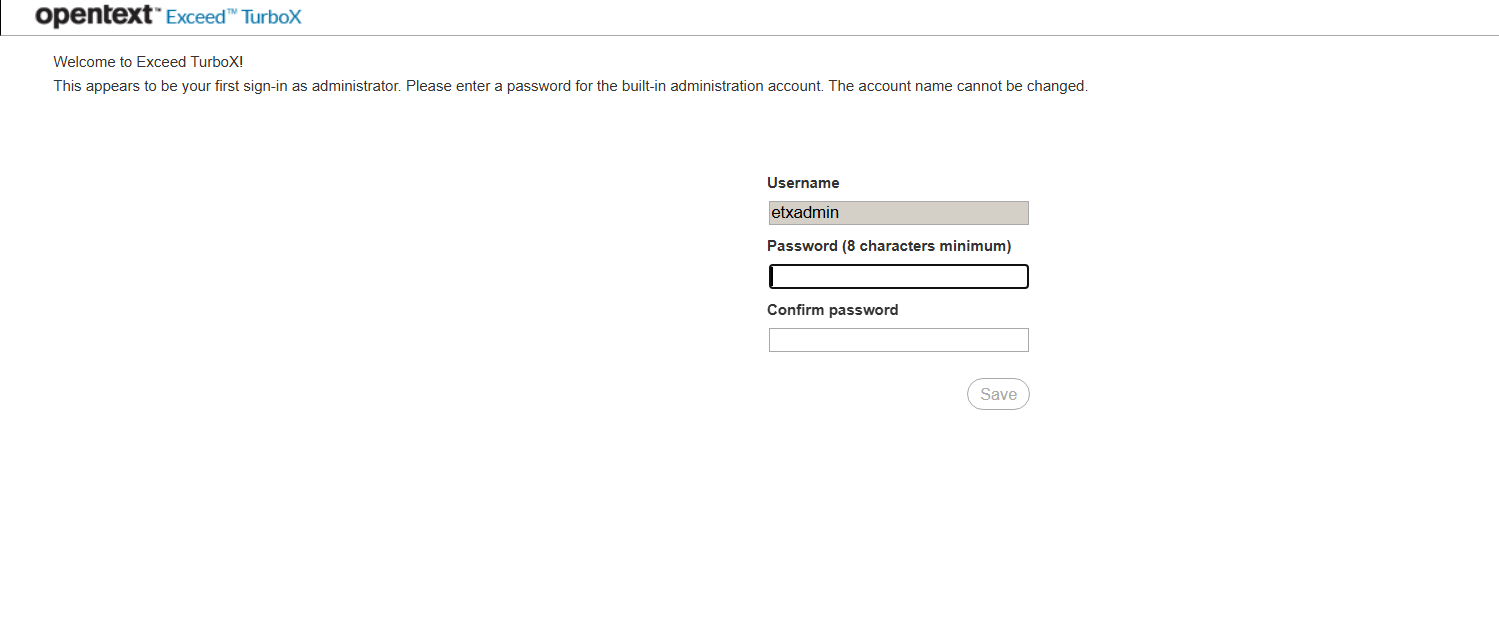
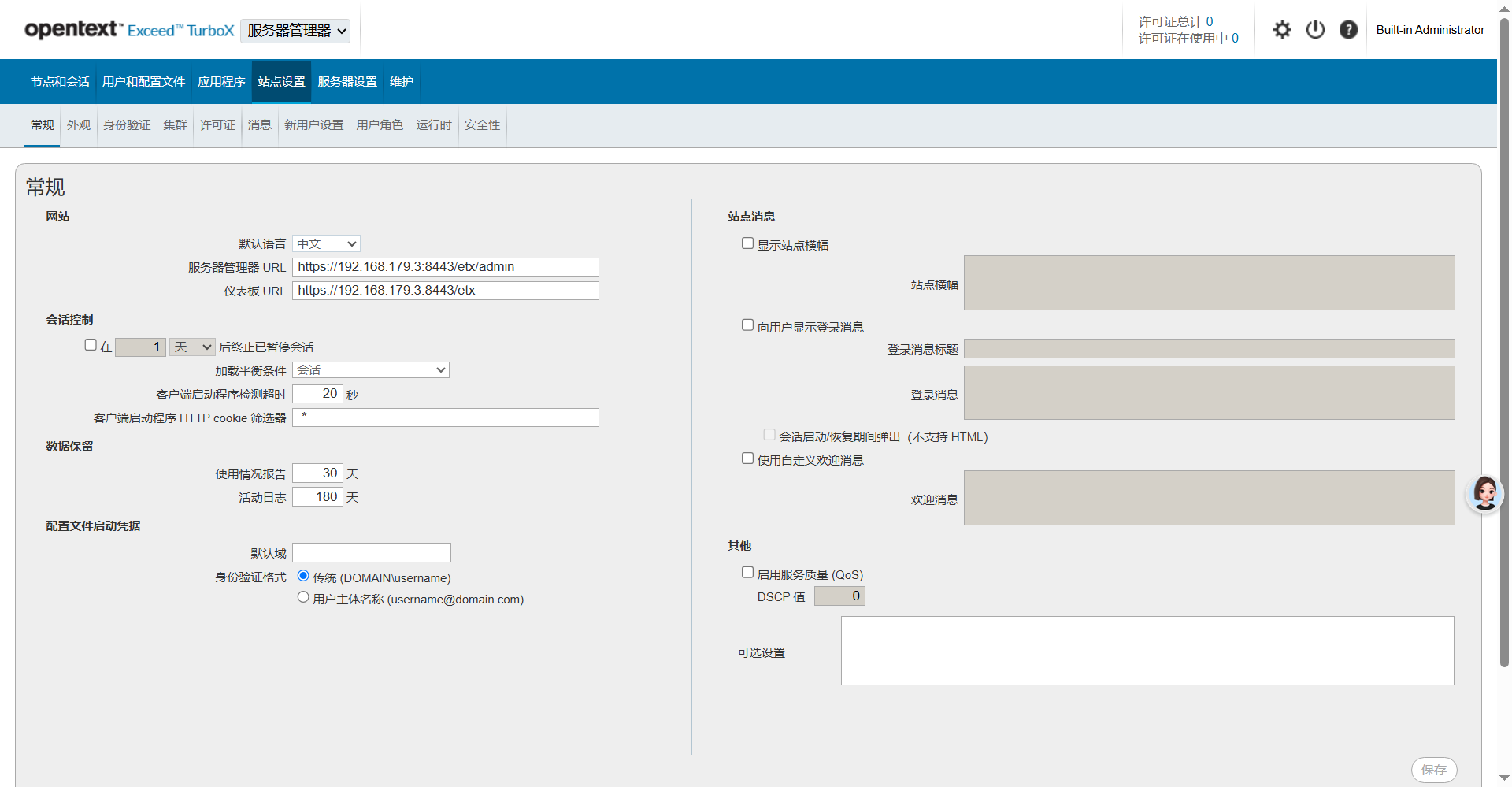
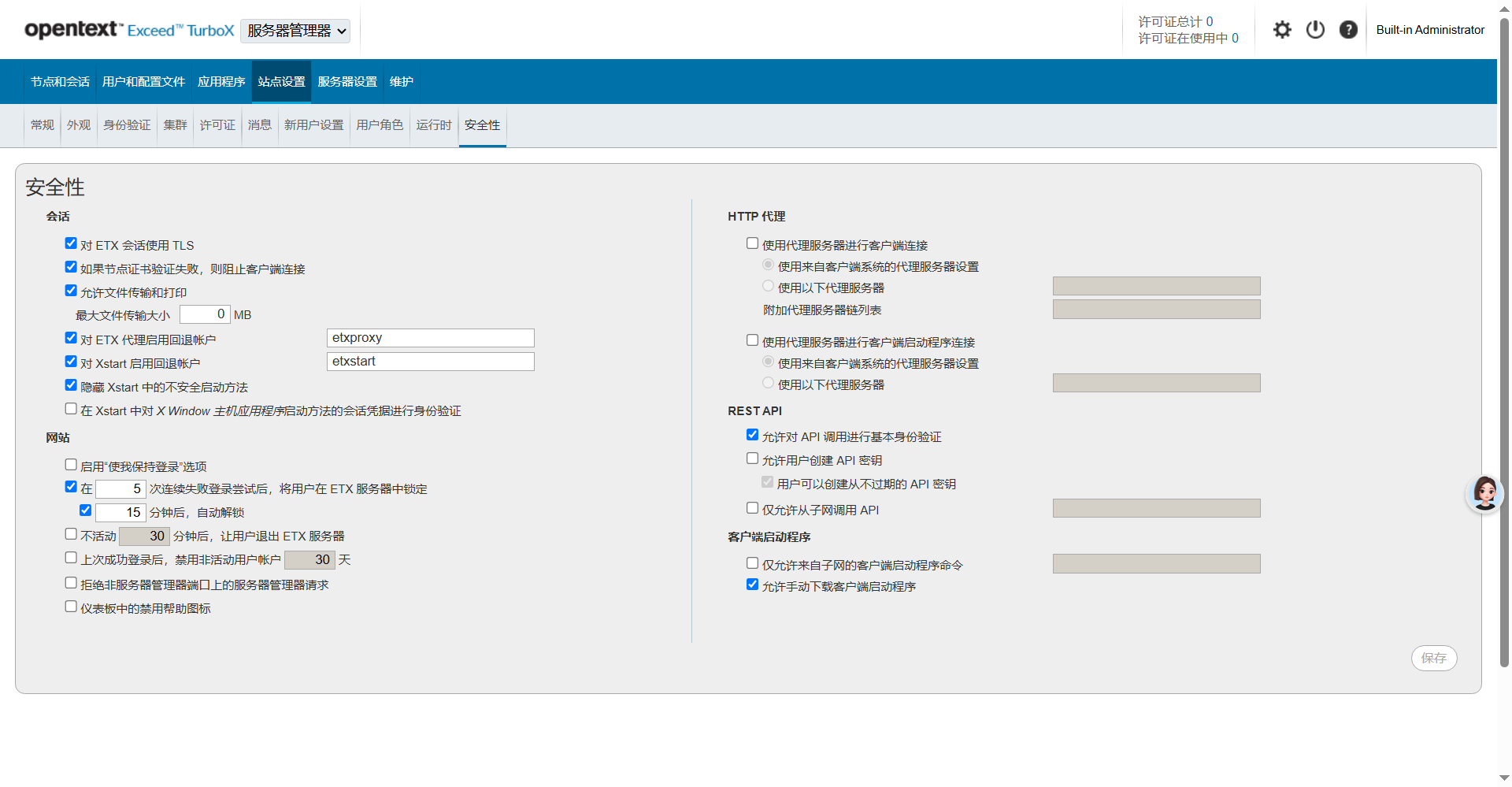
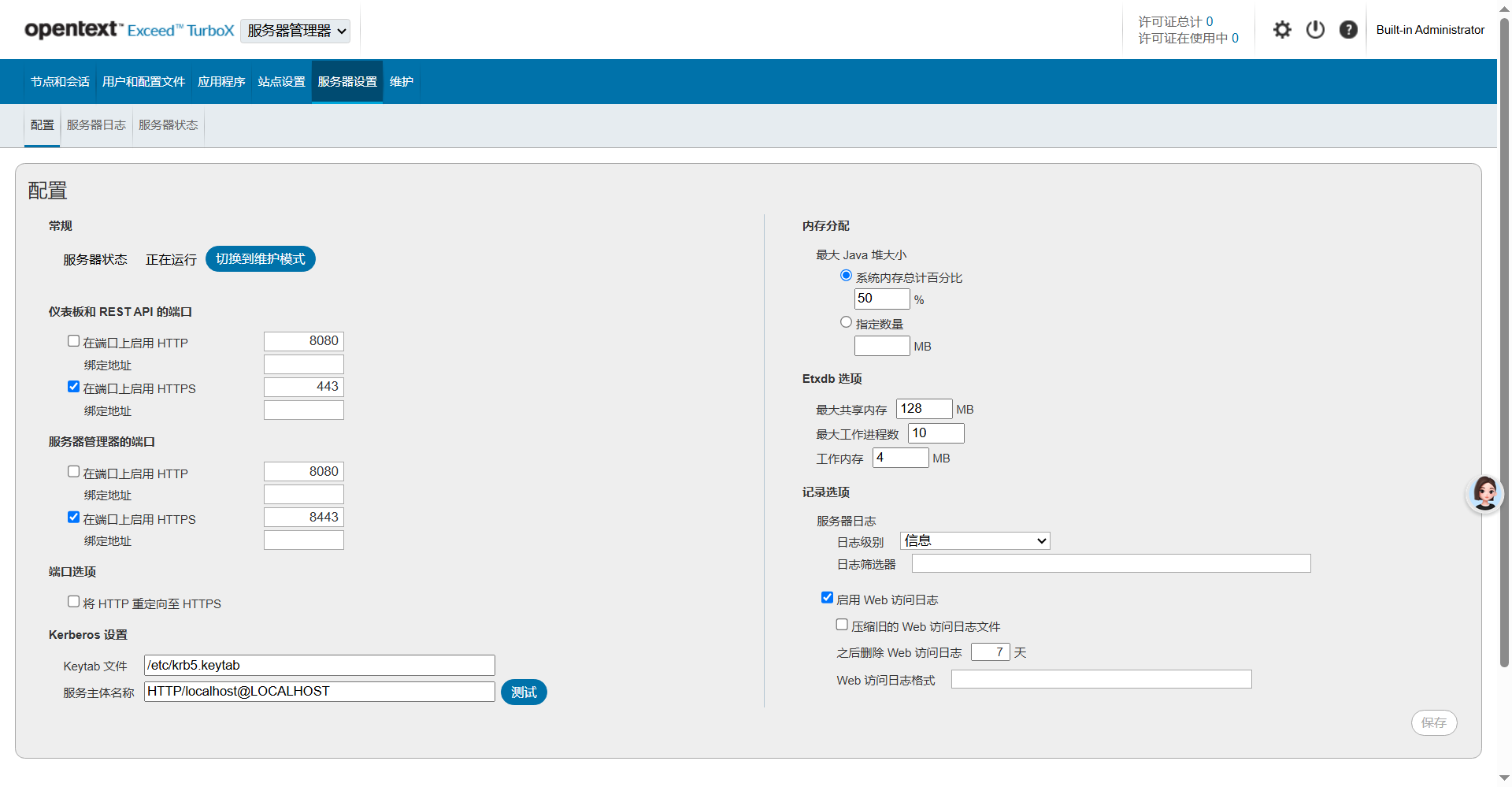
2、必做配置
a、导入许可证:站点设置 –> 许可证 –> 导入许可证
b、设置默认语言及URL:站点设置 –> 常规 –> 设置默认语言为中文
> 设置 [服务器管理器 URL] 为:https://192.168.179.3:8443/etx/admin
> 设置 [仪表板 URL] 为:https://192.168.179.3:8443/etx
> 保存
备注:如果ETX基于keepalived组件创建高可用集群,URL中的IP应当填写虚拟出的业务IP
c、对ETX会话使用TLS:站点设置 –> 安全性 –> 勾选 [对 ETX 会话使用 TLS] –> 保存
d、临时锁定连续登录失败的用户:站点设置 –> 安全性
> 勾选 [在X次连续失败登录尝试后,将用户在 ETX 服务器中锁定]
> 勾选 [X分钟后,自动解锁]
> 保存
e、启用服务器访问日志,便于后期排错:服务器设置 –> 配置 –> 勾选 [启用 Web 访问日志] –> 保存
备注:需要在服务器terminal执行 bin/etxsvr restart 后生效
3、可选配置
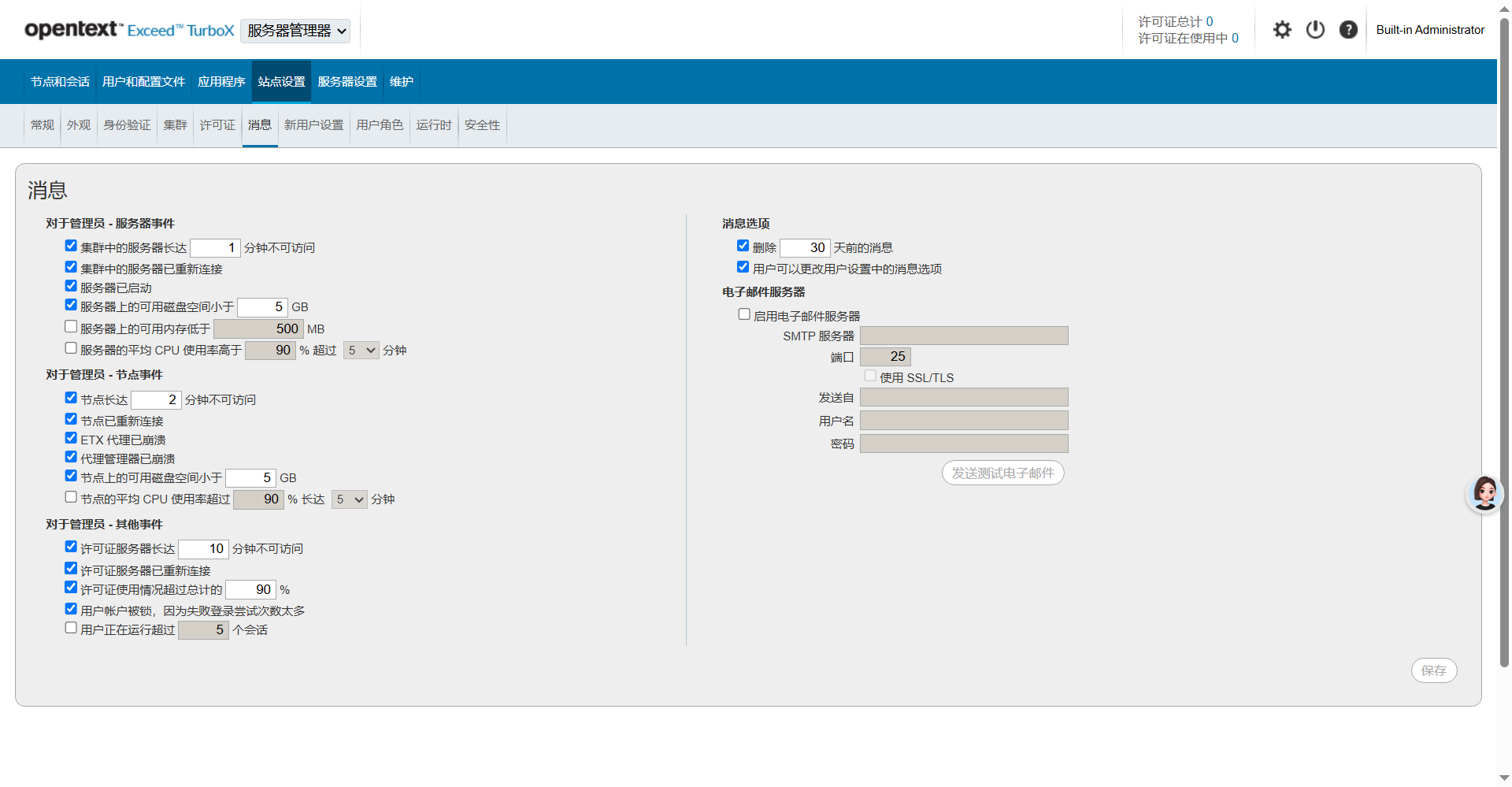
a、设置管理员控制台需要提醒的消息:站点设置 –> 消息 –> 按实际业务需求调整告警触发阈值
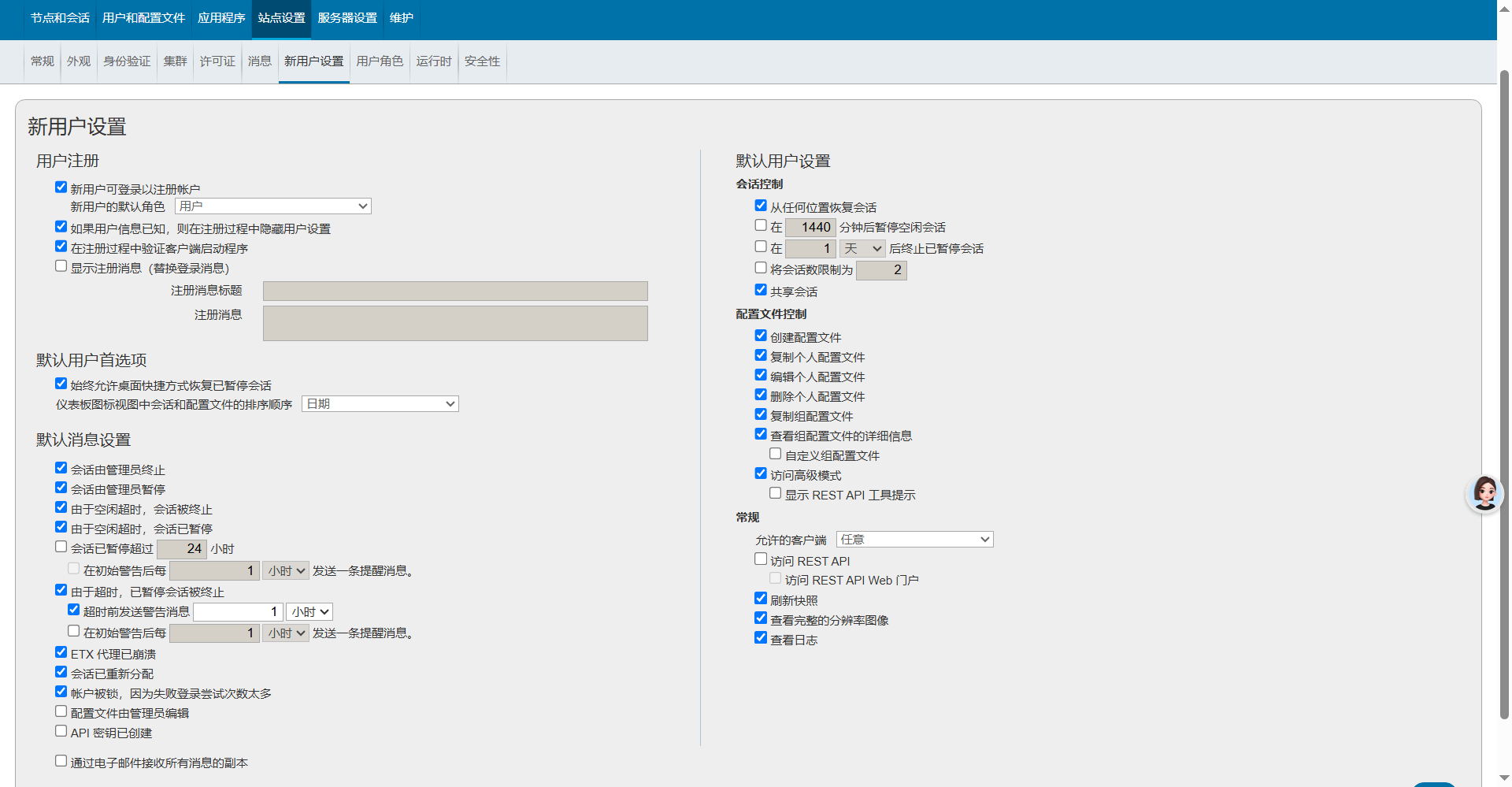
b、优化新用户设置:站点设置 –> 新用户设置
> LDAP环境下,减少用户第一次登录时的向导页面数量:勾选 [如果用户信息已知,则在注册过程中隐藏用户设置]
> 取消勾选:会话已暂停超过xx小时
> 取消勾选:通过电子邮件接收所有消息的副本
四、对接FreeIPA
1、获取IPA服务器的管理员DN
> 在IPA服务器执行 kinit admin
> 查看admin用户信息:ipa user-show admin –all
> 记录下回显的dn信息:uid=admin,cn=users,cn=accounts,dc=eda,dc=local
2、在ETX控制台对接IPA
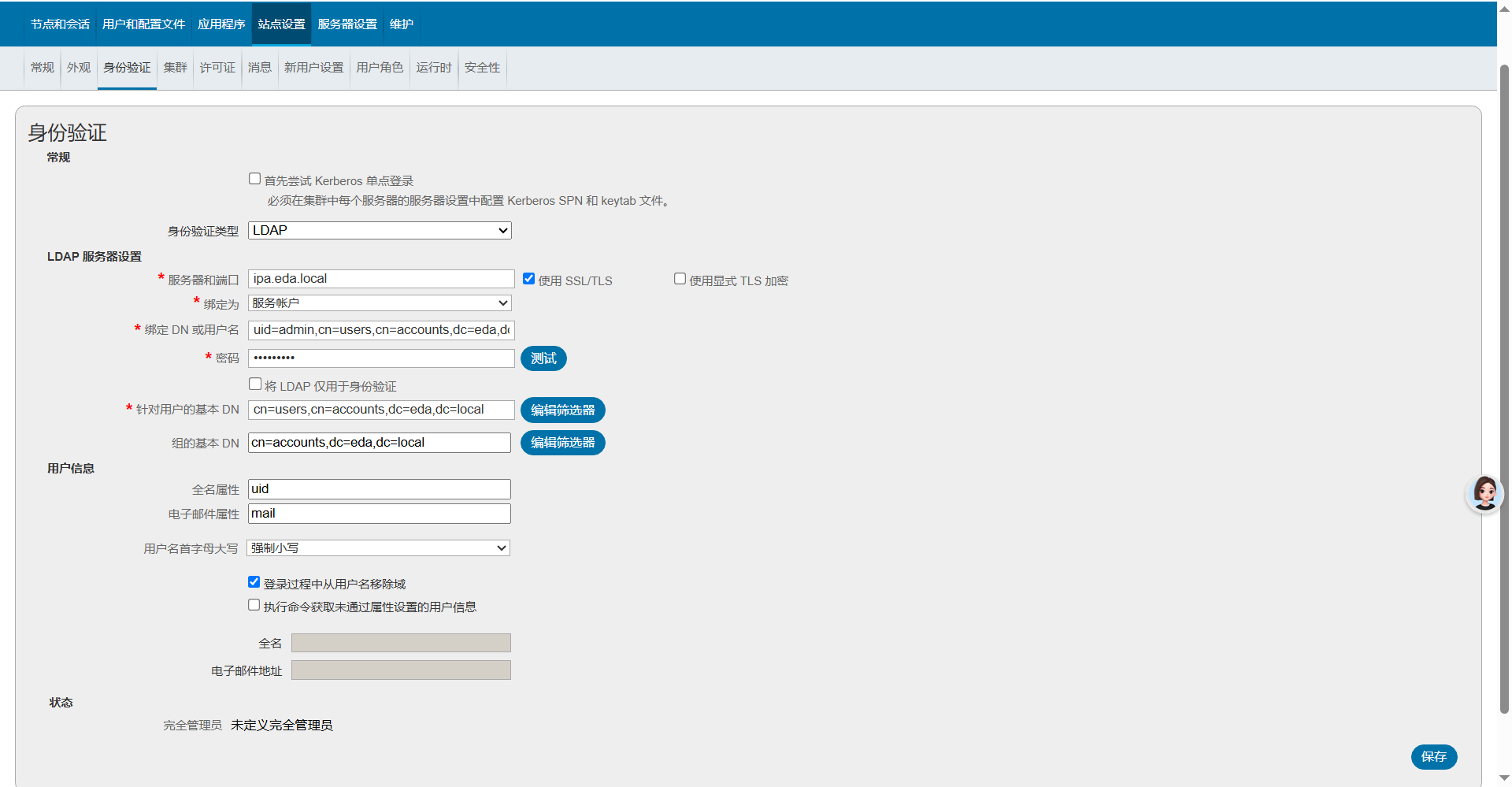
设置路径:web控制台 –> 站点设置 –> 身份验证
> 身份验证类型:LDAP
> 服务器和端口:ipa.eda.local 并勾选使用SSL/TLS
备注1:正式环境一定要通过加密方式访问IPA,防止明文查询时暴露密码
备注2:如果使用SSL/TLS通信,必须将ldap服务器设置为域名,否则报通讯失败;如果不使用加密通讯的话将ldap服务器设置为ip即可
> 绑定为:服务账户
> 绑定 DN 或用户名:uid=admin,cn=users,cn=accounts,dc=eda,dc=local
> 密码:IPA服务器的admin密码
> 将 LDAP 仅用于身份验证:不勾选
> 针对用户的基本 DN:cn=users,cn=accounts,dc=eda,dc=local
> 组的基本 DN:cn=accounts,dc=eda,dc=local
> 全名属性:uid
> 电子邮件属性:mail
> 用户名首字母大写:强制小写
> 登录过程中从用户名移除域:勾选
> 执行命令获取未通过属性设置的用户信息:不勾选
> 保存参数后点击 [密码框] 右侧的 [测试]按钮,提示身份验证成功为正常
五、创建ETX管理员账号
1、指定ETX控制台管理员
注意:etxadmin账号仅用作开局配置,日常使用中需要创建独立管理员账号
a、在IPA平台创建一普通用户作为ETX管理员,如etxops,或是沿用IPA默认管理员账号admin
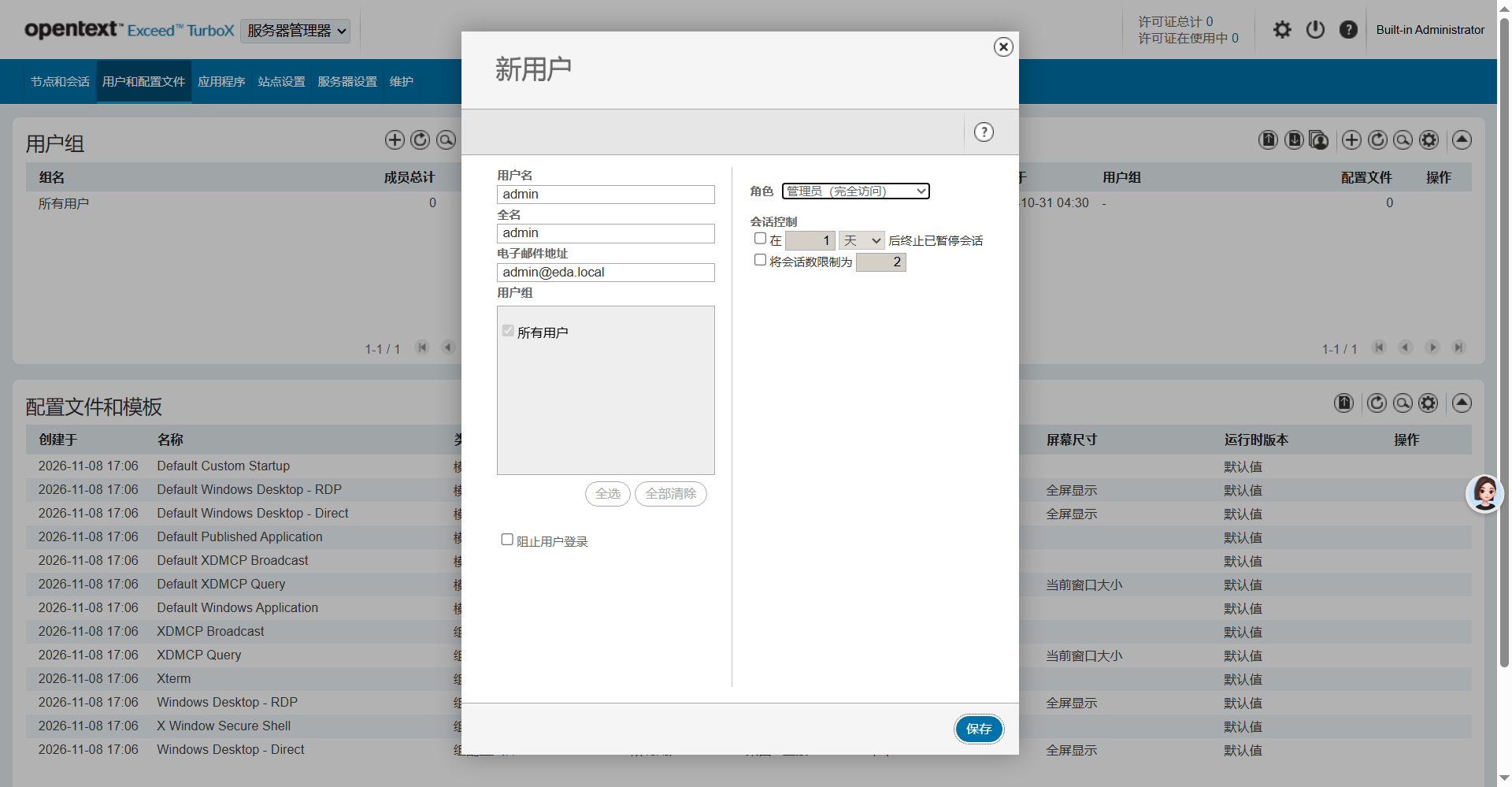
b、ETX控制台 –> 用户和配置文件菜单 –> 用户区域 –> 右上角的加号 –> 输入用户名、全名、电子邮件地址,将用户角色设置为 管理员(完全访问) –> 保存
2、用新指定的管理员账号测试登录ETX控制台
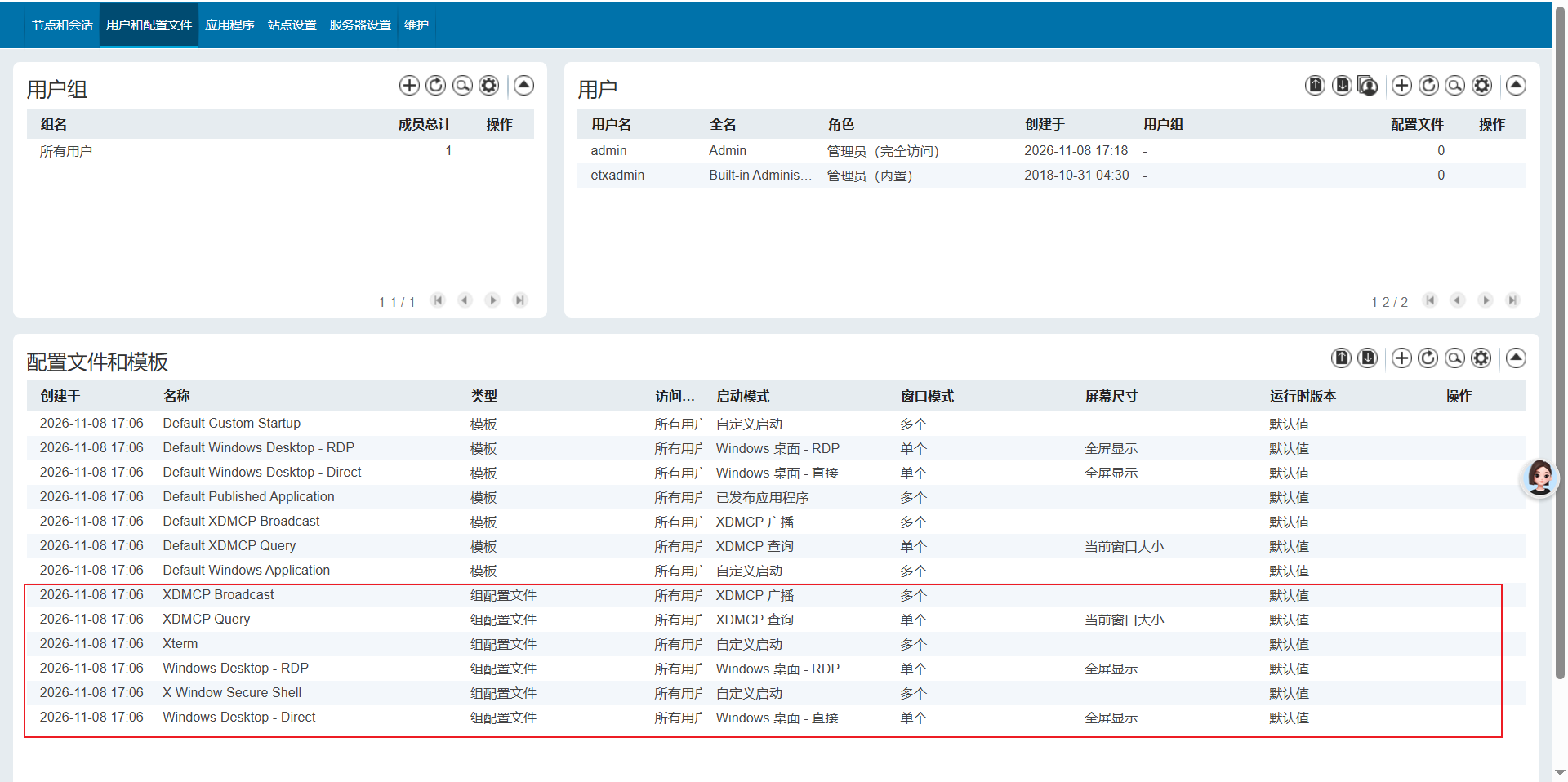
3、删除平台自带的模板文件,防止其出现在用户工作台影响使用
ETX控制台 –> 用户和配置文件菜单 –> 配置文件和模板区域 –> 删除用作示例的6个组配置文件
六、创建ETX服务端高可用集群 (可选)
前言
> ETX服务端主要承担认证与会话调度职责。当服务端宕机后,已经建立连接的用户会话不会受到影响,客户端与ETX节点之间的通信保持正常,尚未建立连接的用户将无法通过Web工作台访问节点。类似医院的分诊台:值班护士为用户打印完挂号凭证后,用户持凭条前往对应科室问诊。若护士临时离开未在工作岗位,刚到医院的用户无法打印挂号凭条,也就无法前往科室问诊;但已经进入科室的用户不受影响
> 服务端可部署在单台物理服务器、单台物理服务器承载的虚拟化平台、或多节点超融合平台上;只要承载服务端系统的物理服务器发生故障,业务就会中断。ETX服务端组建高可靠集群后,每台服务器均可响应用户连接,管理员在任意节点上的配置会自动同步至集群内其余服务器,属于镜像同步模式
> ETX官方推荐使用HAProxy作为前端调度器,不建议采用Keepalived方案,原因如下:
1、Keepalived为主备模式,同一时间仅一台服务器响应用户请求,其余节点处于备用状态
2、官方方案面向千人级大规模访问场景,将用户请求分摊至集群内所有服务器,通过负载均衡降低单台服务器压力
> 本教程采用Keepalived方案,原因如下:
1、千人规模的研发企业通常由ETX厂商团队定制方案,不会使用本教程的方案
2、初创或小型企业仅几十至上百人,服务端无需负载均衡,只需冗余
3、HAProxy自身也需要多节点实现冗余,会额外增加资源占用、配置工作量、后期维护成本
> 最终是否搭建高可用集群,需结合实际情况评估
1、准备工作
a、为主备两台服务器准备主机名
> 主服务器示例:etxsvr-master.eda.local
> 备服务器示例:etxsvr-slave.eda.local
b、为主备两台服务器各自准备一个IP,单独准备一个虚拟IP
> 教程使用的虚拟IP为:192.168.179.10
> 教程使用的主服务器IP:192.168.179.11
> 教程使用的备服务器IP:192.168.179.12
备注:虚拟IP用于承载ETX服务端业务;主备服务器自身IP用于IT管理员访问服务器、以及节点间交互VRRP心跳信息
c、必须为主备服务器配置相同的时间源,如配置为同一NTP服务器
2、配置及运行逻辑
a、按本教程 第一至第五章 配置主服务器,注意修改主机名以区分主备
b、按本教程 第一至第二章 配置备服务器(注意不能启动服务端程序),注意修改主机名以区分主备
c、在主服务器上创建集群,从防火墙放行集群专用端口
d、将备服务器加入集群,从防火墙放行集群专用端口
e、备服务器自动同步主服务器Web控制台做的配置、用户实时连接状态、节点实时状态
f、在主备服务器Web控制台所做的配置,都会自动同步至集群内其余ETX服务器
注意:安装服务端程序时通过 bin/etxsvr config xxxx = xxxx 做的配置属于每台服务器本地专用配置,无法同步到集群内其他服务器
g、在主备服务器上安装配置Keepalived组件,虚拟出一个业务IP对外提供服务。当Keepalived检测到主服务器宕机时,通过VRRP协议将业务IP漂移至备服务器,由备服务器继续提供服务
h、主服务器恢复正常后,会自动同步故障期间备服务器在Web控制台所做的配置变更
3、在主服务器创建集群
a、主服务器完成本教程 第一至第五章 的配置后,在terminal终端进入服务端安装目录,执行命令停用服务
bin/etxsvr stop
b、在防火墙放行集群通信所使用的 5610 端口
firewall-cmd –add-port=5610/tcp –permanent
firewall-cmd –reload
c、创建集群
注意:ETX官方提供有创建集群的向导命令 bin/etxsvr cluster create 实测执行报错:
ERROR: Cannot create ETX Server cluster: Loopback address is not supported
注意:以下命令必须一次性输全,遗漏参数的话无法执行成功
bin/etxsvr cluster create -h 192.168.179.11 -p 5610 -n etxsvr-master
备注1:192.168.179.11为主服务器IP
备注2:5610端口非固定,可自定义
备注3:etxsvr-master为集群中主服务器的标识名,无需与主机名相同
d、提示集群创建成功后,执行以下命令启动服务端
bin/etxsvr start
4、将备服务器加入集群
a、备服务器完成本教程 第一至第二章 的配置,注意绝对不能执行 bin/etxsvr start 命令启动服务端程序,否则它会初始化为独立服务器无法加入集群,如果误操作启动了服务端,在terminal终端进入服务端安装目录,执行以下命令清除旧的安装信息:
停止服务端运行:bin/etxsvr stop
取消开机自启:bin/etxsvr bootstart disable
返回至opt目录:cd /opt
删除安装目录:rm -rf /opt/etxsvr-12.0/
重启服务器:reboot
重新解压安装包:tar -vxzf ETXServer-12.5.1.8364-linux-x64.tar.gz
按本教程第二章节重做配置
b、在防火墙放行集群通信所使用的 5610 端口
firewall-cmd –add-port=5610/tcp –permanent
firewall-cmd –reload
c、加入集群
bin/etxsvr cluster join -h 192.168.179.12 -p 5610 -n etxsvr-slave -r https://主服务器IP:8443 -a 主服务器etxadmin的密码
备注1:192.168.179.12为备服务器IP
备注2:5610端口需要与主服务器保持一致
备注3:etxsvr-slave为集群中备服务器的标识名,无需与主机名相同
d、等待30秒左右提示成功加入集群,执行命令清除history中保存的etxadmin账户明文密码
history -d $(history 2 | awk '{print $1}')
e、启动服务端程序
bin/etxsvr start
f、通过浏览器访问备服务器的Web控制台,配置etxadmin账户的密码
备注:etxadmin账户的密码为每台服务器本地专用配置,无法从主服务器同步
https://192.168.179.12/etx/admin
g、通过备服务器的IP登录Web控制台,检查主服务器的配置是否同步过来
h、登录ETX的Web控制台检查集群节点状态是否正常
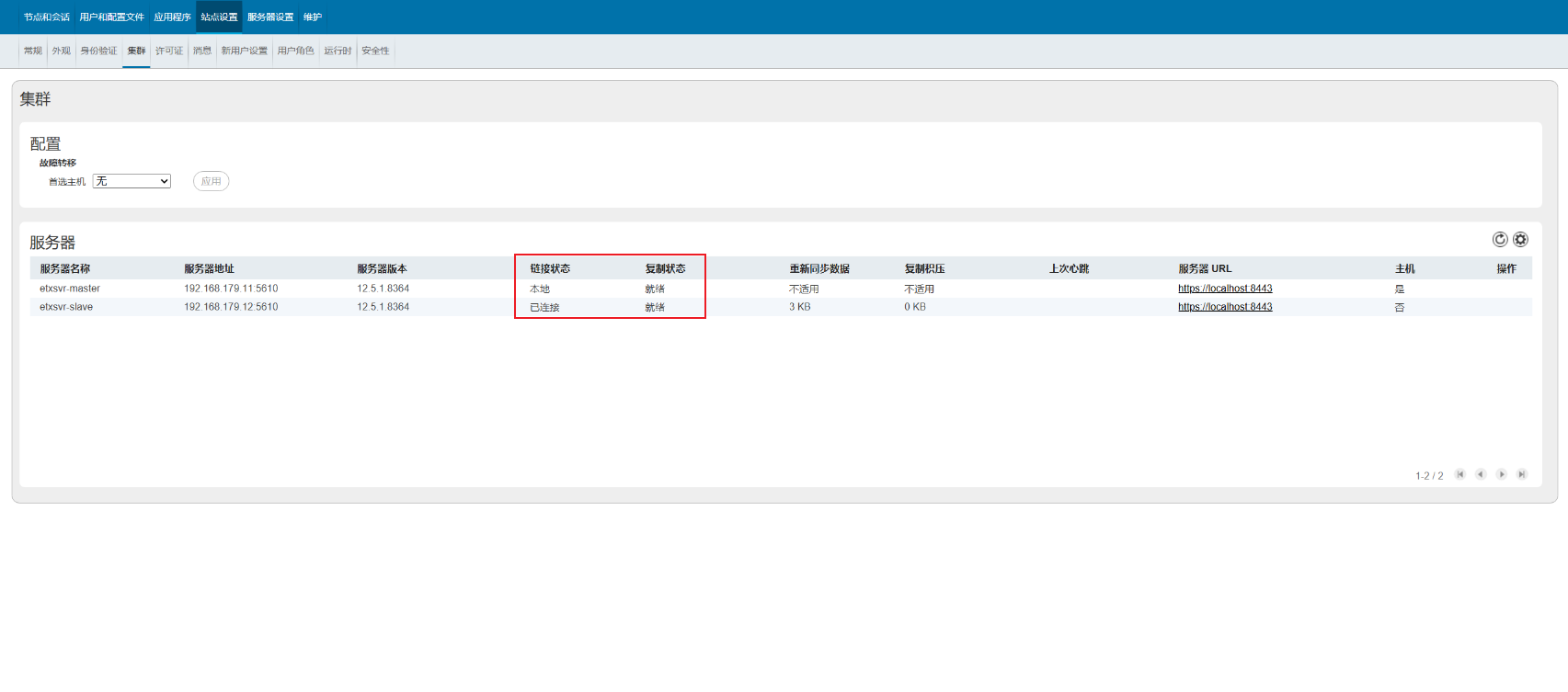
i、现阶段建议分别重启主备两台服务器,使用各自的IP登录Web控制台测试,验证主备节点自身能否正常启动。确认运行正常后再配置keepalived;如果在keepalived配置完成后才暴露出单机问题,故障点会相互叠加,大幅增加排查难度
5、配置Keepalived
5-1:配置主服务器
a、安装keepalived组件
yum install keepalived -y
b、执行以下代码生成主服务器的keeplived配置文件
注意1:将 interface 参数修改为服务器实际的网卡名称,如ens18
注意2:主备服务器所用的配置参数不同
注意3:脚本只适配ETX服务器,不保证兼容其它的业务服务器
cat > /etc/keepalived/keepalived.conf <<'EOF'
! Configuration File for keepalived
global_defs {
router_id etx_server_master
}
vrrp_script chk_etxsvr {
script "/etc/keepalived/check_etxsvr.sh"
rise 3
fall 3
init_fail
}
vrrp_instance VI_1 {
state MASTER
interface 实际网卡名称
virtual_router_id 51
priority 100
advert_int 1
authentication {
auth_type PASS
auth_pass etx@svr
}
virtual_ipaddress {
192.168.179.10/24
}
track_script {
chk_etxsvr
}
}
EOF
c、执行以下脚本生成检测etx服务端状态的配置文件
注意:如果etx后期升级,检测机制可能失效
cat > /etc/keepalived/check_etxsvr.sh <<'EOF'
#!/bin/bash
# 检测etx进程是否活跃 (备节点的otetxsvr服务不运行,所以通过核心进程作为检测依据) (后期如果使用高版本etx,要分析下核心进程名有没有改动)
pgrep -f "etxcore.jar" >/dev/null || exit 1
# 检测443端口是否活跃
timeout 1 nc -z 127.0.0.1 443 || exit 1
exit 0
EOF
d、为脚本添加可执行权
chmod +x /etc/keepalived/check_etxsvr.sh
e、检测keeplived配置文件是否有误
提示:如果提示未启用脚本安全将其忽略即可,如果启用之后反而会报更多错误
keepalived -t
f、防火墙放行vrrp协议
firewall-cmd –permanent –add-protocol=vrrp
firewall-cmd –reload
g、立即启动keepalived组件并配置为开机自启,查看服务是否有报错
systemctl enable keepalived –now
systemctl status keepalived
5-2:配置备服务器
a、安装keepalived组件
yum install keepalived -y
b、执行以下代码生成备服务器的keeplived配置文件
注意1:将 interface 参数修改为服务器实际的网卡名称,如ens18
注意2:主备服务器所用的配置参数不同
注意3:脚本只适配ETX服务器,不保证兼容其它的业务服务器
cat > /etc/keepalived/keepalived.conf <<'EOF'
! Configuration File for keepalived
global_defs {
router_id etx_server_slave
}
vrrp_script chk_etxsvr {
script "/etc/keepalived/check_etxsvr.sh"
rise 3
fall 3
init_fail
}
vrrp_instance VI_1 {
state BACKUP
interface 实际网卡名称
virtual_router_id 51
priority 90
advert_int 1
authentication {
auth_type PASS
auth_pass etx@svr
}
virtual_ipaddress {
192.168.179.10/24
}
track_script {
chk_etxsvr
}
}
EOF
c、执行以下脚本生成检测etx服务端状态的配置文件
注意:如果etx后期升级,检测机制可能失效
cat > /etc/keepalived/check_etxsvr.sh <<'EOF'
#!/bin/bash
# 检测etx进程是否活跃 (备节点的otetxsvr服务不运行,所以通过核心进程作为检测依据) (后期如果使用高版本etx,要分析下核心进程名有没有改动)
pgrep -f "etxcore.jar" >/dev/null || exit 1
# 检测443端口是否活跃
timeout 1 nc -z 127.0.0.1 443 || exit 1
exit 0
EOF
d、为脚本添加可执行权
chmod +x /etc/keepalived/check_etxsvr.sh
e、检测keeplived配置文件是否有误
提示:如果提示未启用脚本安全将其忽略即可,如果启用之后反而会报更多错误
keepalived -t
f、防火墙放行vrrp协议
firewall-cmd –permanent –add-protocol=vrrp
firewall-cmd –reload
g、立即启动keepalived组件并配置为开机自启,查看服务是否有报错
systemctl enable keepalived –now
systemctl status keepalived
6、网络安全策略会导致主备冗余失效
> 如果主备服务器网口存在通信限制,例如交换机配置了端口隔离、防火墙配置了安全访问策略、虚拟化平台启用了防护策略等,必须放行两台服务器之间的双向通信,否则VRRP心跳报文无法正常传输,会出现双主现象,即两台服务器同时被判定为主节点,各自持有虚拟IP
> Keepalived虚拟出的IP在正常工作时使用当前主服务器的网卡MAC地址,当发生主备切换、虚拟IP漂移时,该虚拟IP对应的MAC地址会随之变为新主服务器的网卡MAC。这一行为本身是VRRP协议设计的正常结果,用于让网络设备将流量导向新的主服务器。然而,如果服务器连接的物理交换机或虚拟化平台的虚拟交换机启用了严格的防ARP欺骗策略(如动态ARP检测、IP源防护、ARP表项固化等),可能会将这种合法的MAC变更误判为ARP欺骗攻击,从而丢弃ARP报文或阻断端口,导致虚拟IP漂移后网络中断
7、宕机测试
a、在主备服务器上执行 ip addr | grep 192.168.179.10 命令,检查虚拟IP192.168.179.10是否生成:
> 主服务器正常运行时持有该虚拟IP属于正常状态
> 若备服务器同时生成该虚拟IP则为异常
b、模拟网络中断、服务器宕机无任何响应
持续Ping业务虚拟IP192.168.179.10,随后依次重启主、备服务器模拟节点宕机,验证以下项目:
> Ping是否出现长期中断 (理论上中断1~4秒)
> 备服务器能否成功接管虚拟IP
> ETX的Web控制台是否可正常访问与修改配置
> 故障恢复后,备节点修改的配置能否自动同步至恢复上线的主服务器
c、模拟ETX服务异常退出、崩溃
依次关停主备服务器的ETX服务,另一台服务器应当在1~6秒接替主服务器的角色
七、关于异地访问
> 若办公区需要通过公网访问异地的ETX服务器,可在两端防火墙建立IPSEC隧道;员工居家访问时,可搭建ocserv平台通过隧道接入。ETX历史上多次曝出高危漏洞,严禁将服务直接暴露在公网。ocserv的缺点是没有图形化管理界面,所有账号、路由、认证策略均需通过文本配置文件手动修改,优点是:
a、开源免费,网上资料多,社区成熟
b、兼容 Cisco AnyConnect 客户端,Windows、macOS、iOS、Android 均有成熟客户端
c、实测使用手机流量时,部分运营商会优先转发该协议
d、支持下发路由,可配置分离隧道,仅内网流量走VPN
e、基于 TLS/DTLS 双信道,UDP不通自动降级使用TCP/TLS,连接稳定
f、认证方式丰富,支持 PAM、Radius、证书、TOTP、Kerberos,可对接FreeIPA
g、支持数据压缩,可降低弱网带宽消耗;支持心跳保活与断线重连,网络质量不佳时体验较好
> 两端通过公网对接、流量超过100~200Mbps时,若运营商配发的是白色塑料外壳家用级光猫,其处理性能不足会导致网络延迟忽高忽低(在5ms~90ms之间跳变),此时需要更换为铁壳企业光猫。原理在于:研发人员操作鼠标键盘会产生大量网络小包,服务端回传的EDA桌面画面则会产生大量网络大包,即便万兆规格的高端家用光猫,也无法在这种使用场景下及时转发,从而产生极高的延迟。出现该问题时,排查思路不会第一时间指向光猫,因此在此单独说明


评论前必须登录!
注册