 网硕互联帮助中心
/* MD / 富文本中的 .toc(含博客园搬家等嵌套结构);.toc-box 在侧栏,不受影响 */
#content_views .toc,
/* 编辑器常在目录前后插入空 p(:empty 仍占 20px),一并去掉避免顶空隙 */
#content_views.markdown_views > p:empty:has(+ .toc),
#content_views.markdown_views > .toc + p:empty,
/* 富文本旧版目录标记 */
#content_views.htmledit_views #main-toc,
#content_views.htmledit_views #hr-toc,
#content_views.htmledit_views p[id*=\”-toc\”] {
display: none !important;
}
/* 目录去掉后,紧跟的首个标题不再多出一块上边距 */
#content_views.markdown_views > .toc + h1,
#content_views.markdown_views > .toc + h2,
#content_views.markdown_views > .toc + h3,
#content_views.markdown_views > .toc + h4,
#content_views.markdown_views > .toc + p:empty + h1,
#content_views.markdown_views > .toc + p:empty + h2,
#content_views.markdown_views > .toc + p:empty + h3,
#content_views.markdown_views > .toc + p:empty + h4 {
margin-top: 0 !important;
}
浪潮NF5280M5服务器全远程管理实战:从BMC配置到RAID优化的完整指南
当一台崭新的浪潮NF5280M5服务器首次上架时,许多初级运维人员会陷入一个误区——直接寻找系统安装镜像。实际上,在接触操作系统安装界面之前,还有更关键的硬件管理层面需要掌握。这台搭载Intel Scalable处理器的高密度机架式服务器,其真正的管理核心在于基板管理控制器(BMC)和磁盘阵列(RAID)的协同工作。本文将带您跳出传统安装教程的框架,深入探索如何完全通过远程方式掌控服务器生命周期。
1. 认识NF5280M5的智能管理架构
浪潮NF5280M5作为第五代机架式服务器的代表,其设计哲学是\”全生命周期远程可控\”。与普通PC设备不同,专业服务器在通电启动前就需要完成多项底层配置。这台2U双路服务器的背部接口区隐藏着管理奥秘——独立的千兆MGMT网口是连接BMC系统的专属通道。
BMC芯片相当于服务器的\”第二大脑\”,即使主CPU未启动,也能提供:
- 远程电源控制(开关机/重启/强制断电)
- 虚拟KVM控制台(无需连接物理显示器键盘)
- 传感器监控(温度/电压/风扇转速)
- 虚拟介质挂载(直接加载ISO镜像安装系统)
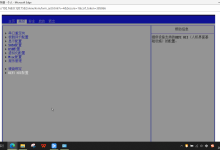
通过浏览器访问BMC管理界面(默认IP通常为192.168.1.100),您会看到一个类似操作系统但完全独立运行的Web界面。这里有个专业技巧:首次登录后应立即修改默认密码,并配置网络参数使其与您的管理网络兼容。某些数据中心环境可能需要为BMC分配单独的VLAN以确保安全隔离。
注意:浪潮服务器的BMC系统对浏览器兼容性有特殊要求,建议使用Chrome 80+或Firefox 75+版本,避免使用Edge的IE兼容模式
2. 远程控制台的实战应用技巧
传统服务器安装需要现场连接显示器和键盘,而NF5280M5的虚拟控制台彻底改变了这一流程。通过BMC界面启动\”Remote Control\”功能后,会出现一个基于HTML5的虚拟KVM窗口。

评论前必须登录!
注册