 网硕互联帮助中心
浪潮NF5280M5服务器CentOS 7.4全流程部署指南:从RAID重置到系统调优
当你接手一台二手企业级服务器时,最令人忐忑的莫过于不知道前任使用者留下了哪些\”隐藏彩蛋\”。上周我就遇到了这样一台浪潮NF5280M5——当它的硬盘指示灯像呼吸灯一样规律闪烁时,我知道这背后肯定藏着复杂的RAID配置。作为在数据中心摸爬滚打多年的老运维,我想分享这次从硬件重置到系统部署的全过程,特别是那些官方文档不会告诉你的实战细节。
1. 硬件准备与环境确认
在按下电源键之前,有几个关键检查项能帮你避开80%的潜在问题。首先确认服务器后部的MGMT接口已连接网络,这个专用管理端口通常标有BMC字样。用网线直连笔记本时,记得将笔记本IP设置为同网段(比如192.168.1.100/24),因为NF5280M5默认管理IP往往是192.168.1.1。
必备工具清单:
- 8GB以上U盘(建议USB3.0接口)
- UltraISO或Rufus等镜像写入工具
- CentOS 7.4 DVD镜像(建议校验SHA256)
- 带RJ45网口的调试电脑
重要提示:二手服务器操作前建议拍摄硬盘槽位编号照片,某些RAID卡对磁盘顺序极其敏感。
通过浏览器访问BMC管理界面时,如果遇到证书警告不必惊慌,这是企业设备常见情况。登录后立即做三件事:
2. RAID配置的完全重置
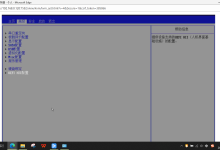
浪潮服务器的RAID配置入口有些特殊——在POST界面出现磁盘信息时,需要快速按下Ctrl+A组合键。这个操作窗口可能只停留2-3秒,错过就得重启重试。进入LSI MegaRAID配置界面后,你会看到类似这样的磁盘信息:
Adapter 0: LSI MegaRAID S


评论前必须登录!
注册