 网硕互联帮助中心
1. 从红灯闪烁到系统告警:识别磁盘阵列故障的早期信号
大家好,我是老张,在数据中心和服务器运维这行摸爬滚打了十几年,经手过的浪潮服务器少说也有几百台。今天想和大家聊聊一个运维兄弟们都绕不开的“惊魂时刻”——服务器磁盘阵列(RAID)故障。这事儿处理好了,就是一次常规维护;处理不好,可能就是一场数据灾难。别慌,跟着我的经验走,咱们把它变成前者。
很多新手朋友一看到服务器面板上红灯闪烁,或者听到刺耳的告警声,心里就咯噔一下,感觉天要塌了。其实,服务器的报警系统就像汽车的仪表盘,红灯亮起是它在用最直接的方式告诉你:“兄弟,这儿出问题了,快来看看!”关键在于,你得能读懂这些“语言”。
最直观的信号就是硬盘指示灯。在浪潮服务器上,正常情况下,硬盘的指示灯应该是规律的绿色闪烁,表示读写活动。一旦某个硬盘的指示灯常亮红色,或者红色急促闪烁,这基本就是板上钉钉的硬件故障告警了。我遇到过不少情况,客户打电话来说服务器报警了,我第一句就问:“硬盘灯什么颜色?”十有八九就是红。除了面板指示灯,服务器的BMC(基板管理控制器) 或iBMC(浪潮智能管理平台) 也会通过Web管理界面、邮件或SNMP陷阱发送告警信息,里面通常会明确指出是哪个物理槽位的硬盘报错。
开机自检阶段是另一个关键观察窗口。如果阵列中有硬盘掉线或故障,在服务器启动、RAID卡初始化的时候,屏幕上很可能会弹出明确的提示。就像原始资料里提到的,你会看到类似 “some configured disks have been removed” (部分已配置的磁盘已被移除)或 “Degraded”(降级)、“Offline”(离线) 这样的信息。这时候千万别急着按任意键跳过,一定要看清楚报错代码和提示的物理盘位置(比如 PD 0:2 表示0号阵列卡上的2号物理盘)。
还有一种情况比较隐蔽,就是硬盘“亚健康”。它还没完全坏掉,所以可能不亮红灯,但RAID卡通过SMART检测到了大量读写错误、坏道增长或响应超时。这时候,在RAID管理界面(比如浪潮常用的LSI MegaRAID或Intel VROC界面)里,这块盘的状态可能显示为 “Predictive Failure”(预测性故障) 或 “Smart Error”。这是阵列卡在给你打“预防针”,告诉你这块盘随时可能“罢工”,必须尽快安排更换。我强烈建议大家养成定期登录管理界面查看阵列健康状态的习惯,把问题扼杀在摇篮里。
2. 深入腹地:RAID管理界面操作与故障确认
当我们通过外部指示灯和告警初步锁定问题后,下一步就是进入“指挥部”——RAID卡的管理界面,进行精确诊断和操作。这是整个故障处理的核心环节,每一步都要稳。
首先是如何进入这个界面。对于浪潮服务器,最常见的方式是在开机自检(POST)过程中,看到RAID卡(如LSI、Avago或Intel芯片)的初始化信息时,按照屏幕提示按下特定的快捷键。通常是 Ctrl+H(对于WebBIOS界面)或 Ctrl+R(对于MegaCLI风格的文本界面)。也有部分型号集成在服务器的BIOS设置里。如果服务器已经安装了操作系统,并且配置了带外管理(如浪潮的iBMC),你也可以通过远程控制台的虚拟介质功能,像操作本地一样进入这个界面。我个人的习惯是,只要条件允许,尽量用带外管理操作,避免对运行中的系统造成意外干扰。
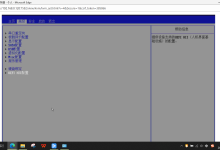
进入管理界面后,你会看到一个逻辑视图(Logical View)和一个物理视图(Physical View)。逻辑视图显示的是你已经创建好的虚拟磁盘(VD),也就是操作系统看到的那个“大硬盘”。物理视图则显示所有插在服务器上的真实硬盘。故障排查时,我习惯先看物理视图。这里会列出所有物理磁盘(PD)的详细信息:槽位号(Slot ID)、型号、容量、以及最重要的——状态(State)。一块健康的硬盘状态应该是 “Online” 或 “Unconfigured Good”。而故障盘的状态可能是 “Failed”、“Offline”、“Unconfigured Bad”,或者前面提到的 “Predictive Failure”。
找到状态异常的硬盘后,记下它的 Enclosure Device ID(机箱设备ID) 和 Slot Number(槽位号)。这个信息至关重要,它直接对应着服务器前面板硬盘托架上的编号。这样你才能准确地在物理上定位到那块需要更换的硬盘,而不会拔错。我就见过有新手兄弟没记槽位号,结果把好的硬盘给拔了,让故障雪上加霜。
接下来,查看虚拟磁盘的状态。如果一块物理盘故障,且你的阵列配置了冗余(如RAID 1, 5, 6, 10),那么对应的虚拟磁盘状态会变为 “Degraded”(降级)。这意味着阵列仍在工作,但已经失去了冗余保护,处于“裸奔”状态,任何另一块盘再出问题,数据就全完了。所以,降级状态是一个需要立即处理的紧急状态。如果阵列没有冗余(如RAID 0),或者冗余盘也故障了,那么虚拟磁盘状态可能就是 “Failed”(失败),数据已经无法访问,这就进入数据恢复范畴了。
在动手更换之前,还有一个非常重要的步骤:备份当前配置。几乎所有RAID管理界面都提供了导出配置(Export Configuration)的选项。请务必做这一步!这个配置文件记录了你的阵列结构、磁盘分组、条带大小等所有关键信息。万一在操作过程中出现意外,或者新盘重建失败,这个配置文件是挽救数据的救命稻草。你可以把它保存到U盘或者通过管理口上传到其他安全的地方。
3. 安全更换故障硬盘:从关机拔盘到热插拔的每一步
确认了故障硬盘的物理位置和阵列状态后,就要准备更换了。这一步看似简单,但细节决定成败,甚至决定了数据的安全性。
第一步:评估操作环境。 如果你的服务器运行着关键业务,并且支持硬盘热插拔(Hot Swap),同时阵列处于降级(Degraded)但未失效状态,那么理论上可以在不关机的情况下直接更换。但是,我强烈建议,除非你对操作有百分之百的把握,并且业务连续性要求极高,否则优先选择在业务低峰期或维护窗口关机操作。关机可以避免在热插拔瞬间因电流冲击或系统误判导致的其他问题。对于新手,关机操作更安全。
第二步:准备新硬盘。 这里有几个硬性要求,必须遵守:
第三步:执行更换。
- 关机方案:正常关闭操作系统,等待服务器完全下电。按下电源按钮关机后,打开机箱(如果需要),找到对应的硬盘槽位。按下托架上的释放按钮或扳手,平稳地将硬盘模块拉出。然后将新硬盘模块对准导轨,平稳推入直到听到咔嗒一声锁紧。最后开机。
- 热插拔方案:确保你的手没有静电(可以摸一下接地的机箱金属部分)。在操作系统和RAID管理界面中确认你准备拔出的就是那个状态为“Failed”的硬盘。然后,直接按下该硬盘托架上的释放按钮,硬盘指示灯会熄灭,等待几秒钟后,平稳拔出。接着,将准备好的新硬盘插入同一个槽位,推到底。你会听到硬盘开始旋转的声音,面板指示灯通常会开始闪烁琥珀色(黄色)或紫色,表示硬盘已被识别并开始重建。
第四步:关键注意事项。
- 一次只处理一块盘:即使阵列中有多块盘预警,只要虚拟磁盘还没失效,就一次只更换一块。等这块新盘完全重建(Rebuild)完成后,再处理下一块。同时换多块盘会导致阵列崩溃。
- 耐心等待识别:插入新盘后,系统可能需要几十秒到几分钟来识别新硬件。不要反复拔插。
- 记录日志:在操作前后,最好通过iBMC或操作系统日志,记录下操作时间、更换的硬盘SN号(序列号)。这对于后续问题追溯非常重要。
4. 重建与同步:读懂指示灯,应对漫长等待
新硬盘插上去,只是万里长征第一步。接下来最重要的过程就是重建(Rebuild) 或同步(Synchronization)。这个过程可能会持续数小时甚至几天,取决于阵列大小、硬盘容量和服务器负载。这时候,指示灯就是你的“进度条”。
浪潮服务器硬盘指示灯的颜色和闪烁模式非常有讲究:
- 绿色常亮:硬盘通电,就绪。
- 绿色规律闪烁:硬盘正在正常进行读写I/O操作。
- 红色常亮或闪烁:硬盘故障,需要更换。
- 紫色(或琥珀色、黄色)规律闪烁:这是最重要的信号! 它表示该硬盘正在参与阵列的重建或同步过程,数据正从其他正常的硬盘上计算并恢复过来。这是一个正常且积极的状态。
- 紫色(或琥珀色、黄色)常亮:可能表示硬盘已就绪但未配置,或者重建暂停,需要结合管理界面判断。
当你更换硬盘后,如果看到新硬盘的指示灯开始有规律地闪烁紫色(或琥珀色),恭喜你,自动重建已经开始了。这时候你要做的,就是耐心等待。千万不要在重建过程中重启服务器、拔插硬盘或进行大量的磁盘写入操作。重建过程本身会对阵列中所有其他硬盘进行高强度的读取,此时阵列性能会下降,且处于脆弱状态。额外的负载会增加其他硬盘的压力,甚至可能引发二次故障。
你可以在RAID管理界面中查看重建进度。通常在物理视图(Physical View)中选中正在重建的硬盘,或者在虚拟磁盘(VD)的属性里,会有一个 “Rebuild Progress” 的百分比。这个进度可能不是线性增长的,有时会卡在某个百分比一段时间,这是正常现象,只要指示灯还在闪,就说明进程没停。
那么,重建速度受哪些因素影响呢?我列个表给大家参考:
| 阵列类型 | RAID 5重建需要计算校验值,比RAID 1的镜像复制要慢。 | 了解业务对速度和冗余的需求,合理选择阵列级别。 |
| 硬盘容量 | 容量越大,重建时间越长。一块10TB硬盘的重建可能超过24小时。 | 对于大容量硬盘阵列,务必确保有热备盘(Hot Spare)。 |
| 重建优先级 | RAID卡通常允许设置重建优先级(如0%-100%)。 | 在业务高峰时段,可适当调低重建优先级(如30%),保证业务性能;在业务低峰期调高(如90%)。 |
| 服务器负载 | 重建会占用I/O和CPU资源,同时业务负载重也会拖慢重建。 | 尽可能在业务负载轻的时候更换硬盘和启动重建。 |
| 硬盘本身性能 | SATA硬盘的重建通常慢于SAS硬盘,HDD慢于SSD。 | 在关键业务阵列中,考虑使用性能更好的硬盘。 |
提示:对于非常重要的生产系统,如果条件允许,可以考虑启用 “后台初始化”(Background Initialization) 和 “一致性检查”(Consistency Check) 的定期任务。前者能在硬盘加入时提前做好准备工作,后者能定期扫描阵列数据的一致性,防患于未然。
5. 当同步失败时:手动干预与进阶故障排查
理想情况下,换上新硬盘,紫色灯闪烁一阵后变绿,一切就圆满结束了。但现实往往骨感,我们经常会遇到同步失败,硬盘指示灯长时间亮红灯的情况。别急,这时候就需要我们手动介入排查了。
首先,重新进入RAID管理界面,查看新硬盘的状态。常见的问题和解决方法如下:
情况一:新硬盘状态为“Unconfigured Bad”或“JBOD”。
这通常意味着RAID卡不认为这块硬盘适合加入阵列。最常见的原因就是新硬盘容量小于原故障盘。哪怕只小1个扇区也不行。请务必确认你更换的硬盘容量符合要求。另一个可能是硬盘本身有物理问题或固件不兼容。可以尝试将这块硬盘插到另一个确认正常的槽位试试,如果还是不行,建议换一块硬盘。
情况二:新硬盘状态为“Foreign”或带着外来配置。
这说明这块硬盘之前可能在其他RAID阵列中使用过,上面残留了旧的配置信息。RAID卡检测到“外来”配置,出于安全考虑,不会自动使用它来重建。这时,你需要在物理视图中找到这块硬盘,通常会有一个 “Make Unconfigured Good” 或 “Clear Foreign Configuration” 的选项。执行这个操作会擦除该硬盘上的所有现有配置信息(注意:不是数据,是RAID元数据),使其变为一块“干净”的盘。操作完成后,阵列通常会自动开始重建。
情况三:阵列状态卡在“Degraded”,但新盘已在线,就是不开始重建。
这种情况比较棘手。你可以尝试手动触发重建。在RAID管理界面中,找到处于降级状态的虚拟磁盘(VD),右键点击或选择操作菜单,通常会有一个 “Rebuild” 或 “Start Rebuild” 的选项。点击后,系统会让你选择一块空闲的“Unconfigured Good”硬盘作为重建目标,选择你新插入的那块盘即可。
情况四:重建过程意外中断或失败。
如果重建进度条走到一半停了,或者失败,首先检查是否有其他硬盘又报错了。一个降级的阵列在重建期间,另一块硬盘再出问题,会导致重建失败,阵列可能直接崩溃。如果确认其他盘都正常,可以尝试重启RAID卡或服务器(如果业务允许),有时候能解决临时性的卡死。重启后再次尝试手动重建。
情况五:更换硬盘后,系统无法进入操作系统或找不到启动盘。
这可能是阵列的启动顺序(Boot Order)或启动盘标记(Bootable Flag)在故障后发生了变化。需要进入RAID管理界面,检查虚拟磁盘的 “Boot Drive” 设置,确保你的系统所在的那个VD被标记为可启动。同时,在服务器的BIOS设置里,检查启动设备顺序,确保RAID卡或对应的虚拟磁盘在启动列表里。
如果以上所有手动方法都无效,并且阵列中只有一块盘故障(对于RAID 5/6等),数据理论上还在。这时千万不要再对阵列进行写操作,以免覆盖数据。可以考虑寻求专业数据恢复服务的帮助。他们可以通过技术手段,将剩余硬盘的数据镜像出来,再在软件层面虚拟重组RAID,提取数据。这就像原始资料里阿里云案例提到的方法,但那需要专业设备和知识,普通运维人员不要轻易尝试。
6. 防患于未然:日常监控、备份与最佳实践
老话说得好,上医治未病。处理RAID故障的最高境界,是让它根本不要发生,或者发生时我们有万全之策。根据我这么多年的经验,做好以下几点,能让你睡得安稳很多。
第一,建立有效的监控告警体系。 不要依赖肉眼去看硬盘灯。充分利用浪潮服务器的iBMC/IBMA带外管理功能。配置好邮件告警或SNMP陷阱,将硬盘预测性故障(Predictive Failure)、阵列降级(Degraded)、甚至风扇电源故障等事件,实时推送到你的手机或运维平台。很多严重的故障在亮红灯之前,早就在管理日志里刷了好几屏警告了。定期(比如每周)登录RAID管理界面或通过MegaCLI等命令行工具,检查一遍所有物理盘的SMART属性,关注“重新分配扇区计数”、“寻道错误率”等关键指标的变化趋势。
第二,严格遵守备份321原则。 RAID不是备份!RAID是为了提高可用性和性能,防止因单块硬盘故障导致的服务中断。但它防不了误删除、病毒勒索、火灾水灾或者整个服务器被盗。一定要为服务器上的关键数据建立独立的备份机制。经典的“321原则”:至少3份数据副本,使用2种不同介质存储,其中1份存放在异地。可以是备份到另一台存储服务器、磁带库,或者是可靠的云存储服务。并且要定期演练恢复流程,确保备份是有效的。
第三,合理规划RAID级别并设置热备盘。 不要所有业务都用RAID 5。对于操作系统和日志盘,RAID 1可能更简单高效;对于高性能数据库,RAID 10虽然磁盘利用率低,但性能最好;对于大容量归档存储,RAID 6能提供双重冗余,更安全。对于任何重要的RAID阵列,强烈建议配置一块全局热备盘(Global Hot Spare)。当阵列中任何一块数据盘故障时,RAID卡会自动将热备盘加入阵列并开始重建,全程无需人工干预,极大缩短了系统处于降级风险窗口的时间。
第四,执行定期的维护操作。
- 一致性检查:每月或每季度,在业务低峰期手动触发一次阵列的一致性检查。这个过程会校验所有数据块和校验信息是否一致,能提前发现潜在的“静默数据损坏”。
- 固件更新:关注浪潮官网发布的RAID卡固件和硬盘固件更新。新固件往往会修复一些已知的bug,提升兼容性和稳定性。但更新前务必阅读发行说明,并在测试环境验证。
- 环境检查:定期清理服务器机箱内的灰尘,确保散热风道畅通。高温是硬盘寿命的头号杀手。同时检查供电是否稳定,不稳定的电压对硬盘的损害是致命的。
最后,我想分享一个自己的教训。早年我维护的一个文件服务器,用了RAID 5,一直很稳定。有一次一块硬盘预警了,我因为忙别的事,拖了两天才去换。结果就在我去机房的前一个小时,另一块硬盘突然故障,阵列直接崩溃,数据全部丢失。虽然最后通过专业恢复找回了大部分数据,但造成了严重的业务中断和额外的经济损失。自那以后,我对任何预警都再也不敢怠慢。硬盘有价,数据无价。对待磁盘阵列故障,永远要保持敬畏心和最高的优先级。希望这份指南能帮到大家,在遇到问题时,心里有底,手里有招。


评论前必须登录!
注册