 网硕互联帮助中心
AI生成的3D模型在网页里预览正常,下载或转换格式后,文件却从几十MB变成几百MB。遇到这种情况,不要先把所有网格减面,也不要仅凭文件大小判断模型质量。
更可靠的排查顺序是:先核对隐藏与重复几何,再统计贴图,确认是否携带骨骼和动画,检查实例与修改器是否在导出时展开,最后统一不同格式的统计口径。文件变大并不等于细节增加,多出的数据可能是项目真正需要的内容,也可能是重复资源、内嵌贴图或导出时展开的几何。
本文以“同一件静态产品模型,原始 GLB 为 38MB,转换为 FBX 后变成 246MB”为教学案例。两个数字只用于说明排查流程,并非真实产品测试结果。单凭体积差异,无法判断问题发生在哪一步,也不能推算清理后一定能减少多少。
开始前,建议先保留三份文件:
- original.glb:原始文件,只读保存,不直接覆盖;
- clean.glb:用于逐项清理和对照;
- export.fbx:使用固定设置导出的测试文件。
三份文件应使用相同的场景单位,并记录对象范围、修改器、动画和贴图打包方式。每次只改变一个变量,否则即使文件变小,也很难确定真正原因。
一、隐藏网格、重复对象与生成残留
场景里看起来只有一个产品,不代表文件中只有一套网格。AI生成或后续编辑过程中,可能留下备份模型、内部壳层、远离主体的碎片、重复零件和未使用的参考对象。
在 Blender 中,可以先打开 Outliner,也就是场景对象列表,逐项显示被隐藏的对象。接着记录对象数量、隐藏对象数量和三角面数量,再把视图缩放到整个场景,检查是否存在异常大的包围盒或远处孤立几何。
需要注意,隐藏不等于不导出。隐藏对象是否进入结果文件,取决于导出器及其对象范围设置。空节点通常也不是文件暴增的主要原因,不必一开始就围着空节点清理。
发现两个外观相同的物体时,可以暂时隐藏其中一个,观察轮廓、内部结构和装配关系是否变化。看起来重复的零件,也可能承担碰撞、遮挡、替换或装配职责。删除前应先核对名称、层级和交付用途。
不要用“全部合并”代替检查。合并对象通常不会自动消除重叠面,还可能破坏后续按部件编辑、替换材质或制作动画的结构。
二、4K、8K贴图与重复材质
很多3D文件体积大,主要原因不在 Mesh,而在贴图。基础颜色、法线、粗糙度、金属度和透明度等多张高分辨率图像叠加后,体积可能远高于几何数据。
排查时不要只数材质槽,而要追到实际图像资源,分别记录:
- 贴图尺寸与位深;
- 通道数量;
- 压缩方式;
- 是否包含透明通道;
- 同一图像是否被多个材质重复打包;
- 资源是内嵌在文件中,还是通过外部路径引用。
可以做一次受控对照:保持 Mesh 和其他导出设置不变,只把一张次要通道贴图从 4K 降到 2K,再比较完整交付包的体积与画面变化。分辨率从 4K 降到 2K 后,像素数量变为原来的四分之一,但整个交付包不会必然缩小到四分之一,因为几何、其他贴图和编码方式仍然占用空间。
粗糙度、金属度等贴图属于数据贴图,应按非颜色数据处理,不能像普通颜色图片一样随意转换。法线和透明相关贴图也不宜为了压缩体积盲目使用有损方案,否则边缘、反光和轮廓可能先出现问题。
还要区分磁盘体积与运行时显存占用。磁盘上的压缩文件进入浏览器或引擎后,还会经历解码、纹理格式转换和 Mipmap 生成;文件下载体积较小,不代表运行时内存一定较低。
三、静态模型里的骨骼、蒙皮、动画和形态键
骨骼用于控制姿态,蒙皮记录顶点如何跟随骨骼,动画保存随时间变化的数据,形态键则常用于表情或局部形变。它们都可能增加文件内容,但并不等于“垃圾数据”。
如果模型只用于固定姿态的产品展示,可以在副本中检查是否存在以下内容:
- Armature 或其他骨架对象;
- 蒙皮权重;
- Animation Clip 或动作片段;
- Shape Key、Blend Shape 或 Morph Target;
- 与当前交付无关的关键帧和控制器。
确认不再需要这些能力后,先安全烘焙当前姿态和必要的修改器结果,再验证外观、法线和材质。这里的“烘焙”是把当前需要的变形结果固定下来,不是直接删除控制结构。
角色、可交互资产和表情模型不能盲目移除这些数据。即使删除前后首帧看起来相同,动作、绑定、换装和表情功能也可能已经丢失。更稳妥的做法是保留完整可编辑版本,再单独输出面向静态展示的轻量副本。
四、实例展开与修改器应用
场景中的多个对象可能共享同一份 Mesh,也可能各自保存独立几何。螺丝、树木、座椅或装饰件原本可以通过实例共享资源,但导出时如果全部展开为真实副本,文件体积就可能明显增加。
同时检查阵列、镜像、细分和布尔等修改器。编辑模式里看到的基础 Mesh 很轻,不代表应用或求值后的几何也很轻。高等级细分尤其容易在导出时生成大量顶点和三角面。
排查时建议同时记录两套数据:
还要确认导出范围是否从“选中对象”变成了“整个场景”。如果参考物、备用零件和隐藏对象被一起写入,先收紧导出范围,往往比直接降低所有模型精度更容易定位问题。
不同格式、导出器和目标软件对实例与修改器的支持并不相同。一次只调整一个变量,例如降低细分等级或关闭实例展开,再比较完整交付包和重导入结果。不能只看到 FBX 变大,就把所有增长都归咎于格式名称。
五、格式封装与资源统计口径
GLB、FBX 和 OBJ 保存资源的方式不同,不能只比较主文件的数字。
- GLB 通常把 Mesh、材质和贴图等资源装入一个二进制容器,但具体文件仍需确认是否引用外部资源;
- FBX 可以配合外部贴图,也可能内嵌媒体,是否包含贴图取决于导出设置;
- OBJ 通常还依赖 MTL 和外部贴图,也不用于承载常规骨骼动画工作流。
因此,比较文件体积时,应把模型文件、材质描述、贴图、动画及必需依赖列成清单,按相同边界统计完整交付包。共享资源只计算一次,重复副本则单独标记。
本文统一用 1MB = 1,000,000字节 统计,避免与 MiB 混用。如果团队使用其他口径,也应在表格中写清。
原始 GLB 如果使用了网格或纹理压缩,转换时可能先被解压,再以另一种方式写入 FBX。文件变大不一定意味着增加了有效细节,也不能据此断言某一种格式永远更小或更适合编辑。
六、10分钟初筛:分三轮缩小范围
这套初筛的目标是定位最可能的原因,不是承诺所有资产都能在10分钟内完成验收。测试时应记录软件版本、导出器版本和导出选项,并保存截图或文字清单,避免依靠记忆比较。
第一轮:统计原始资产
记录对象、顶点、三角面、材质、贴图、动画和完整资源包大小,找出最值得先检查的一项。如果贴图已经占据大部分体积,就不应先在低面数模型上反复减面。
第二轮:只修改一个变量
只清理一类内容,例如移除一个确认无用的重复对象,或降低一张次要贴图的分辨率。其余导出选项保持不变,再比较完整包大小。
第三轮:重新导入目标环境
将结果重新导入 Blender 和目标查看器。如果最终用于 Unity、Unreal 或网页,还要在实际目标中检查材质、朝向、尺度、部件、动画和运行表现。成功导出只代表文件被写出,不等于验证通过。
下面这张表可以为原始版、清理版和导出版各填写一份。没有实际测试的项目统一标记为“待验证”。
| asset_id | 资产与版本标识 | 区分原始版、清理版和导出版 |
| object_count | 对象数量 | 注明隐藏对象数和统计范围 |
| vertex_count | 顶点数量 | 注明是基础 Mesh 还是导出求值结果 |
| triangle_count | 三角面数量 | 注明共享实例或展开后的统计口径 |
| material_count | 材质数量 | 同时检查实际图像引用,不只数材质槽 |
| texture_total_mb | 贴图总大小 | 资源清单中的共享文件只统计一次 |
| animation_count | 动画片段数量 | 注明导出范围与是否包含形态动画 |
| export_format | 导出格式 | 同时保存对应导出选项与版本 |
| package_size | 完整交付包大小 | 统一MB口径,并列出所有依赖文件 |
| reimport_result | 重导入结果 | 仅填写“通过”“未通过”或“待验证” |
七、配图应该怎样理解
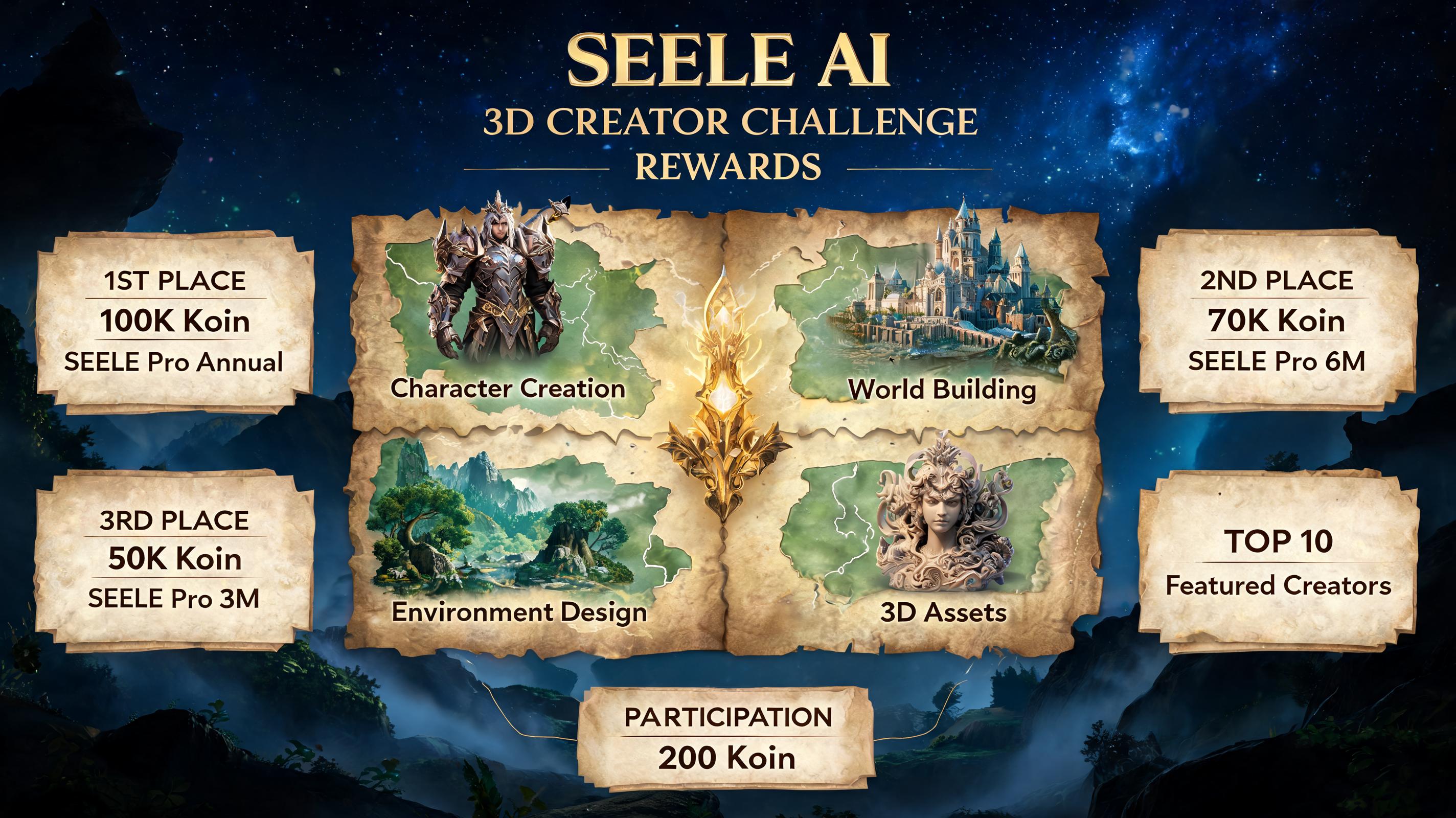
图注:不同类型的 AI 3D 资产可能包含不同数量的网格、贴图、骨骼和动画数据。导出体积应结合资产用途与完整交付包判断。
这张图展示了角色、世界、环境和3D资产等创作方向,适合说明“不同用途对应不同数据结构”。它不能证明画面中的对象是可下载 Mesh,也不能证明文件大小、贴图分辨率、动画数量或导出兼容性;海报上的比赛与奖励信息同样不是技术证据。
如果使用 SEELE 等 AI 3D 工具生成初始资产,可以把在线预览和生成文件视为工作流起点。后续仍需进入 Blender、Unity、Unreal 或网页目标环境,检查真实文件、对象结构、材质依赖和重导入结果。生成完成与项目可用是两个不同状态。
八、发布或交付前检查清单
- 已保留原始文件与可编辑副本,没有覆盖唯一源文件;
- 已逐项核对隐藏对象、远处碎片和重复几何;
- 已统计真实贴图资源,而不是只看材质槽数量;
- 骨骼、蒙皮、动画和形态键只按实际用途调整;
- 已检查实例展开、修改器求值和导出对象范围;
- 不同格式使用相同单位与完整交付包统计边界;
- 已记录软件、导出器版本和导出选项;
- 已在实际目标环境中重导入;
- 没有实测的项目仍标记为“待验证”。
九、三个常见问题
Mesh还是贴图更占空间?
先看资源清单,不能凭外观判断。高细分网格可能占据大量空间,多张高分辨率贴图也可能是主要来源。分别统计并做单变量对照,才能知道当前资产的真正瓶颈。
压缩后材质变糊怎么办?
先确认改变的是贴图尺寸、编码方式,还是目标端的导入设置。恢复出现问题的通道,再逐项复测。不要为了缩小交付包,牺牲产品展示必需的轮廓、法线和材质细节。
静态模型能直接删除骨骼吗?
只有在确认不需要动画、绑定、表情和后续编辑,并且已经在副本中固定所需姿态、完成重导入验证后,才考虑删除。完整可编辑版本仍应保留。
AI生成的3D模型导出后突然变大,最有效的做法不是立即减面,而是先统一统计口径,再逐项检查隐藏与重复几何、贴图、动画、实例展开和格式封装。
文件体积只是线索,不是质量结论。只有每次修改一个变量,并在目标环境中重新导入,才能判断体积变化是否来自真正的优化,以及模型的结构、材质和功能有没有被破坏。
你的 AI 3D 文件变大,更常见于高分辨率贴图、重复网格,还是转格式后实例被展开?




评论前必须登录!
注册