 网硕互联帮助中心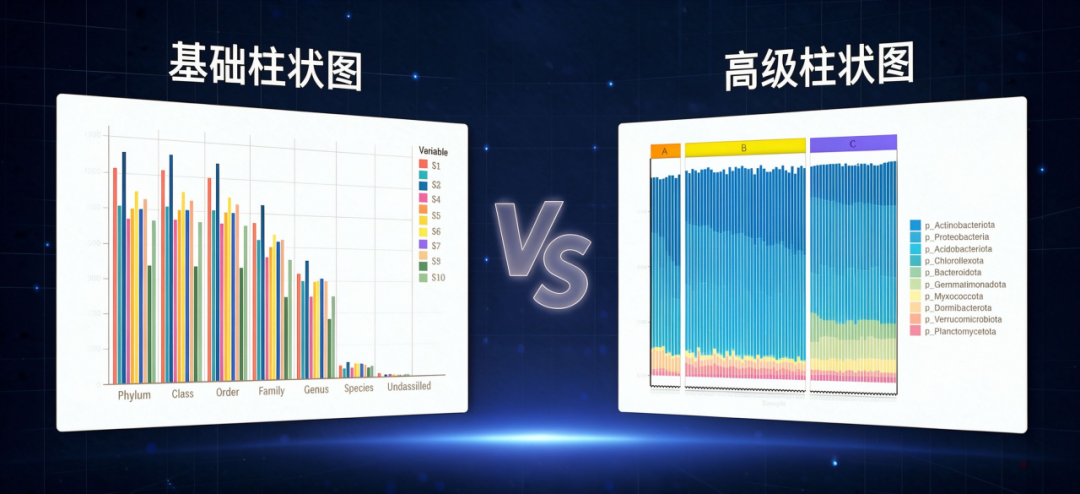
同样是柱状图,基础柱状图侧重比较数值,高级柱状图侧重展示组成。本文从适用问题、数据文件、图形解读和参数调整入手,帮你在云图汇中选对图,也避开样本匹配和相对丰度解读的常见误区。
做完差异分析,想把几个基因或指标的数值并排比较;完成微生物组分析,想看不同样本或分组里,各物种分别占多少——看似都能画成“柱子”,要回答的问题却不一样。在云图汇 Beta 版中,可以先用一句话判断:比较具体数值,选基础柱状图;比较各部分占比,选高级柱状图。
一、基础柱状图:把分类之间的数值差异并排比出来
1. 图表介绍
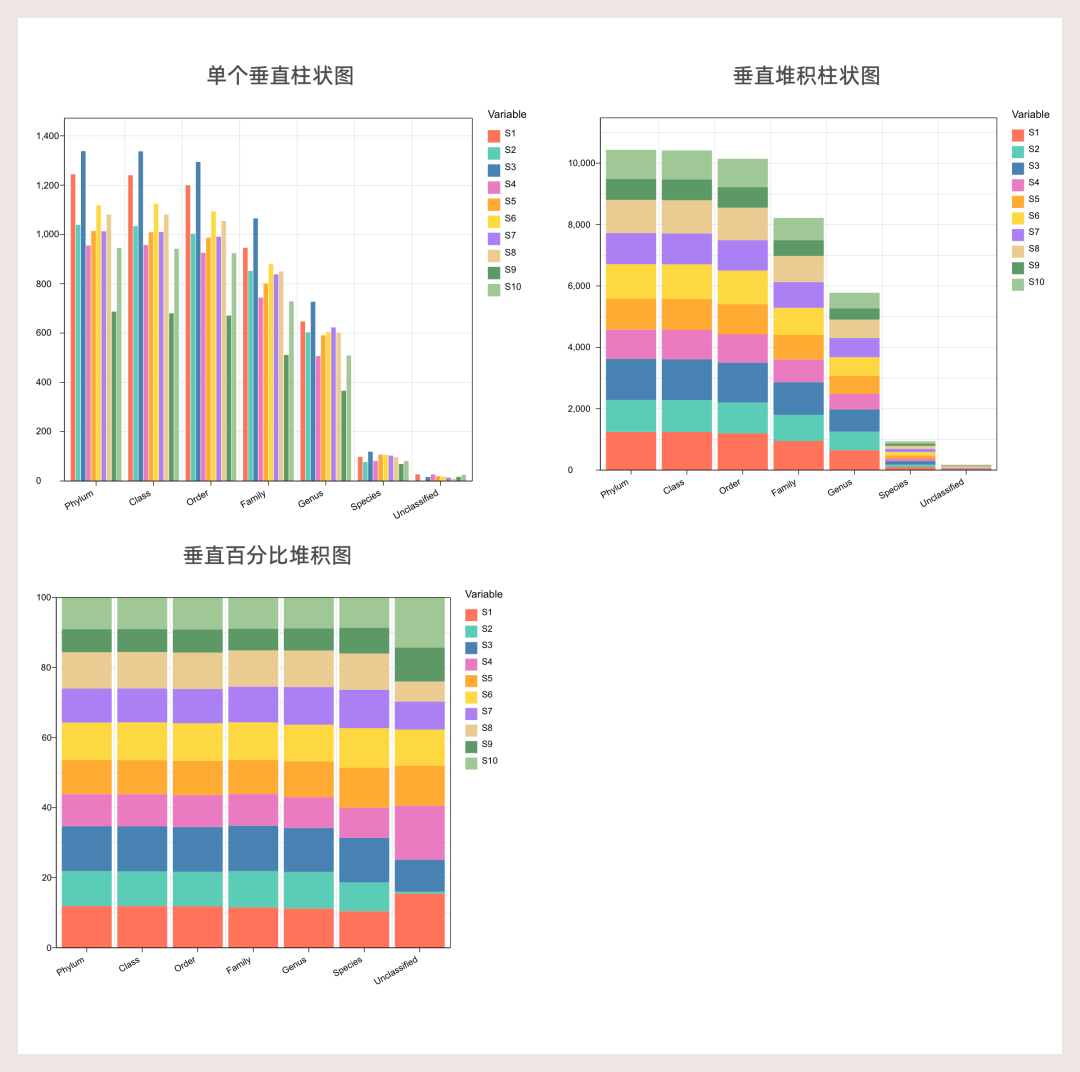
基础柱状图用于展示不同分类之间数值大小的对比关系:柱子越高,数值越大。基因表达量、物种丰度、各类指标的组间比较,都可以用它快速呈现。
2. 数据文件
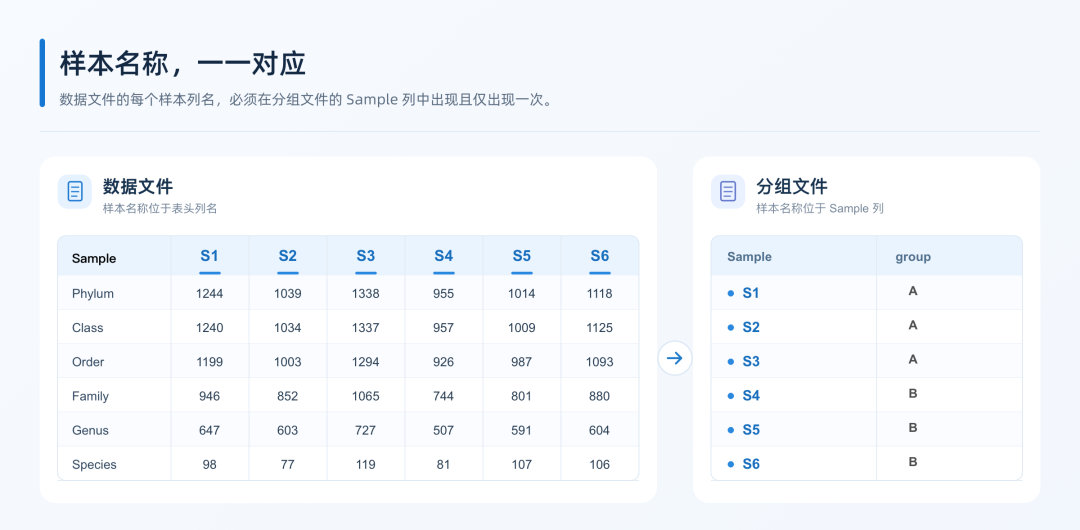
数据文件:行列结构:每一行代表一个分类,每一列代表一个样本,第一行为样本名/组别(表头),第一列为类别,可以是不同分类水平、物种名称信息等。
分组文件:第一列为样本名称(须与数据文件中的样本名和顺序严格一致),第二列为该样本所属的分组信息。
3. 图表调整参数
基础设置:图表宽高、颜色、图表类型垂直和水平两种类型,共有8种不同的图表样式可以切换展示。
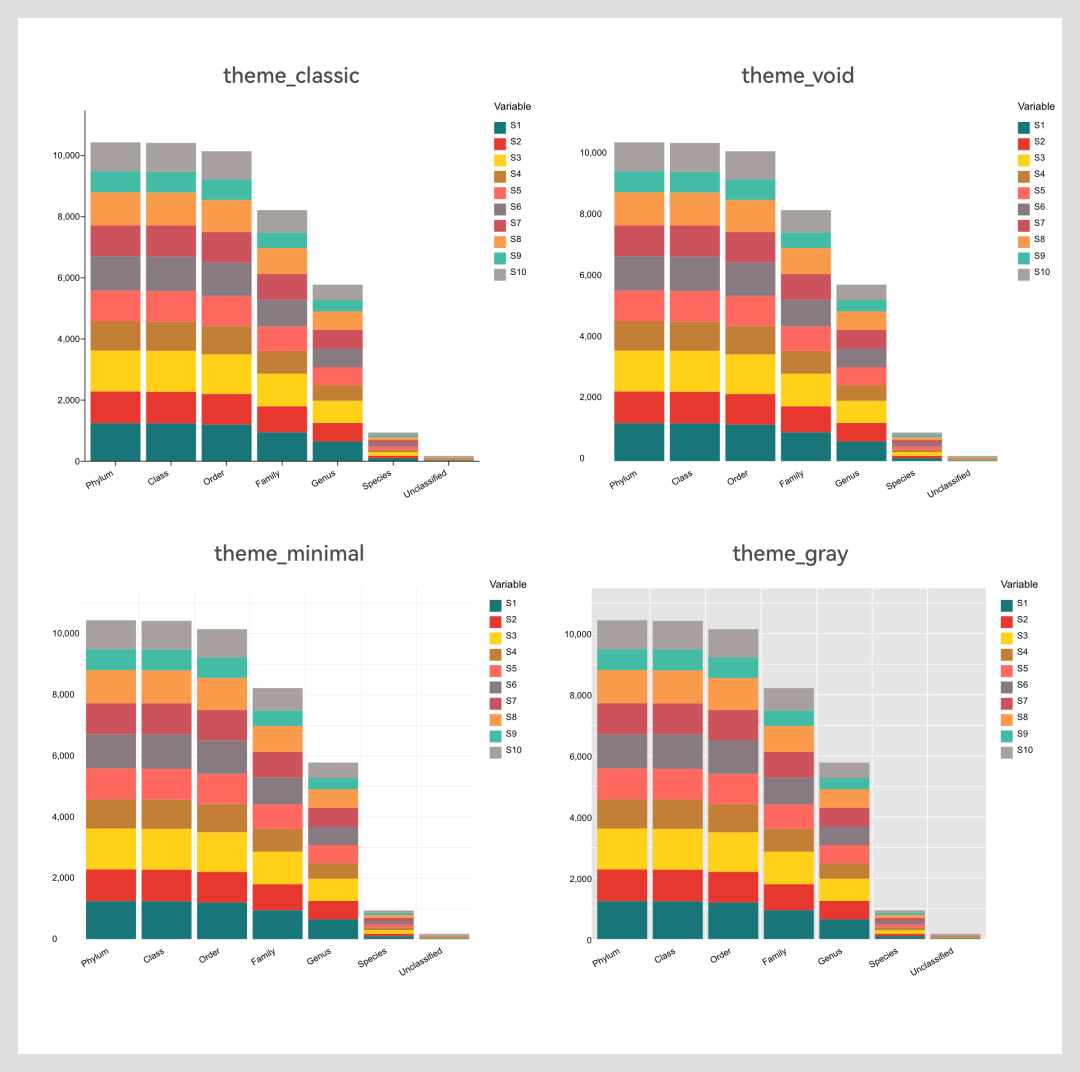
样式设置:可添加8种不同的样式进行图表的搭配,也可以自定义网格线样式。
图表示例:用一种图表类型和四种样式设置来展示~
📢 图表编辑新功能上线!
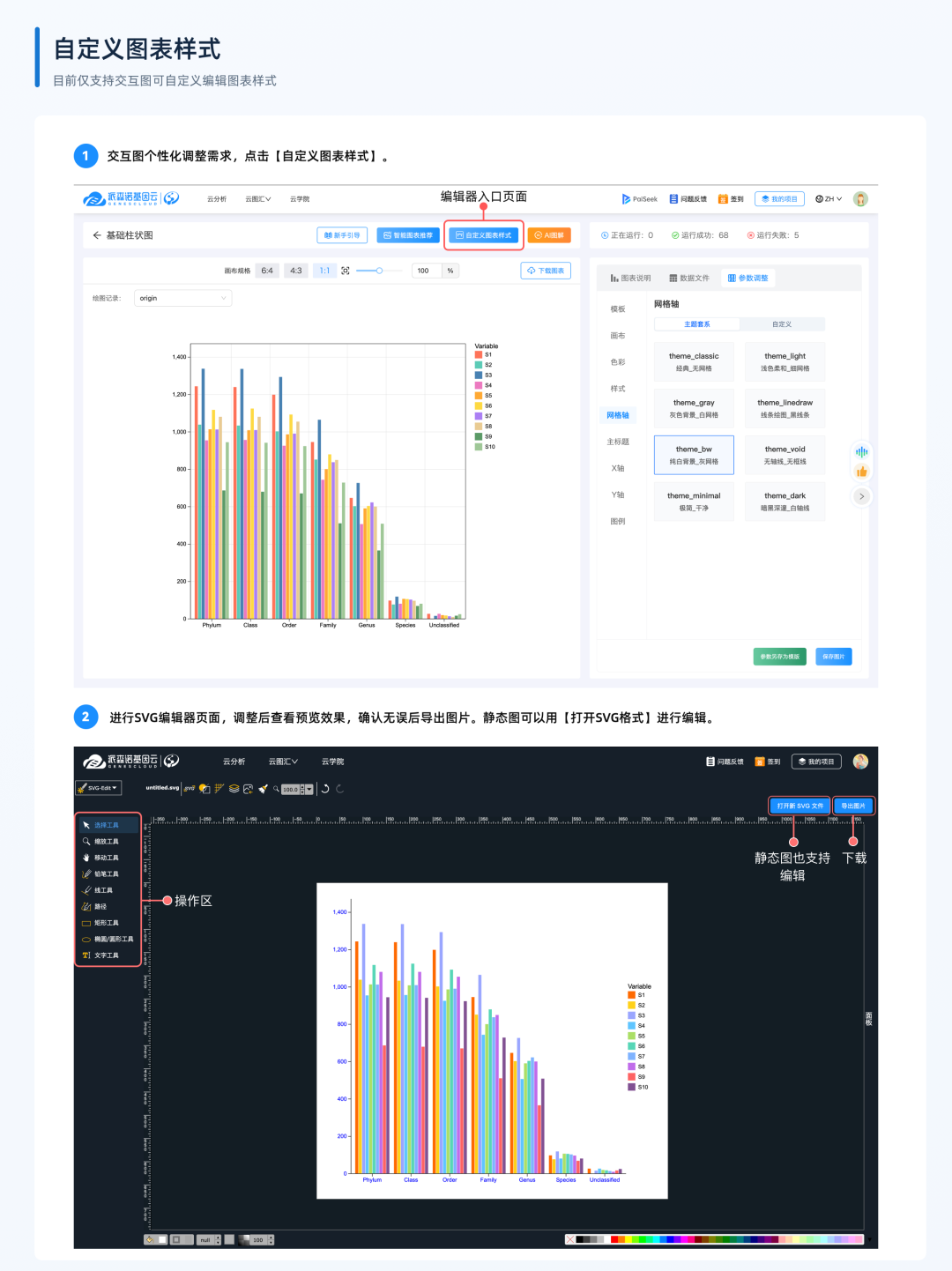
在日常绘图过程中,不少老师遇到这样的难题:图表导出后标签无法编辑,需要重新录入;想要二次修改,还需将文件下载后跳转至其他编辑器上传处理,流程繁琐。
为简化大家的图表美化工作,图表页面新增【自定义图表样式】功能。 支持在线微调标签字体、调整图表颜色和透明度,给图表添加注释,也可导入外部图片;全部调整完毕,直接下载文件即可。
省去跨平台来回导文件的麻烦,让图表编辑更高效。我们也将持续打磨 SVG 编辑器,持续丰富编辑能力。
二、高级柱状图:看清样本组之间的“构成”变化
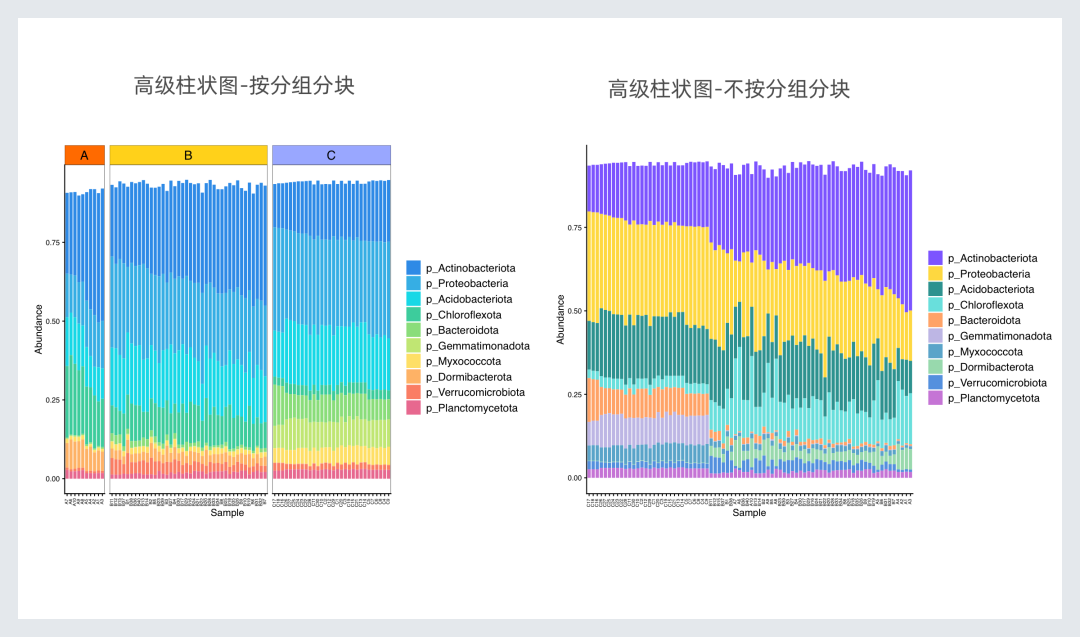
高级柱状图以堆叠条形图的形式,用于比较不同样本组间物种相对丰度的组成与变化。它回答的不是“谁数值更大”,而是“这一组由哪些物种按什么比例组成、组间有何变化”。
1. 图表要素解读
柱状图是分析结果的核心可视化展示,其构成要素如下:
1. 横轴:表示样本分组。
2. 纵轴:表示相对丰度比例,范围为0到1(即0%-100%),反映了每个物种在对应样本组总菌群中所占比重。
3. 条形结构:
-
每个分组下的整根条形代表该组所有样本物种丰度的总和或平均状态,其总高度为100%。
-
条形中不同颜色的区块代表不同的物种。
-
区块的长度直观反映了该物种的相对丰度大小,越长表示占比越高。
2. 文件上传
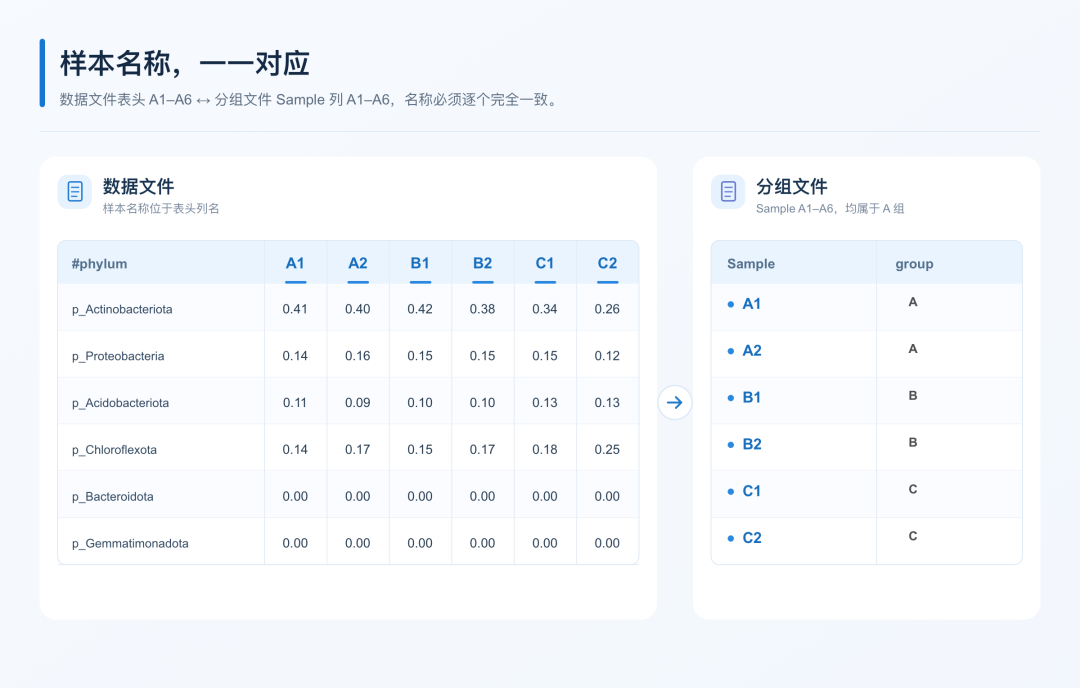
数据文件(必传):含表头。列为样本,行为指标(微生物 / 基因 / 代谢物等),单元格为指标丰度 / 表达量。
分组文件(必传):含表头。第 1 列:样品名称;第 2 列:样品分组。至少 2 个不同分组,全部样本同组不可绘图。
样本要求:样本总数≥2;两份文件的样本名必须匹配。样本数量可不一致,系统只保留名称匹配的样品用于分析。
3. 图表调整参数
基础设置:可调整图表宽高、颜色、条形宽度、网格线设置。
分组设置:分配的单色配色和色卡配色、分组边框、分组标签大小与颜色。以及按分组展示和按样本展示。
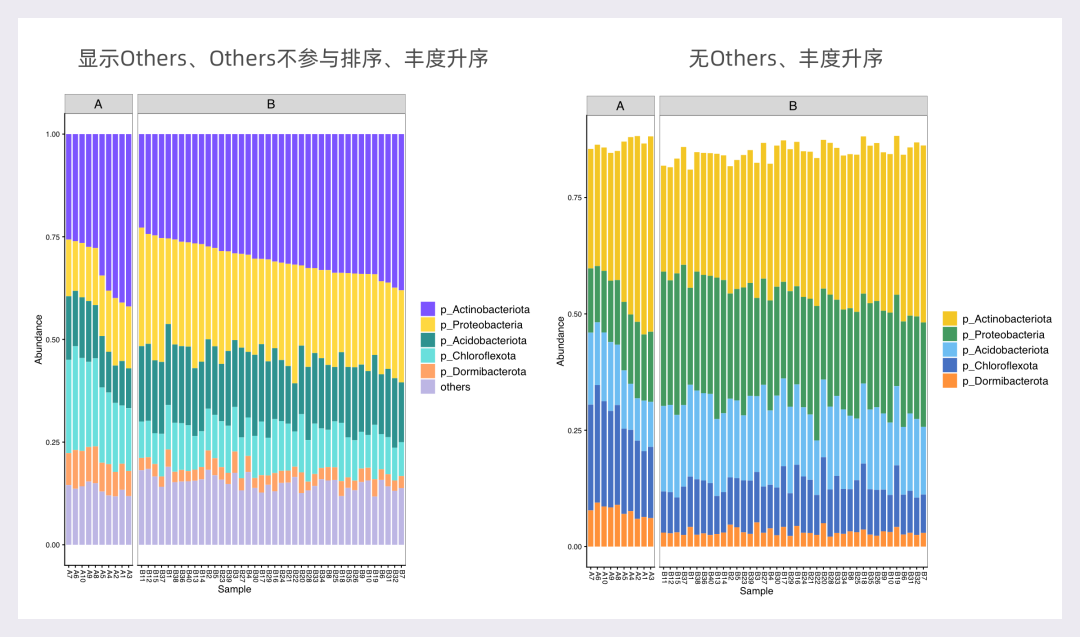
物种设置:是否显示Others(选择是则Others参与排序)以及丰度排序。
样本设置:样本排序依据物种丰度距离算法,选择丰度距离算法可分别设置聚类和距离参数。
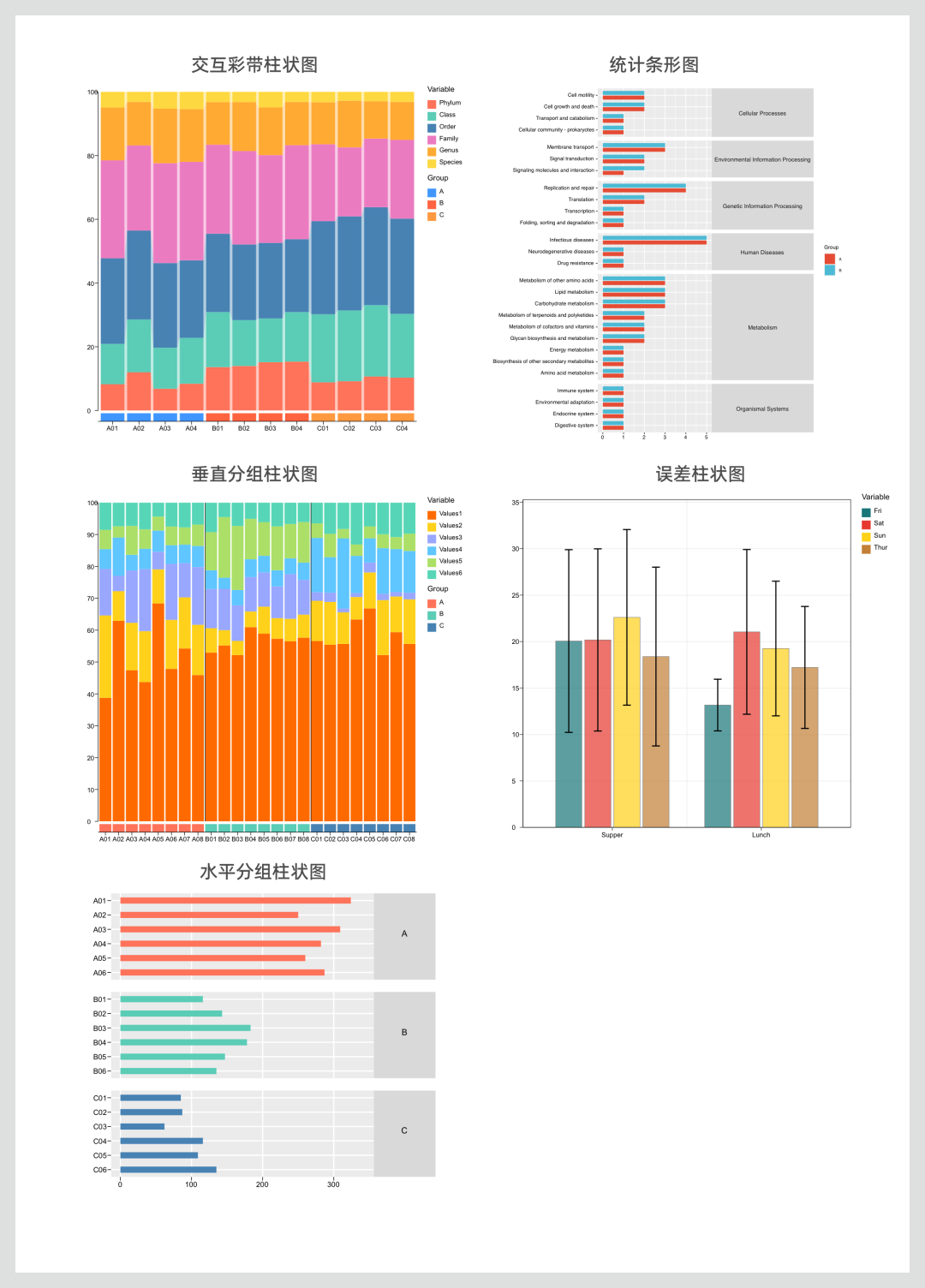
除了这两款,云图汇中还可继续探索交互彩带柱状图、统计条形图、垂直或水平分组柱状图、误差柱状图等样式。图可以有很多种,先明确问题,再决定用哪一张。





评论前必须登录!
注册