 网硕互联帮助中心
/* MD / 富文本中的 .toc(含博客园搬家等嵌套结构);.toc-box 在侧栏,不受影响 */
#content_views .toc,
/* 编辑器常在目录前后插入空 p(:empty 仍占 20px),一并去掉避免顶空隙 */
#content_views.markdown_views > p:empty:has(+ .toc),
#content_views.markdown_views > .toc + p:empty,
/* 富文本旧版目录标记 */
#content_views.htmledit_views #main-toc,
#content_views.htmledit_views #hr-toc,
#content_views.htmledit_views p[id*=\”-toc\”] {
display: none !important;
}
/* 目录去掉后,紧跟的首个标题不再多出一块上边距 */
#content_views.markdown_views > .toc + h1,
#content_views.markdown_views > .toc + h2,
#content_views.markdown_views > .toc + h3,
#content_views.markdown_views > .toc + h4,
#content_views.markdown_views > .toc + p:empty + h1,
#content_views.markdown_views > .toc + p:empty + h2,
#content_views.markdown_views > .toc + p:empty + h3,
#content_views.markdown_views > .toc + p:empty + h4 {
margin-top: 0 !important;
}
Linux 必会的文件命令:pwd、ls、cd 一次学会
刚打开 Linux 终端,先别急着创建或修改文件。日常操作最常用的三个命令是:pwd 查看当前目录,ls 查看目录内容,cd 切换目录。掌握它们,就能先回答三个重要问题:我现在在哪里?这里有什么?我要去哪里?
本文环境: 命令以本系列的 VirtualBox Ubuntu 虚拟机为例。作者实测环境为 Ubuntu 20.04.6 LTS,该版本已结束标准安全维护;本文讲解的是常见命令用法,不代表建议新用户安装此版本。文末实测记录中的用户名和主机名已匿名化,个人项目、备份文件及敏感目录名已省略;其他路径和输出均为示例。复制命令时不要输入提示符 $。
第一步:用 pwd 确认当前位置
pwd 是 print working directory 的缩写,用来显示当前工作目录:
pwd
示例输出:
/home/learner
这表示当前终端所在目录是 /home/learner。你的用户名不同,路径也可能不同。pwd 只显示位置,不会切换目录或修改文件。
如果在前一篇中已经了解过 ~,可以用它表示当前用户的主目录。通常在主目录运行 pwd,会看到类似 /home/用户名 的路径;但当前目录不一定总是主目录。
第二步:用 ls 查看目录内容
不带路径运行 ls,会列出当前目录中的可见文件和目录:
ls
也可以指定路径来查看其他目录,不用先切换过去:
ls /home
ls /etc
查看隐藏文件
Linux 中以点号开头的文件名通常被当作隐藏文件。ls 默认不显示它们,可以加 -a:
ls -a
输出中常会包含 . 和 ..:
- . 表示当前目录。
- .. 表示当前目录的上一级。
查看详细信息
加上 -l 可以用长格式显示权限、所有者、大小和修改时间等信息:
ls -l
把 -a 和 -l 合在一起,可以同时显示隐藏文件和详细信息:
ls -la
文件较大时,可以加 -h 让大小以较容易阅读的单位显示;它通常与 -l 一起使用:
ls -lh
选项可以组合,例如:
ls -lah /var/log
这条命令会以长格式显示 /var/log 中包括隐藏项在内的内容,并尽量用 KB、MB 等单位显示大小。目录名称和输出会因系统安装的软件而不同。
第三步:用 cd 切换目录
cd 是 change directory 的缩写。最常见的用法是指定目标目录:
cd /etc
pwd
运行 pwd 后,预期会显示:
/etc
不带参数运行 cd,通常会回到当前用户的主目录:
cd
也可以明确写成:
cd ~
常用的切换方式还有:
cd /
进入整个 Linux 文件系统的根目录;
cd ..
进入当前目录的上一级;
cd –
在 Bash 等常见 Shell 中,返回刚才所在的目录,通常也会显示切换到的路径。
注意,/ 是根目录,~ 是当前用户的主目录,两者不是同一个位置。想确认每次切换是否成功,紧接着运行 pwd 即可。
绝对路径与相对路径怎么用?
cd 和 ls 可以接收绝对路径或相对路径:
- 绝对路径从 / 开始,位置明确,例如 /home/learner、/etc。
- 相对路径从当前目录开始计算。例如当前目录是 /home/learner,运行 cd .. 会进入 /home。
假设当前目录是 /home/learner,下面两种方式都可以进入 /etc:
cd /etc
这是绝对路径;如果先回到 /,再进入 etc,也可以这样写:
cd /
cd etc
第二条中的 etc 是相对于当前目录 / 的相对路径。
路径中有空格怎么办?
路径或文件名包含空格时,可以用引号括起来:
cd "my documents"
也可以在空格前加反斜杠:
cd my\\ documents
刚开始建议优先使用引号,比较容易看清路径边界。路径和文件名要按实际拼写输入,Linux 通常区分大小写:Downloads 和 downloads 可能是两个不同的名称。
ls 和 cd 的常见报错
No such file or directory
系统找不到指定路径。检查目录名是否拼错、大小写是否一致,也可以先用 pwd 确认当前目录,再用 ls 查看当前层级实际有哪些名称。
Permission denied
当前用户没有权限访问目标。先确认路径和目标内容,不要为了消除报错就随手加 sudo;普通用户访问某些系统目录或文件本来就会受限制。权限会在后续文章专门讲解。
cd 后位置没变
如果命令拼错或目标目录不存在,Shell 会显示错误并留在原位置。运行 pwd 检查当前位置,再确认目标路径确实存在。
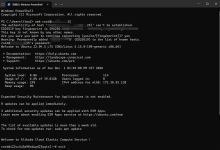
实测:从主目录切换到根目录再返回
下面是作者在 Ubuntu 虚拟机中的实测记录。用户名和主机名已匿名化;ls -la 中的个人文件、项目目录和备份条目已省略,时间戳也未保留。命令只查看目录和切换位置,不会修改或删除文件。
$ cd ~
$ pwd
/home/learner
$ ls -la
total [省略]
drwxr-xr-x 27 learner learner 4096 .
drwxr-xr-x 3 root root 4096 ..
-rw-r–r– 1 learner learner 3771 .bashrc
-rw-r–r– 1 learner learner 807 .profile
[个人项目、备份文件及其他条目已省略]
$ cd /
$ pwd
/
$ cd /etc
$ pwd
/etc
$ cd –
/
$ pwd
/
$ cd
$ pwd
/home/learner
这次实测可以看到:cd /etc 后,cd – 回到刚才的目录 /;不带参数的 cd 则回到主目录。ls -la 显示了 .、.. 和以点号开头的配置文件;目录列表中省略的条目不代表系统里没有其他文件。
你可以在自己的虚拟机中重复这组操作。用户名、主机名、主目录内容和文件属性会因系统而不同,判断是否切换成功时用 pwd 核对即可。
小结
- pwd:显示当前工作目录。
- ls:列出当前目录或指定目录的内容;-a 显示隐藏项,-l 显示详细信息,-h 以易读单位显示大小。
- cd:切换目录;cd ~ 回主目录,cd / 去根目录,cd .. 去上一级,cd – 返回上一个目录。
记住一个顺手的排查习惯:先用 pwd 确认位置,再用 ls 确认目标,最后用 cd 切换;切换后再用 pwd 验证。
下一篇:Linux 怎么创建、复制、移动和删除文件?mkdir、cp、mv、rm 实例。




评论前必须登录!
注册