 网硕互联帮助中心
/* MD / 富文本中的 .toc(含博客园搬家等嵌套结构);.toc-box 在侧栏,不受影响 */
#content_views .toc,
/* 编辑器常在目录前后插入空 p(:empty 仍占 20px),一并去掉避免顶空隙 */
#content_views.markdown_views > p:empty:has(+ .toc),
#content_views.markdown_views > .toc + p:empty,
/* 富文本旧版目录标记 */
#content_views.htmledit_views #main-toc,
#content_views.htmledit_views #hr-toc,
#content_views.htmledit_views p[id*=\”-toc\”] {
display: none !important;
}
/* 目录去掉后,紧跟的首个标题不再多出一块上边距 */
#content_views.markdown_views > .toc + h1,
#content_views.markdown_views > .toc + h2,
#content_views.markdown_views > .toc + h3,
#content_views.markdown_views > .toc + h4,
#content_views.markdown_views > .toc + p:empty + h1,
#content_views.markdown_views > .toc + p:empty + h2,
#content_views.markdown_views > .toc + p:empty + h3,
#content_views.markdown_views > .toc + p:empty + h4 {
margin-top: 0 !important;
}
服务器介绍
本文使用的环境为阿里云2G2核40G云服务器,系统为Ubuntu 22.04 64位,服务器配置相关环节查看Napcat+AstrBot部署QQ机器人教程:从服务器到连通测试。
安装Docker Compose
连接服务器终端
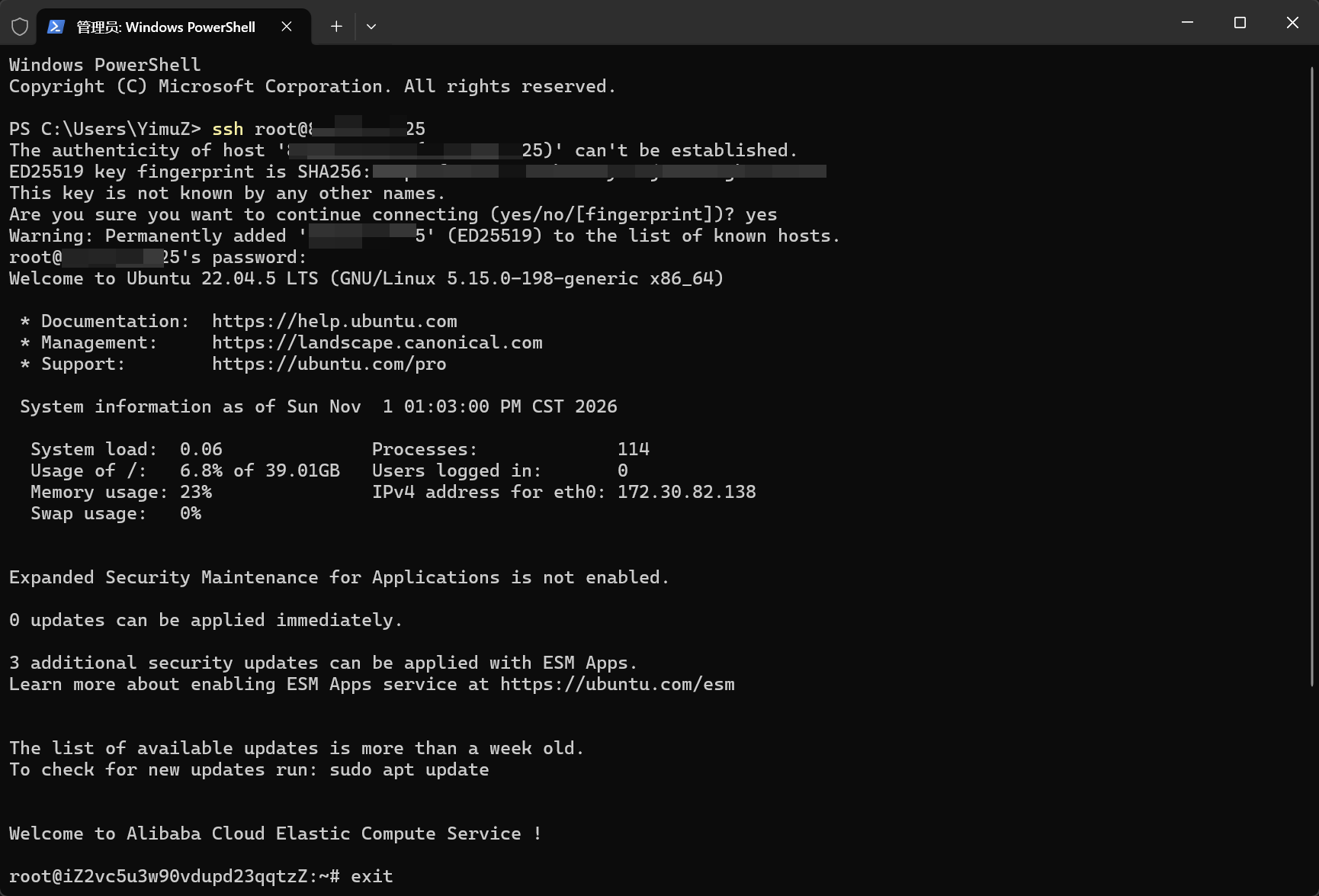
连接服务器终端的方式有两种,一种为通过SSH进行连接,需要使用用户名、服务器公网IP:
ssh 用户名@公网IP
# 用户名通常为 root 或 admin
后续需要输入登录密码,密码可以去服务器提供商那里获取。
安装Docker Compose
1. 安装Docker Engine
安装Docker Compose之前需要安装Docker Engine在 Ubuntu 上安装 Docker Engine |Docker 文档 — Install Docker Engine on Ubuntu | Docker Docs。
先清理所有可能存在的安装包:
sudo apt remove $(dpkg –get-selections docker.io docker-compose docker-compose-v2 docker-doc docker-buildx podman-docker containerd runc | cut -f1)
使用官方教程中的指令,搭建官方apt库:
# Add Docker's official GPG key:
sudo apt update
sudo apt install -y ca-certificates curl gnupg lsb-release
sudo install -m 0755 -d /etc/apt/keyrings
sudo curl -fsSL https://download.docker.com/linux/ubuntu/gpg -o /etc/apt/keyrings/docker.asc
sudo chmod a+r /etc/apt/keyrings/docker.asc
# Add the repository to Apt sources:
sudo tee /etc/apt/sources.list.d/docker.sources <<EOF
Types: deb
URIs: https://download.docker.com/linux/ubuntu
Suites: $(. /etc/os-release && echo "${UBUNTU_CODENAME:-$VERSION_CODENAME}")
Components: stable
Architectures: $(dpkg –print-architecture)
Signed-By: /etc/apt/keyrings/docker.asc
EOF
sudo apt update
安装最新版本Docker:
sudo apt install docker-ce docker-ce-cli containerd.io docker-buildx-plugin docker-compose-plugin
确认Docker是否正在运行:
sudo systemctl status docker
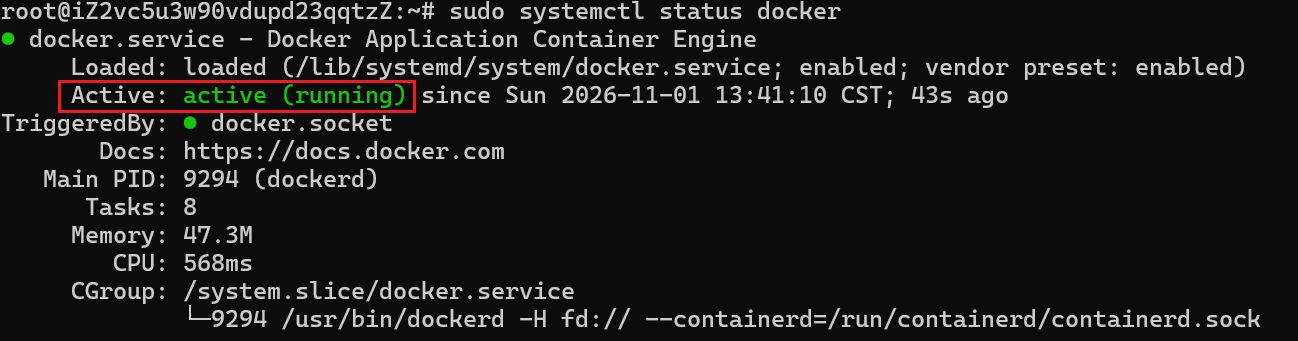
若没有在运行可以使用以下指令启动:
sudo systemctl start docker
验证docker安装版本:
docker -v
# 输出docker版本信息
2. 安装Docker Compose
可以选择通过包管理器安装或直接安装二进制文件安装 Docker Compose 插件 |Docker 文档 — Install the Docker Compose plugin | Docker Docs,这里我们提供使用包管理器安装:
sudo apt-get update
sudo apt-get install docker-compose-plugin
查看安装版本,确定是否安装成功:
docker compose version
3. 配置Docker镜像
因为Docker下载源在国外,所以国内下载时往往存在无法访问、下载缓慢的问题,可以通过配置镜像网站进行解决Docker 镜像加速配置教程 – 电脑、服务器与 NAS | 毫秒镜像:
bash <(curl -sSL https://n3.ink/helper)
依次选择Yes -> 快速配置 -> 免费方案 -> 应用并重启
安装SnowLuma并简单配置
安装并启动SnowLuma
1. 创建安装目录
创建并进入SnowLuma安装目录:
mkdir SnowLuma && cd SnowLuma/
2. 创建启动脚本
使用以下命令进行创建并编辑:
vim docker-compose.yml
英文输入法情况下点击i,进入编辑模式,粘贴以下内容:
services:
snowluma:
image: ${SNOWLUMA_IMAGE:–motricseven7/snowluma:latest}
container_name: ${SNOWLUMA_CONTAINER:–snowluma}
restart: unless–stopped
shm_size: 1gb
ulimits:
nofile:
soft: 65536
hard: 1048576
cap_add:
– SYS_PTRACE
security_opt:
– seccomp=unconfined
environment:
VNC_PASSWD: ${VNC_PASSWD:–}
SNOWLUMA_UID: ${SNOWLUMA_UID:-1000}
SNOWLUMA_GID: ${SNOWLUMA_GID:-1000}
SNOWLUMA_WEBUI_HOST: ${SNOWLUMA_WEBUI_HOST:–0.0.0.0}
SNOWLUMA_WEBUI_PORT: ${SNOWLUMA_WEBUI_PORT:-5099}
SNOWLUMA_LOG_LEVEL: ${SNOWLUMA_LOG_LEVEL:–info}
SNOWLUMA_SCREEN: ${SNOWLUMA_SCREEN:–1920x1080x24}
SNOWLUMA_HOOK_AUTOLOAD: ${SNOWLUMA_HOOK_AUTOLOAD:-1}
SNOWLUMA_EXTRA_QQ_HOMES: "${SNOWLUMA_EXTRA_QQ_HOMES:-}"
SNOWLUMA_QQ_FLAGS: "${SNOWLUMA_QQ_FLAGS:—disable-gpu –disable-software-rasterizer –disable-gpu-compositing}"
ports:
– "${NOVNC_PORT:-6081}:6081"
– "${SNOWLUMA_WEBUI_HOST_PORT:-5099}:${SNOWLUMA_WEBUI_PORT:-5099}"
– "${ONEBOT_HTTP_PORT:-3000}:3000"
– "${ONEBOT_WS_PORT:-3001}:3001"
volumes:
– qq–gateway–data:/app/data
– qq–client–config:/app/.config
– qq–client–data:/app/.local/share
volumes:
qq-gateway-data:
name: qq–gateway–data
qq-client-config:
name: qq–client–config
qq-client-data:
name: qq–client–data
粘贴完成后点击键盘esc,输入:qw保存并推出。
输入以下命令开始安装:
docker compose up -d
3. 映射相关端口到本地
端口映射到本地的命令如下:
ssh -L [本地端口]:[目标主机]:6185 [用户名]@[服务器IP] -N
例如,使用以下指令映射所有接口到本地:
ssh -fN -L 6081:127.0.0.1:6081 -L 5099:127.0.0.1:5099 -L 6185:127.0.0.1:6185 user@your_server_ip
4. 扫码登陆QQ
通过命令行获取noVNC远程桌面密码:
docker logs snowluma 2>&1 | grep -E "远程桌面密码:|remote desktop password:" | tail -n 1
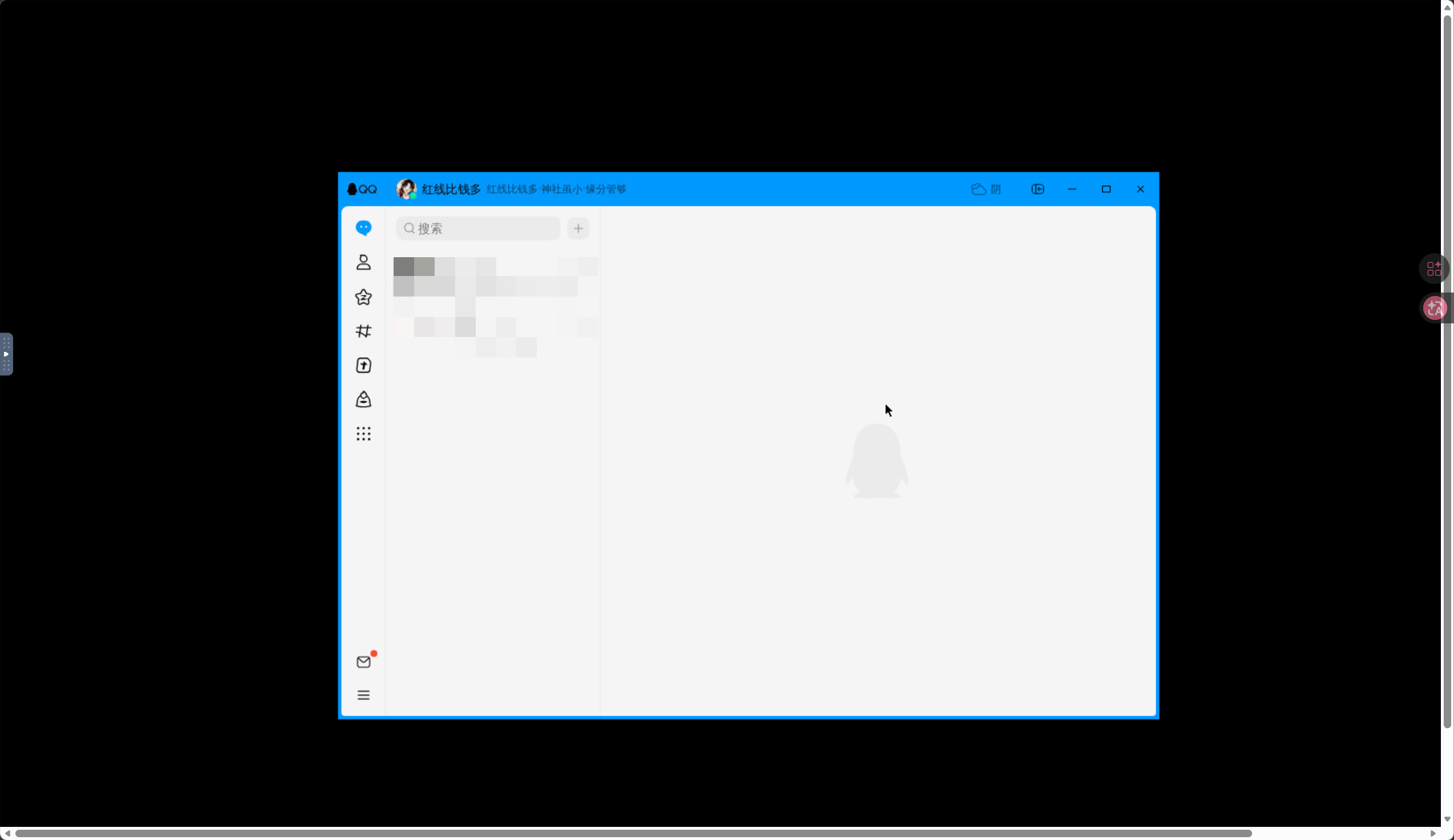
打开http://127.0.0.1:6081/,访问并扫码登陆QQ,可以看见我们的QQ已经在运行
5. 登录SnowLuma
获取临时密码登录SnowLuma:
docker logs snowluma 2>&1 | sed -nE 's/.*(临时密码: |initial credentials: user=admin password=)([^[:space:]]+).*/\\2/p' | tail -n 1
打开http://127.0.0.1:5099/,使用密码登录面板,并重新设置新密码。
安装AstrBot并简单配置
安装并启动AstrBot
使用 Docker 部署 AstrBot | AstrBot
克隆AstrBot仓库:
git clone https://github.com/AstrBotDevs/AstrBot
cd AstrBot
启动AstrBot:
sudo docker compose up -d

登录AstrBot的WebUI
1. 映射AstrBot端口到本地
新开一个终端,使用以下命令将端口映射到本地
ssh -L [本地端口]:[目标主机]:6185 [用户名]@[服务器IP] -N
例如
ssh -fN -L 6185:127.0.0.1:6185 -L 6081:127.0.0.1:6081 -L 5099:127.0.0.1:5099 user@your_server_ip
此时我们可以通过127.0.0.1:6185访问页面。
2. 重置登录密码与用户名
首次登陆需要在日志中获取用户名和密码,这里我们直接通过重置密码与用户名跳过查询步骤,同时可以修改我们的用户名为我们好记的名称。
sudo docker exec -it astrbot astrbot password –username <新用户名>
# 例如 sudo docker exec -it astrbot astrbot password –username reihi
3. 登录AstrBot的Dashboard
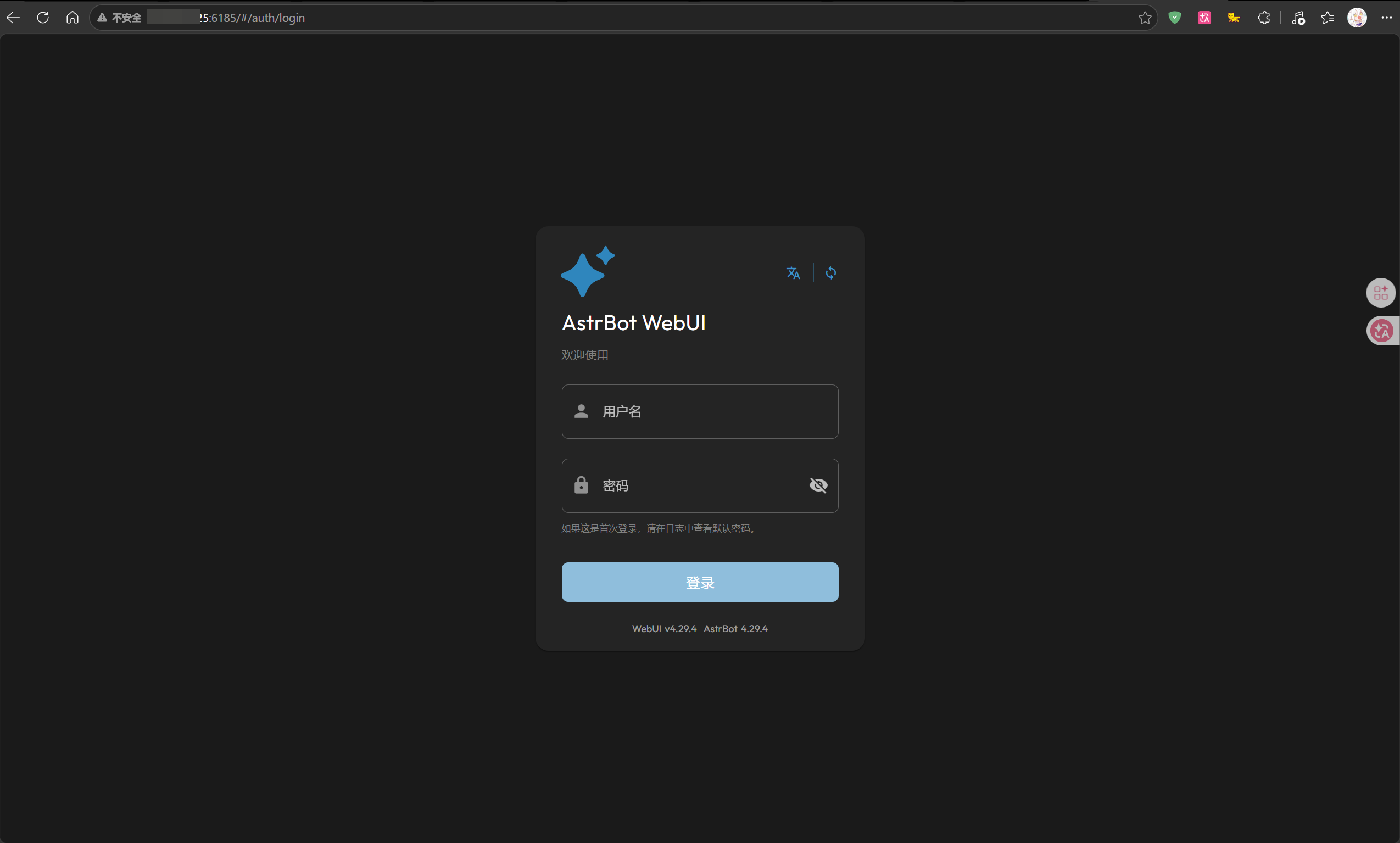
通过服务器公网IP:6185访问WebUI登陆面板(需要已经放行对应窗口)。
4. 添加模型提供商
要使用AI聊天功能需要配置有大模型API,这样才可以进行对话。同时还可以配置嵌入模型和重排模型。
点击左侧模型提供商,在上方可以看见我们可以添加的模型类型:
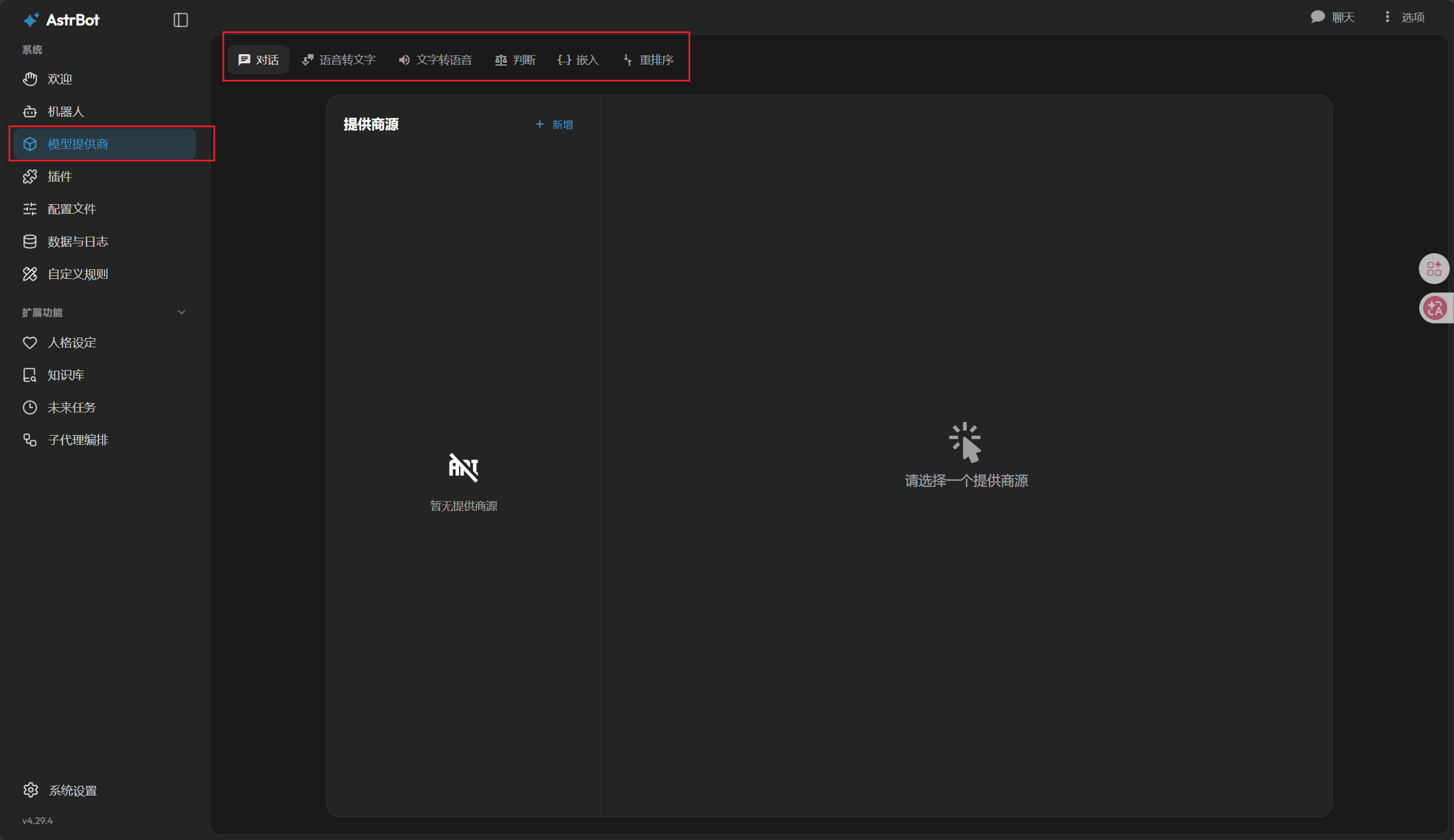
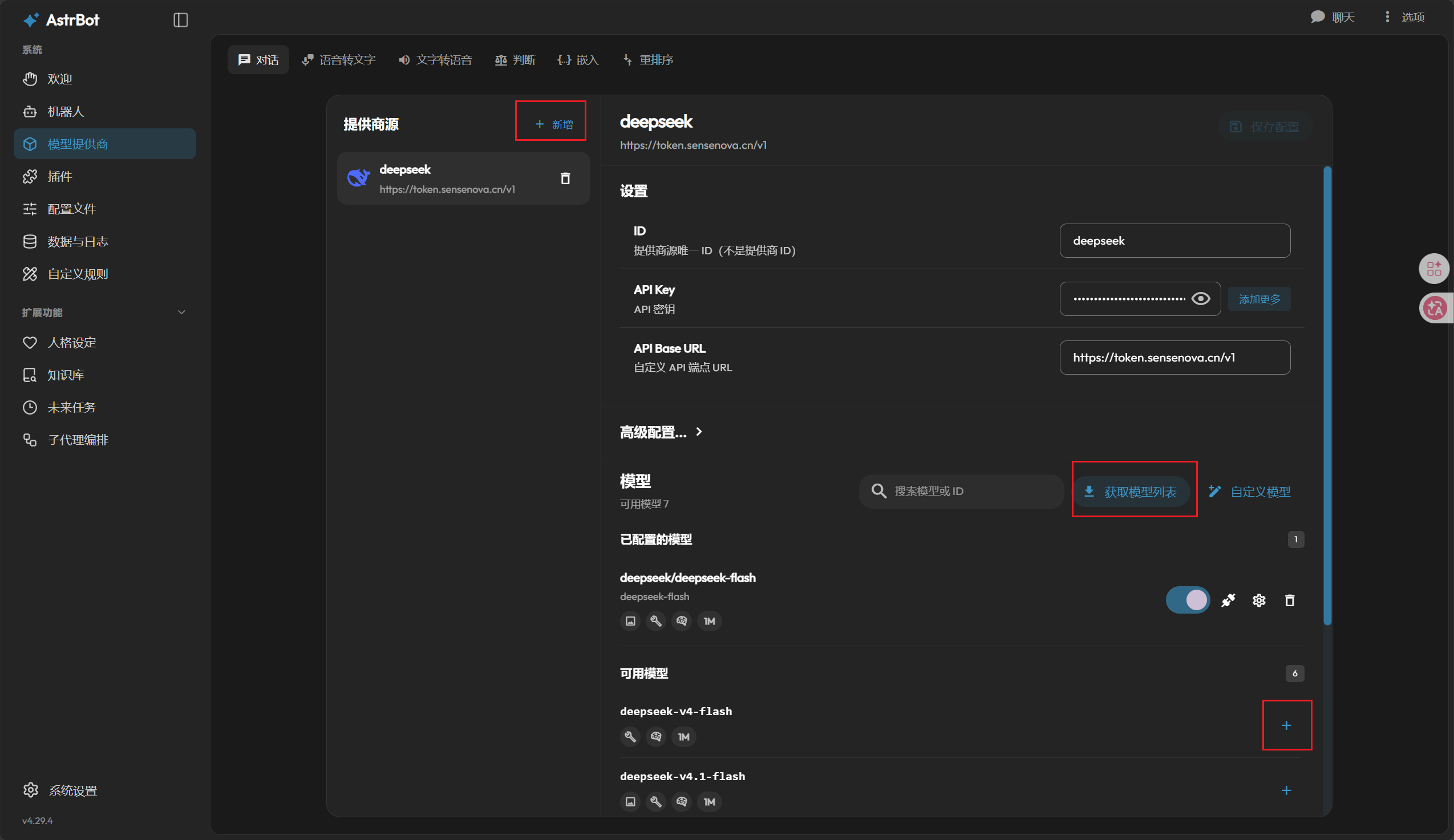
直接点击新增,选择对应提供商(若没有可以选择与其协议相同的提供商),填写对应的token以及URL,点击保存并获取模型,将需要使用的模型添加到上方即可。
连通AstrBot和SnowLuma
将AstrBot和SnowLuma添加到同一网络中
1. 创建名为astrbot-net的网络
docker network create astrbot-net
2. 添加进网络中
docker network connect astrbot-net astrbot
docker network connect astrbot-net snowluma
这里后面的astrbot和snowluma为容器名,不确定的可以使用下面的命令查看:
docker ps

3. 在SnowLuma中进行配置
点击左上角按钮打开收缩的菜单,点击节点配置进入配置界面:
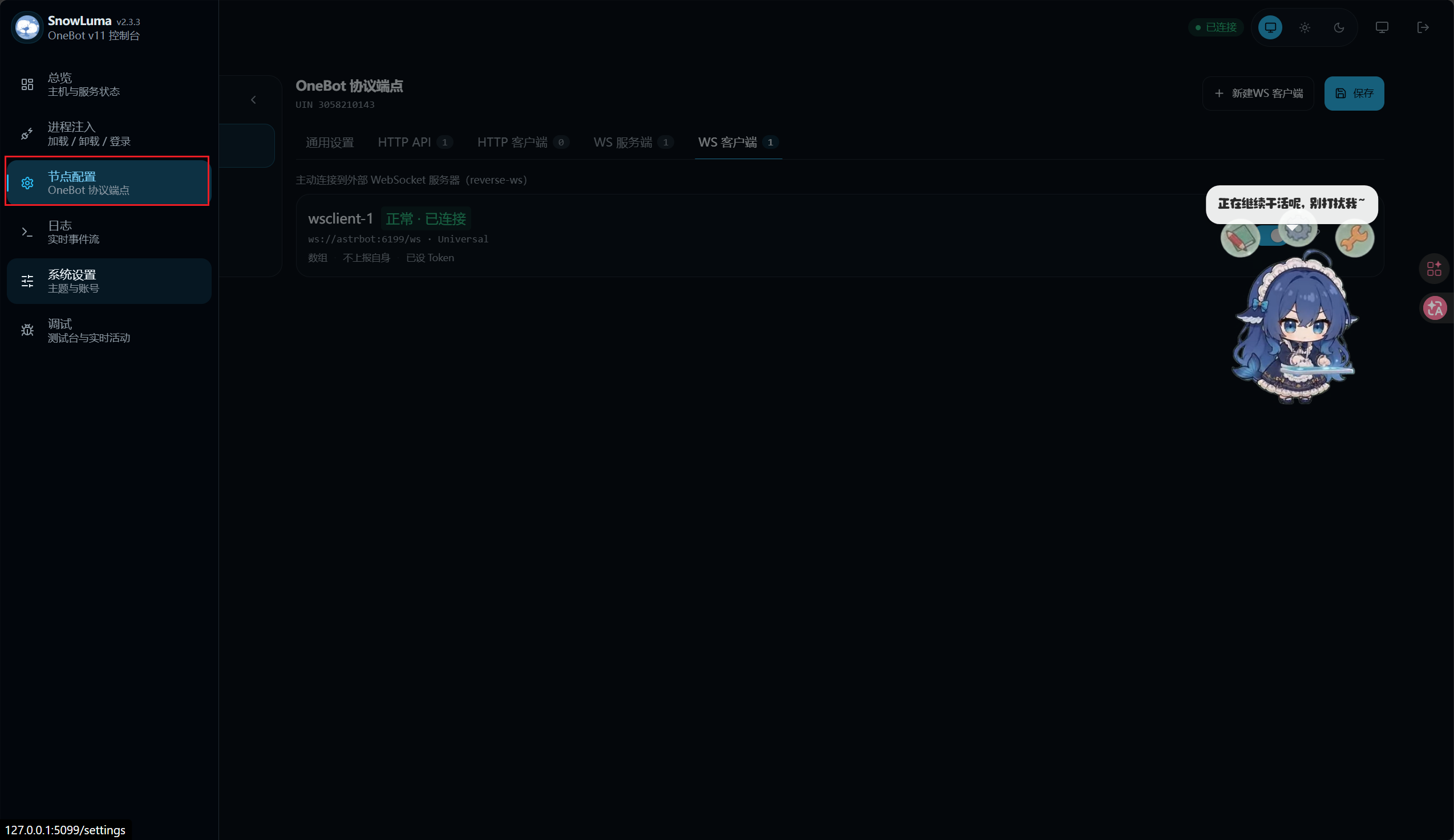
选择WS客户端,点击新建WS客户端,按照如下配置即可(URL:ws://astrbot:6199/ws):
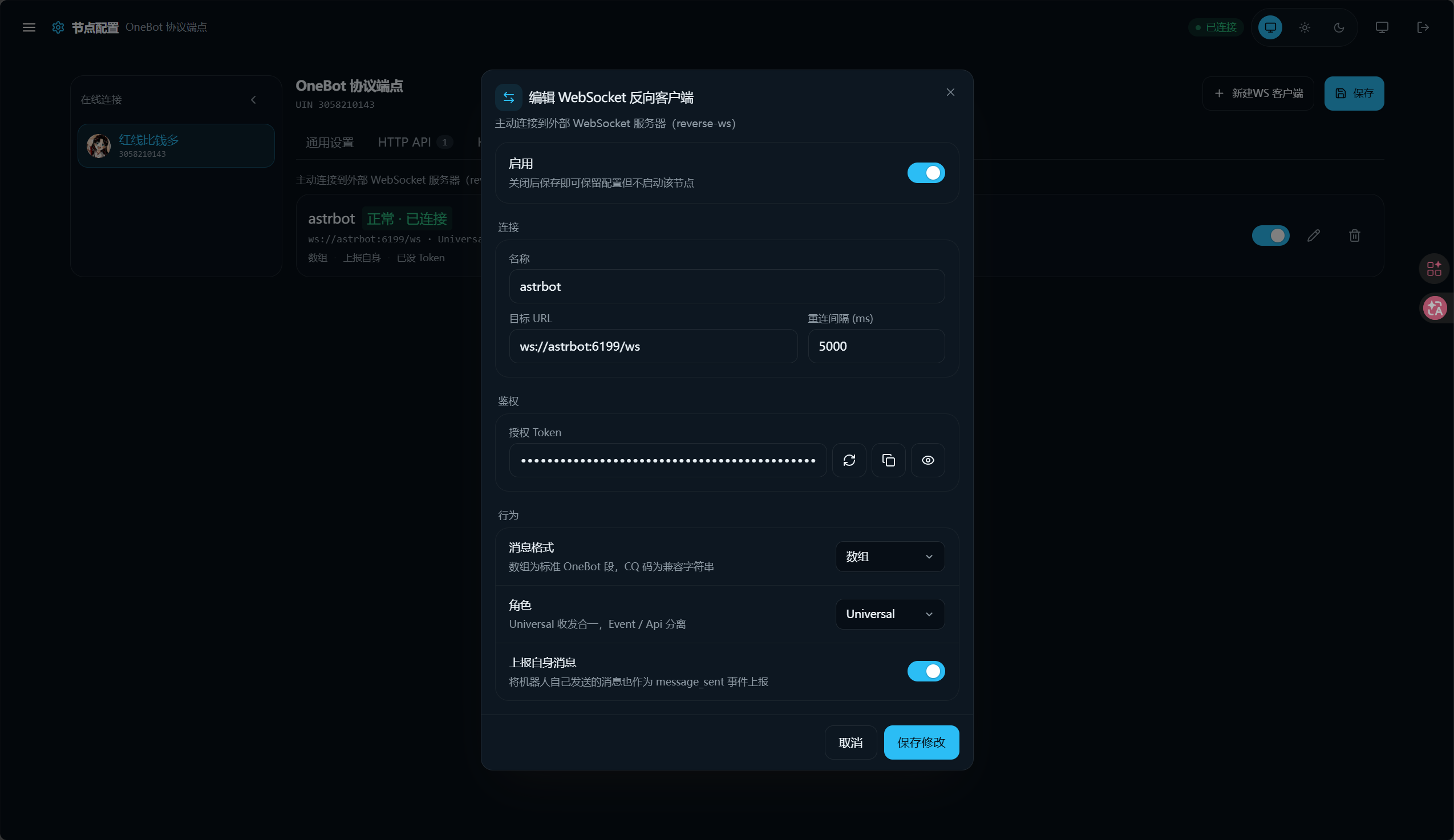
复制token。
4. 在AstrBot进行配置
打开AstrBot面板http://127.0.0.1:6185/,点击左侧机器人,点击新建,填入复制的token并保存,此时在SnowLuma中就可以看见连接成功的日志:

现在就可以使用自己的QQ进行测试了。
AstrBot人格与插件
人格设置
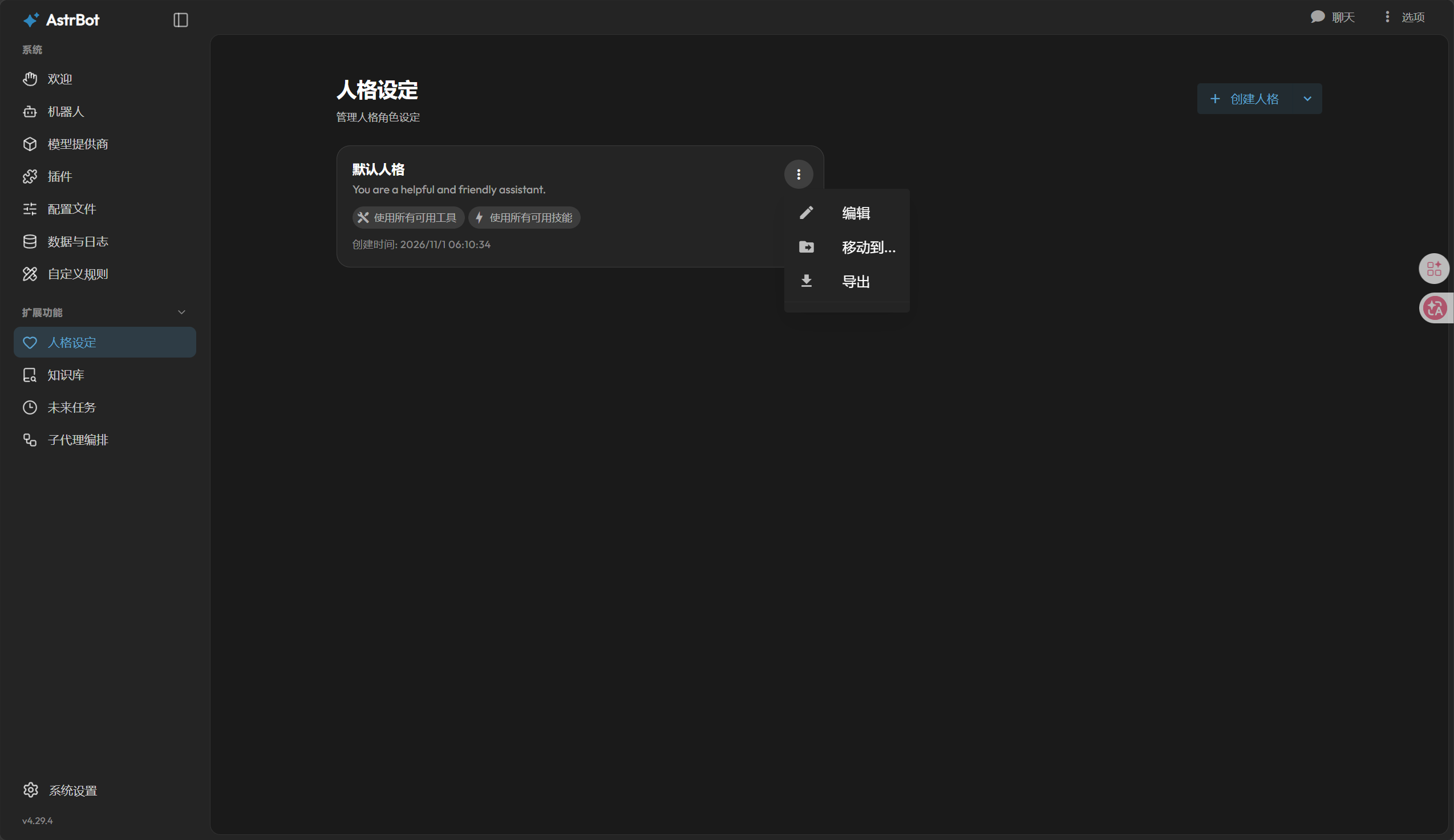
在AstrBot左侧拓展功能中有人格设置,可以设置不同的人格描述词、使用的技能插件等:
插件下载
可以在插件面板中下载插件,使得我们的机器人功能更加丰富。
这里提供几个我个人在使用的插件:
| Anysearch实时联网搜索 | Anysearch实时联网搜索插件为 AstrBot 提供免费的原生联网检索能力。它直接调用 Anysearch API,支持通用网页搜索、新闻与文档检索、批量查询和网页正文提取,适合让 Bot 在回答中获取更及时、更可靠、更稳定的外部信息。 |
| LivingMemory | 为 AstrBot 打造的、拥有完整记忆生命周期的智能长期记忆插件(v2.0 重构版)。 |
| 万能解析器 | 高性能低耦合的万能链接解析器。支持的类型:视频、图集、音频。 支持的平台:A站、B站、抖音、tiktok、微博、小红书、快手、油管、X… |
| 表情包管理器 | 为 AstrBot 提供 WebUI 表情包管理页面、资源广场和语义检索功能, 支持官方及社区资源包安装、多表情包管理、AI 智能发送、自动收集、 会话与人格选包、云端同步,以及 prompt 自动维护。 |
| 思维链式消息防抖 | 用类思维链式的消息防抖机制,让回复更拟人。收到消息后LLM 会像真人一样在心里对你说的话有自己的想法,并且会按照设定的人格来改变思考的语气。期间用户连发的文字与表情包合并为一次请求;思考结论也会注入最终回复,让理解更完整。可用 /思维链 命令查看最近一轮思考(前缀随你的唤醒前缀配置)。 |
| QQ空间 | QQ空间对接插件, 支持查看/点赞/评论说说、自动发说说、AI写说说、表白墙投稿与审核等功能 |
| 主动消息 (Proactive Chat) | 一个能让 Bot 在私聊和群聊中发起主动消息的插件,拥有上下文感知、持久化数据、动态情绪、免打扰时段和 TTS 集成。还有独立 WebUI,可进行个性化配置。 |
| 我会永远陪着你 | 可独立运行的 AstrBot 陪伴核心;记忆核心缺失时相关能力降级,可选扩展缺失时对应功能关闭。 |
相关链接推荐
硅基流动包含免费的嵌入模型BAAI/bge-m3和重排序模型BAAI/bge-reranker-v2-m3。
AnySerch提供互联网搜索功能。 阿里云99元服务器



评论前必须登录!
注册