 网硕互联帮助中心
GitHub 12.2万 Star:RustDesk
从零部署完整教程 · 新手照着做就能跑起来 · 效率工具指南 · 原创教程
摘要:RustDesk 是 GitHub 12.2 万 Star 的开源免费远程桌面软件(TeamViewer 替代),支持 Windows/macOS/Linux/Android/iOS 全平台,可自建服务器完全掌控数据。本文介绍 RustDesk 的多平台安装方法、网络问题说明(局域网直连 vs 跨网络中继)、远程控制/文件传输/手机控电脑等使用场景,以及自建服务器进阶玩法。
要远程控制公司电脑、帮爸妈修电脑、出门用手机看家里电脑?TeamViewer 免费版限制多、老被提示商用?RustDesk 是 12 万 Star 的开源远程桌面软件——开箱即用、免费无限制、手机电脑全端支持,还能自建服务器完全掌控数据。
本文要点
- 远程桌面免费替代 TeamViewer,开箱即用无需配置;
- Windows/macOS/Linux/Android/iOS 全端支持,手机控电脑;
- ⚠️ 网络说明:同一局域网直连;跨网络走官方中继;数据自控可自建服务器;
- 文件传输、剪贴板共享、远程操作全免费。
一、GitHub 项目数据
| Star | 122,144(12.2 万) |
| 主要语言 | Rust + Flutter |
| 许可证 | AGPL-3.0(免费开源) |
| 最新版本 | v1.4.9 |
| 支持平台 | Windows/macOS/Linux/Android/iOS/Web |
二、它能解决什么问题
| TeamViewer 免费版限制多/提示商用 | 免费开源无限制,个人使用随便连 |
| 出门在外想远程控制家里电脑 | 手机 App 控电脑,跨网络走官方中继 |
| 帮爸妈/朋友远程修电脑 | 输入 ID+密码即可连,对方不用懂技术 |
| 远程数据走第三方不放心 | 可自建服务器,数据完全自己掌控 |
三、安装(多平台,都很简单)
多平台部署矩阵
| Windows | rustdesk-1.4.9-x86_64.exe 或 .msi 双击安装 |
| macOS | 下载 .dmg 拖入应用程序 |
| Linux | 下载 .deb/.rpm/.AppImage,或 sudo snap install rustdesk |
| Android | 下载 .apk 或 F-Droid/应用市场安装 |
| iOS | App Store 搜索 RustDesk |
| 服务器端(可选) | Docker 一条命令自建(数据自控) |
下载:GitHub Releases(https://github.com/rustdesk/rustdesk/releases/latest)或官网 https://rustdesk.com 。
服务器端自建(进阶,数据完全自控)
docker run –name rustdesk-server \\
-p 21115:21115 -p 21116:21116 -p 21116:21116/udp \\
-p 21117:21117 -p 21118:21118 -p 21119:21119 \\
-v $(pwd)/data:/data \\
rustdesk/rustdesk-server:latest
客户端「设置 → 网络」里填自建服务器地址,即可脱离官方服务器。
四、⚠️ 网络问题(重点,务必理解)
远程桌面能不能连,关键看网络。很多人第一次测试是在同一 WiFi 下(比如电脑和手机连同一个路由器),这时候能连是「局域网直连」;而正常使用远程桌面,通常两端不在同一网络(比如你在公司/外面,家里电脑在家)。区别如下:
| 同一局域网(同 WiFi) | 输入 ID + 密码直接连 | P2P 直连,延迟低速度快 |
| 跨网络(不同 WiFi/异地) | 输入 ID + 密码即可连 | 默认走官方中继服务器(rendezvous/relay),开箱即用;延迟比局域网高,正常现象 |
| 数据自控(进阶) | 自建服务器后填地址 | Docker 自建 rustdesk-server,数据不经过第三方 |
简单记:不管同网还是跨网,都是「输入对方 ID + 密码」就能连;区别在于——同网是直连(快),跨网默认走官方中继(也能连,稍慢),要数据完全自控就自建服务器。
如果跨网络连接慢或不稳定,可以:① 使用 TCP 直连(设置里开启);② 自建服务器部署在延迟低的节点;③ 检查被控端网络上行带宽。
五、怎么用(重点:功能场景化)
核心流程:两端装好 → 记下被控端 ID 和密码 → 控制端输入 ID+密码 → 连接成功 → 远程操作/传文件。
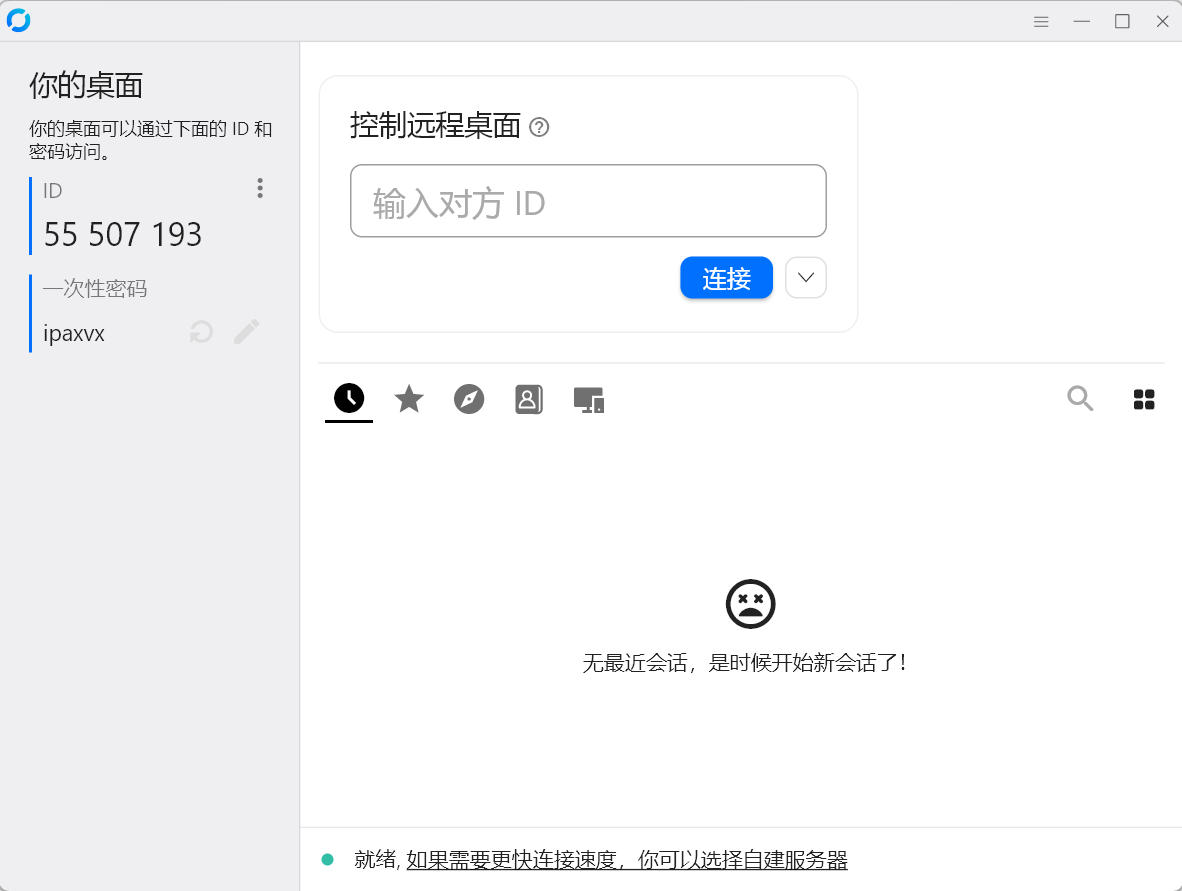
场景 1:远程控制电脑
被控端打开 RustDesk 记下 ID;控制端输入 ID + 密码,同意后即可远程操作(鼠标键盘、看屏幕)。
场景 2:手机控制电脑
电脑端装 RustDesk 保持运行(可设固定密码/开机自启);手机装 App,输入电脑 ID + 密码即可控制。
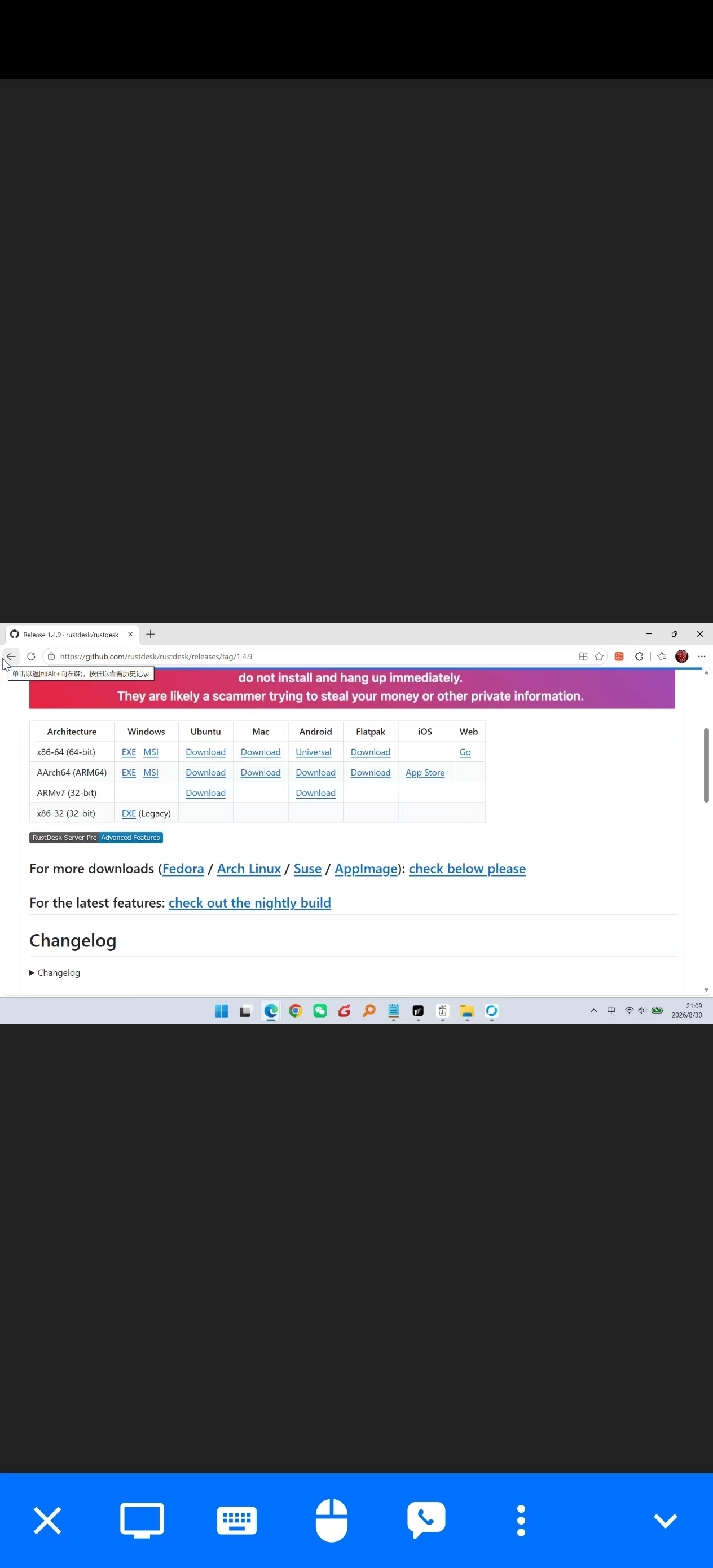
场景 3:建立连接过程
输入 ID → 输入密码 → 同意/确认 → 进入远程桌面画面,可调整清晰度和全屏。
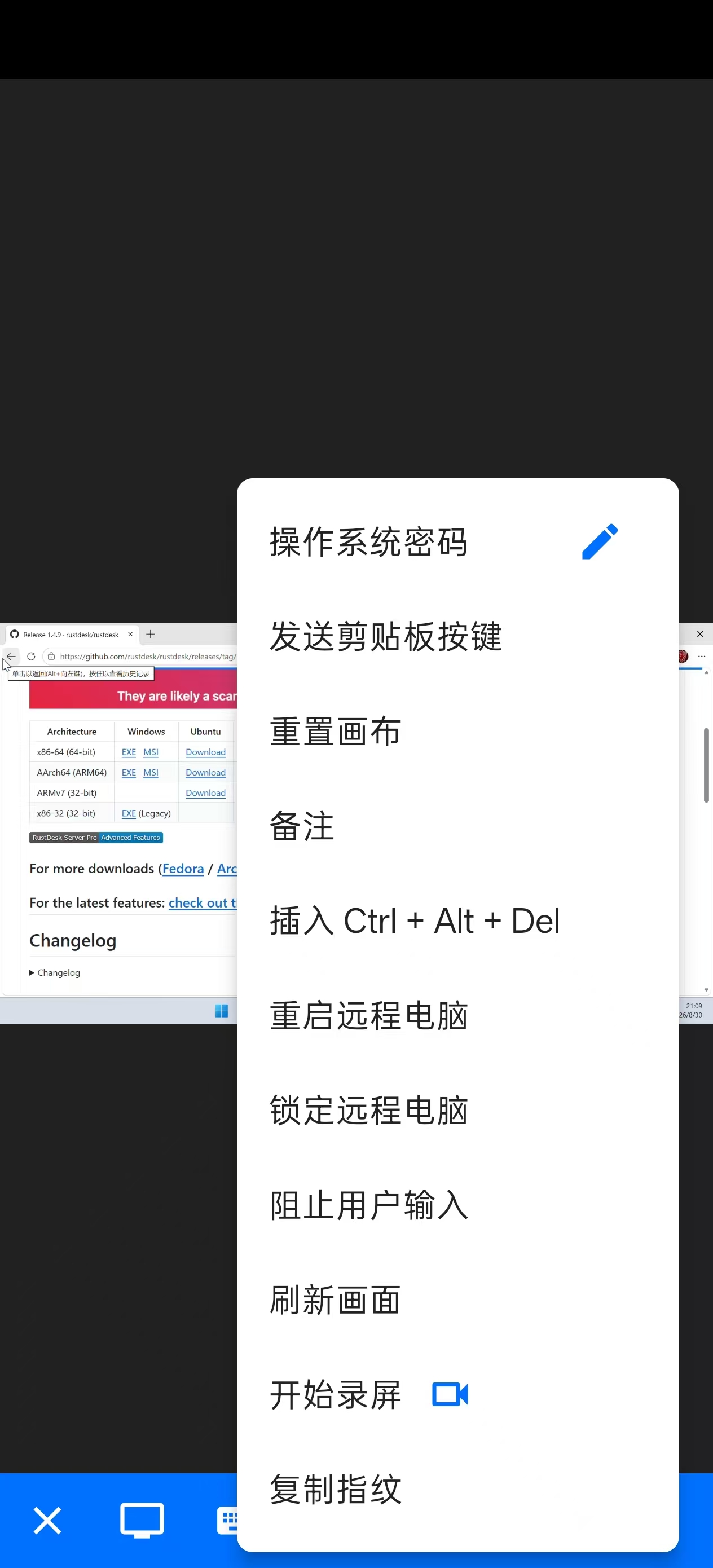
场景 4:文件传输
连接后点「文件传输」,像网盘一样双向拖拽文件,无需登录任何云盘。
场景 5:剪贴板共享
远程复制文字,本地直接粘贴(反之亦然),跨设备复制粘贴。
场景 6:设置固定密码 / 开机自启
密码设为固定值(设置 → 安全),被控端设为开机自启,方便随时连。
场景 7:自建服务器(进阶)
Docker 自建 rustdesk-server,客户端填服务器地址,数据完全自控,适合公司/团队。
六、功能亮点(为什么值得用)
| 免费开源无限制 | TeamViewer 免费替代,无会话时长/商用弹窗 |
| 全端跨平台 | Windows/macOS/Linux/Android/iOS/Web,手机控电脑 |
| 开箱即用 | 下载即用,同网直连/跨网官方中继,零配置 |
| 数据自控 | 可自建服务器,数据完全自己掌控 |
| 文件传输+剪贴板 | 远程传文件、双向剪贴板共享 |
七、常见问题
Q1:为什么我同一 WiFi 能连,换个网络就连不上?
同一 WiFi 是局域网直连(P2P);跨网络时默认走官方中继服务器,需要双方都能访问公网。如果跨网络连不上:① 确认两端都能上网;② 被控端 RustDesk 保持运行;③ 检查是否被防火墙拦截;④ 可尝试自建服务器或开启 TCP 直连。
Q2:和 TeamViewer 比怎么样?
RustDesk 免费开源、无限制、数据可自控;TeamViewer 免费版限制会话时长、频繁提示商用。个人/家庭使用强烈推荐 RustDesk。
Q3:远程控制安全吗?
连接需要对方 ID + 密码(可设置固定密码/一次性密码),数据默认加密传输;要更高安全性/数据自控可自建服务器。
Q4:手机能控制手机吗?
可以。Android 端互连(iOS 控制端支持,被控端限制较多)。手机控电脑是常见用法。
八、总结
RustDesk 是远程桌面的最优解:免费开源无限制、全端跨平台、开箱即用、数据可自控。帮爸妈修电脑、出门控家里电脑、远程传文件——一个工具全搞定。记住网络要点:同网直连、跨网走官方中继、要自控就自建服务器。
命令速查
# 1. 安装(多平台)
# Windows:下载 rustdesk-1.4.9-x86_64.exe / .msi 双击安装
# macOS:下载 .dmg 拖入应用程序
# Linux:下载 .deb/.rpm/.AppImage,或 sudo snap install rustdesk
# Android:下载 .apk 或 F-Droid/应用市场;iOS:App Store 搜索 RustDesk
# 2. 使用
# 被控端:打开 RustDesk,记下 ID 和密码
# 控制端:输入对方 ID + 密码 → 连接 → 远程操作/传文件
# 3. 自建服务器(数据自控,进阶)
docker run –name rustdesk-server \\
-p 21115:21115 -p 21116:21116 -p 21116:21116/udp \\
-p 21117:21117 -p 21118:21118 -p 21119:21119 \\
-v $(pwd)/data:/data \\
rustdesk/rustdesk-server:latest
# 客户端「设置 → 网络」填服务器地址
# ⚠️ 网络要点:同网直连(快);跨网走官方中继(稍慢,正常);要自控就自建服务器
项目地址:[rustdesk/rustdesk] (https://github.com/rustdesk/rustdesk)
标签:RustDesk、远程桌面、TeamViewer替代、手机控制电脑、远程控制、自建服务器、开源工具




评论前必须登录!
注册