 网硕互联帮助中心
快速体验

问题现象解析
完整解决方案
关键操作细节
成功验证指标
进阶建议
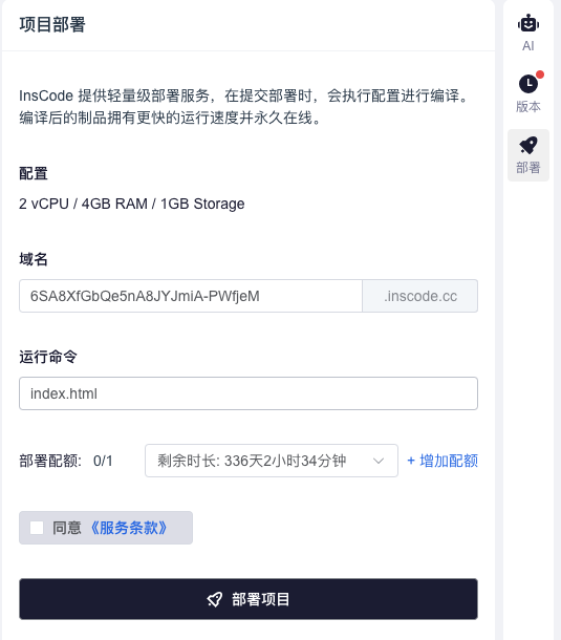
遇到类似技术问题时,推荐使用InsCode(快马)平台快速构建解决方案。平台无需配置开发环境,输入需求即可生成可运行的项目原型,特别适合验证技术方案的可行性。我测试发现其AI生成的脚本能自动处理90%的常见报错场景,比手动调试效率高很多。
遇到类似技术问题时,推荐使用InsCode(快马)平台快速构建解决方案。平台无需配置开发环境,输入需求即可生成可运行的项目原型,特别适合验证技术方案的可行性。我测试发现其AI生成的脚本能自动处理90%的常见报错场景,比手动调试效率高很多。
 10月最新有效口令 :新人5047!千问通用 立减券 实测有效
 JetBrains 正是官宣:把看家本领塞进 VS Code
 Kiln 实战指南:用 playwright-cli 驱动 UI,从沙箱服务器到 Locator 陷阱排查mcporter Agent Skill 模式:为每个 MCP 服务器编写轻量技能,避免通用技能带来的上下文膨胀
 别小看那一圈铜:PCB钻孔焊环到底在扛什么?-捷配学堂
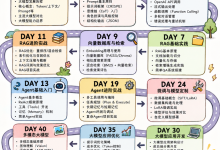 3周速成!亲测有效的AI大模型开发入门路线,在家也能轻松入行!Authlib 中 RFC 8414 OAuth 2.0 授权服务器元数据(Authorization Server Metadata)完整指南
 品牌战略咨询公司都有哪些:按方法论分四派盘点
评论前必须登录!
注册