 网硕互联帮助中心
在正式安装ESXi 8.0之前,务必完成以下准备环节。
① 下载官方镜像文件
请从 VMware 官方网站或厂商提供的镜像渠道下载 ESXi 8.0 ISO 文件。
② 制作U盘启动安装盘
要安装ESXi 8.0,你需要先制作一个可引导的USB启动盘。以下是推荐方案:
推荐工具:
Rufus或Ventoy都可以。
一次制作,可在一个 U 盘中放置多个 ISO 文件(例如 ESXi、WinPE、Linux 等)。
需要注意:虽然常见的“老毛桃”、“大白菜”等工具也能制作启动盘,但不建议用于安装 ESXi 8.0。
这些工具是为Windows PE环境设计的,启动方式通常基于Legacy/MBR,而 ESXi 8.0 要求UEFI+GPT。
准备工作做好后,正式开始安装:
1.启动时直接选择 ESXi 8.0 镜像即可引导安装。
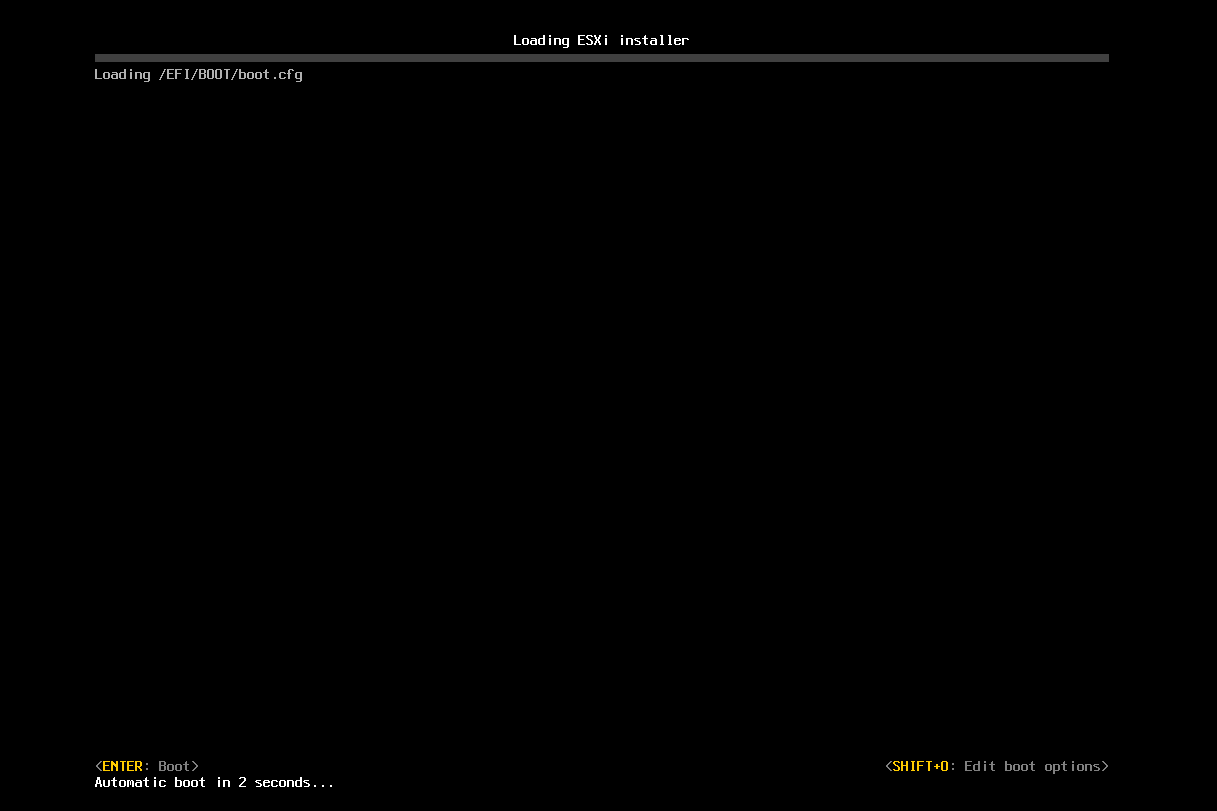
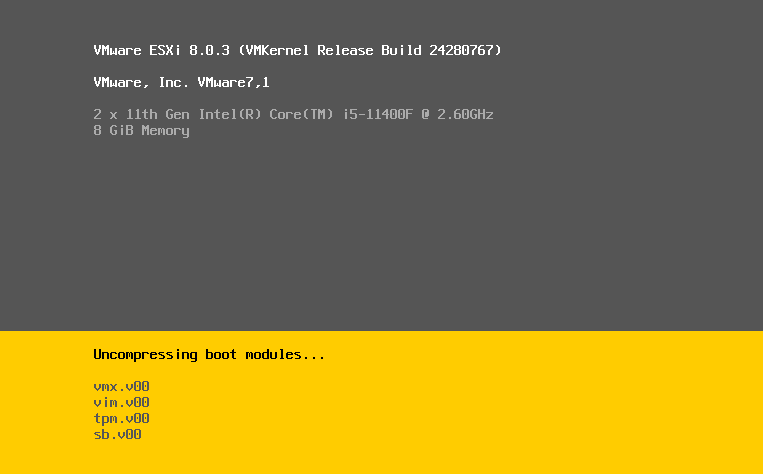
2.等待几分钟后会出现如下提示(等待的时间长短和服务器配置有关),按下键盘的Enter键(继续的意思)。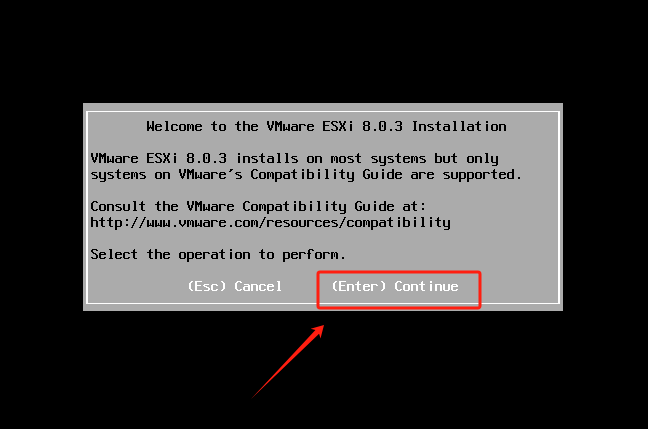
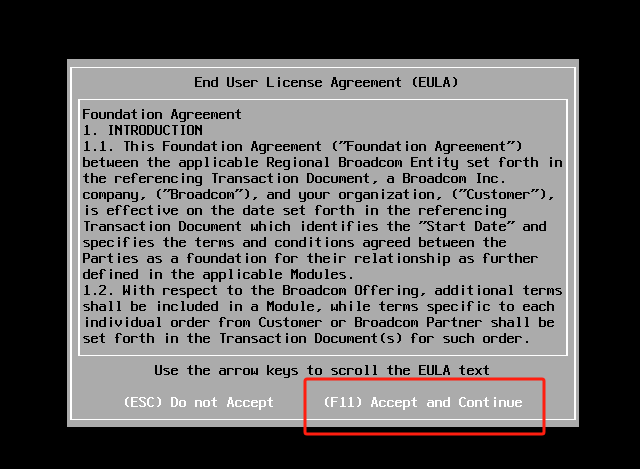
3.按F11(Accept and continue),这一步的意思是问你是否同意许可协议,不同意就无法安装,
所以要进行下一步,就必须按下F11键同意。
4.按Enter键继续下一步。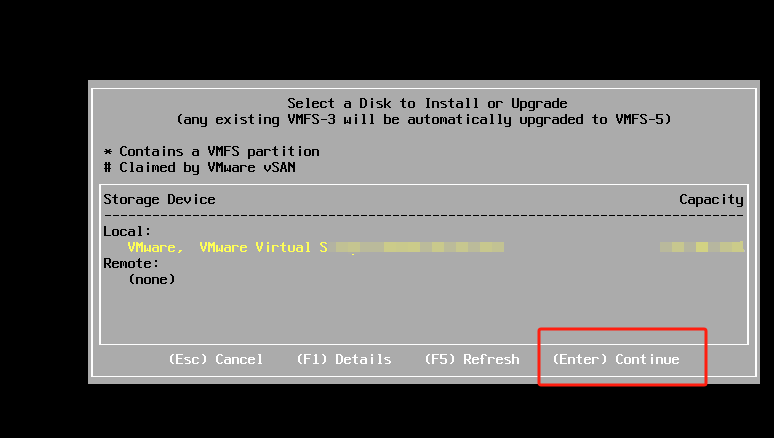
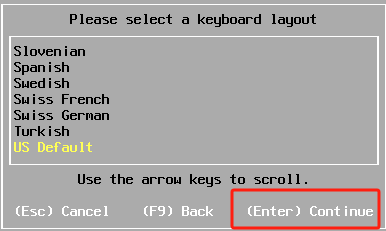
5.这一步是让你选择键盘布局,建议默认就可以了,直接按Enter键,进行下一步。
6.重点来了,这一步是让你设置root密码。root账号是最高权限,密码不能太简单,一定要有大小写和字母,
当然,为了保证你的安全,也不允许设置简单密码。设置好密码后按Enter确认。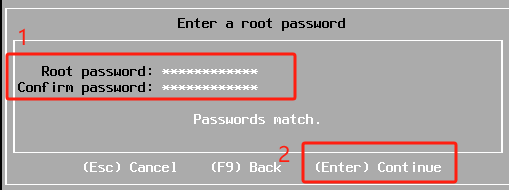
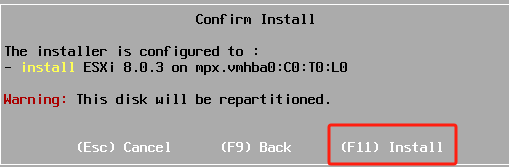
7.设置好密码点击确认后,按F11键安装。
8.安装中…
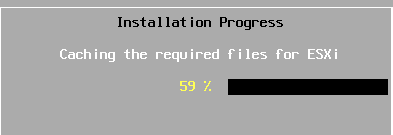
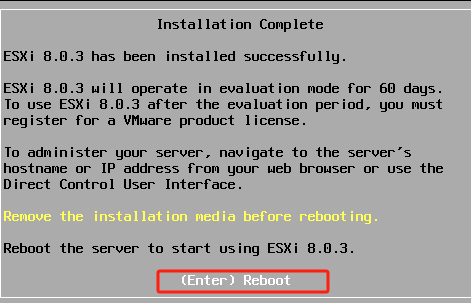
9.安装完成,按Enter键重启。
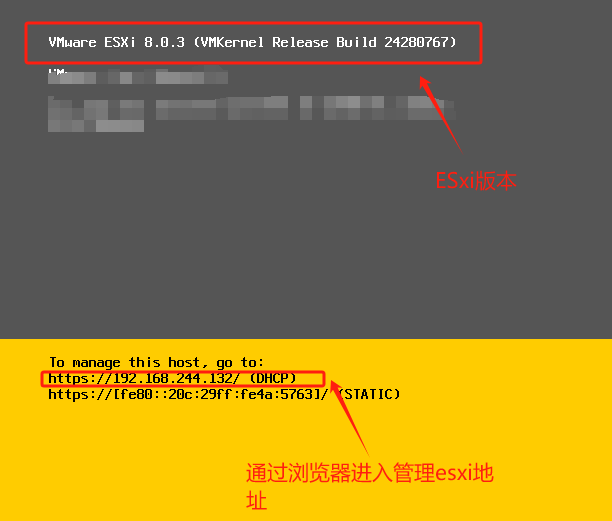
10.重启完成后,就可以直接看到本次安装的ESxi版本和本机的ip地址。
11.在浏览器里面输入这个ip地址,然后用root账号和刚设置的密码登录。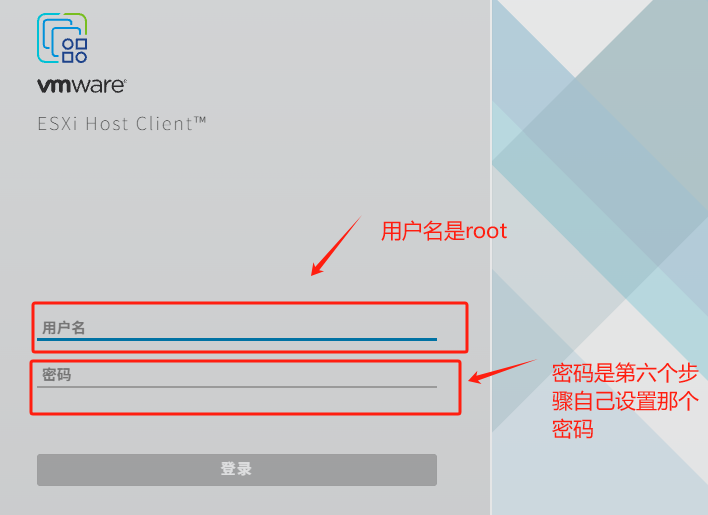
12.登录进去后就大功告成了,剩下的就自己慢慢熟悉研究。有两点需要注意:1.IP记得改为静态,目前
是动态的IP,重启一次就变了。2.激活码去网上找一个就可以了,大把激活码,不用担心找不到!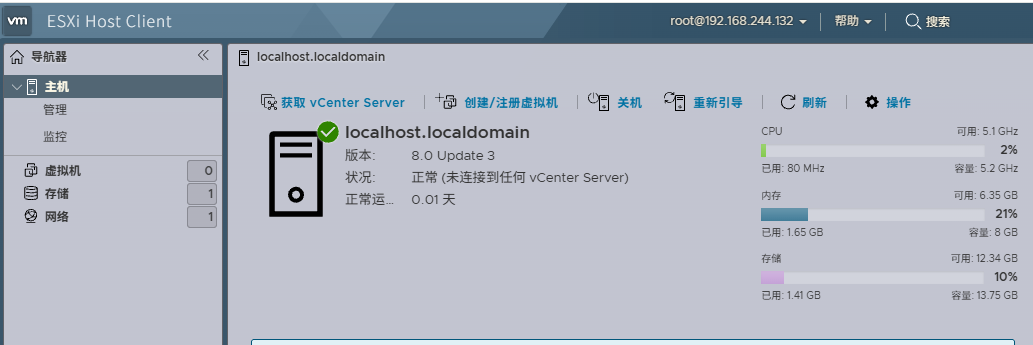
好了,今天的服务器安装ESXi 8.0教程就分享到这里。如果在安装过程中遇到任何问题,欢迎一起交流学习。



评论前必须登录!
注册