 网硕互联帮助中心
/* MD / 富文本中的 .toc(含博客园搬家等嵌套结构);.toc-box 在侧栏,不受影响 */
#content_views .toc,
/* 编辑器常在目录前后插入空 p(:empty 仍占 20px),一并去掉避免顶空隙 */
#content_views.markdown_views > p:empty:has(+ .toc),
#content_views.markdown_views > .toc + p:empty,
/* 富文本旧版目录标记 */
#content_views.htmledit_views #main-toc,
#content_views.htmledit_views #hr-toc,
#content_views.htmledit_views p[id*=\”-toc\”] {
display: none !important;
}
/* 目录去掉后,紧跟的首个标题不再多出一块上边距 */
#content_views.markdown_views > .toc + h1,
#content_views.markdown_views > .toc + h2,
#content_views.markdown_views > .toc + h3,
#content_views.markdown_views > .toc + h4,
#content_views.markdown_views > .toc + p:empty + h1,
#content_views.markdown_views > .toc + p:empty + h2,
#content_views.markdown_views > .toc + p:empty + h3,
#content_views.markdown_views > .toc + p:empty + h4 {
margin-top: 0 !important;
}
前言
NAS 里十几个容器,真没复杂到需要一整套重型平台;但每次看日志、重启服务、确认端口都先 SSH,又确实有点烦。特别是那些一个月才动一次的服务,命令反而最容易忘。
Yacht 对我来说就是“够用”的那一档:打开网页能看到容器,启停、日志、环境变量这些常用动作都在手边,本身资源占用也不高。Portainer 功能更全,但我目前的 Home Lab 还用不到那么多层级。
所以这篇不是比较谁更强,而是看一台家用 NAS 上,Yacht 能不能把最常见的 Docker 维护做得更顺手,同时把默认登录、权限和远程管理这些实际问题处理好。
1.什么是Yacht?
Yacht是一款开源、轻量、高颜值的Docker可视化Web管理面板,可以看作Portainer的现代化平替工具,专门用来简化Docker的日常运维工作。
传统操作Docker,需要熟练记忆大量docker命令,查看容器、修改环境变量、查看日志、管理镜像卷都要在终端敲指令,容器多的时候效率很低。虽然Portainer是老牌主流面板,但UI设计老旧,部分操作层级繁琐。Yacht就在这个背景下诞生,主打现代简洁界面,资源占用更小。
✨核心特点
📌适合什么人用
- 自托管爱好者,平时经常部署各类Docker服务
- NAS 用户,不想频繁SSH登录设备管理容器
- 不想死记大量docker命令,希望网页点一点管理容器
- 厌倦Portainer老旧界面,想要换现代化管理面板
⚠️局限性
Yacht主打日常基础容器管理,对比Portainer,高级功能会更少,不支持复杂的栈编排高级编辑等场景,更适合个人、家庭自用,不太适合大型生产环境。
2.前提条件
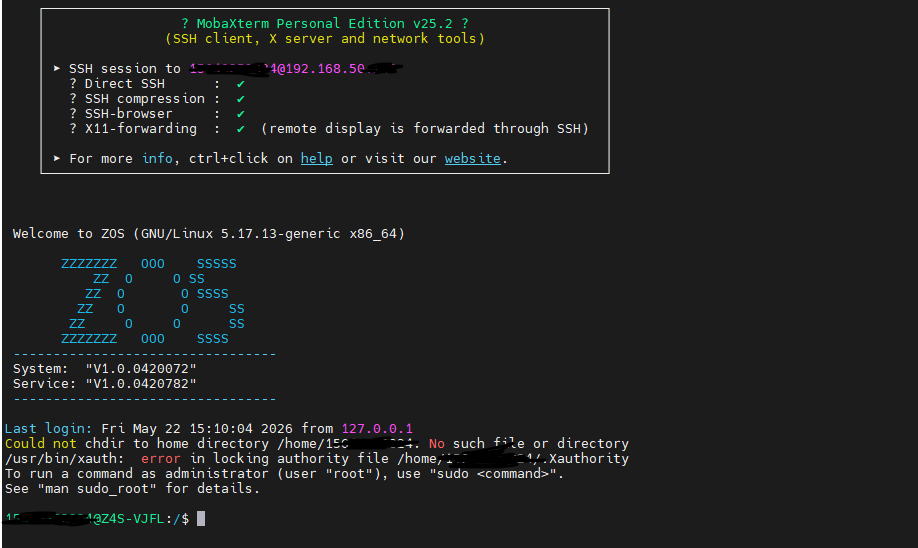
2.1ssh远程连接到极空间
- 开启【SSH 服务】
- 使用终端(Windows PowerShell / Mac Terminal)登录:
ssh root@IP
2.2验证docker是否开启
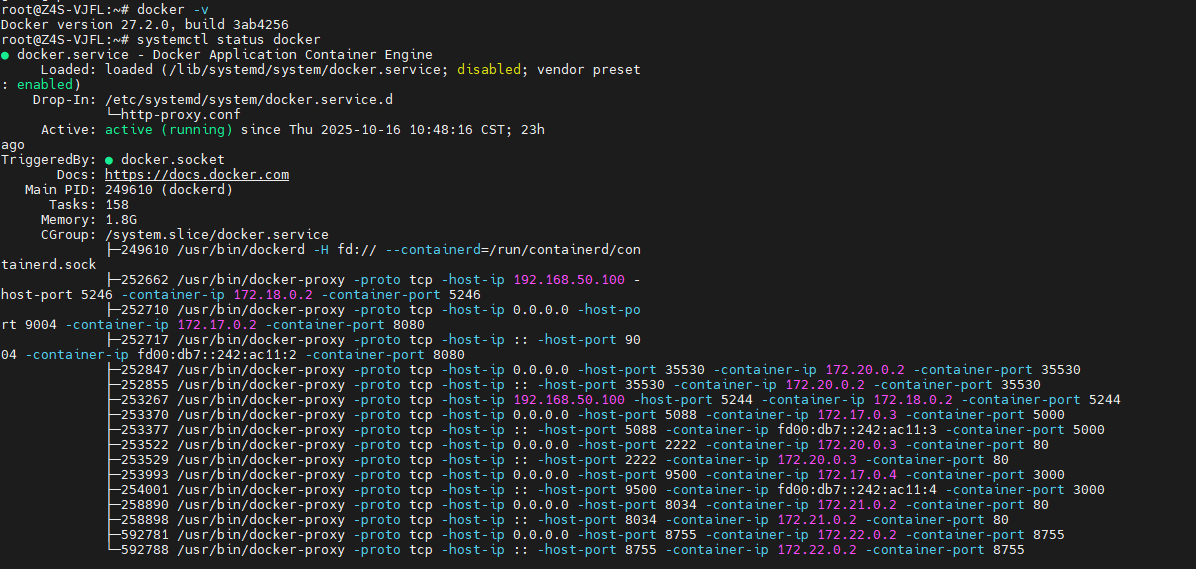
使用命令:
docker -v
systemctl status -v
没有docker的小伙伴可以参考这篇文章:极空间开箱实录:从拆箱到远程访问保姆级教程,30分钟上手! – cpolar 极点云官网
3.部署Yacht
在开始部署之前,确保你的系统已经安装了Docker。可以通过以下命令检查 Docker 是否已安装:
docker –version

首先创建一下安装的目录并进入到该目录:
mkdir -p /docker/Yacht
chmod -R 777 /Yacht

创建并编辑 docker-compose.yml文件:
vi docker-compose.yml
version: "3"
services:
yacht:
image: selfhostedpro/yacht
container_name: yacht
ports:
– 8181:8000
volumes:
– /var/run/docker.sock:/var/run/docker.sock
– ./config:/config
restart: unless-stopped

启动容器:
docker-compose up -d

验证docker容器是否启动成功:
docker ps

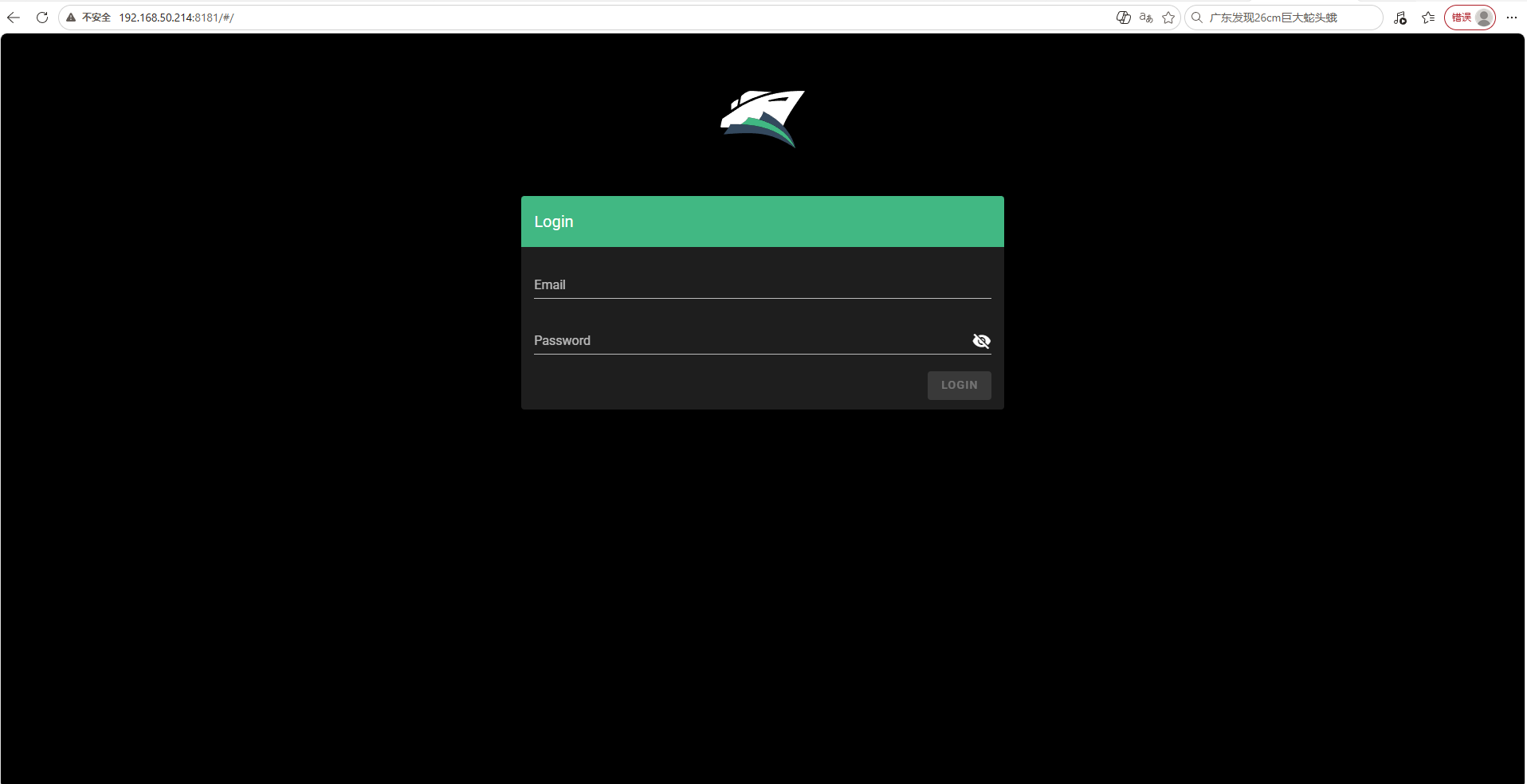
部署完成后,在浏览器中输入 http://极空间IP:8181 就能看到Yacht的界面:
4.使用Yacht
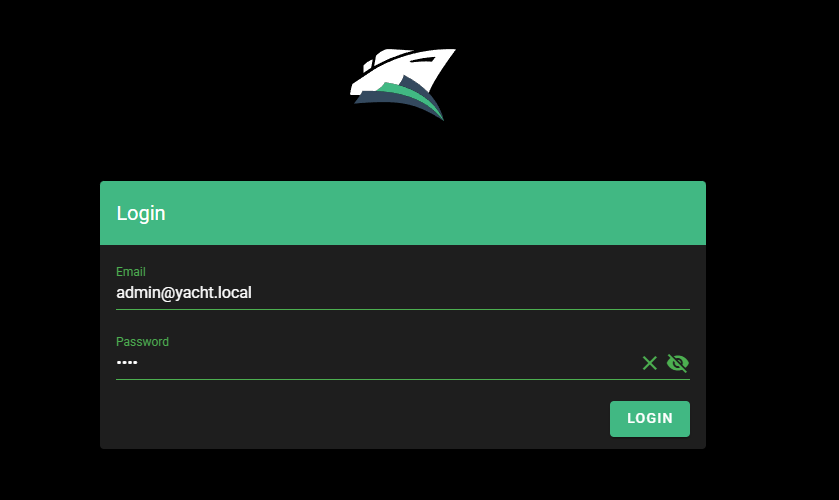
使用默认账号密码登录:默认内置账号 admin@yacht.local,默认密码 pass,登录后务必修改密码保障安全。
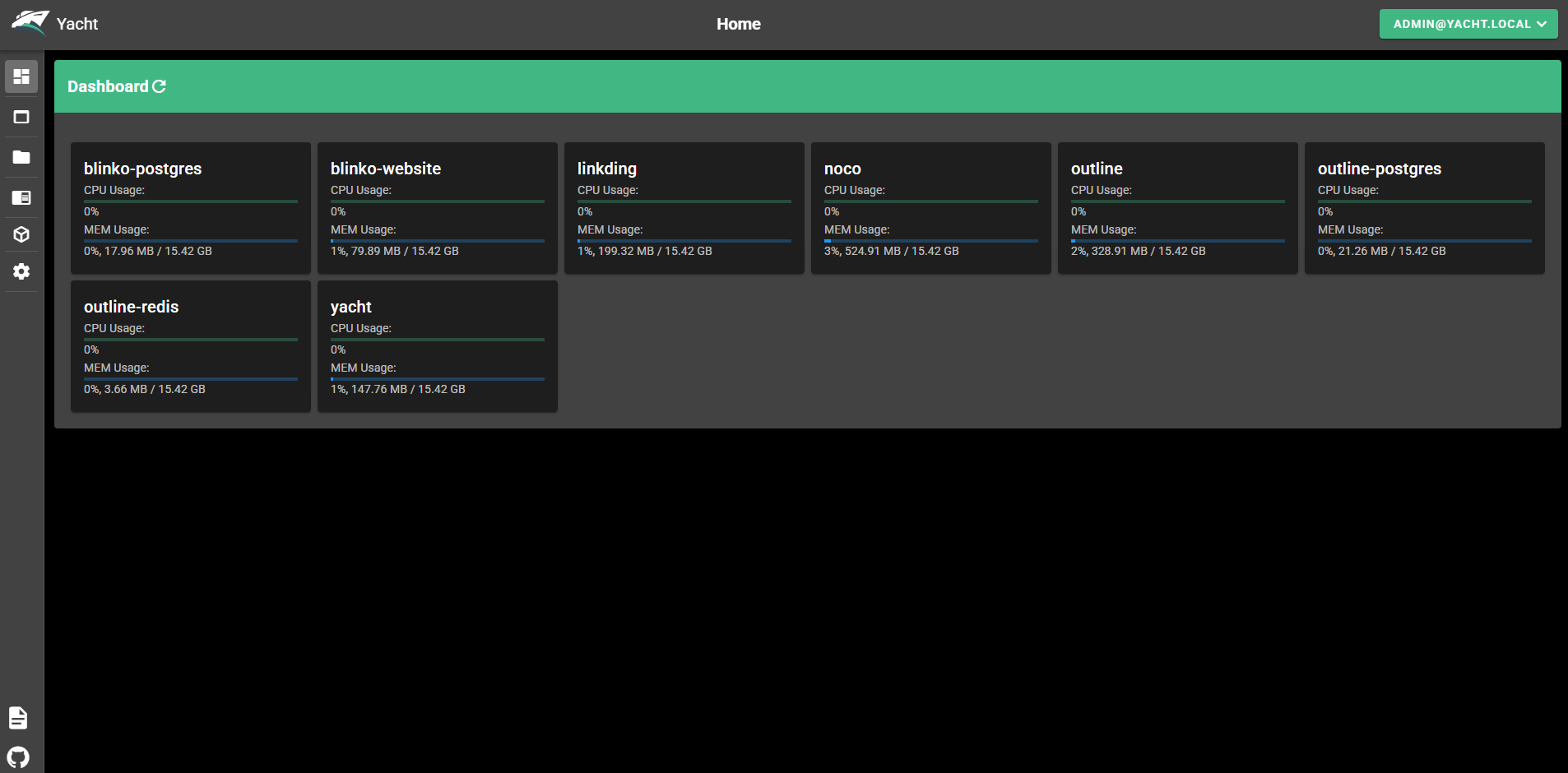
登录后我们就可以看到容器信息:
Dashboard主页面板界面,深色主题搭配绿色标题栏,集中展示本机全部Docker容器运行状态,直观呈现每个容器的CPU、内存占用情况。页面中可以看到blinko‑postgres、blinko‑website、linkding、noco、outline、outline‑postgres、outline‑redis、yacht共8个容器
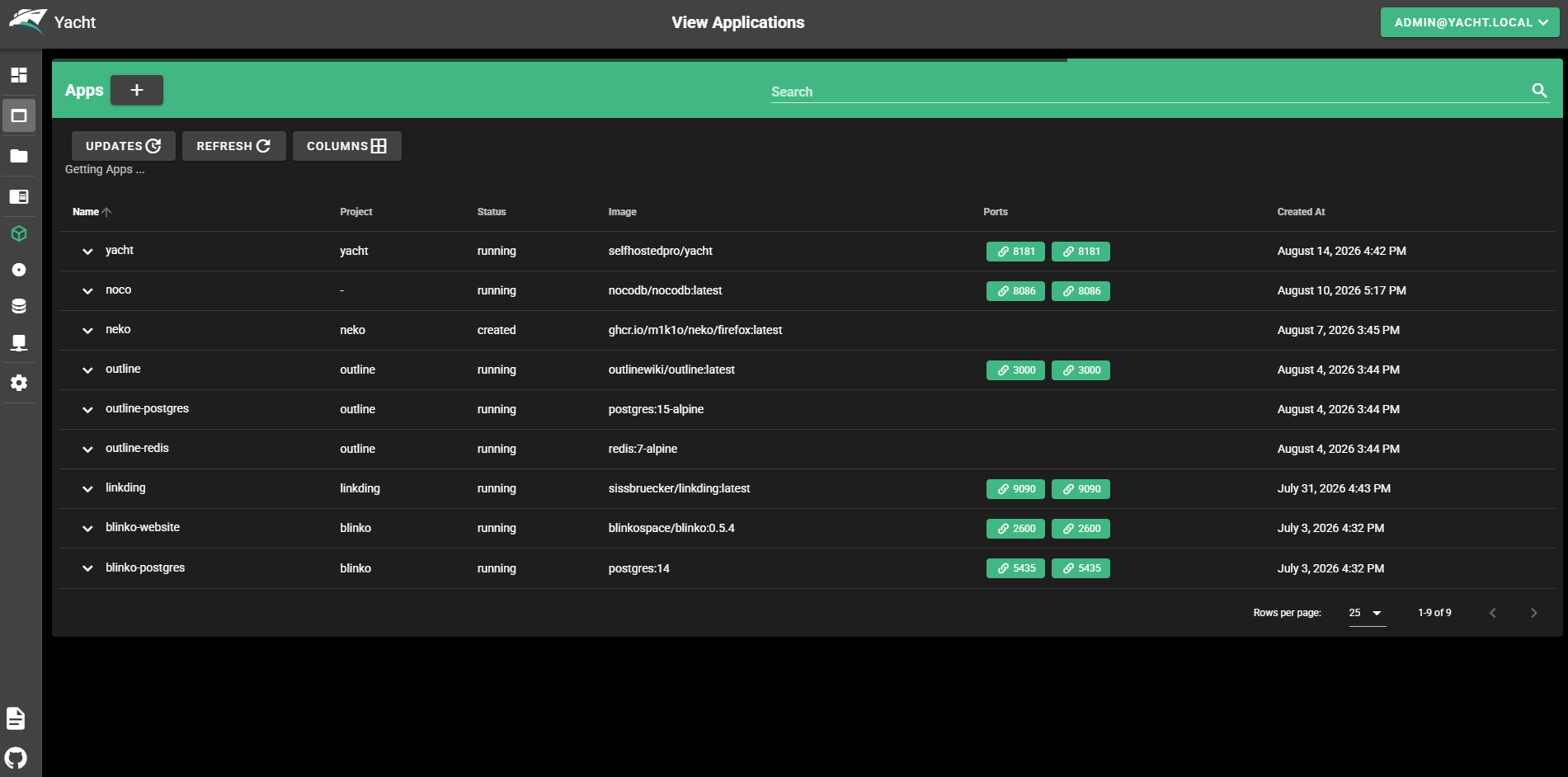
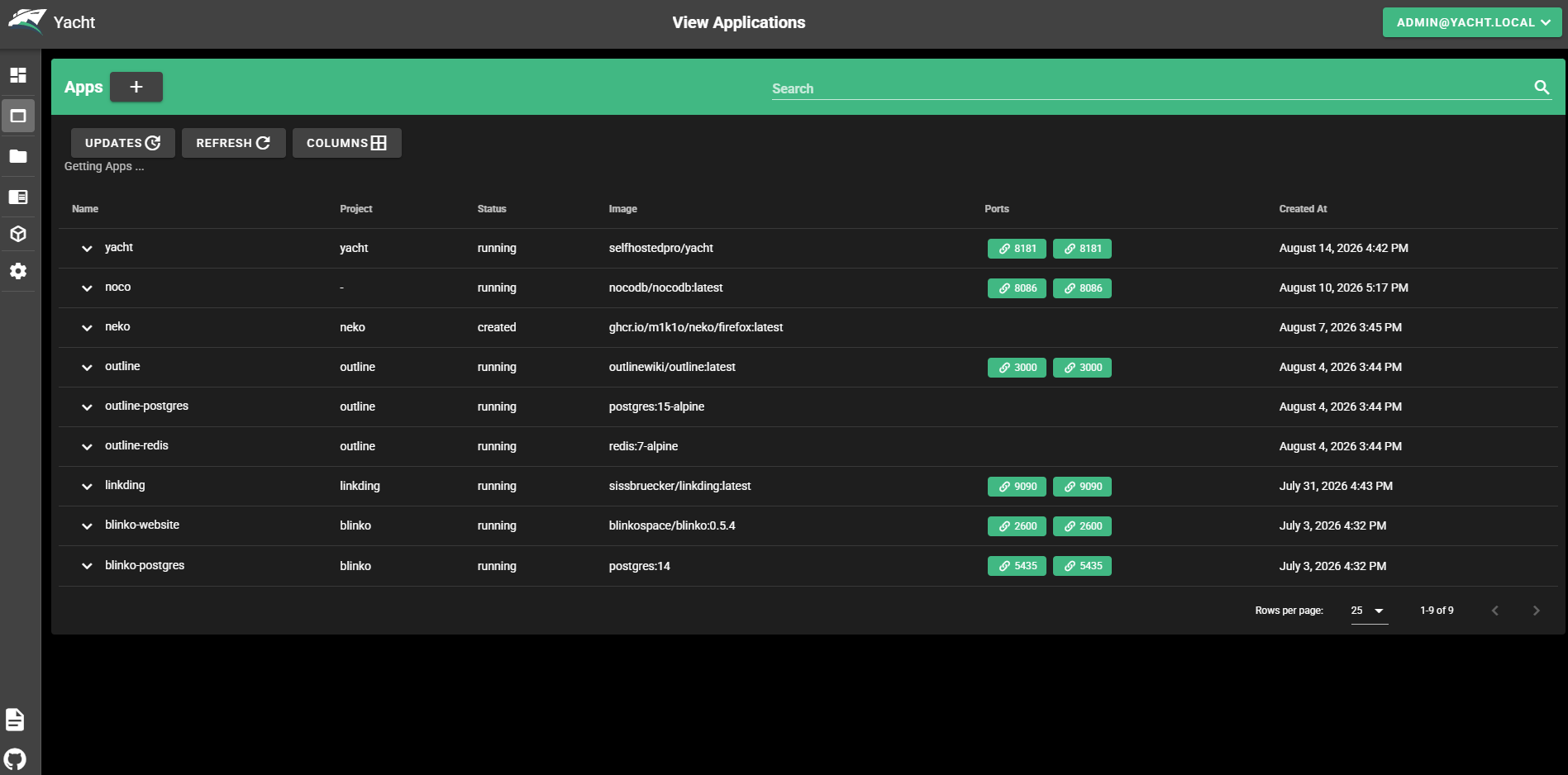
Apps应用列表页面,采用黑绿配色界面,以表格形式统一管理所有Docker容器,展示容器名称、所属项目、运行状态、镜像、映射端口以及创建时间,页面顶部提供新增应用、检查更新、刷新、列配置和搜索功能;列表中yacht、noco、outline等绝大多数容器处于running运行状态,仅neko为created已创建未启动状态,同时清晰标注各服务对外开放端口与镜像版本,可直观管理、查阅本机全部Docker应用实例。
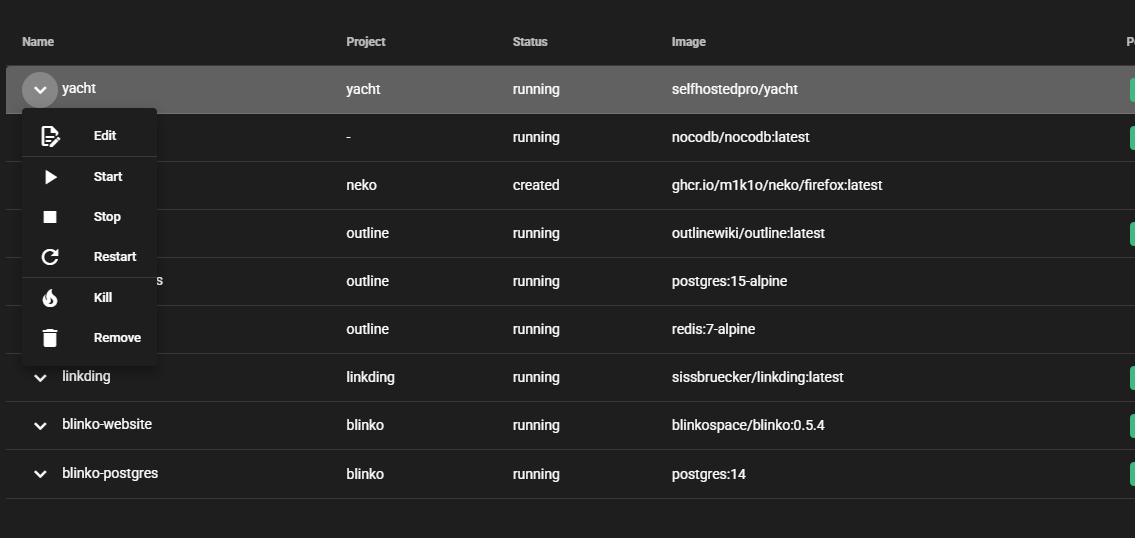
在这里可以编辑容器起停删除等操作:
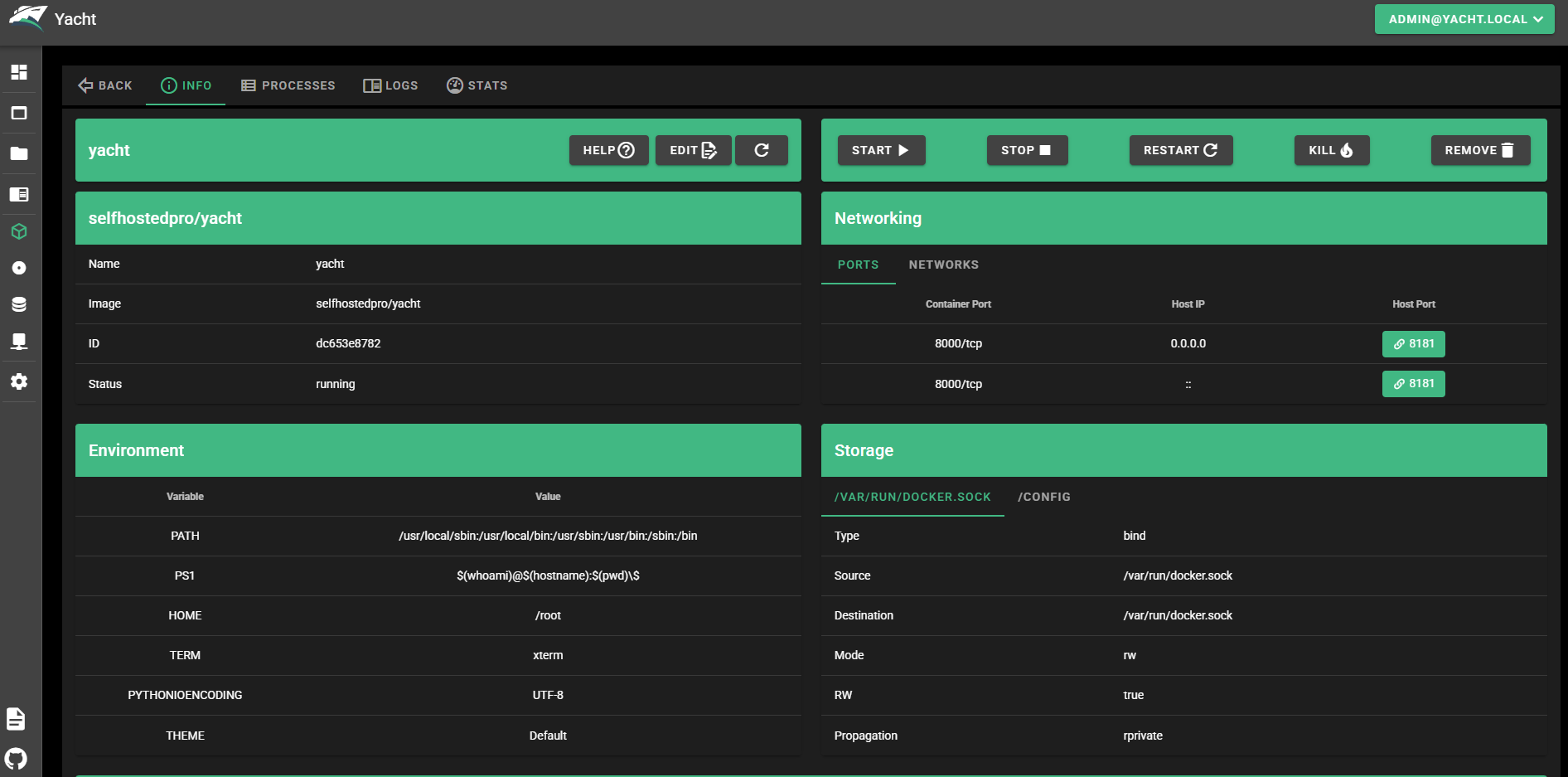
Yacht的单个容器详情INFO信息页,针对yacht容器展示完整配置,顶部可切换信息、进程、日志、统计四个标签,提供编辑、启动、停止、重启、强制终止、删除等容器控制按钮;页面展示容器镜像、ID、运行状态,罗列环境变量,同时显示网络端口映射信息,以及存储挂载配置,能完整查看容器端口、挂载卷、环境变量等全部参数,直接在网页界面完成容器管控与配置查阅。
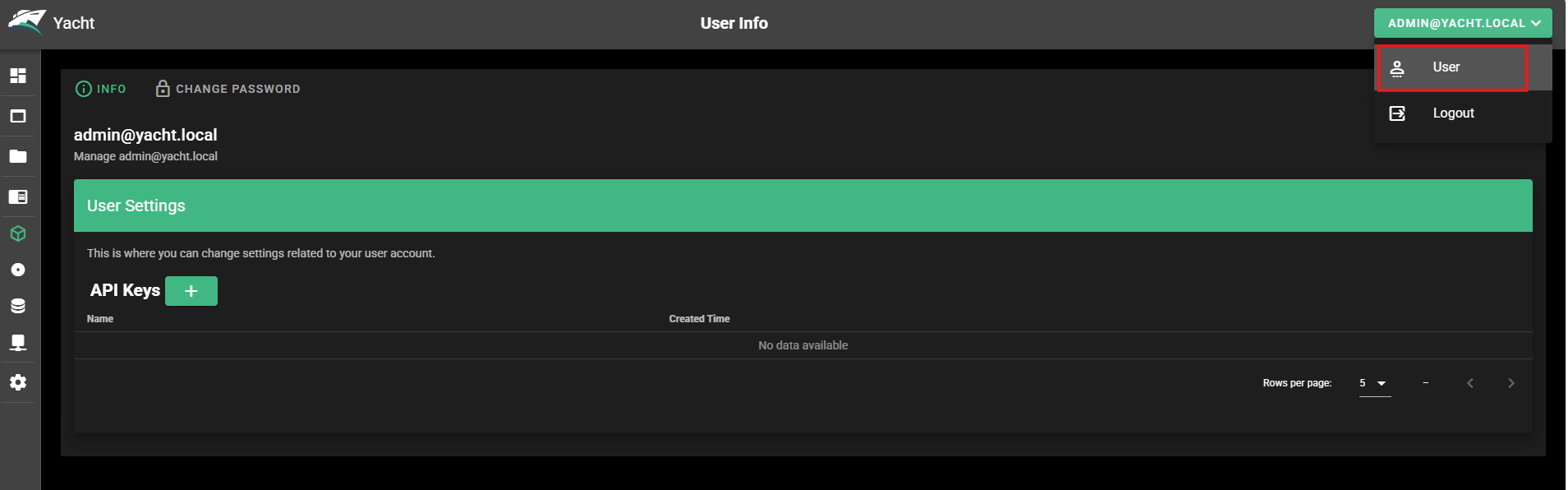
Yacht的用户信息配置页面,从右上角账号下拉菜单进入,支持查看账号信息、修改登录密码,还可以管理API密钥,当前暂无已创建的密钥;在此页面可以完成账号安全相关设置,实现密码更新、生成API调用凭证,用于对接外部程序调用Yacht接口,同时页面也提供登出账号的入口,用来管理当前admin@yacht.local管理员账户。
将Yacht与cpolar内网穿透搭配使用,无需配置公网IP、路由器端口转发,借助cpolar可以把本地的Yacht Docker管理面板暴露到公网环境,随时随地通过外网访问Yacht界面,远程查看容器运行状态、启停服务、调整容器配置,实现异地远程管理家里或者内网服务器上全部Docker容器,cpolar提供安全公网地址,省去复杂网络设置,轻松在外网操作Yacht完成整套容器运维工作。
5.安装cpolar实现随时随地开发
5.1 什么是cpolar?
cpolar是一款安全高效的内网穿透工具,无需公网IP或复杂配置,只需一条命令,即可将本地服务器、Web服务或任意端口映射到公网,让你随时随地远程访问内网应用,特别适合开发调试、远程运维和应急部署等场景。
5.2 部署cpolar
cpolar 可以将你本地电脑中的服务(如 SSH、Web、数据库)映射到公网。即使你在家里或外出时,也可以通过公网地址连接回本地运行的开发环境。
❤️以下是安装cpolar步骤:
使用一键脚本安装命令:
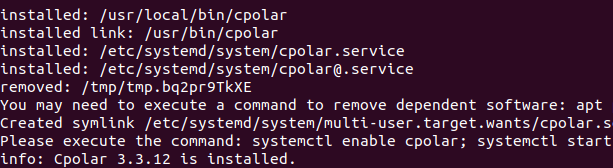
sudo curl https://get.cpolar.sh | sh
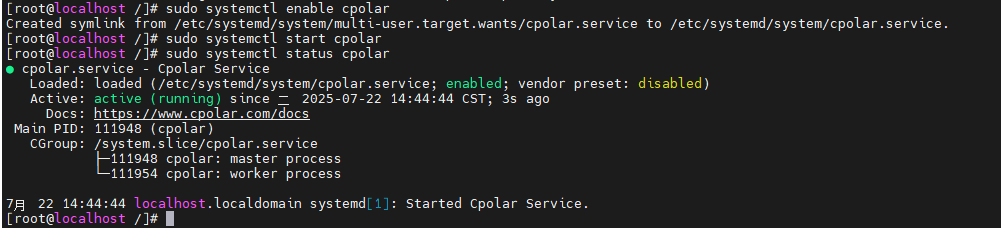
安装完成后,执行下方命令查看cpolar服务状态:(如图所示即为正常启动)
sudo systemctl status cpolar
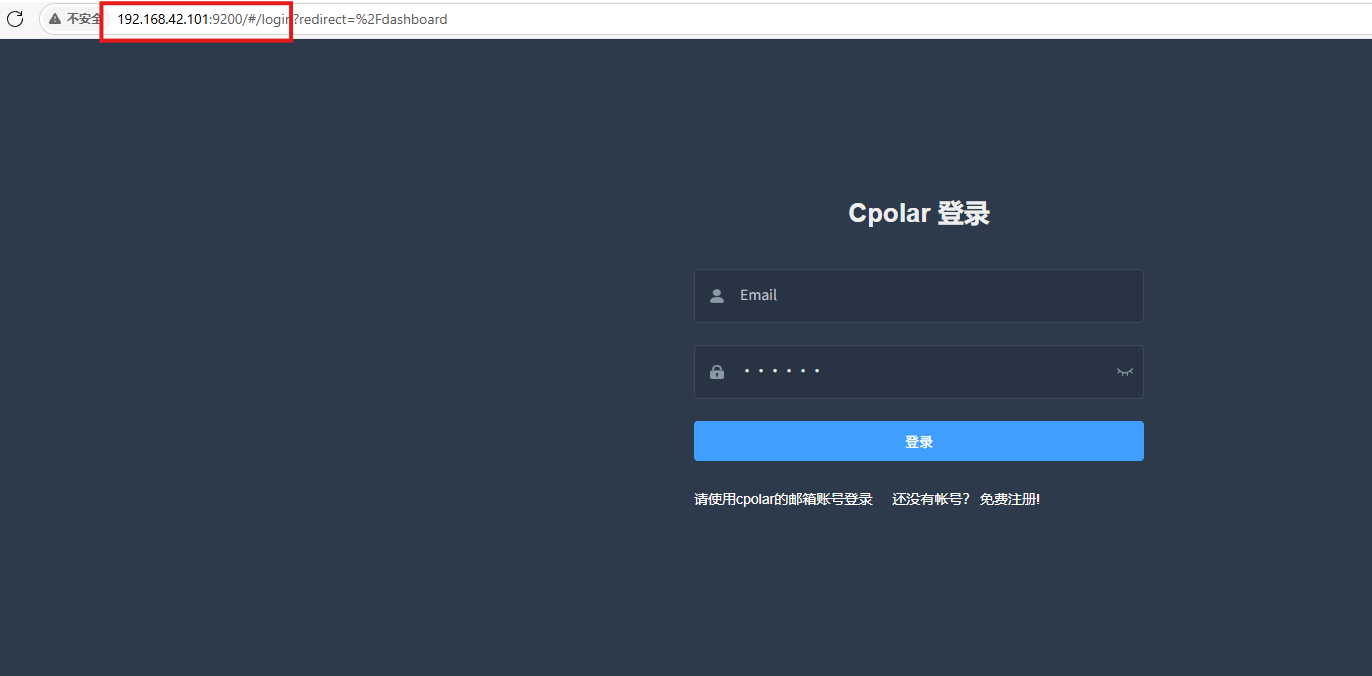
cpolar安装和成功启动服务后,在浏览器上输入虚拟机主机IP加9200端口即:【http://ip:9200】访问cpolar管理界面,使用cpolar官网注册的账号登录,登录后即可看到cpolar web 配置界面,接下来在web 界面配置即可:
打开浏览器访问本地9200端口,使用cpolar账户密码登录即可,登录后即可对隧道进行管理。
6.配置公网地址
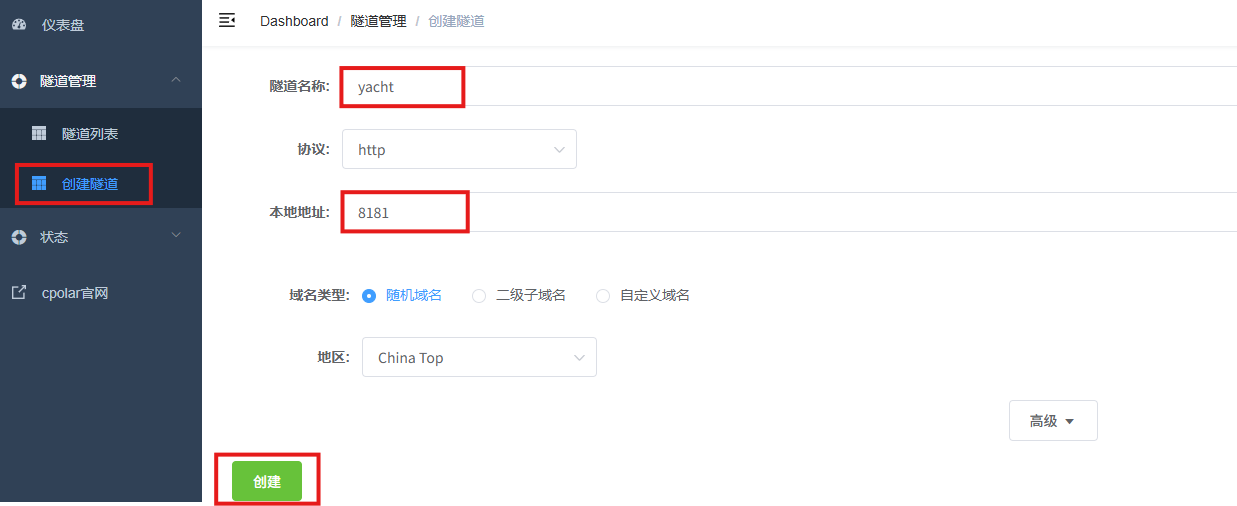
登录cpolar web UI管理界面后,点击左侧仪表盘的隧道管理——创建隧道:
- 隧道名称:可自定义,本例使用了:yacht,注意不要与已有的隧道名称重复
- 协议:http
- 本地地址:8181
- 域名类型:随机域名
- 地区:选择China Top
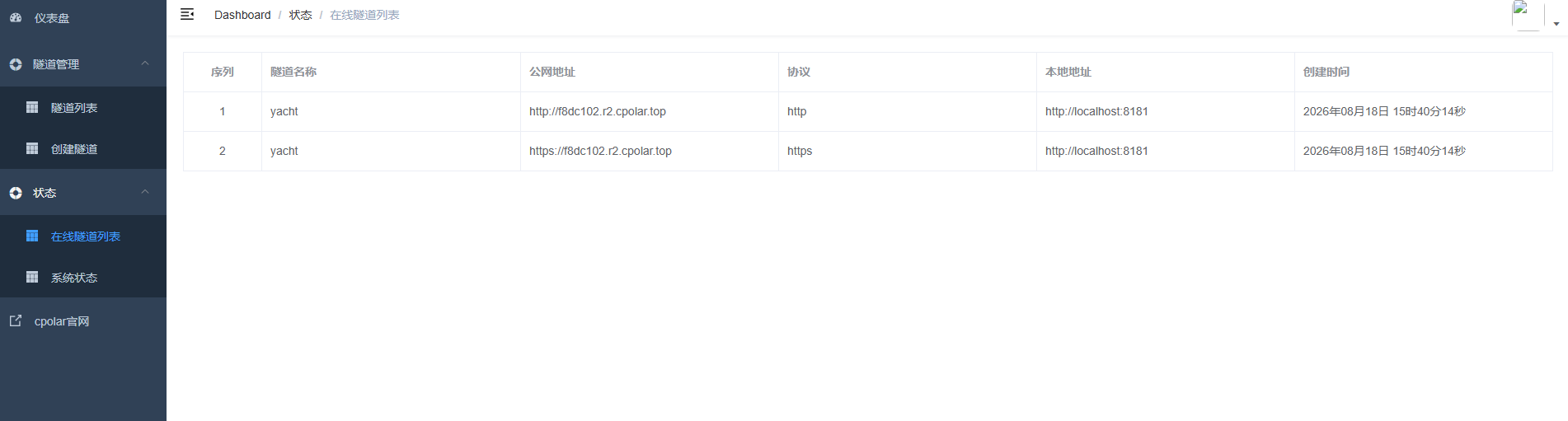
创建成功后,打开左侧在线隧道列表,可以看到刚刚通过创建隧道生成了公网地址,接下来就可以在其他电脑或者移动端设备(异地)上,使用地址访问。
访问成功。

7.保留固定公网地址
使用cpolar为其配置二级子域名,该地址为固定地址,不会随机变化。

点击左侧的预留,选择保留二级子域名,地区选择china Top,然后设置一个二级子域名名称,我使用的是yacht,大家可以自定义。填写备注信息,点击保留。

登录cpolar web UI管理界面,点击左侧仪表盘的隧道管理——隧道列表,找到所要配置的隧道,点击右侧的编辑。

修改隧道信息,将保留成功的二级子域名配置到隧道中
- 域名类型:选择二级子域名
- Sub Domain:填写保留成功的二级子域名
- 地区: China Top
点击更新

更新完成后,打开在线隧道列表,此时可以看到随机的公网地址已经发生变化,地址名称也变成了保留和固定的二级子域名名称。

最后,我们使用固定的公网地址在任意设备的浏览器中访问,可以看到成功访问的页面,这样一个永久不会变化的二级子域名公网网址即设置好了。

总结
如果你管理的是几十上百台主机,Yacht 显然不是终点;但家里 NAS、实验机上只有十几个容器时,工具越轻反而越容易真正用起来。
我最终留下它的理由也很简单:下次容器异常,我可以先在网页里看状态和日志,而不是先回忆命令。对家庭自托管来说,这种减少日常摩擦的工具,比堆很多高级功能更有价值。


评论前必须登录!
注册