 网硕互联帮助中心
Codex+Remotion真正省掉的不是剪辑:自然语言怎么一步步落成React视频工程
前言
传统视频剪辑最让人疲惫的地方,往往不是“不会剪”,而是很多重复操作都得靠拖轨道、调关键帧、来回预览完成。哪怕只是做一段文字进入、卡片切换或简单转场,也可能需要不断改参数、重新看效果。
这次我换了一个完全不同的思路:用Remotion把视频写成React项目,再让Codex根据自然语言修改代码、生成分镜和动效。先在Windows里准备Node.js和FFmpeg,再用create-video初始化项目,最后从本地3000端口进入Remotion预览页面。
真正有意思的是后面的创作过程。我没有手工去写每个动画组件,而是直接告诉Codex:读取项目里的skill,帮我设计一段16:9的cpolar宣传视频。它先生成分镜,再继续修改项目,最后在Remotion里看到实际动效,并通过Render导出成MP4。
所以这篇重点不是证明“完全不懂代码也能做任何大片”,而是把自然语言需求 → Codex改React项目 → Remotion实时预览 → Render导出视频这条链真正跑通。最后再把本地预览页提供给外部设备访问,方便异地查看效果。
这套方式真正值得看的,也不是“AI替你按一个按钮做完视频”,而是把原本需要手工写React动画、反复调整组件的那部分工作,变成可以用自然语言来迭代。画面不好看,就继续描述哪里要改;节奏不对,就让它重新调整分镜和时间。

1 Remotion到底改变了什么
Remotion更适合被理解成:
一个用React代码生成视频的框架。
它和Premiere、After Effects最大的区别,不是“谁更专业”,而是工作方式不同。
传统剪辑软件更偏向:
- 时间线;
- 图层;
- 关键帧;
- 鼠标拖拽;
- 视觉化参数调整。
Remotion则更偏向:
- React组件;
- HTML / CSS / JavaScript;
- 参数;
- 数据驱动;
- 代码版本管理。
这意味着:
画面本身可以像网页组件一样被组织。
2 “视频即代码”真正适合什么场景
页面:
如果只是剪一段旅行Vlog,传统剪辑软件可能更直接。
Remotion真正有优势的地方更偏向:
- 程序化动画;
- 数据可视化视频;
- 批量生成;
- 模板化视频;
- 参数驱动内容;
- AI辅助生成组件。
材料里提到Canvas、SVG、WebGL、Lottie等Web能力,也说明它本质上是在利用Web技术组织视频画面。
3 不要把Remotion理解成“完全取消剪辑软件”
Remotion可以减少大量轨道和关键帧操作,但不代表:
- 所有视频都适合代码生成;
- 所有镜头都比AE更容易;
- 完全不需要理解画面节奏;
- 输入一句话就一定得到成熟成片。
这篇真正验证的是:
Codex能够根据自然语言参与修改Remotion项目,并生成一段实际可预览、可导出的动画视频。
4 先准备Node.js环境
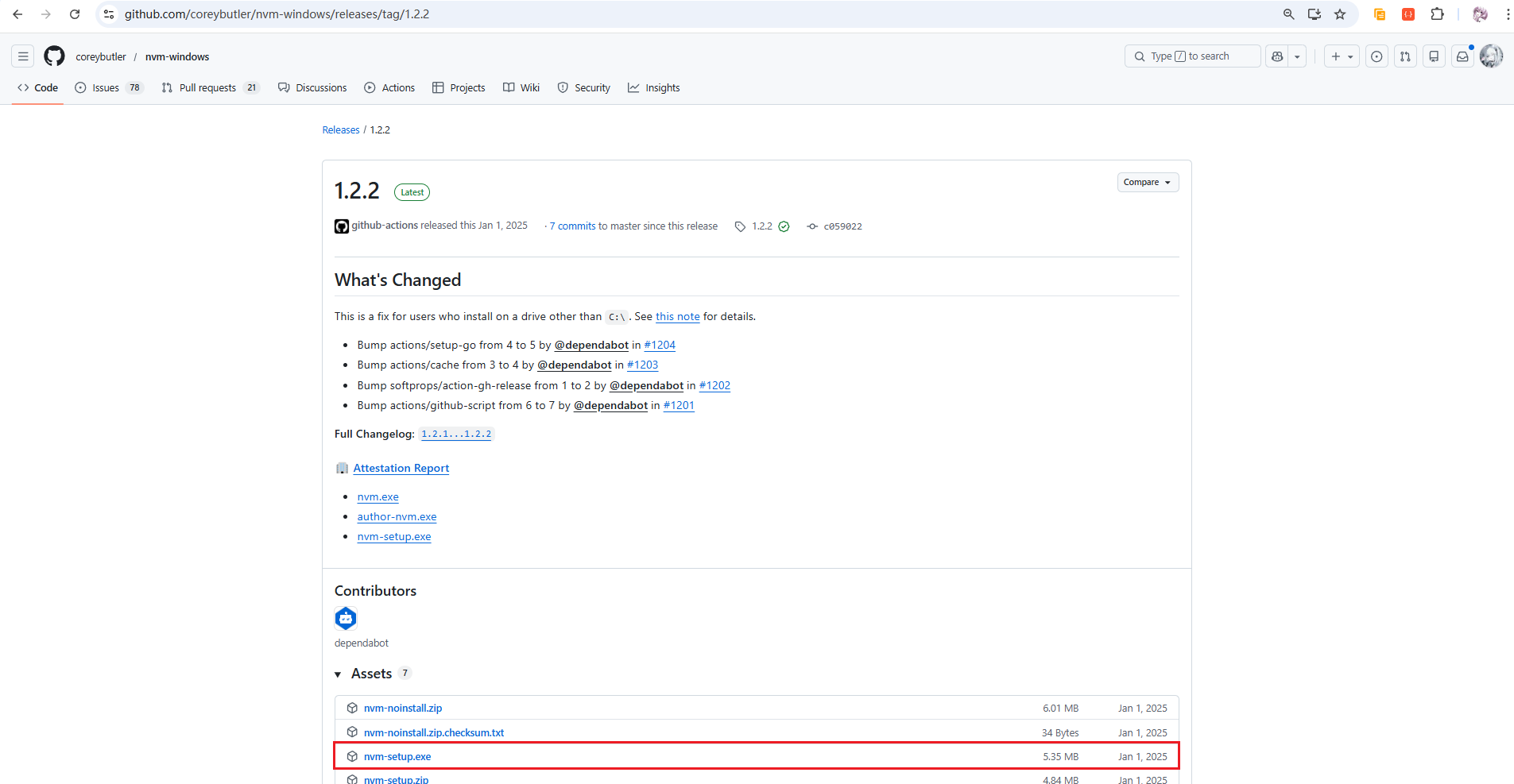
本文使用NVM for Windows管理Node.js。
打开版本页面:
https://github.com/coreybutler/nvm-windows/releases/tag/1.2.2
页面:
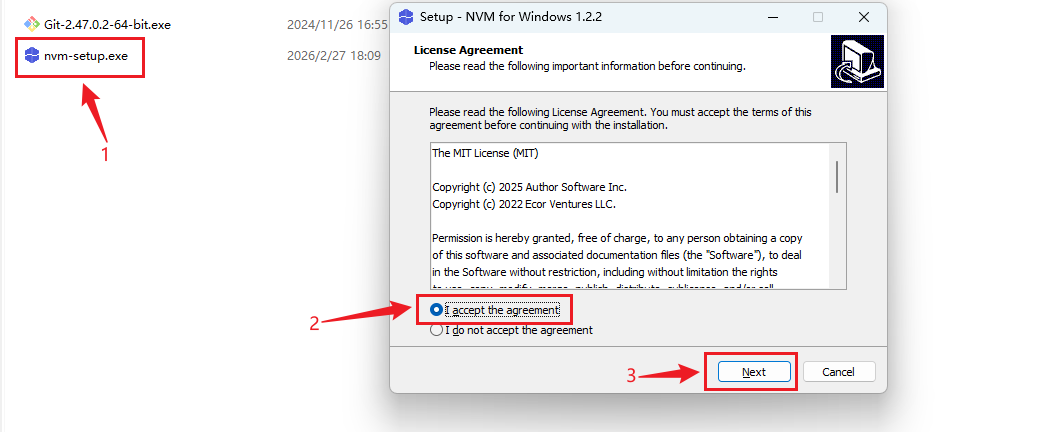
下载并运行:
nvm-setup.exe
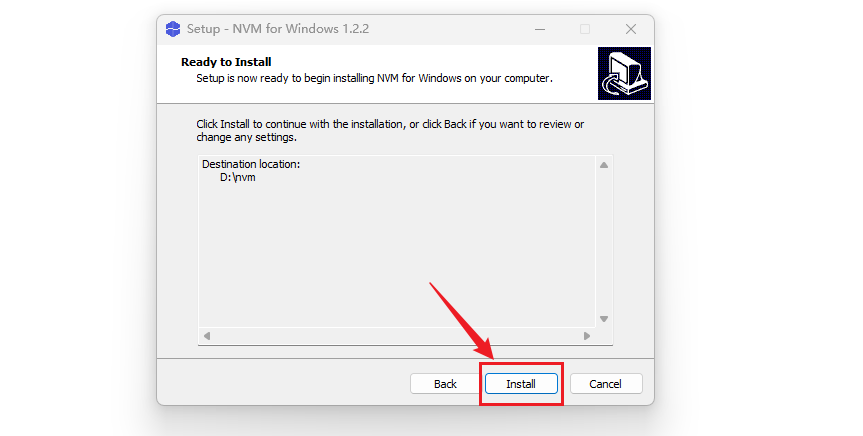
安装页面:
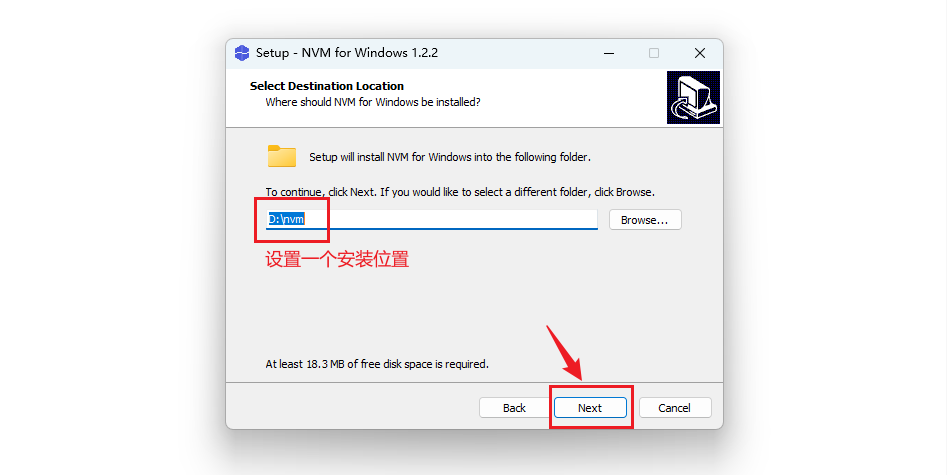
5 设置NVM安装位置
本次安装到:
D:\\nvm
页面:
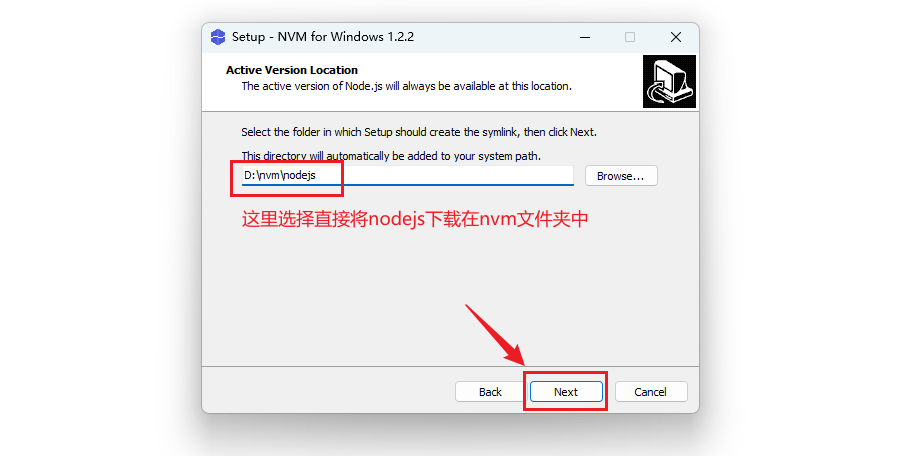
继续设置Node.js下载位置:
后面一路安装:
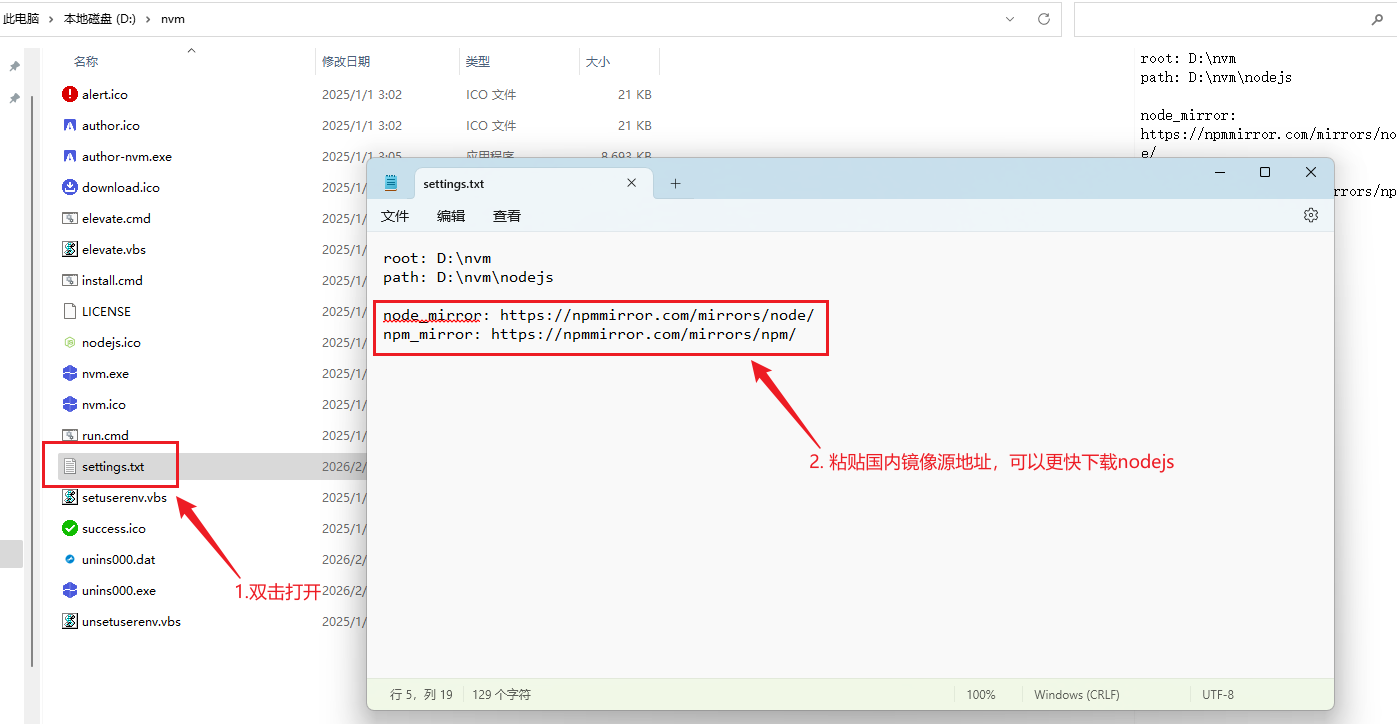
6 配置Node和npm镜像源
打开:
D:\\nvm\\settings.txt
加入:
node_mirror: https://npmmirror.com/mirrors/node/
npm_mirror: https://npmmirror.com/mirrors/npm/
页面:

这里的作用是给Node.js和npm下载配置镜像地址。
7 检查NVM是否安装成功
打开CMD执行:
nvm -v
页面:
能够正常输出版本以后,再继续安装Node.js。
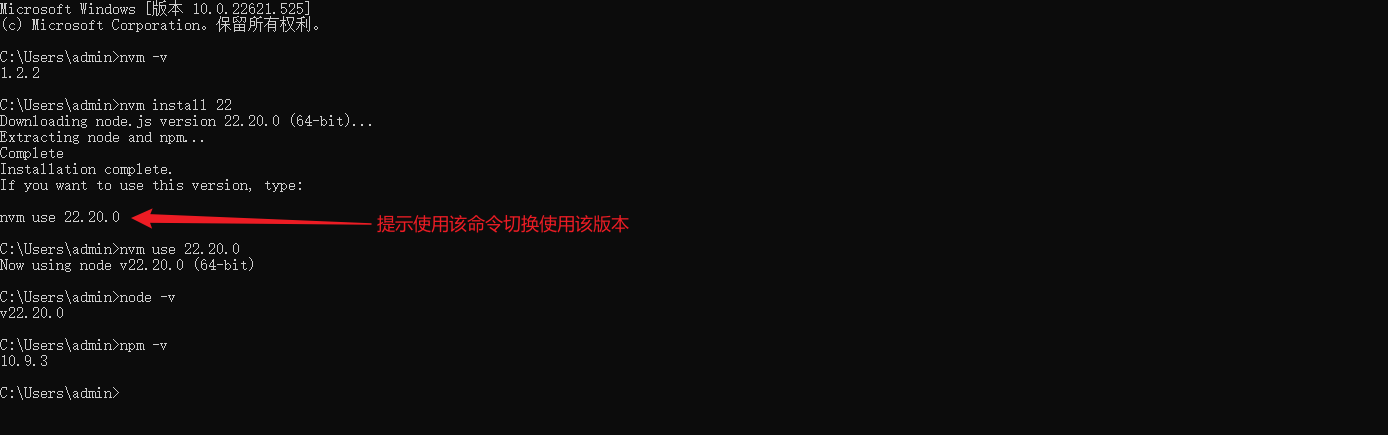
8 安装并启用Node.js 22
执行:
nvm install 22
nvm use 22.20.0
node -v
npm -v
页面:
材料要求Node.js 22以上。
本次实际使用:
22.20.0
同时继续确认:
- node -v
- npm -v
都能正常输出。
9 再准备FFmpeg
Remotion最后需要真正把画面编码成视频,因此这里继续准备FFmpeg。
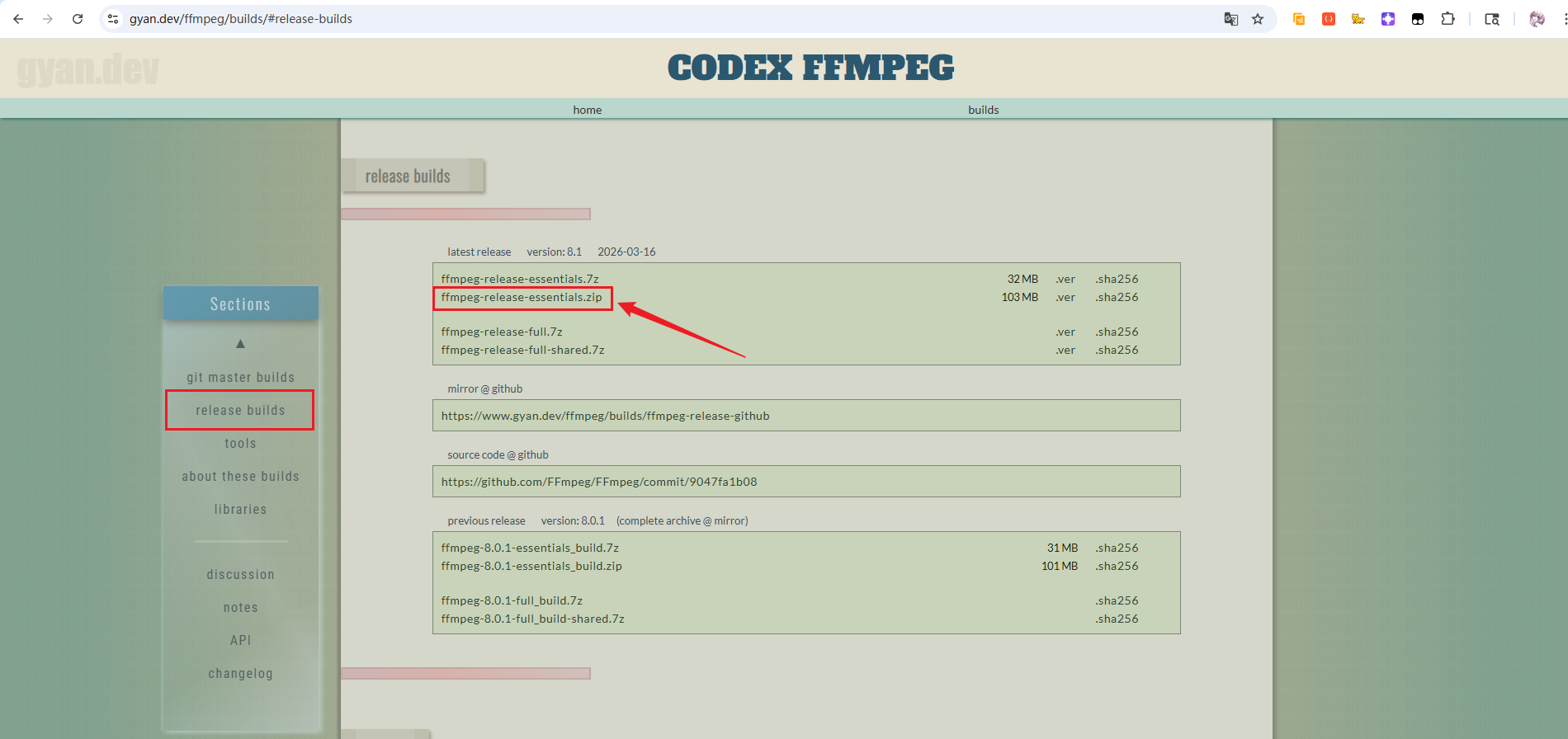
打开:
https://www.gyan.dev/ffmpeg/builds/
页面:
下载:
ffmpeg-release-essentials.zip
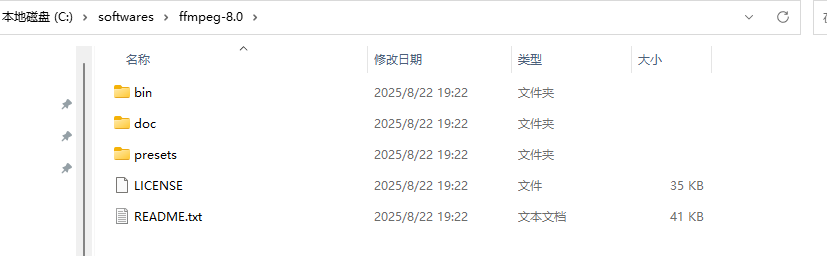
解压并整理目录:
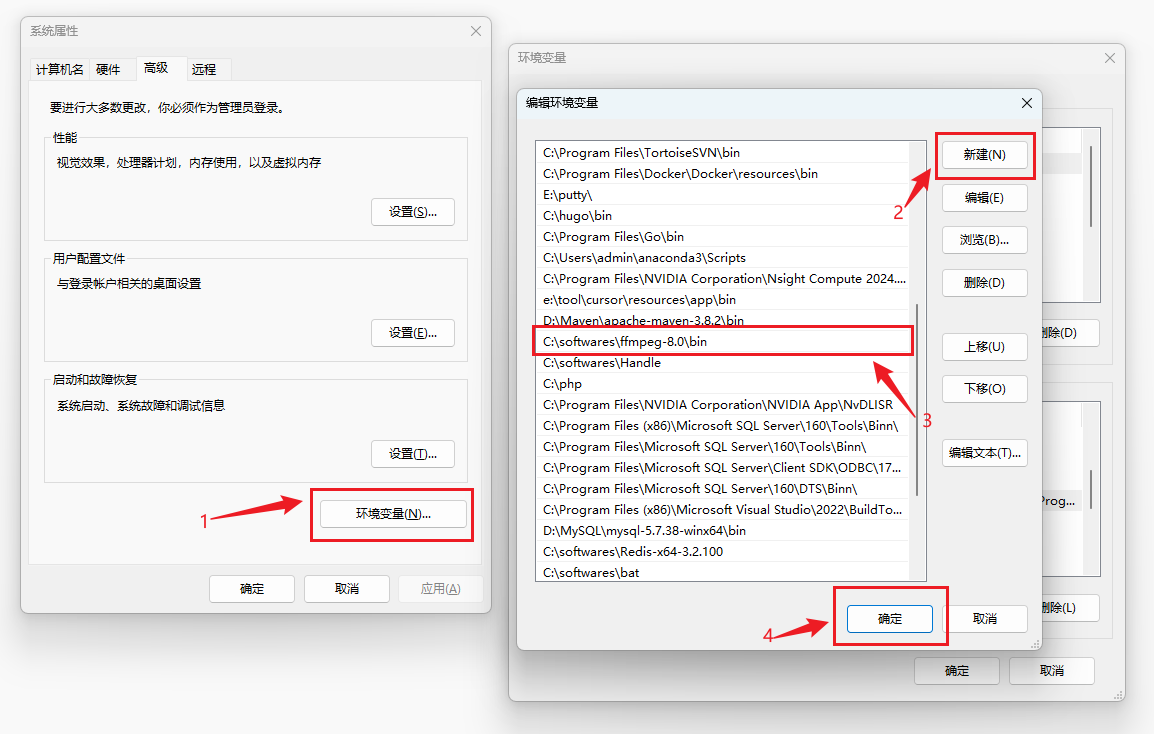
本次放在:
C:\\softwares\\ffmpeg-8.0
10 把FFmpeg加入Windows环境变量
打开系统属性高级设置:
control sysdm.cpl,,3
页面:
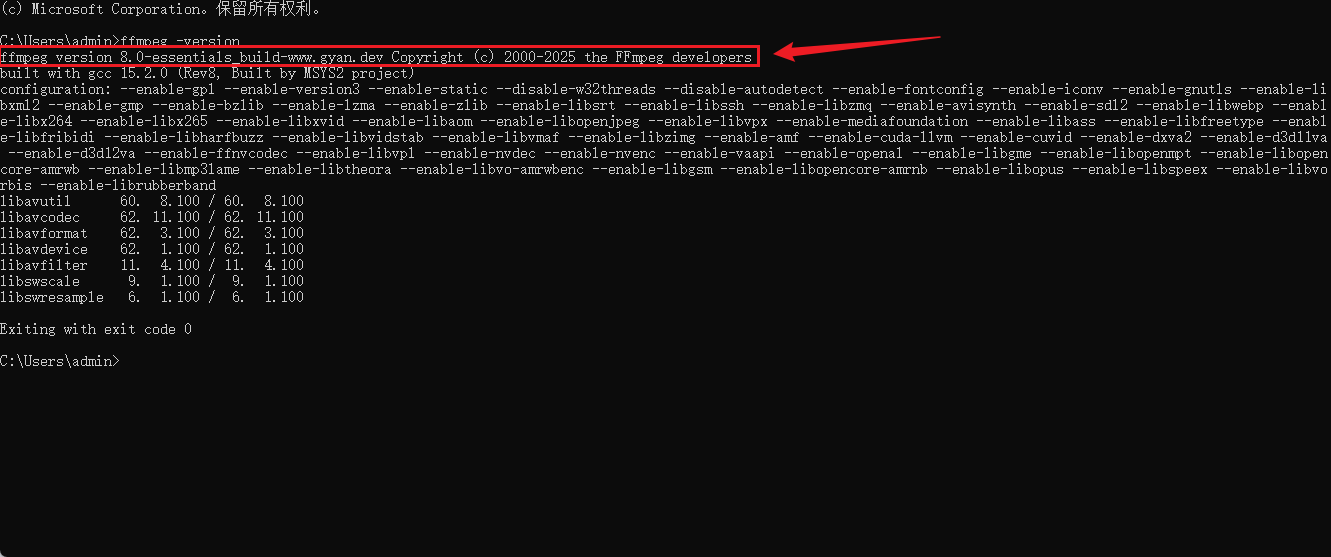
配置完成以后回到CMD验证:
ffmpeg -version
结果:
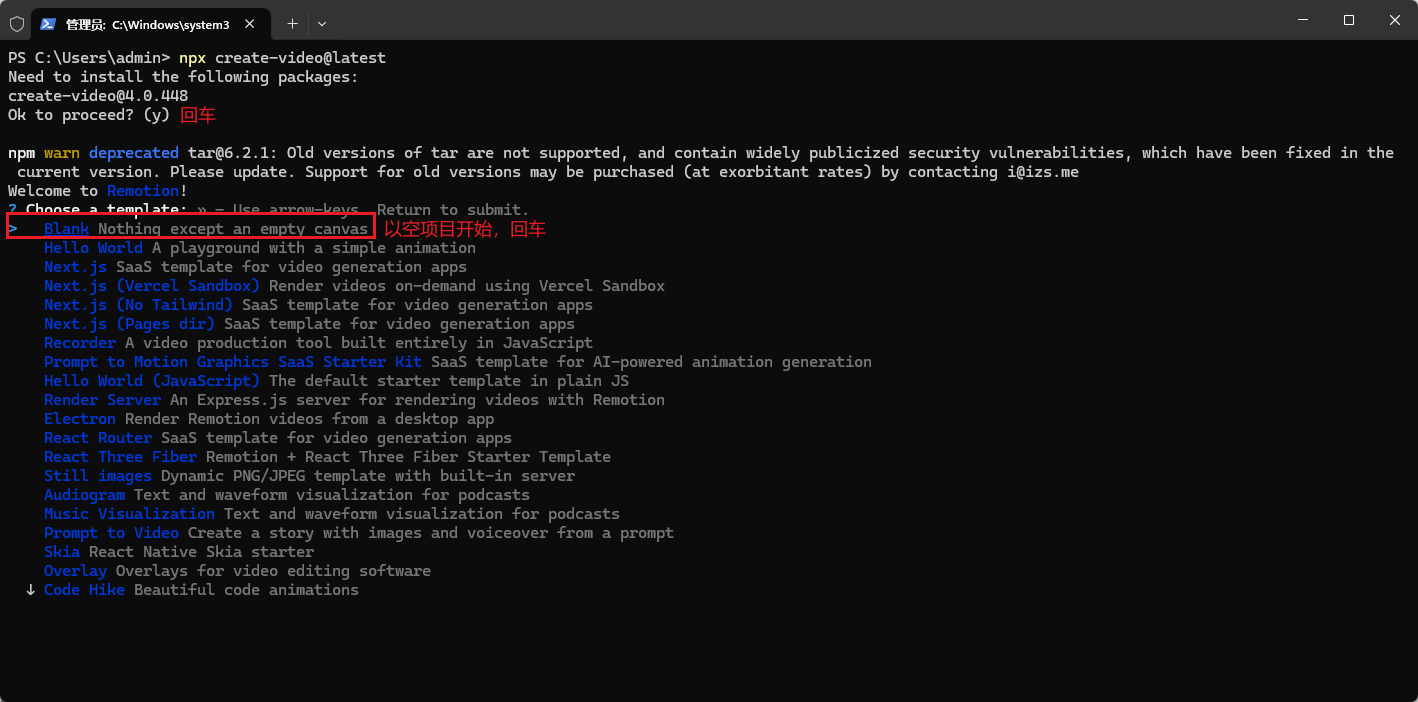
能正常显示FFmpeg版本,说明视频编码环境已经准备好。
11 初始化第一个Remotion项目
打开PowerShell或CMD,执行:
npx create-video@latest
页面:
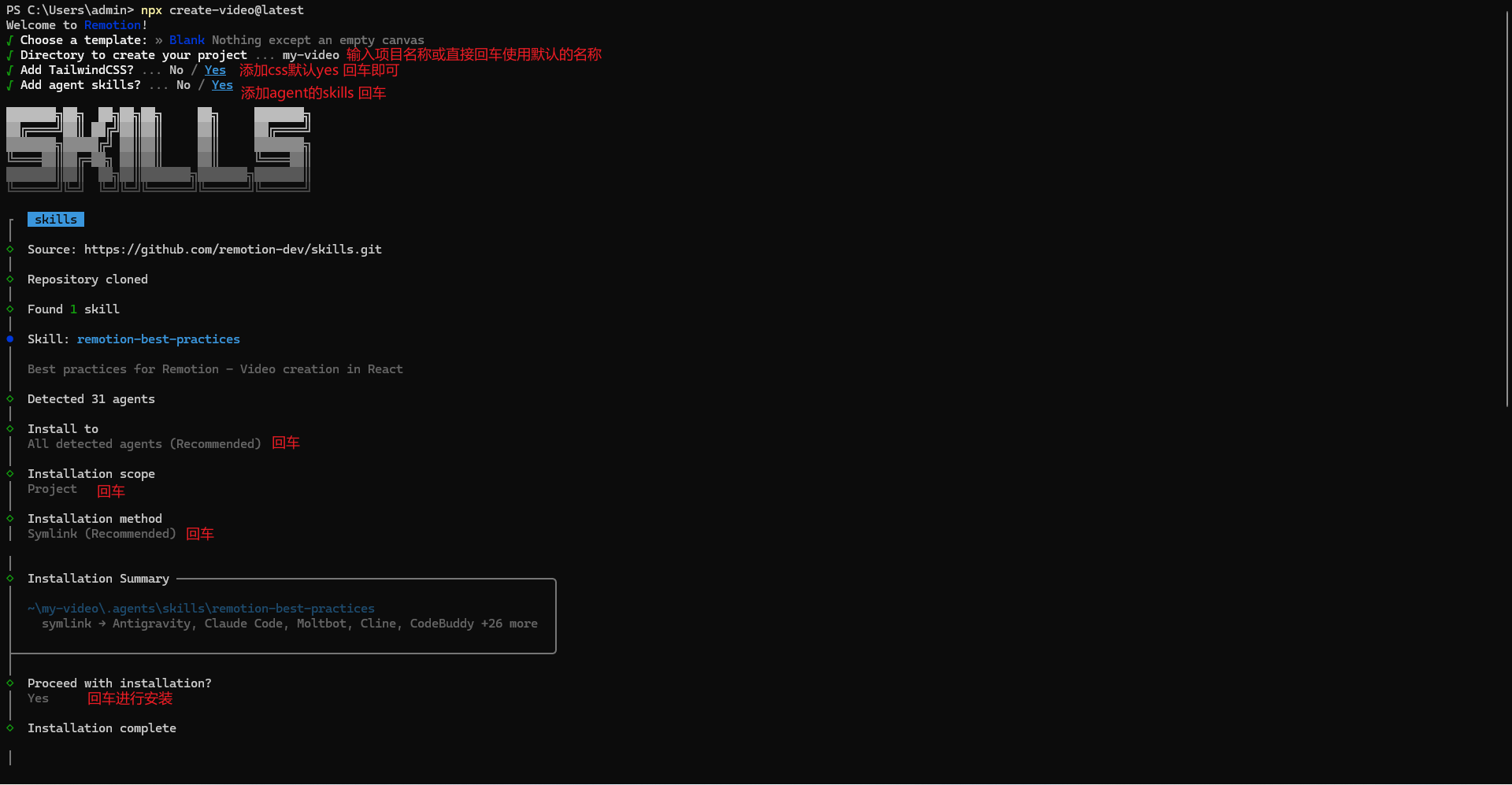
后面按照脚手架提示完成基础配置:
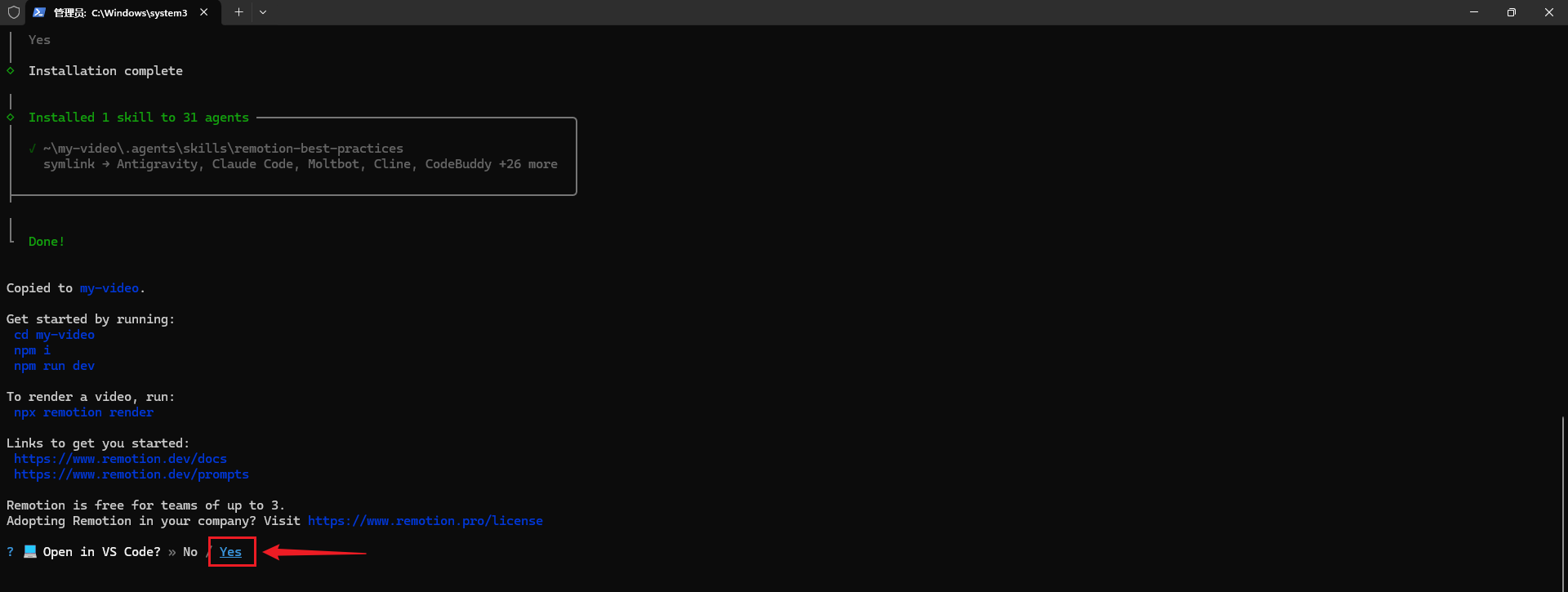
这一步会创建一个新的Remotion项目。
12 用VS Code打开项目
脚手架安装结束后会询问是否用VS Code打开。
页面:
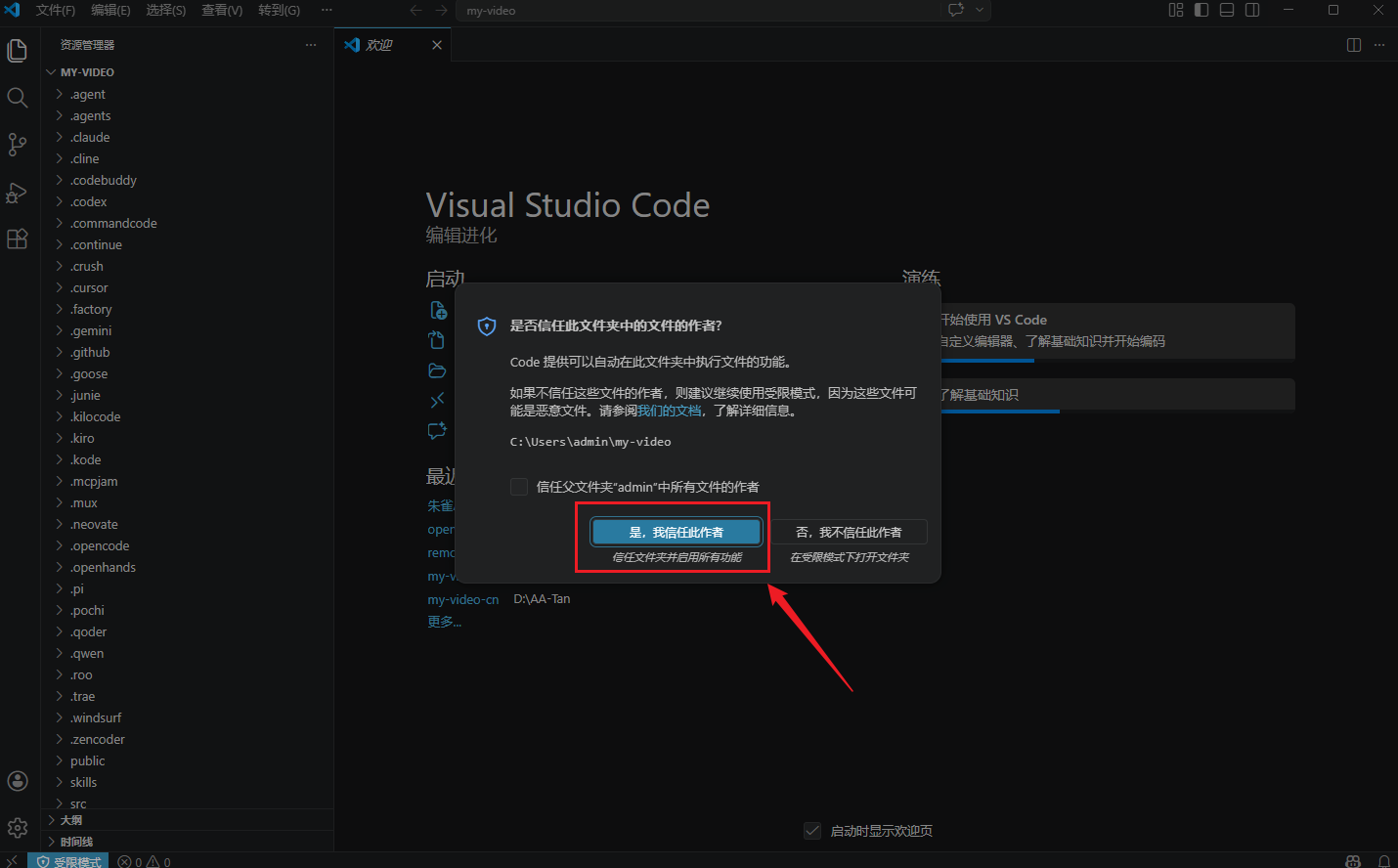
进入VS Code以后确认信任项目:
做到这里,项目文件已经真正进入编辑环境。
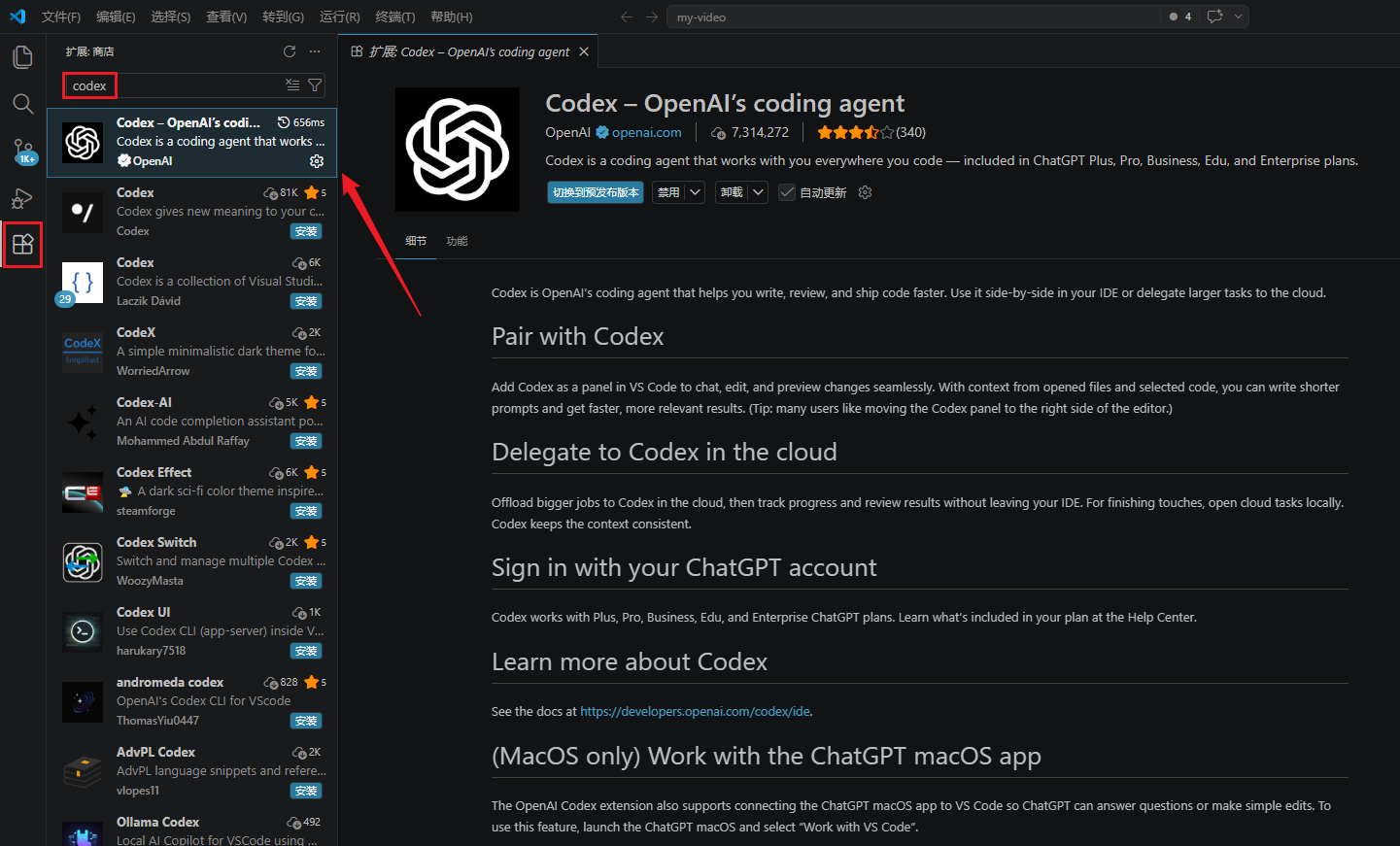
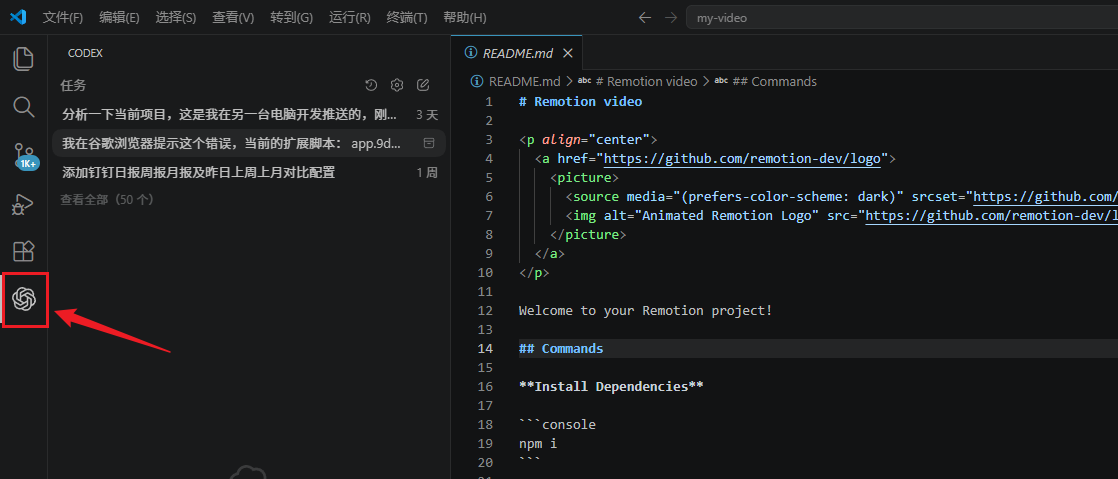
13 安装Codex插件
进入VS Code扩展页面搜索Codex:
安装完成:
这一步以后,Codex就可以直接读取当前项目并参与修改。
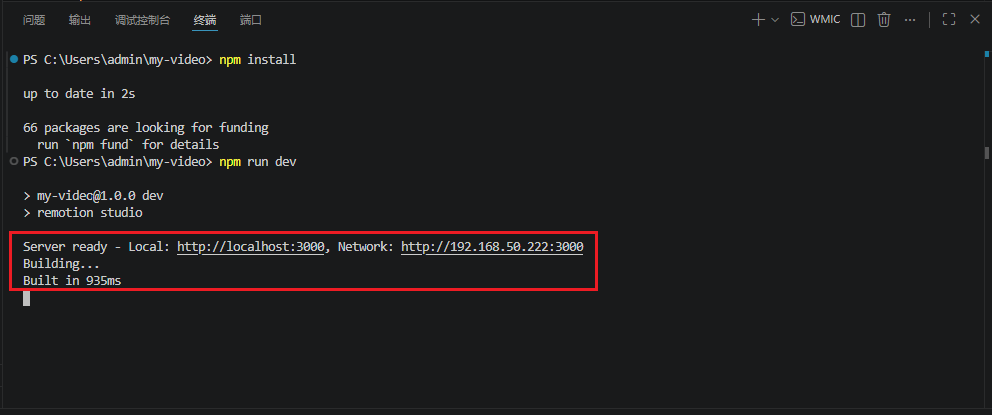
14 项目可以手动启动
传统方式执行:
npm install
npm run dev
页面:

这就是正常Node项目的启动方式。
15 也可以直接让Codex分析并启动
本次直接对Codex说:
分析一下当前项目,并且帮我启动它
页面:

Codex读取项目以后开始执行相关操作。
结果:

16 浏览器确认Remotion已经运行
访问:
http://localhost:3000
页面:

到这里可以确认:
Windows → Node.js → Remotion → localhost:3000
已经跑通。
此时项目还是基础状态。
真正的视频生成从下一步开始。
17 直接把视频需求交给Codex
本次输入:
当前项目my-video中,有一个.codex的skill 查看一下,然后根据其中的skill给我设计一个cpolar内网穿透的宣传视频分镜特效脚本,需要16:9的画面。
页面:

这里包含了几个明确约束:
- 当前项目:my-video
- 读取.codex里的skill
- 主题:cpolar内网穿透宣传视频
- 输出:视频分镜特效脚本
- 比例:16:9
相比只说“帮我做一个视频”,这种提示更容易让AI理解要修改哪个项目、按什么规格输出。
18 Codex先生成分镜,再继续落到项目里
执行过程:

一开始得到的更接近文字版分镜。
继续让它往实际效果推进以后,就能在Remotion中看到动态画面。
演示:

GIF做了加速处理,但能够看到实际的动效结果。
19 真正跑通的不是“提示词生成文字”
这一步值得区分。
如果Codex只是输出:
- 分镜文字;
- 动画建议;
- React代码片段;
还不能算视频链完整。
本次真正继续做到了:
代码进入Remotion项目 → 浏览器能预览 → 动画能播放。
这才是“自然语言生成视频工程”真正落地的一层。
20 效果满意以后进入Render
点击右下角:
Render
页面:

这里可以继续调整导出相关参数。
21 Remotion开始逐帧处理
导出过程:

这一阶段会把React生成的画面真正编码成视频文件。
所以:
实时预览
和:
最终Render
是两回事。
前者用于快速看效果。
后者才会得到真正的视频文件。
22 最终得到MP4
导出完成:

本次最终得到:
MP4视频文件。
整条创作链到这里真正闭环:
自然语言 → Codex → React代码 → Remotion预览 → Render → MP4
23 “不会代码”要怎么理解才准确
这篇确实减少了手写代码。
很多具体React和动画实现可以交给Codex完成。
但使用者仍然需要理解:
- 项目目录;
- Node.js环境;
- npm命令;
- Remotion预览;
- 需求描述;
- 出错时的基本判断。
所以更准确的说法是:
不会手写复杂React动画,也可以借助Codex参与Remotion视频制作。
而不是:
完全不用理解任何技术就能稳定制作所有视频。
24 AI真正降低的是哪一层门槛
传统Remotion使用方式要求创作者自己写:
- React组件;
- CSS动画;
- 时间控制;
- 动效逻辑。
加入Codex以后,可以把更多注意力放到:
- 视频主题;
- 分镜结构;
- 文案;
- 画面要求;
- 节奏修改。
AI把其中一部分“怎么写代码”的工作接过去。
但“视频想表达什么”仍然需要人决定。
25 到这里,本地视频制作已经完整跑通
当前链路:
Node.js
↓
FFmpeg
↓
Remotion
↓
VS Code
↓
Codex
↓
自然语言需求
↓
React视频工程
↓
浏览器预览
↓
Render
↓
MP4
如果只是自己制作视频,到这里已经够用。
26 为什么还要把预览页提供给外部设备
Remotion本地预览地址是:
localhost:3000
这只在本机可直接访问。
如果想让:
- 客户看动效;
- 同事远程审稿;
- 朋友查看预览;
- 自己换设备继续看;
就需要再解决:
外部设备如何访问本地3000页面。
27 安装cpolar
说明图:

下载Windows版本:

安装完成以后执行:
cpolar version
页面:

能够正常显示版本以后,再进入管理页面。
28 注册并登录cpolar
注册入口:

注册页面:

浏览器访问:
http://127.0.0.1:9200
页面:

登录以后:

29 创建Remotion随机公网入口
进入隧道管理。
页面里默认可以看到现有隧道:

新建一条Remotion隧道。
本次配置:
- 隧道名称:remotion
- 本地地址:3000
- 协议:HTTP
- 地区:China Top
页面:

30 查看公网地址
进入在线隧道列表:

本次HTTPS示例:
https://1ccad265.r1.cpolar.top
访问:

能够正常看到Remotion预览页面以后,可以确认:
外部浏览器 → 公网地址 → 本地3000 → Remotion预览
已经跑通。
31 远程预览不等于真正多人协作
公网链接可以让别人:
打开你的Remotion页面。
但本文没有展示:
- 多人同时编辑;
- 评论系统;
- 权限分级;
- 版本审批;
- 在线协作文档。
所以更准确的说法是:
远程查看和演示。
而不是直接写成完整“云端协作平台”。
32 随机地址适合先测试
随机地址更适合:
- 临时展示;
- 快速验收;
- 先验证公网链路。
如果只是偶尔把预览页发给别人看,这一步已经够用。
33 需要长期收藏再配置二级子域名
进入:
https://dashboard.cpolar.com/reserved
页面:

本次保留:
remotion
实际名称以自己账号成功保留结果为准。
34 修改Remotion隧道
回到隧道列表:

编辑:
remotion
把域名类型改成:
二级子域名
填写前面保留的名称:

35 查看新的长期访问入口
进入在线隧道列表:

此时随机地址已经换成二级子域名形式。
再通过浏览器访问,就可以继续查看Remotion预览页。
这里解决的是:
长期收藏时不用频繁换入口。
而不是保证地址在任何账号和服务状态下“永久不变”。
36 把Remotion预览页放到公网也要注意内容边界
Remotion预览页可能包含:
- 客户文案;
- 未发布宣传片;
- 内部品牌素材;
- 还没定稿的项目资源。
所以公网演示时同样要考虑:
- 是否需要长期开放;
- 地址是否随意传播;
- 项目里有没有敏感素材;
- 客户是否允许公开预览。
cpolar解决的是:
网络入口。
项目内容本身是否适合公开,需要另外判断。
37 这套组合最适合什么场景
比较适合:
- 想用React做程序化视频;
- 想让AI帮忙写动效代码;
- 经常做模板化宣传视频;
- 想批量生成相似内容;
- 需要参数化画面;
- 想把视频工程放进Git管理;
- 希望远程展示本地预览。
如果真正需要:
- 大量真人素材剪辑;
- 复杂音频混剪;
- 传统多机位剪辑;
- 熟练时间线工作流;
Premiere、DaVinci Resolve等传统工具仍然有自己的优势。
Remotion不是“替代所有剪辑软件”,而是多了一种视频生产方式。
38 最后把完整技术链重新看一遍
Windows环境:
NVM → Node.js 22 → npm
视频编码:
FFmpeg
项目初始化:
npx create-video@latest
编辑器:
VS Code
AI辅助:
Codex
项目启动:
npm install → npm run dev
本地预览:
localhost:3000
视频生成:
自然语言 → Codex → React → Remotion
导出:
Render → MP4
远程预览:
cpolar → Remotion 3000
长期入口:
二级子域名
实际完成:
- NVM安装;
- Node镜像源;
- Node.js 22;
- FFmpeg;
- Remotion项目初始化;
- VS Code;
- Codex插件;
- 项目启动;
- 3000预览;
- 自然语言生成分镜;
- Codex修改项目;
- 动效预览;
- Render;
- MP4导出;
- cpolar安装;
- 随机公网预览;
- 二级子域名;
- 外部设备访问。
这样Codex + Remotion真正展示出来的,就不是一句“AI做视频”,而是一套能够把自然语言需求逐步落到React视频工程,再从浏览器预览到最终MP4的实际工作流。
总结
这次真正跑通的是一条完整的Codex + Remotion视频生成链:先在Windows里准备NVM、Node.js 22和FFmpeg,再通过npx create-video@latest初始化Remotion项目,并从localhost:3000进入预览页面。
创作部分没有停在“AI给了一段代码”。后面继续让Codex读取项目里的skill,根据自然语言需求生成16:9视频分镜并修改项目,最终在Remotion里看到实际动画,再通过Render完成帧处理并导出MP4。
这篇最需要收回的是“完全不懂代码也能一键做大片”这种结论。Codex确实降低了手写React动画的门槛,但使用者仍然需要准备Node环境、理解项目启动、描述分镜需求,并在效果不符合预期时继续调整。更准确的价值是:把大量“怎么写动画代码”的工作交给AI。
远程部分最后把本地3000预览页提供给外部设备查看,并继续切换到二级子域名作为长期入口。这适合远程演示和预览,但本文没有验证多人编辑、评论审批或完整协作权限,因此不把它写成真正的云端视频协作平台。




评论前必须登录!
注册