 网硕互联帮助中心
不知道大家有没有留意新版VS Code Copilot聊天界面。当你把AI聊天面板左右并排,开启多会话之后,中间那条分割竖线,曾经会直接彻底隐身。
最近 vscode对此做了很好的优化,专门改了并排会话的分割线显示逻辑。之前的做法很干脆:一旦面板处于静止状态,两个聊天会话中间的分隔线直接完全删掉。本意是希望界面更干净通透,但实际用下来体验反而有点别扭。
两块聊天窗口紧挨着贴在一起,没有任何界线。文字、代码块上下行如果刚好对齐的时候,眼睛很容易看串。明明是两个独立的AI会话,滚动的时候一不小心就分不清哪边回复属于左边会话,哪边是右边。尤其是复制代码、来回对照AI给出的两套方案的时候,视线来回横跳,经常看混内容。
这次修复方案没有走回老路,没有重新搞一条又粗又硬的实线隔开窗口。开发人员选择了一个折中的思路:保留主题面板边框,把透明度降到一半。静止状态下,是一根淡淡的半透明分隔线,淡淡的存在那里。既不会很扎眼破坏整体简洁观感,又给用户提供微弱视觉提示,告诉你这里是两块独立会话区域。
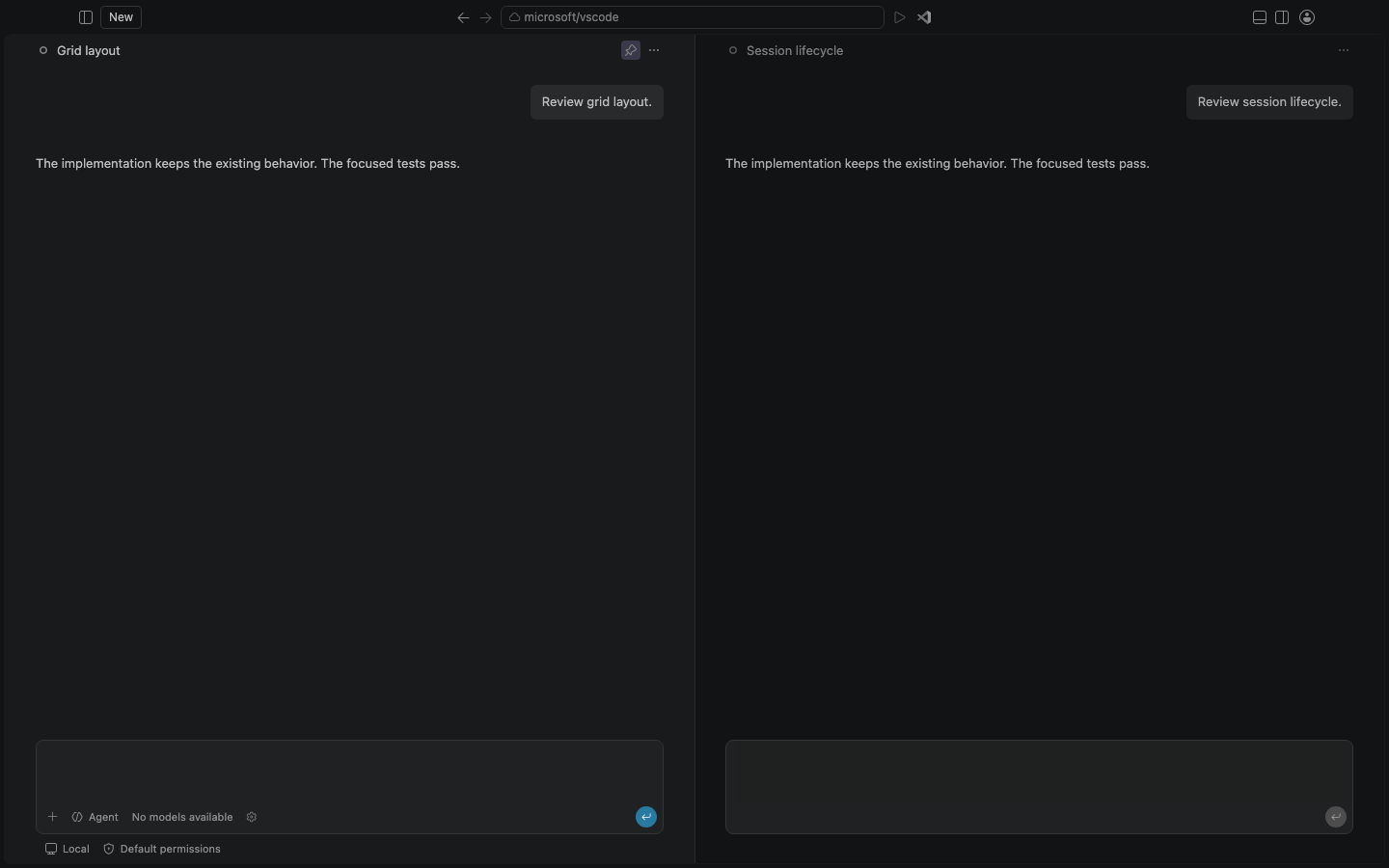
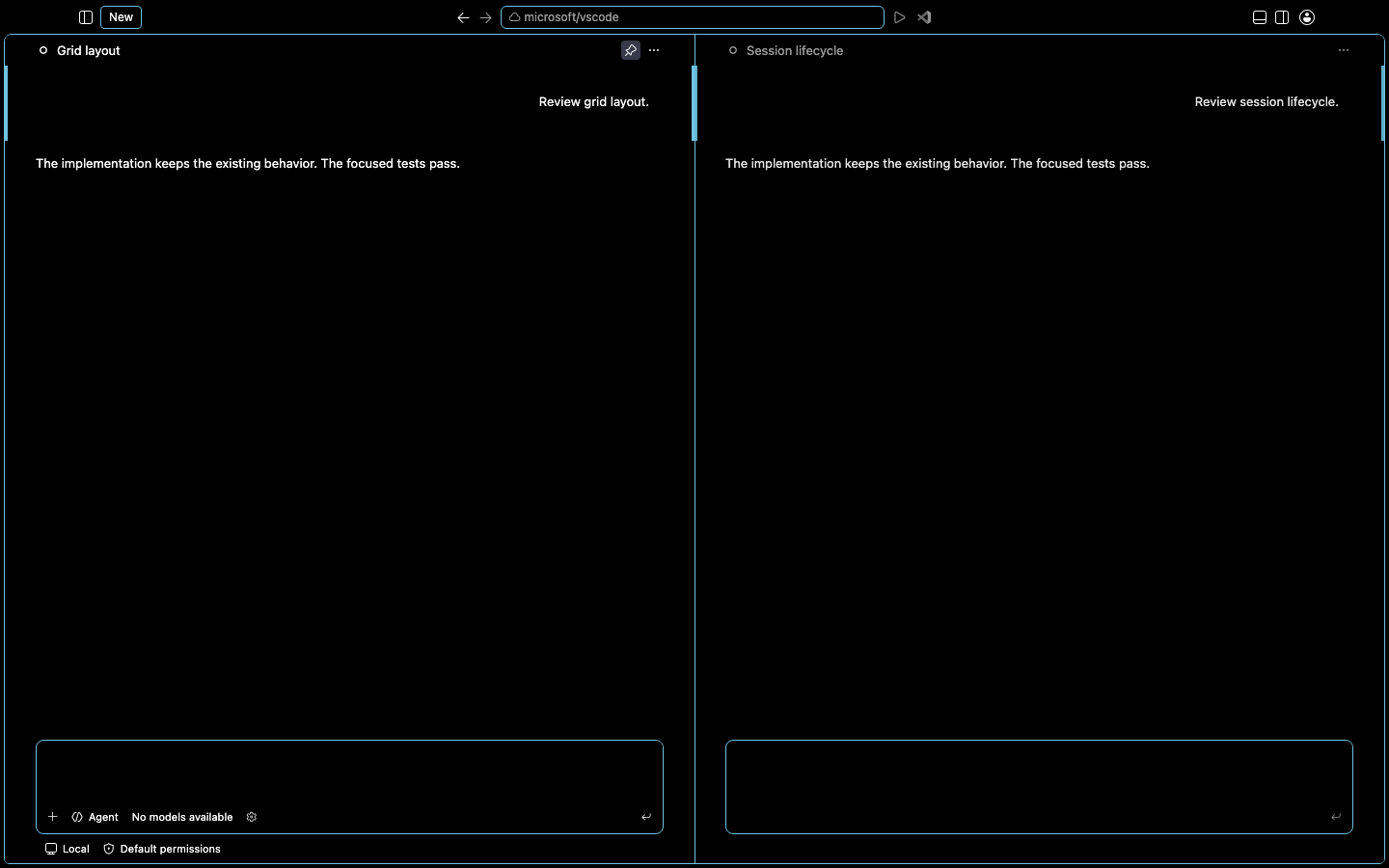
当然并不是所有线条全部弱化。原有高亮的contrastBorder依旧保留原样。鼠标悬停、拖动调整面板宽度的时候,反馈边框还是维持原来完整不透明的强度。外层卡片边框,还有聊天内部消息分组之间的分割线,全部维持原有逻辑不变,不会一并变淡。
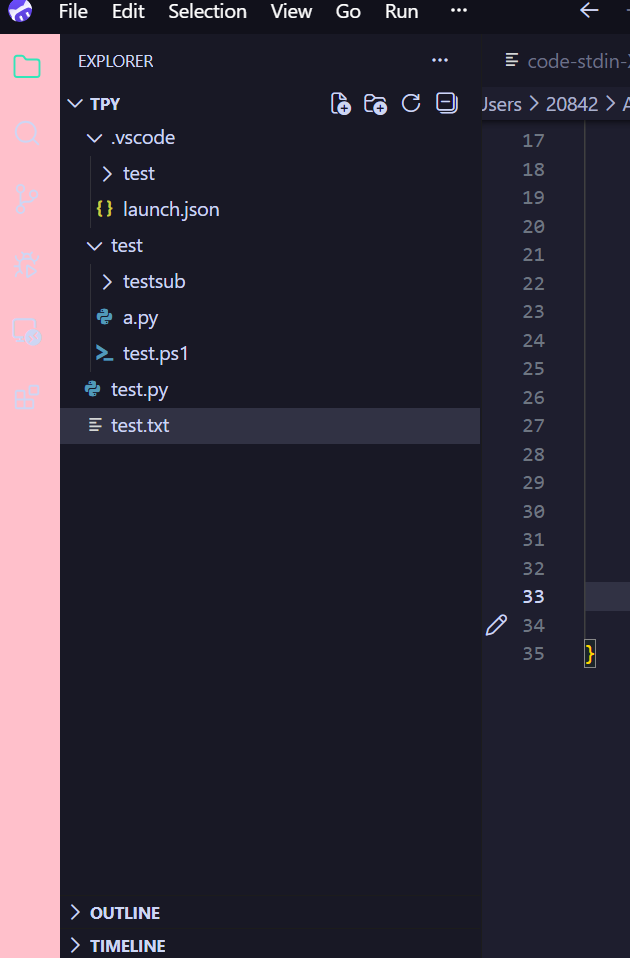
contrastBorder属于vscode针对目前的主题进行自定义颜色的一种,vscode支持对主题进行多个部分的定义,比如我想把活动栏activityBar进行颜色改为粉色
"workbench.colorCustomizations": {
"activityBar.background": "#ffc0cb",
},
效果
配置
"workbench.colorCustomizations": {
"contrastBorder": "#40e0ff",
}
很多开发者可能平时不会注意这种UI微调。大版本更新大家总是盯着新Agent能力、新模型、HydraFusion这类重磅功能。但编辑器的舒服程度,恰恰就是藏在这些不起眼的小地方。
激进的极简,有时候反而过犹不及。以为去掉分割线更清爽,结果造成视觉混淆;适度保留一根淡淡的半透明界线,平衡简约和可用性。
做软件UI就是这样,并不是删得越干净就越好。有时候少即是多这句话,很容易被用过头。




评论前必须登录!
注册