 网硕互联帮助中心
大家在平时备份工作文档、整理家庭相册或者转存学习资料时,经常会遇到一个很普遍的现象:明明家里办的是几百兆的宽带,平时看超清视频、刷网页都特别顺畅,可一旦去网盘里取回一份几个G的大课件,速率显示却只有每秒几十KB,进度条半天都不动一下。
很多人遇到这种情况,第一反应是自己的网卡了,或者觉得是不是电脑哪里没设置对。其实这和你的电脑硬件配置关系不大,背后的核心逻辑主要在于网络资源的分配机制与传输方式的差异。
大白话讲透:网盘传输到底是怎样跑起来的?
我们可以把网盘服务商想象成一个大型的物流总仓,而你家里的电脑就是一个取快递的收件点。
-
服务器的日常带宽成本: 服务商要把存放在机房硬盘里的文件送到你手上,中间要经过运营商铺设的网络干道。这条干道是需要持续支付昂贵网费和服务器电费的。当成千上万的人同时在取文件时,机房不可能给每个人都开辟一条最高标准的专属跑道,必须根据服务规则进行日常的带宽分配与调度,确保机房不会被瞬间挤爆。
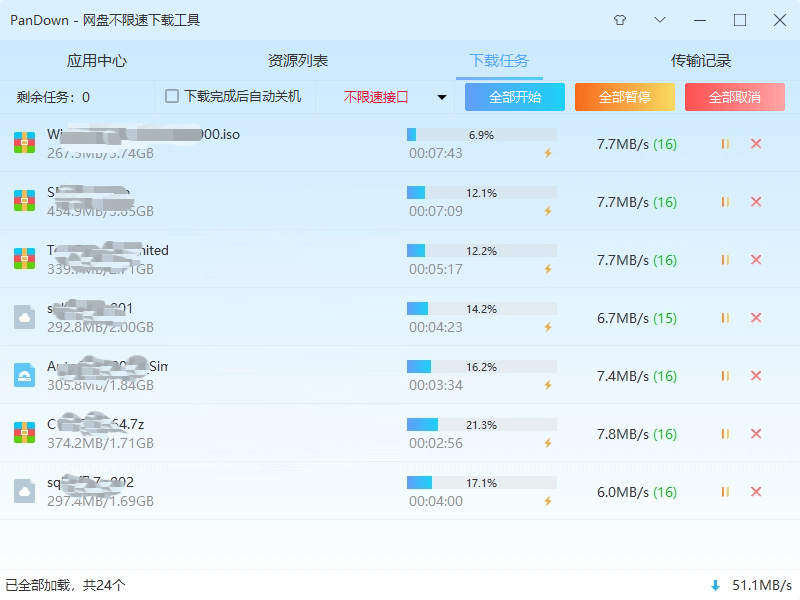
PanDown – 网盘文件传输助手 https://www.pandown.org
-
默认的“单趟运输”方式: 很多普通的网页端或者默认传输模式,往往采用的是单通道排队。这就像是你买了一套几十斤重的大型积木,送货师傅每次只骑一辆小电瓶车给你送一小盒,送完一盒回去再取下一盒。中间一旦遇到红绿灯或者网络波动,整趟运输就得原地停顿等待,速度自然就慢了下来。
像 pandown 这类辅助工具,究竟做了什么优化?
很多朋友听说过 pandown,但并不清楚它为什么能在某些场景下表现出更平稳的传输效率。其实它并不是什么魔法,它的本质就是一个懂规划的“搬运小助手”,核心优化集中在两个方面:
大文件切块,多通道协同运输: 当你需要传输一个体积较大的压缩包时,pandown 会在后台把这个大件拆分成若干个独立的小包裹。这就好比原本只靠一个小哥送货,现在系统同时派出了多个骑手,大家各自负责运送其中的一小截。所有小包裹送到你电脑的临时缓存区后,系统再把它们按原样拼装完整。哪怕其中某一个小哥路上遇到轻微堵车,其他路线依旧在正常运转,整体效率和抗波动能力自然就提升了。
自动断点续传与重试优化: 普通浏览器下载最怕网络中途闪断,一旦断开,大概率要从零重新开始。而这类工具具备完善的标记能力,它清楚地记得哪个小包裹已经到家,哪个包裹还在半路上。遇到网络瞬时中断,它只用重新呼叫未完成的那一部分,省去了大量无谓的重复消耗。
日常使用时,普通用户容易踩的三个误区
很多新手拿到工具后,容易陷入一些想当然的误区,反而导致体验变差:
-
误区一:同时开的任务越多越好。 很多人喜欢一口气勾选十几个大文件同时开始。实际上,家用路由器的处理能力和本地电脑的硬盘写入速度都是有限的。同时开太多任务,就像几十辆车同时挤进一个狭窄的小区门口,不仅互相抢占通路,还容易导致路由器死机或者系统卡死。建议平时保持一到两个任务依次排队,效果反而最顺畅。
-
误区二:传输通道数量拉得越高越好。 有些人以为在设置里把通道数拉到最大就能起飞。如果设置得过高,本地电脑需要频繁地在多个碎片之间来回切换写入,会导致硬盘占用率直接飙升到100%,电脑整体变卡,网络请求也会因为过于密集而被服务器直接判定为异常并暂缓响应。通常保持默认的均衡设置即可。
-
误区三:忽略了本地硬盘的存储格式。 有些较老的移动硬盘或U盘还是早期的FAT32格式,这种格式本身就不支持存放单个超过4G的文件。遇到传输到一半突然报错停止的情况,先别怪工具,检查一下本地磁盘的格式是否为现代通用的NTFS或exFAT。
说到底,辅助工具的核心价值在于合理调配线路、优化排队逻辑,帮助我们把已有的网络潜能更平稳地发挥出来,理解了这些底层逻辑,用起来心里才会更踏实。





评论前必须登录!
注册