 网硕互联帮助中心
PS插件-UnityAssetTrim 安装与使用指南
用 Photoshop 裁掉透明留白,并导出适合游戏项目使用的 PNG 资源。
一 安装
适用于 Windows 10/11;面板要求 Photoshop 24.4 或更高版本。无需安装 Unity。
下载地址:https://github.com/sakeka56/PsPlugin-UnityAssetTrimer/releases/latest
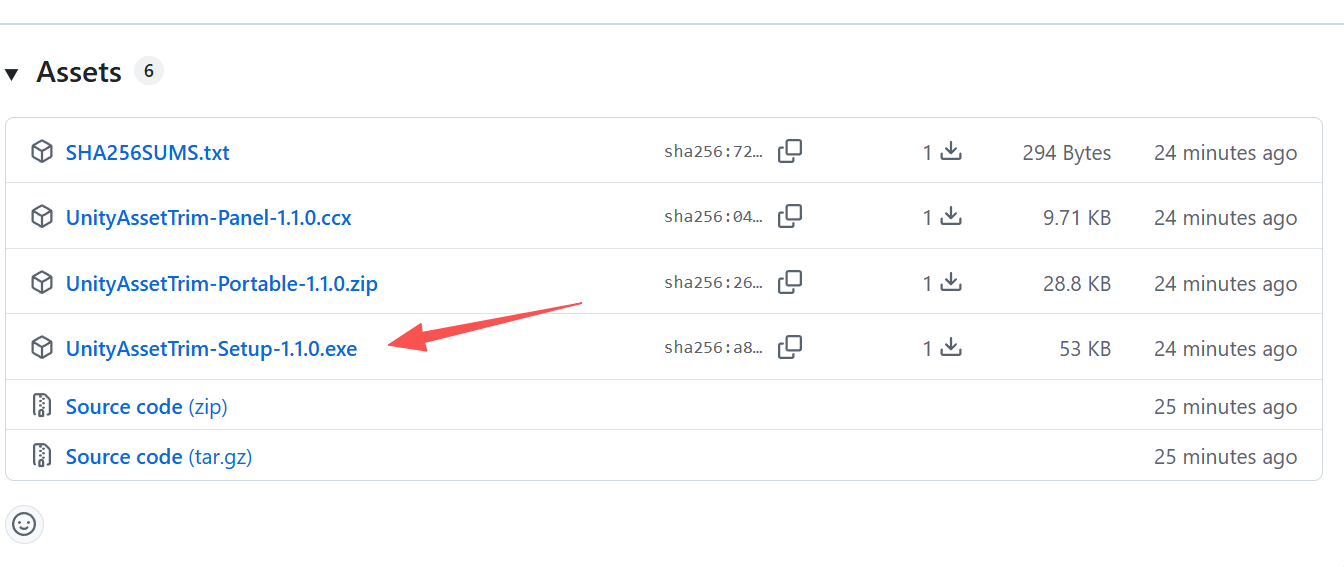 1. 前往项目 Releases 页面,下载 UnityAssetTrim-Setup-1.1.0.exe。
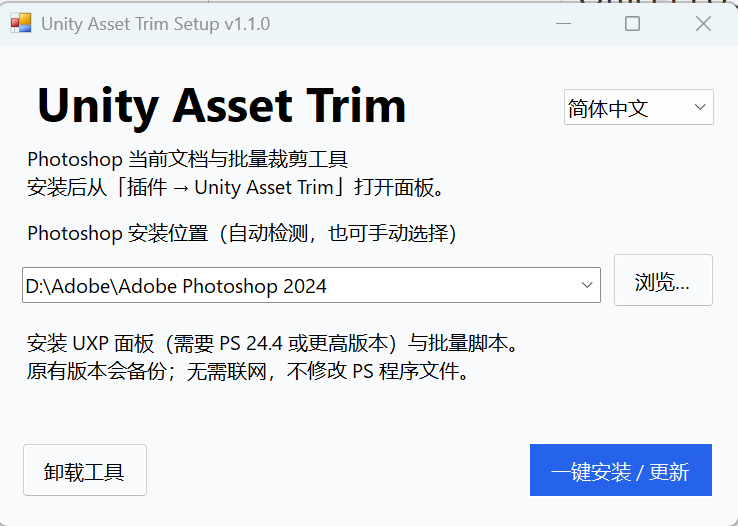
2. 运行安装程序;如安装了多个 Photoshop 版本,选择目标版本,点击“一键安装 / 更新”。如出现 Windows 管理员权限提示,请允许。
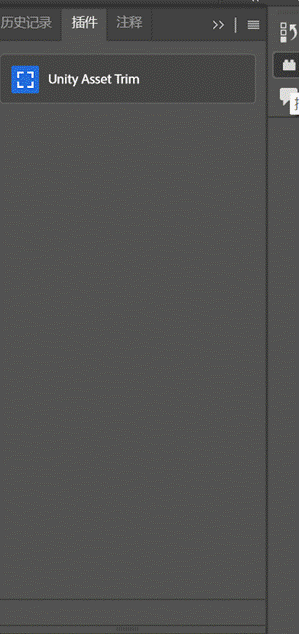
3. 重启 Photoshop,选择“插件 → Unity Asset Trim → Unity 资源裁剪”打开面板。面板可停靠在其他面板旁边。
二 使用面板
裁剪当前文档
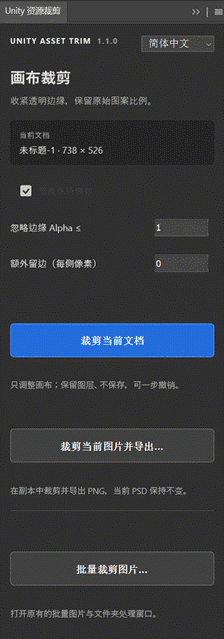
打开 PSD 并选中要处理的文档,点击“裁剪当前文档”。工具只调整画布,不缩放图像;检查结果后需手动保存 PSD。操作可用一次撤销恢复。
裁剪并导出 PNG
点击“裁剪当前图片并导出”,选择 PNG 保存位置。工具会处理临时副本,当前 PSD 保持不变;取消保存位置选择则不会修改文档。
批量裁剪
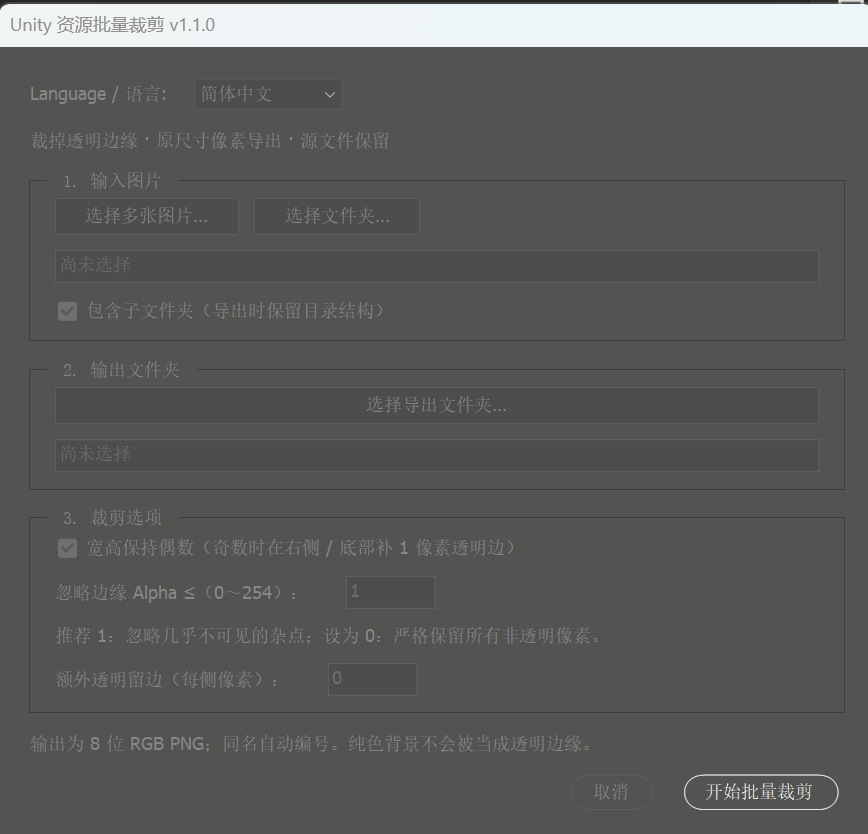
点击“批量裁剪图片”打开批量窗口:选择多张图片或一个文件夹,选择单独的输出文件夹,设置选项后点击“开始批量裁剪”。文件夹模式可包含子文件夹,并保留相对目录结构。
 |
常用选项与提醒
“宽高保持偶数”默认开启:遇到奇数尺寸时在右侧或底部补 1 像素透明边,不缩放图案。“忽略边缘 Alpha ≤”用于去除几乎透明的边缘杂点;柔和阴影或光晕素材可调低阈值。“额外透明留边”可给裁剪范围四周增加像素。
工具只裁透明留白,不会抠除白色或其他不透明背景。批量导出不会覆盖源文件;当前文档裁剪会改变打开中的画布,请确认结果后再保存。
赞助支持
如果这个工具对你有帮助,欢迎自愿赞赏,支持后续维护与开发。感谢支持!



评论前必须登录!
注册