 网硕互联帮助中心
环境:CentOS 7 ,nginx
因为CentOS 7 的官方源已停止维护,需要更换为阿里云等可用源才能装nginx,所以需要先进行换源才能安装nginx,直接按顺序输入下面命令换源,这里不做过多赘述,首先输入 su – 开启root权限,然后按照下面命令来操作
ping mirrors.aliyun
#看能不能跑通
wget -O /etc/yum.repos.d/CentOS-7.repo http://mirrors.aliyun.com/repo/Centos-7.repo
# 下载阿里云的源文件覆盖掉原来的
yum clean all
# 清掉旧缓存
yum makecache
#重新拉取新源的元数据
yum install -y epel-release
#加扩展仓库,nginx 不在 base 里
yum install -y nginx
# 装 nginx 主程序
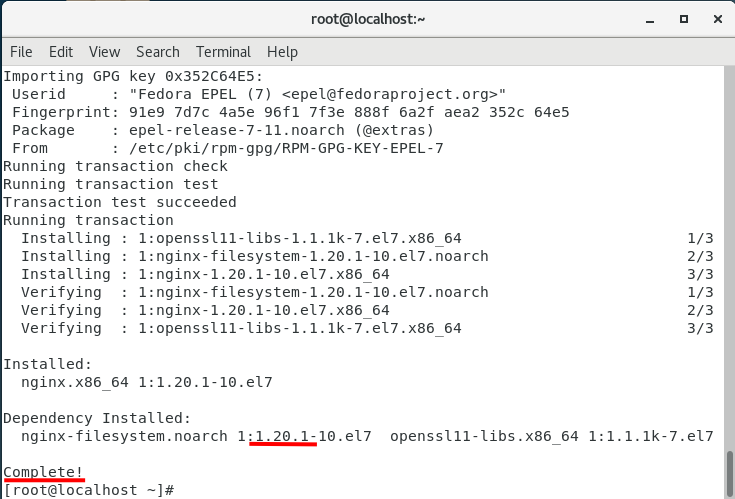
这里可以看见nginx已经安装成功了,版本为1.20.1
接下来我们看一下nginx是否打开时,服务通和不通宿主浏览器出现的两种情况
通的情况下:
我们输入命令打开nginx
systemctl start nginx
接着输入
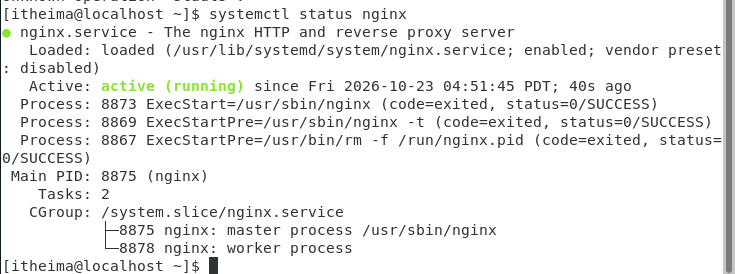
systemctl status nginx
状态正在运行
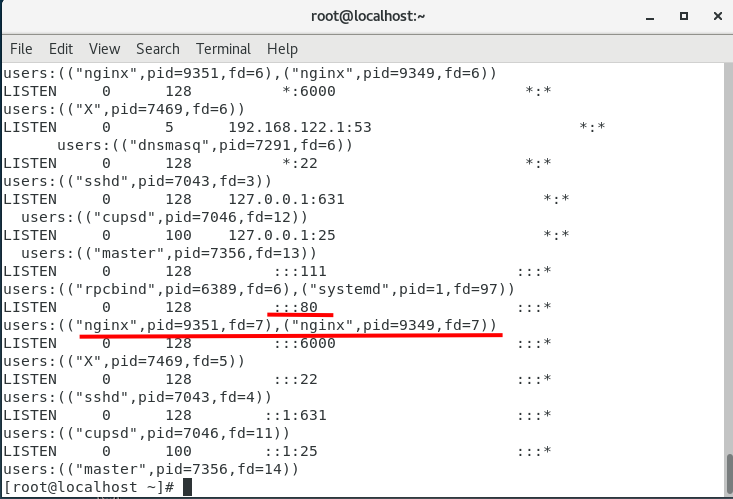
用ss命令检查80端口有没有在监听
ss -lntp
可以看见80后面跟着nginx,这里说明nginx是在正常运行的
我们输入crul命令看能不能访问页面
curl -I IP
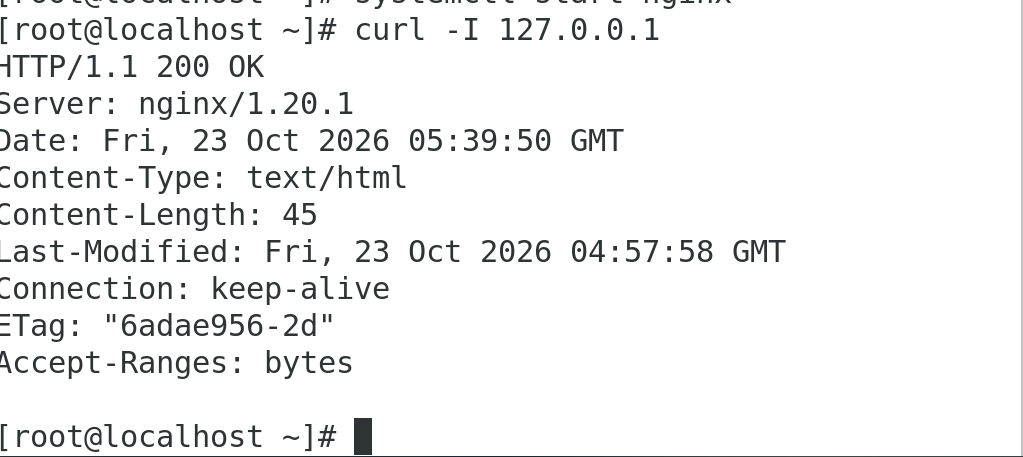
开头出现了200 ok,nginx没有问题
我们输入命令获取虚拟机网卡ip去输入浏览器
ip addr
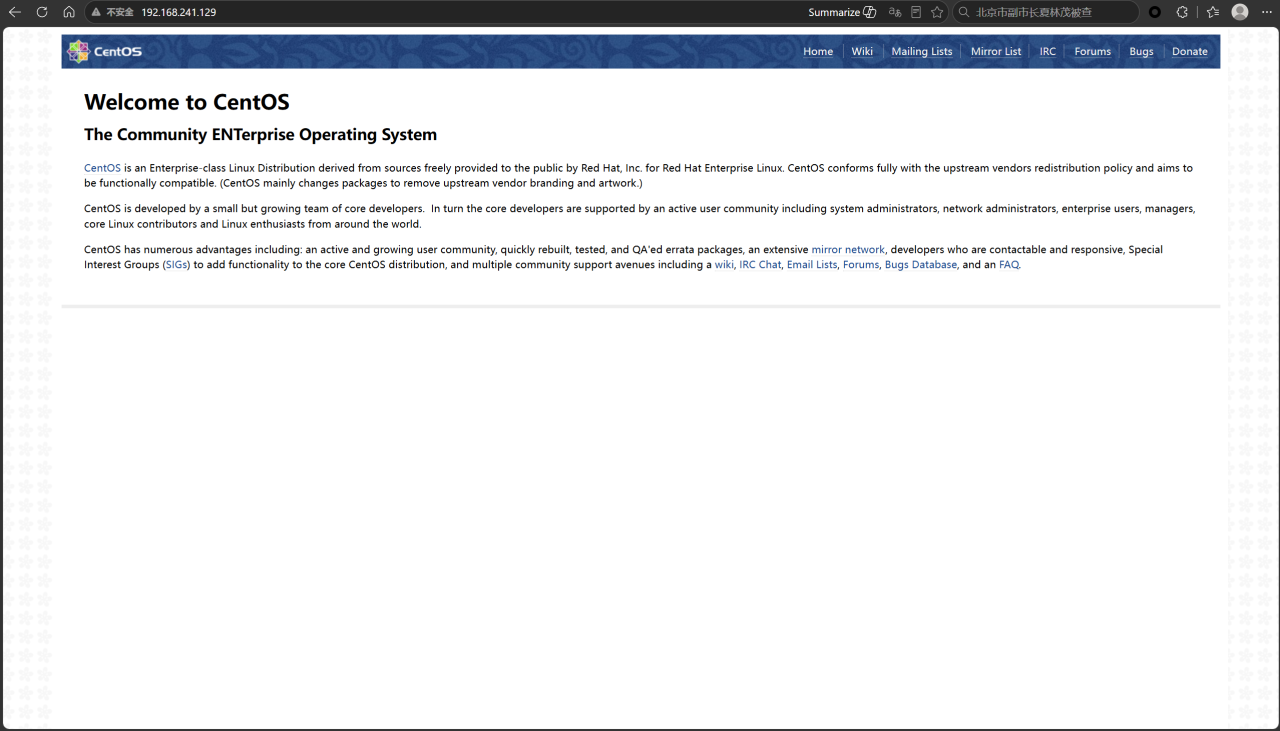
这里可以将这个页面换成我们自己的页面,输入完成之后可以直接刷新浏览器页面
/usr/share/nginx/html
#列出目录文件,检查nginx默认页面是否都在
echo "<meta charset=utf-8>文本内容" > /usr/share/nginx/html/index.html
#将主页直接变为这个文本内容供我们自己使用
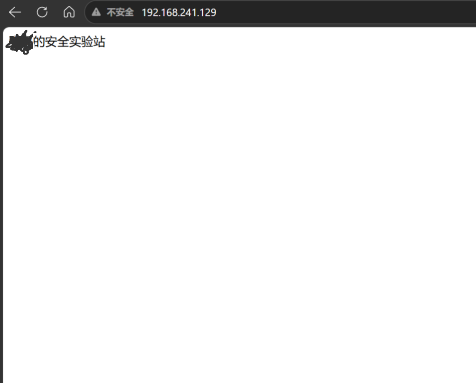
现在这是我们自己部署的站点,以后改配置方便判断效果
我们输入命令获取它的日志
nginx -T | grep access_log
记下红字后面路径,然后输入tail -f 加这段路径回车
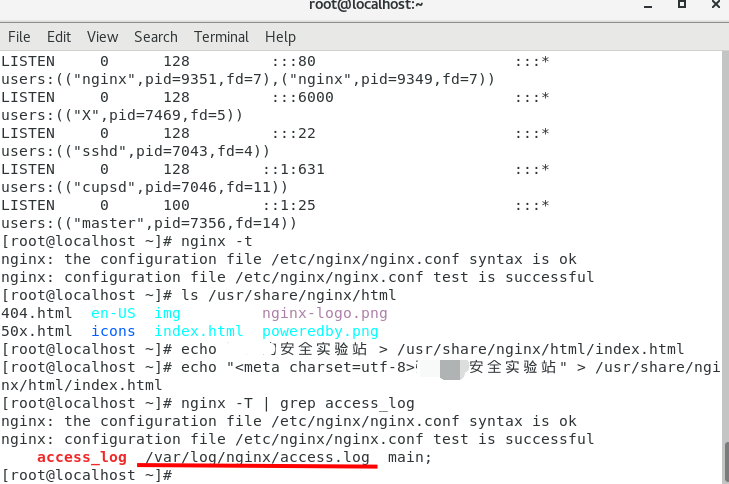
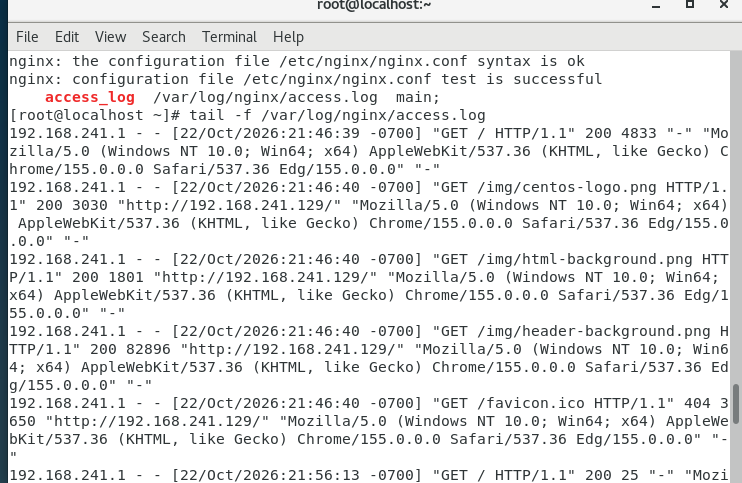
这样我们就获取到了日志,可以对网站进行实时监控
然后我们让nginx进行开机启动
systemctl enable nginx
#开机启动nginx
输入reboot重启虚拟机打开浏览器看网站是否能够运行
不通的情况:
我们直接手动关闭nginx,输入
systemctl stop nginx
#暂停nginx服务
当然我们这次的目的本就是检查服务的故障是否是因为nginx没有运行,具体的服务故障肯定不能一概而论
现在我们开始服务层的排查
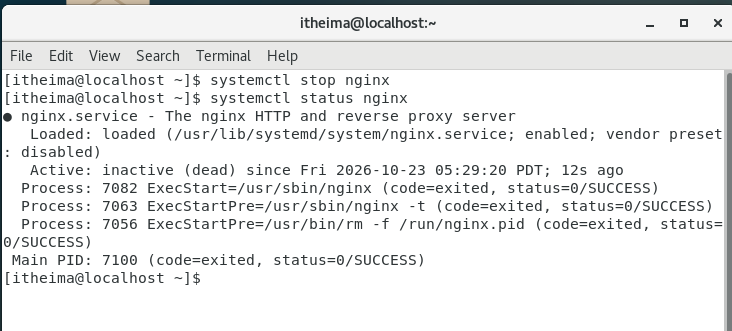
第一步:还是看nginx的运行状态
输入
systemctl status nginx
这里就已经能够看出来nginx并没有运行,但是我们继续走完流程
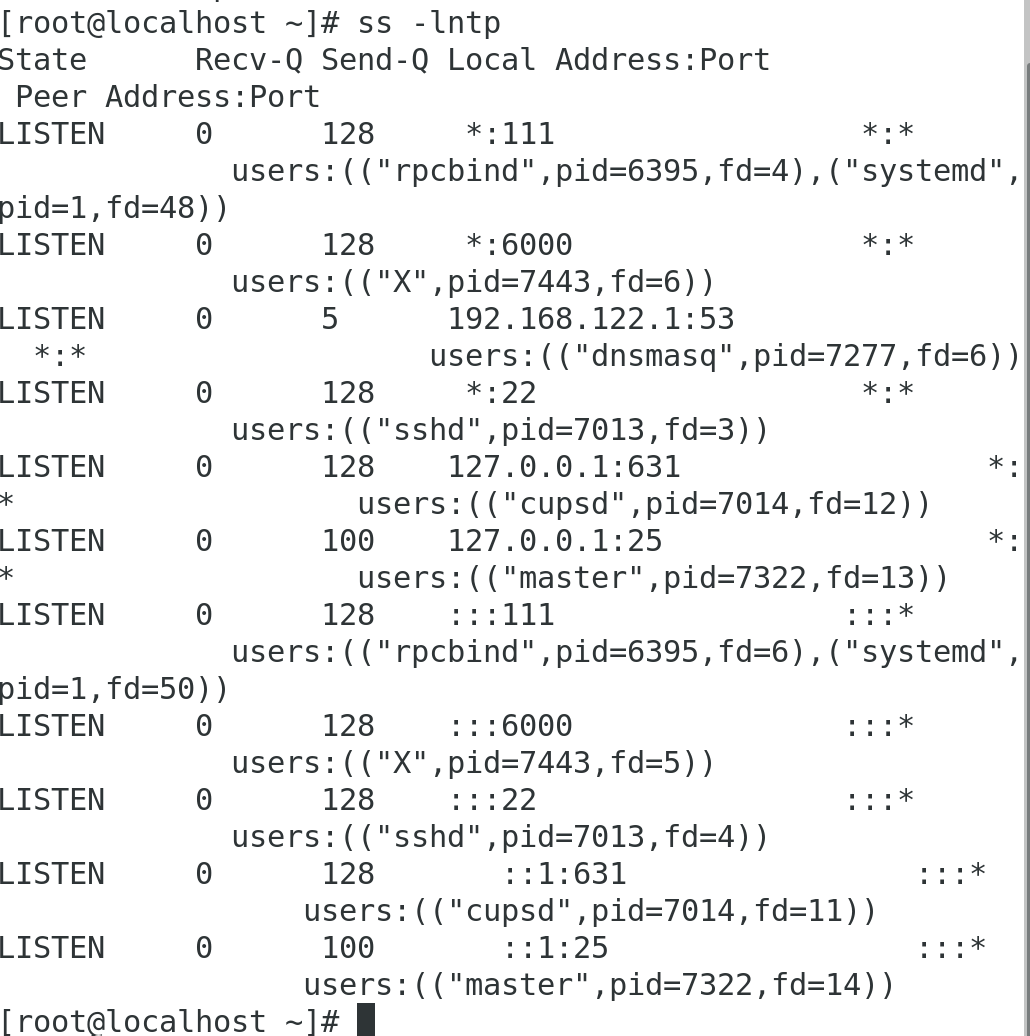
用ss命令检查80端口有没有在监听
ss -lntp
可以看到我们是找不到80和nginx的
我们输入curl命令看能不能访问页面
curl -I IP
页面也是访问失败的

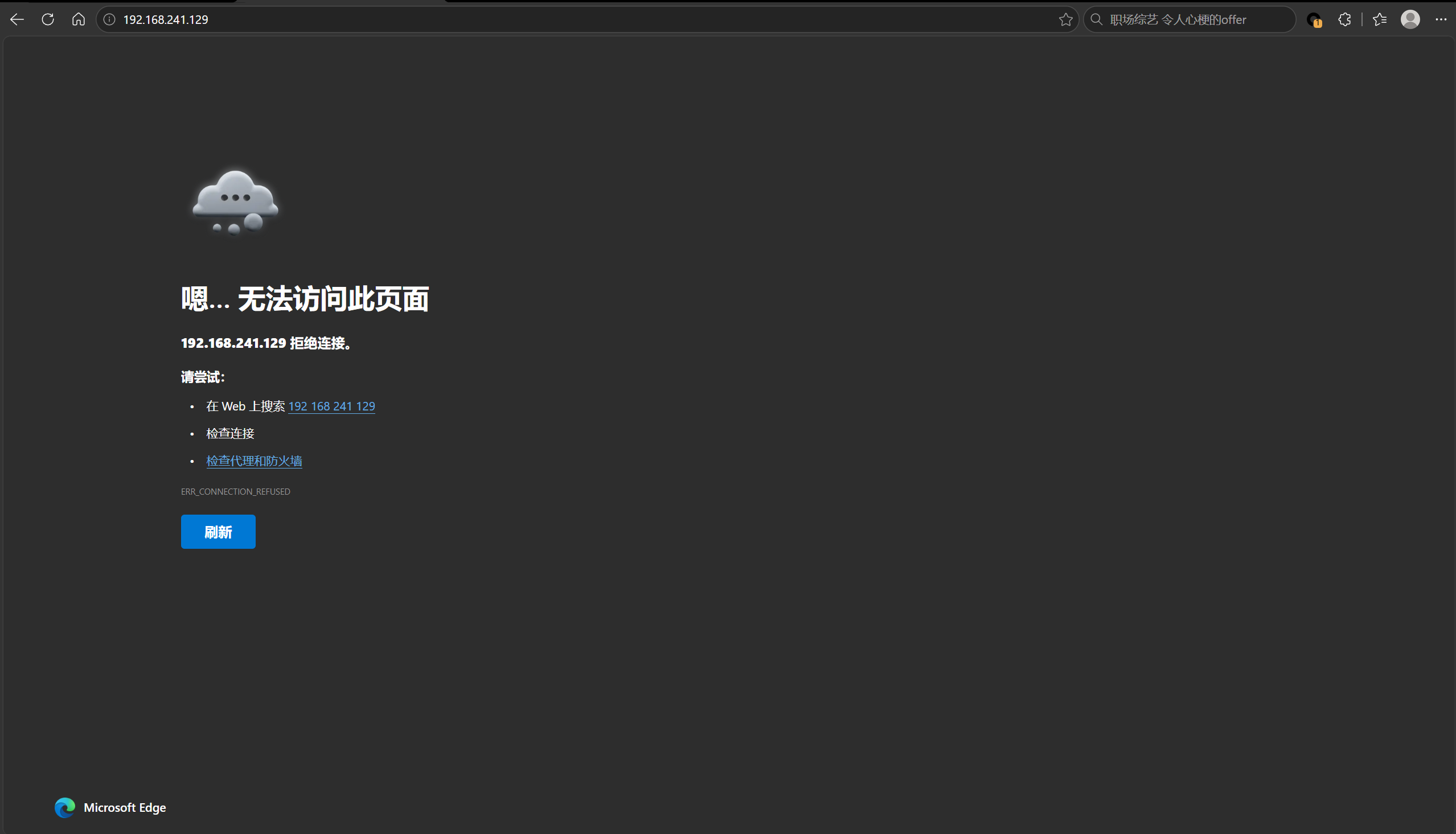
我们可以确定是nginx没有打开,我们使用前面的命令打开即可
总结:在服务层排查 nginx 故障,按三步走——先看服务状态,再查端口监听,最后测试 IP 访问。






评论前必须登录!
注册