 网硕互联帮助中心
前面的推文我们掌握了性能测试分析器的使用,包括摘要视图、常见视图介绍和如何生成测试报告,单纯看这些报告还是远远不够,今天开始给大家分享性能测试脚本开发技巧,后续文章都会系统分享干货,带大家从0到1学会性能测试!

插入检查点
插入检查点的方法,工作原理上是在VuGen中插入Text/Image检查点。
插入检查点的步骤如下:
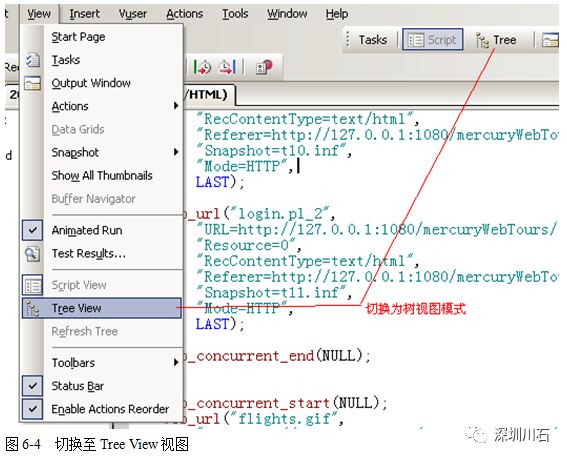
1)将视图模式设置为Tree View,如图6-4所示。
VuGen中包含Tree View(树视图)和Script View两种视图模式。一般情况下都是使用Script View,但在插入检查点时,一般都将视图模式切换为Tree View,这样方便找到要插入检查点的页面,对于初学者来说这是一种很好的方式,这样可以保证插入检查点的位置正确。
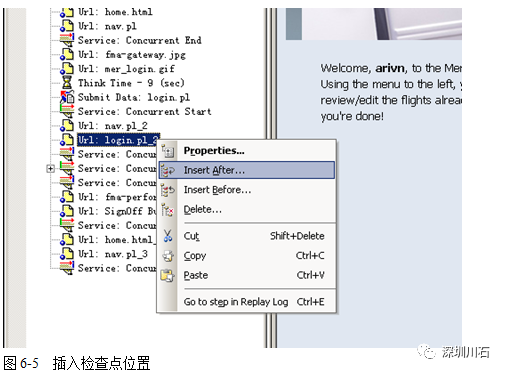
2)在Tree View中选择要插入检查点的位置。
选中要插入检查点的位置后,点击鼠标右键,选择检查点插入的方式,可以选择插在前面,也可以选择插在后面,如图6-5所示。
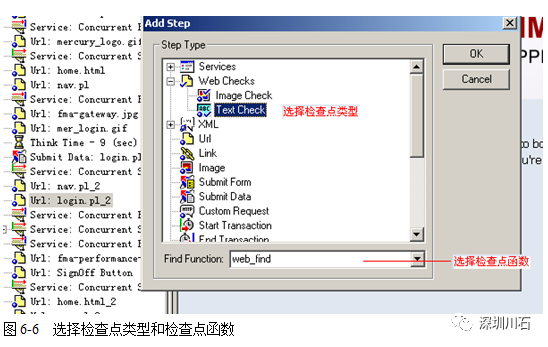
3)选择检查点类型和插入函数。
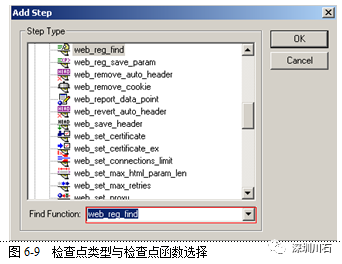
插入检查点有文本检查点(Text Check)和图片检查点(Image Check)两种,选择的检查点函数也有两个,分别为:web_find和web_reg_find。
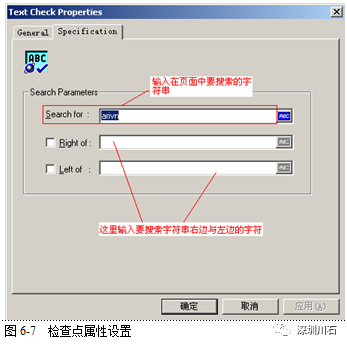
插入文本检查点(Text Check),使用web_find检查点函数的情况,如图6-6所示,点击OK按钮后会弹出Text Check Properties对话框,如图6-7所示。
在Specification选项卡,设置检查参数信息,主要有以下三个属性需要设置:
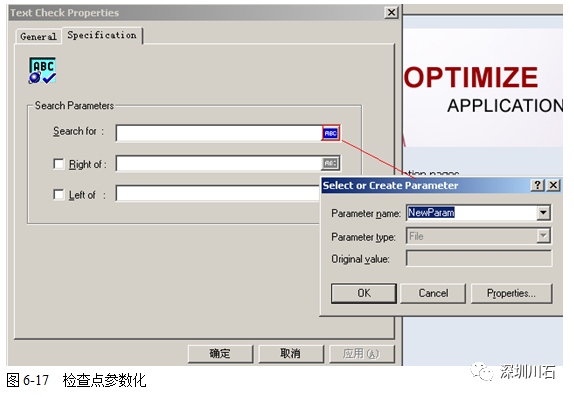
–Search for:设置要检查的字符串,可以点击

对检查的内容进行参数化。
–Right of:设置右边界值,也就是设置要检查字符串右边的内容,如How are you,如果要检查的内容为“are”,那么右边界值为“you”,也可以设置为空。
–Left of:设置左边界值,也就是设置要检查字符串左边的内容,如How are you,如果要检查的内容为“are”,那么左边界值为“How”,也可以设置为空。
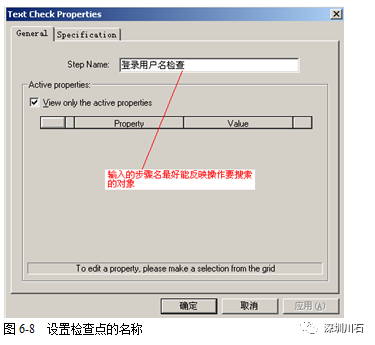
然后切换到General选项卡,如图6-8所示,在Step Name文本框中输入该操作的步骤名称,命名时名称最好能反映该操作要搜索的对象。
插入文本检查点(Text Check),使用web_reg_find检查点函数的情况,如图6-9所示,点击OK按钮弹出Find Text对话框。
在Find Text对话框中设置搜索的属性配置,如图6-10所示。
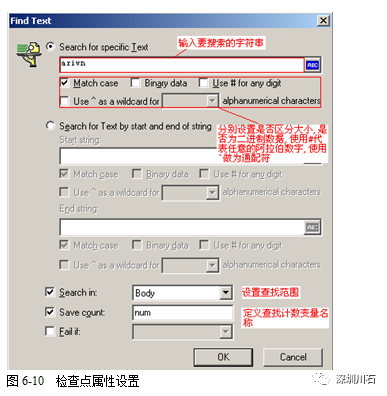
在Find Text对话框设置检查点属性时,有以下几个需要注意的地方:
1)Search for specific Text:和web_find检查点函数一样,同样需要对待检查的字符串进行设置,也可以对检查点的内容进行参数化,但web_reg_find检查点函数还可以对检查的内容进行是否区分大小写、是否为二进制数据、是否使用“#”代替任意阿拉伯数字和是否使用“^”作为通配符进行设置。
2)Search in:设置查找范围,关于查找范围为三个选项:All、Body和Headers,缺省值为Body。
那么如何来确定查找范围呢?以飞机订票系统登录成功,如图6-11所示。
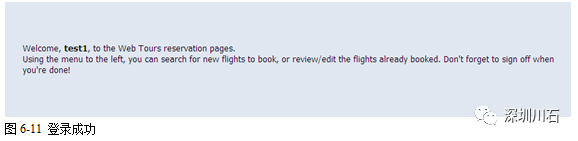
那么在使用这种方式来插入检查点时,需要检查的用户名(test1)应该是在哪里查找呢?在检查点函数web_reg_find中可以看到,通常有三种范围选择,那么在实际测试过程中可以依次在这三种范围中进行查找,待检查用户名所在的地方就是需要设置的范围。
在树模型中找到登录成功的页面,并单击HTTP View选项卡,在该选项卡中可以看到录制的过程LoadRunner所抓到客户端向服务器发送的请求和服务器向客户端返回的请求。
在Response Body和Headers选项卡中依次查找待检查的用户名(test1),该实例在Response Body中可以查找到待检查的用户名,如图6-12所示。
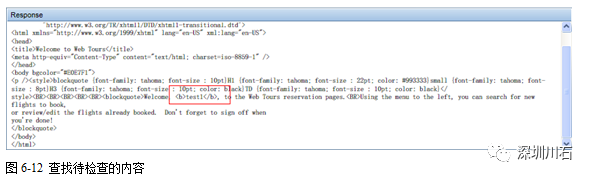
这样检查范围就应该设置为Body,那么一般在实际测试过程中待查找的内容都会在Body中,所以缺省值为Body。
3)Save count:定义查找计数器变量名称,该变量会自动统计检查内容出现的次数。
在检查点类型和函数中,选择检查点类型为Image Check,检查点函数为web_image_check,如图6-13所示。
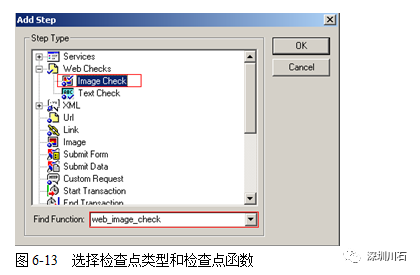
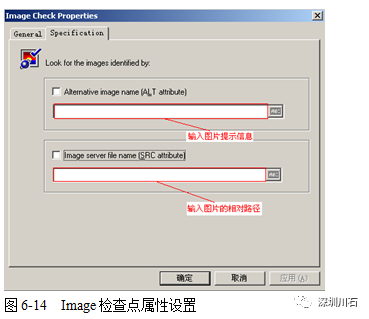
点击OK按钮,弹出Image Check Properties对话框,在该对话框中设置图片的提示信息和图片的相对路径,如图6-14所示。
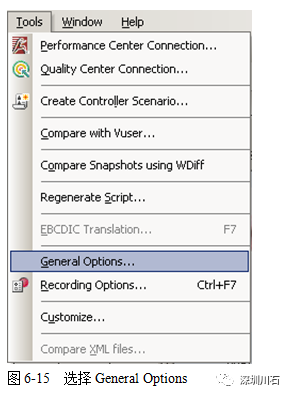
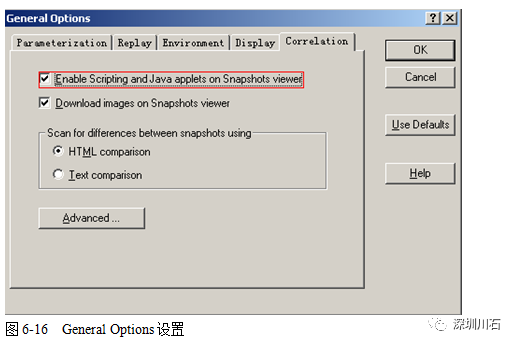
如果Web窗体中包含有JavaScript脚本,那么在Tree View中显示可能会有问题,这时要在General Options中进行设置,如图6-15所示。
进入General Options对话框,如图6-16所示,切换到Correlation选项卡,选中Enable Scripting and Java applets on Snapshots viewer复选框,点击OK按钮,设置完毕。
4)参数化 检查点也可以进行参数化,因为检查点的内容可有会出现经常变化的情况,因此在一定的时候需要对检查点的内容进行参数化操作。在检查点属性设置对话框中点击

按钮,弹出参数设置对话框,如图6-17所示。


评论前必须登录!
注册