 网硕互联帮助中心
在处理 STL 三维模型时,经常会遇到几个很实际的问题:
– 模型导入后角度是歪的,不方便测量
– 模型没有和 X/Y/Z 主轴对齐
– 想看整体高度变化,但单纯看三角网格不直观
– 想分析某一个局部表面的面积、平面度、粗糙度等参数
– 想把分析结果导出成 Excel 或 PDF 报告
– 不同电脑上可能出现白屏、线框异常或卡顿
这些问题在 3D 扫描、逆向建模、STL 检测、3D 打印前处理、科研模型分析中都比较常见。
—
## 1. 为什么 STL 模型需要坐标归正?
STL 文件只保存三角面片,并不一定保存模型应该如何摆放。
有些模型导入后是倾斜的,甚至主方向和坐标轴完全不一致。
这会带来几个问题:
– 长宽高不直观
– 截面测量不方便
– XY、YZ、XZ 平面分析误差变大
– 后续导出报告不容易统一比较
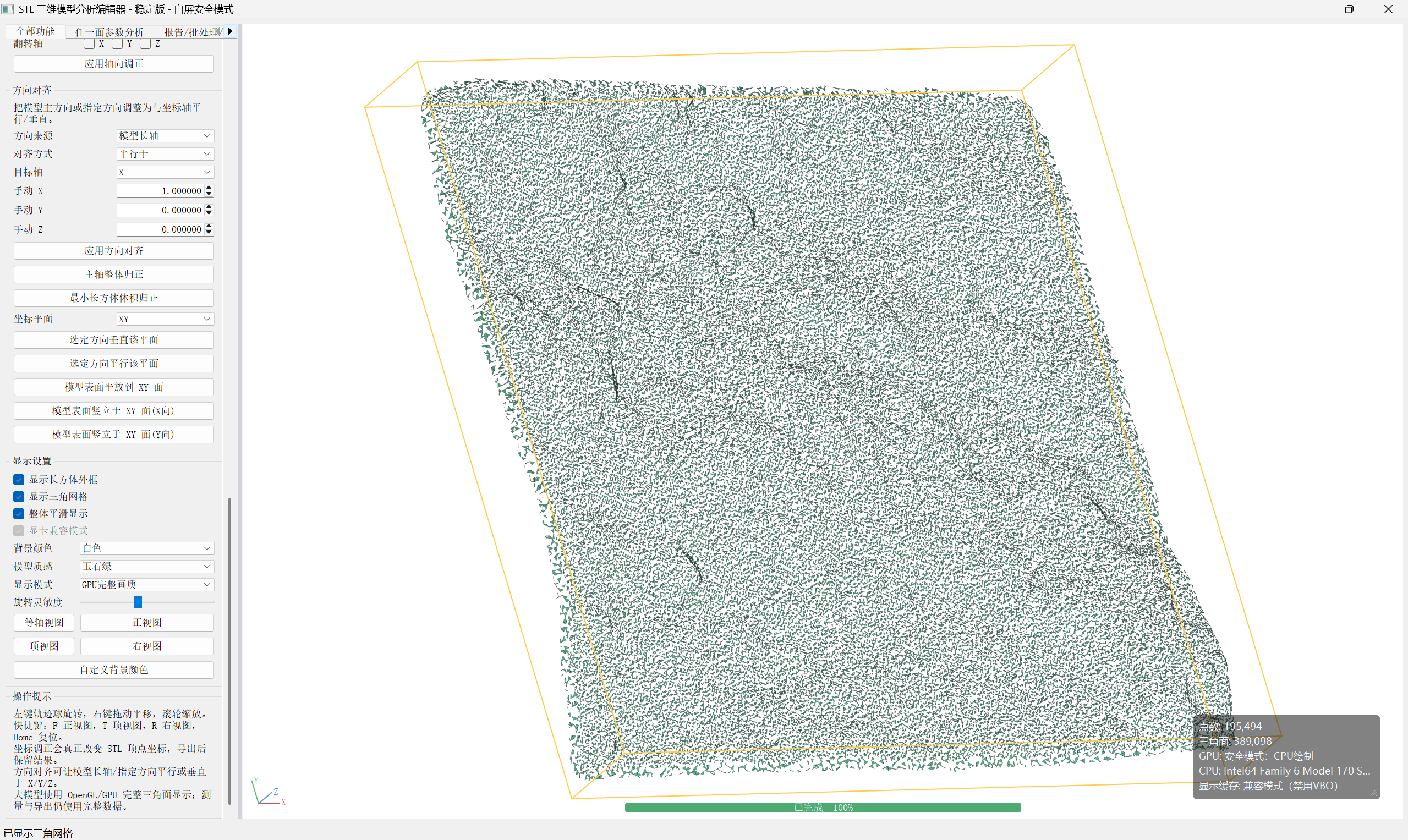
因此,模型分析前通常需要先做坐标归正,让模型主方向尽量与坐标轴平行或垂直。
常见方式包括:
– 手动平移、旋转、缩放
– 主轴方向自动归正
– 最小长方体体积法归正
– 指定方向与 X/Y/Z 轴平行或垂直
其中,最小长方体体积法比较适合不规则模型。它会尝试寻找一个更紧凑的包围盒方向,使模型摆放更接近真实主方向。
—
## 2. 相对高度云图为什么比绝对 Z 坐标更直观?
很多 STL 模型的原始坐标并不是从 0 开始。
例如某个模型的 Z 坐标范围可能是:
– Zmin = -149.18 mm
– Zmax = -140.54 mm
如果直接显示这个范围,用户还需要自己计算高度差。
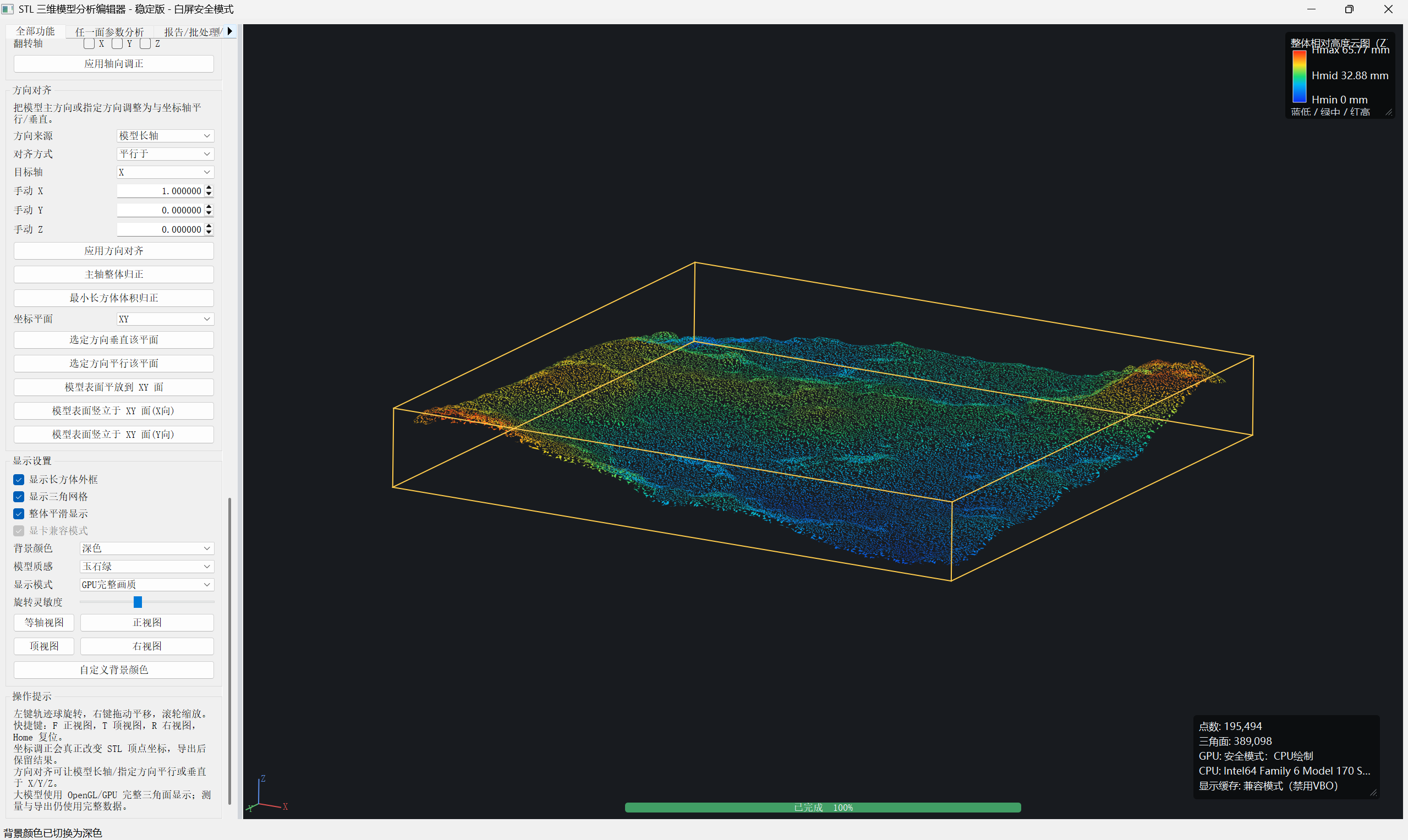
更直观的方式是把模型最低点定义为 0:
– Hmin = 0 mm
– Hmid = 4.316 mm
– Hmax = 8.632 mm
这样一眼就能看出模型整体高度变化。
云图颜色含义:
– 蓝色:低高度区域
– 绿色:中间高度区域
– 黄色/红色:高高度区域
—
## 3. 任一面参数分析
除了整体高度,很多时候还需要分析模型的某一个局部表面。
例如:
– 这个区域面积是多少?
– 表面是否平整?
– 最大直径和最小宽度是多少?
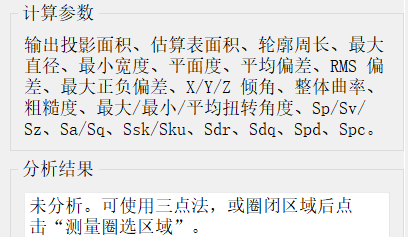
– 平均偏差、RMS 偏差是多少?
– 粗糙度参数 Sa、Sq、Sz、Sdr 如何?
如果是规则平面,可以通过点击 3 个点定义分析平面。
如果表面本身不平整,三点法可能代表性不足,这时更适合使用圈选区域分析。
软件可以通过:
– 点线圈圈选
– 线圈拖拽圈选
– 长方形圈选
选中目标区域后,对区域进行拟合平面分析,并输出相关参数。
—
## 4. 为什么不同电脑显示效果不同?
三维软件显示通常依赖 OpenGL、显卡驱动和系统图形环境。
因此同一个软件在不同电脑上可能出现不同表现。
常见情况包括:
– 某些电脑打开后白屏
– 某些电脑模型显示成黄色线框
– 某些电脑导入模型后旋转卡顿
– 某些电脑 GPU 信息无法正确识别
这类问题不一定是 STL 文件损坏,也不一定是分析算法错误,很多时候是显卡驱动或 OpenGL 兼容性导致。
处理方式包括:
– 更新显卡驱动
– 使用高性能显卡运行程序
– 关闭三角网格显示
– 开启整体平滑显示
– 开启显卡兼容模式
– 白屏时使用安全启动模式
—
## 5. 报告导出的意义
模型分析完成后,仅仅在界面上看到数据还不够。
实际工作中往往需要把结果整理成可保存、可传递、可复核的报告。
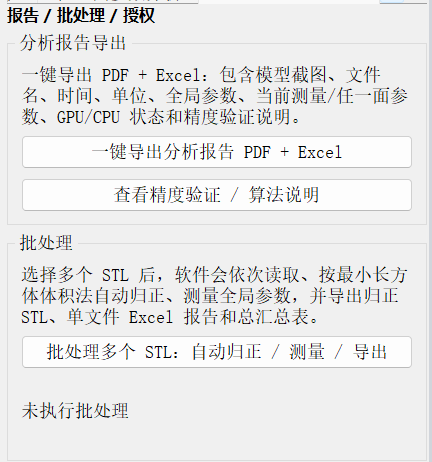
报告中可以包含:
– 模型文件名
– 分析时间
– 单位
– 模型截图
– 长宽高、面积、体积
– 任一面参数
– 云图结果
– 精度说明
– Excel 数据表
这样无论是内部记录、客户沟通,还是后续复查,都更加方便。
—
## 6. 小结
STL 三维模型分析并不只是“打开模型看一眼”,更重要的是把模型变成可测量、可比较、可输出的数据。
比较实用的流程是:
1. 导入 STL 模型
2. 坐标归正
3. 查看整体相对高度云图
4. 圈选或三点定义分析面
5. 输出面积、平面度、粗糙度等参数
6. 导出 Excel 或 PDF 报告
对于经常处理 STL、3D 扫描、逆向建模、3D 打印检测或科研模型数据的人来说,这类流程可以明显减少手工测量和重复整理数据的时间。
欢迎交流 STL 模型分析、坐标归正、云图显示和报告输出方面的实践问题。


![C++入门篇(十):string(上)——认识string:构造与三大遍历(一条龙讲透operator[]、迭代器、auto、范围for)-网硕互联帮助中心](https://www.wsisp.com/helps/wp-content/uploads/2026/10/20261001032318-6abdd226d398f.png)


评论前必须登录!
注册