 网硕互联帮助中心
本章以完整克隆桌面池,即时克隆桌面池两个板块讲解桌面池的发布,关于即时克隆和完整克隆两种模式有问题的可以看上一章
目录
1.完整桌面池的创建与发布
2.即时桌面池的创建与分布
1.完整桌面池的创建与发布
找到桌面池,点击添加
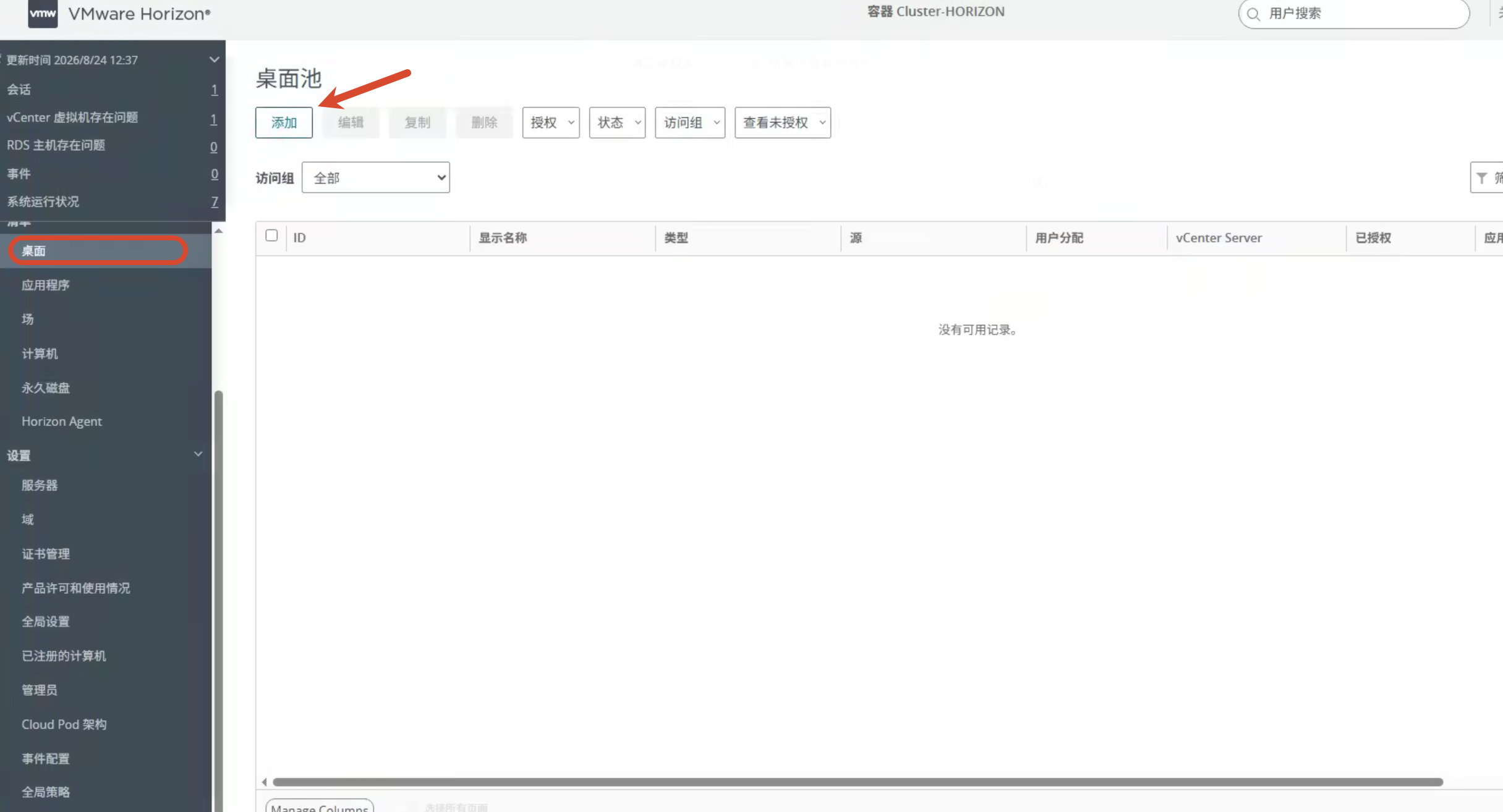
这里有三种桌面池的类型,一般来说我们都是使用自动桌面池进行horizon云桌面虚拟机的发布,简单讲一下三种桌面池
- 自动桌面池
核心机制:这是最常用、自动化程度最高的池类型。它基于一个vCenter Server中的虚拟机模板或快照,由Horizon自动创建出一组配置相同的虚拟桌面。 特点:桌面可按需创建或提前预置,并能在用户注销后自动刷新或删除,管理非常灵活。
- 手动桌面池
核心机制:它不自动创建虚拟机,而是将已存在的计算机纳入Horizon进行统一管理。 特点:这些计算机来源广泛,可以是vCenter管理的虚拟机、物理PC,甚至是其他第三方平台的虚拟机。只要它们安装了Horizon Agent即可。由于管理开销较大,通常用于特殊场景。
- RDS桌面池
核心机制:此池不提供完整的虚拟机桌面,而是提供基于Microsoft远程桌面服务(RDS) 的会话桌面。 特点:多个用户可以同时登录到一台RDS主机上,获得各自的独立会话。这种方式资源利用率高,适合任务型工作者。
口语的描述就是自动桌面池由horizon创建虚拟机使用,手动桌面池就是现有其他机器(可以是vcenter的,可以是其他物理机或者其他平台的虚拟机)安装horizon agent作为云桌面使用,RDS桌面就是基于windows server的RDS进行使用
这里我们选择自动桌面池进行下一步
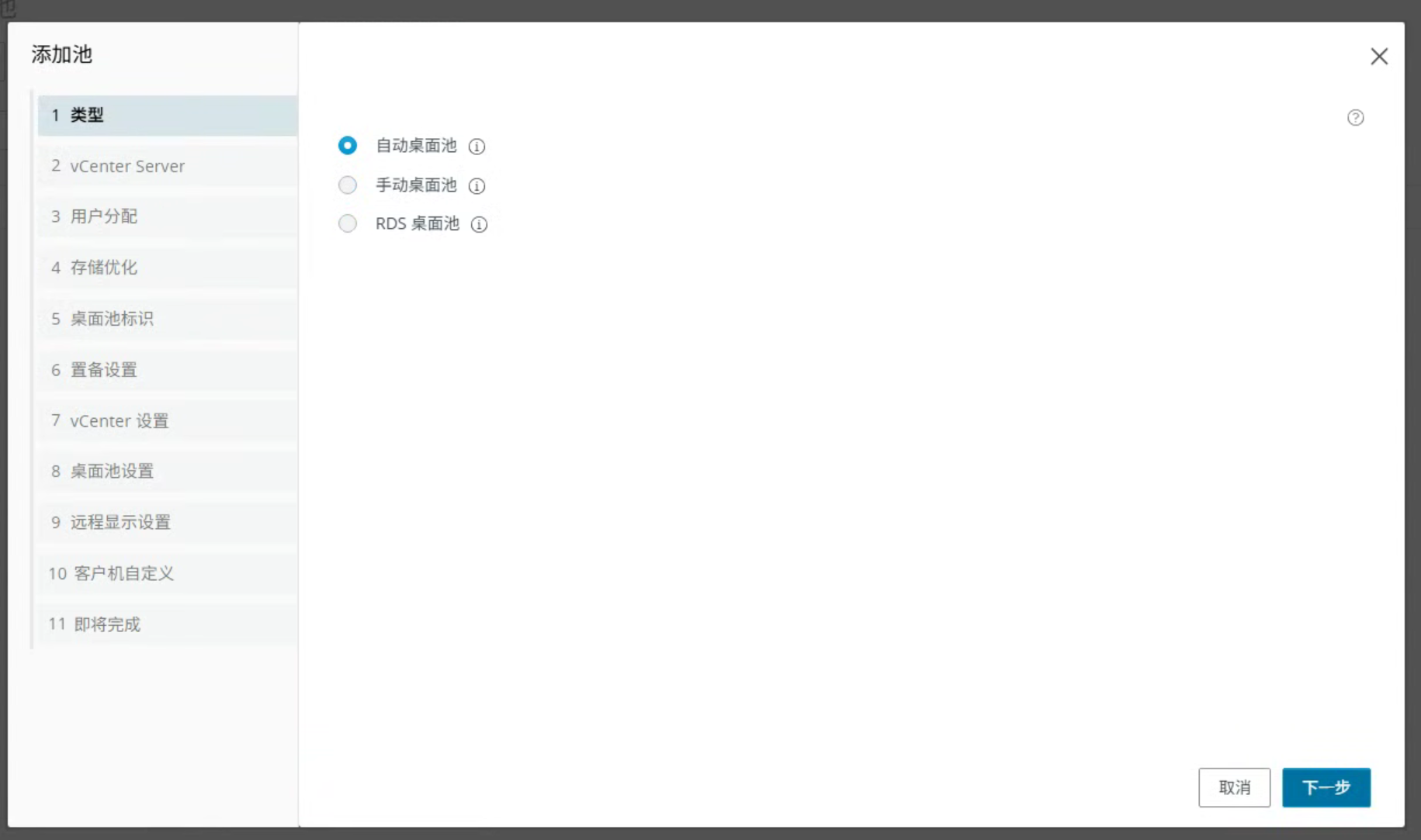
本节讲的是完整虚拟机所以选择完整虚拟机模式,然后选择vcenter,点击下一步
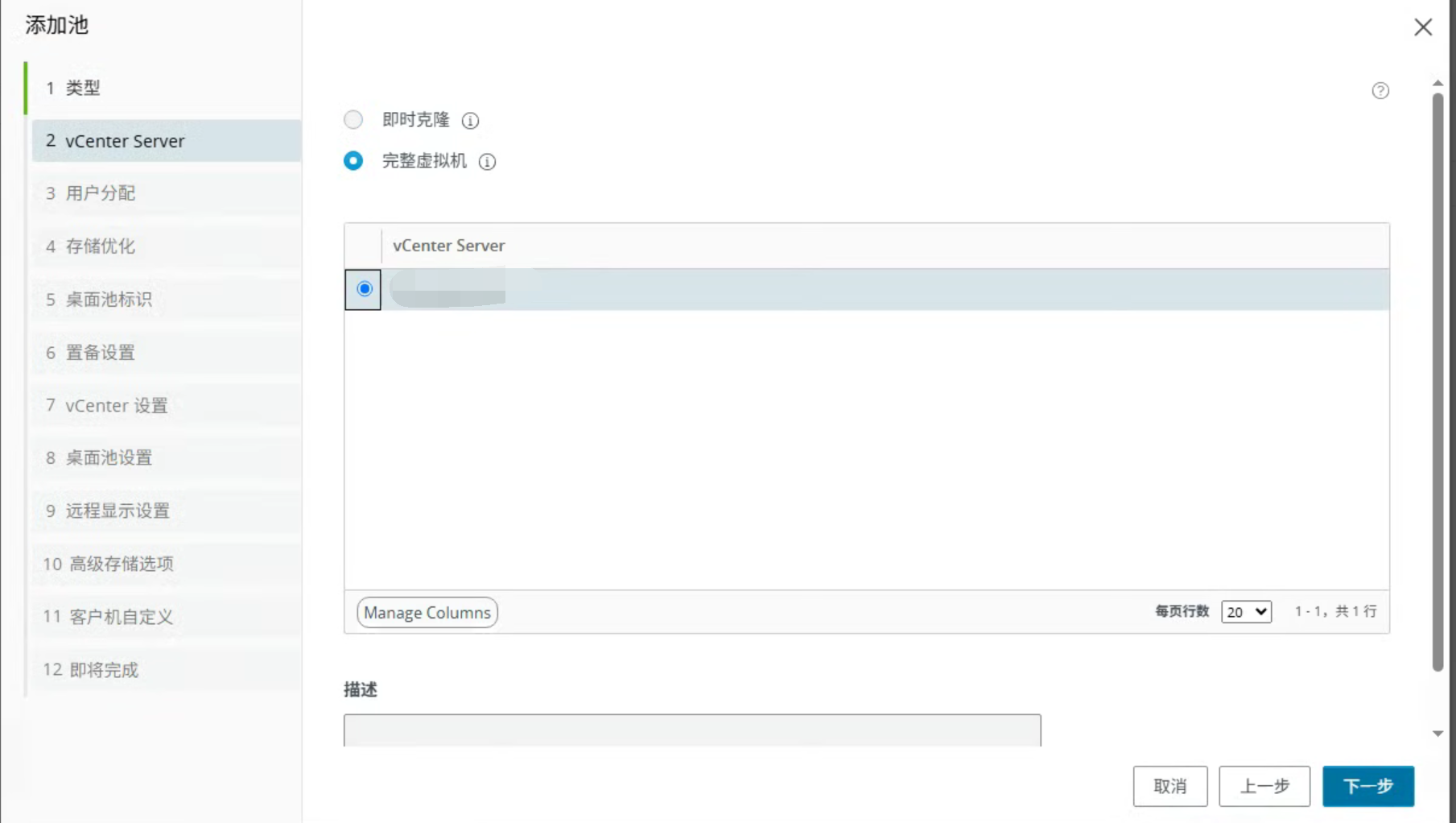
然后是用户分配模式,一个是浮动,一个是专用;我们选择默认的专用下一步即可(根据实际需求,因为我这边云桌面的要求给用户分配固定的桌面所以是专用),下面简单讲一下两种分配方式
- 浮动分配:用户每次登录都随机分配
- 专用分配:用户每次都是登录到一台固定的设备(如果不勾选启用自动分配,管理员需要自己将虚拟机和用户1对1分配好;勾选了启用自动分配,就是用户会在桌面池随机分配一个虚拟机且之后也一直访问这个虚拟机)
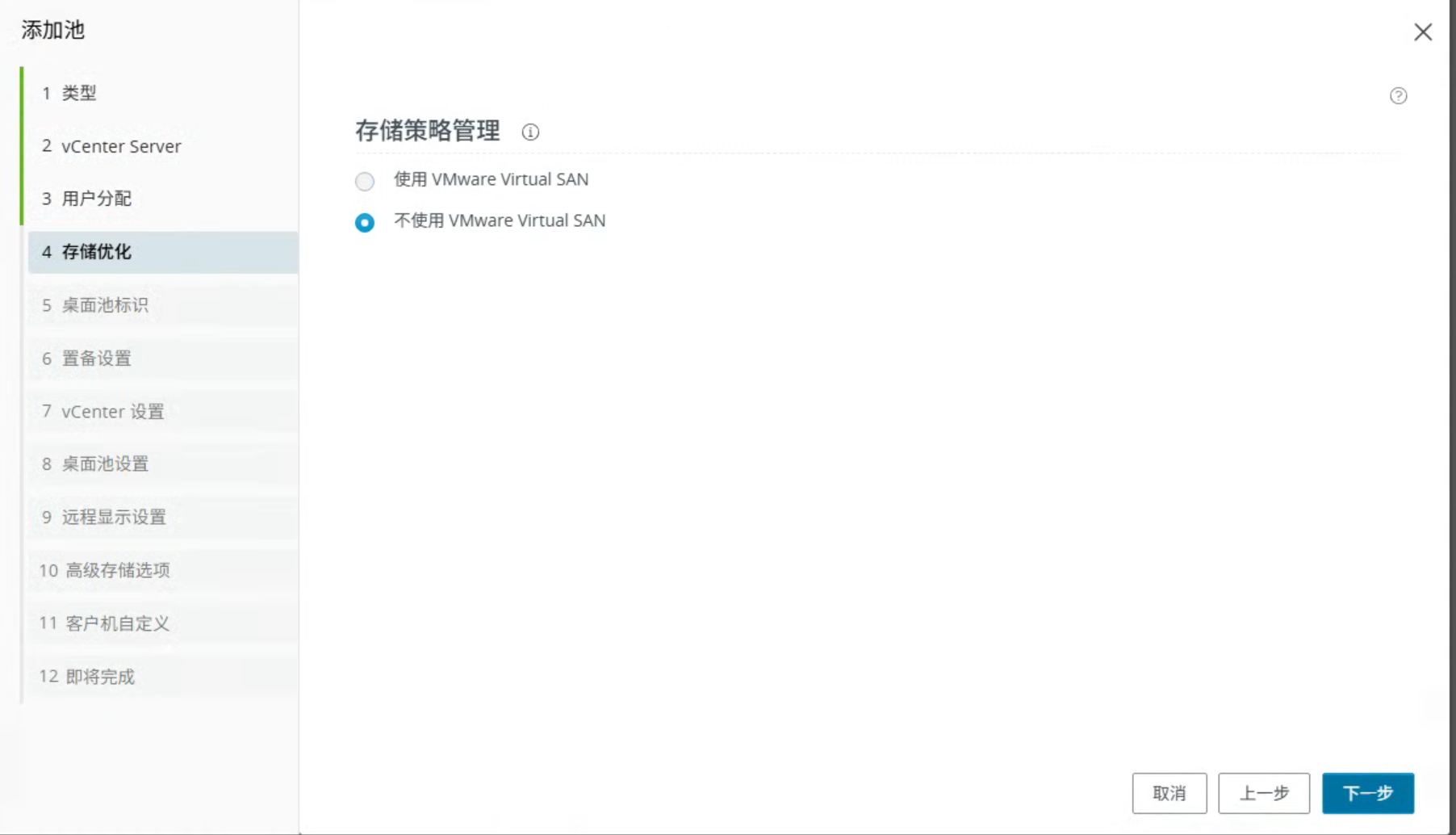
这里的意思是云桌面池虚拟机放置的存储,如果你规划了云桌面使用的VSAN则选择使用VMware Virtual SAN,否则选择不使用VMware Virtual SAN
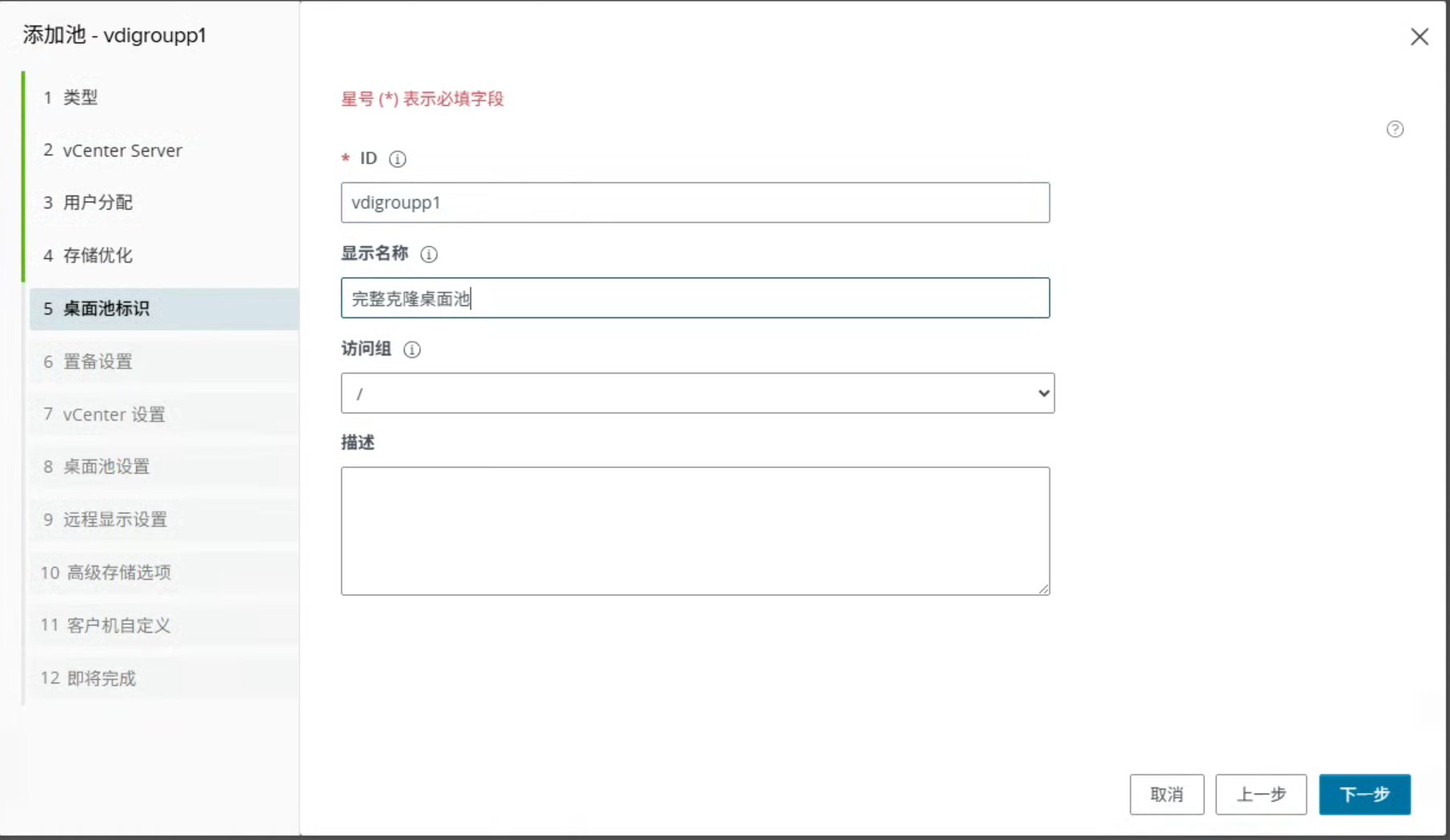
这里填一下ID和显示名称,ID不能包含中文,点击下一步
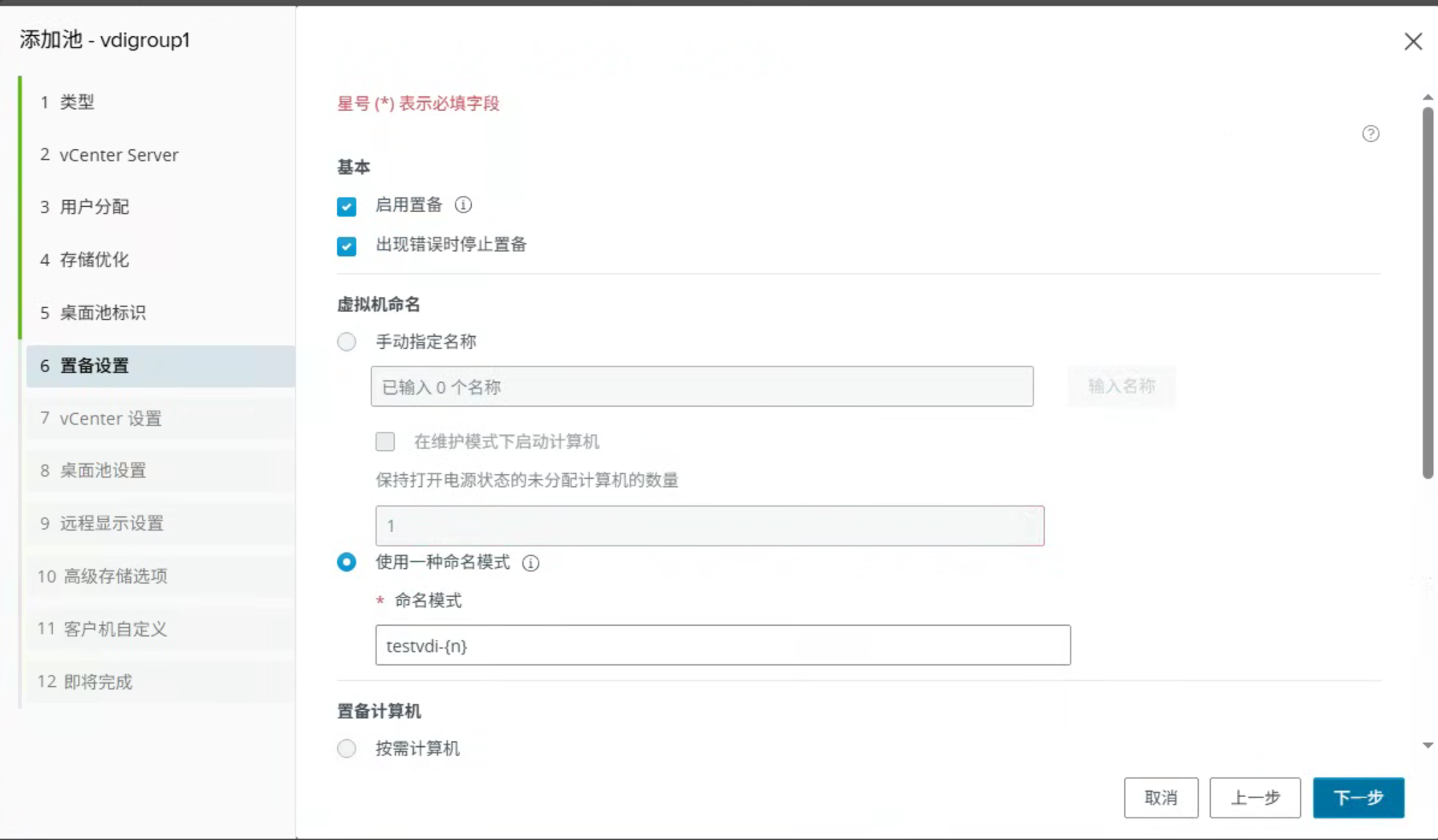
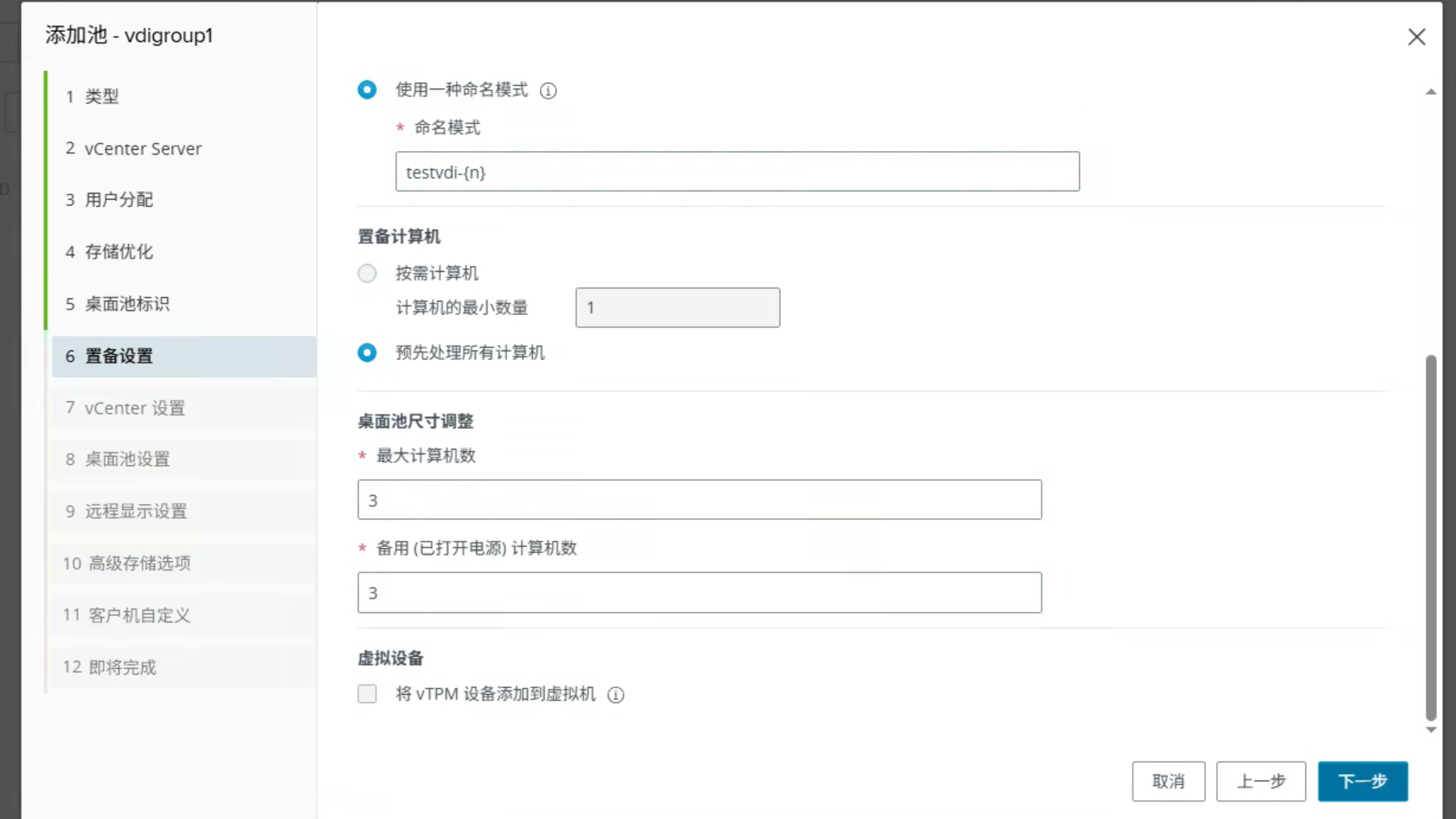
这里是负责虚拟机的置备,基本的设置我们可以不动,来看看虚拟机的命名,有两种模式,一种是手动指定名称也就是你给每台虚拟机一个名称;第二种是使用命名模式,虚拟机会按照你给的命名模式创建,规则如下:
命名模式
虚拟机会依据指定的命名模式进行命名。默认情况下,View Manager 会为指定的模式附加一个唯一数字,以保证每个虚拟机的名称均唯一。
比如我这里给的testvdi-{n},创建2台虚拟机,就会是testvdi-1,testvdi-2;{n}是占位符,有效的占位符为 {n} 和 {n:fixed=x},其中 x 是位数。
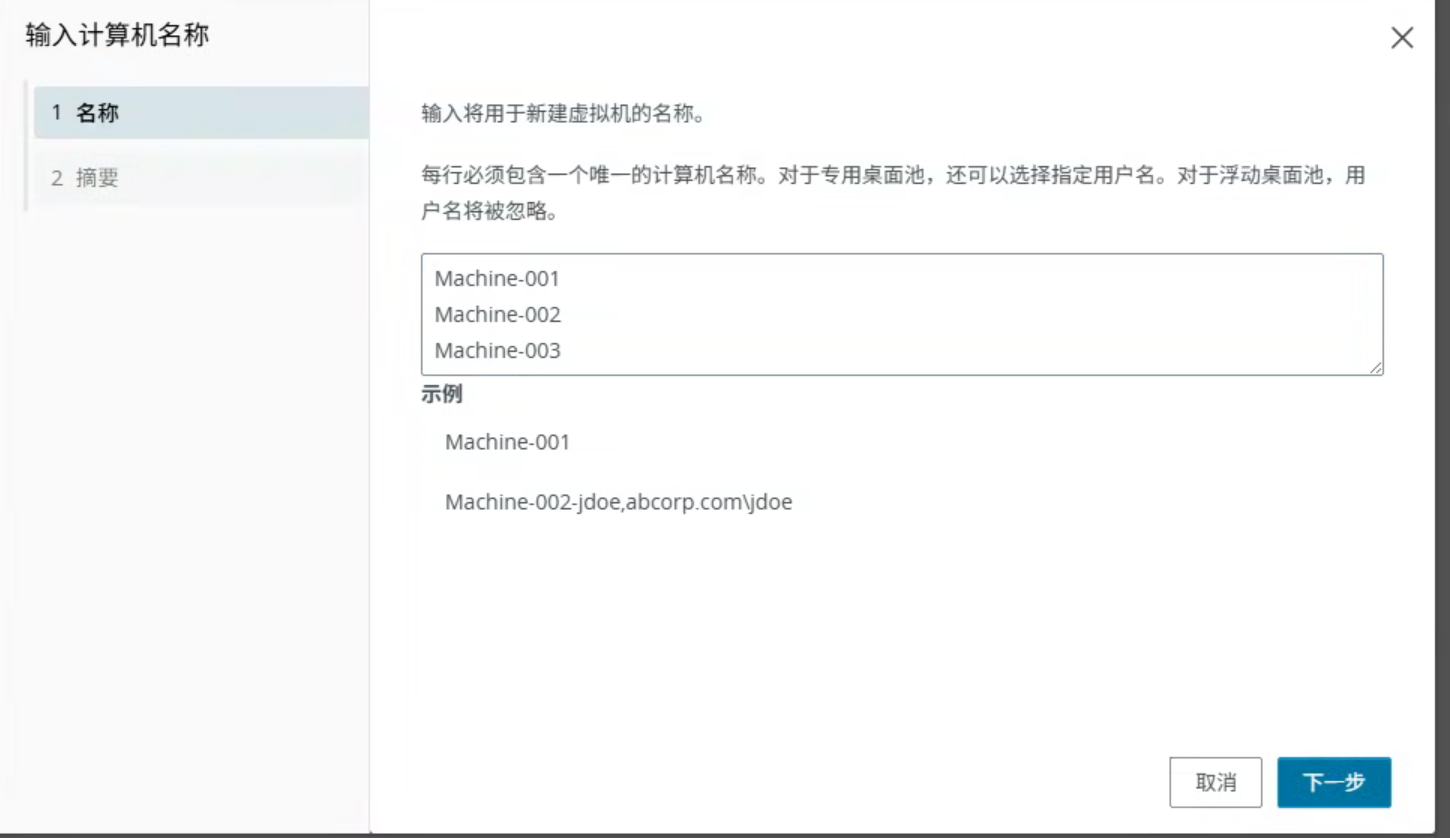
再来看看手动指定名称是什么样子的,就是需要给每台虚拟机指定名称,然后后面可以接用户名(也就是固定分配);但是一般不建议这样去做,工作量比较大,不如使用命名模式,我这边也是选择命名模式进行创建
再看置备计算机和桌面池尺寸调整,置备计算机就是创建多少台虚拟机,最大计算机数就是这个桌面池规划了多少个虚拟机,备用计算机数就是创建后打开电源的虚拟机数量;更通俗易懂的描述就是最大计算机数就是你准备给桌面池设计多少个虚拟机,置备计算机就是你规划了虚拟机数量之后先创建多少台(比如规划50台,但是现在只需要用20,那么最大计算机数是50,置备计算机最小数量是20),也可以预选处理所有计算机也就是规划多少台我就先创建多少台虚拟机;备用计算机数就是你开机的虚拟机数量(比如规划50台,但是现在只需要用20,那么备用计算机数就要≥20);也就是说最大计算机数≥置备计算机≥备用计算机数。如果你不在意虚拟机空跑(即创建后没人用)的开销,可以跟我一样最大计算机数=备用计算机数,同时勾选预先处理所有计算机
下方的vTPM设备添加到虚拟机是为win11和windows server2025准备的,如果不是两种操作系统,可以不勾选
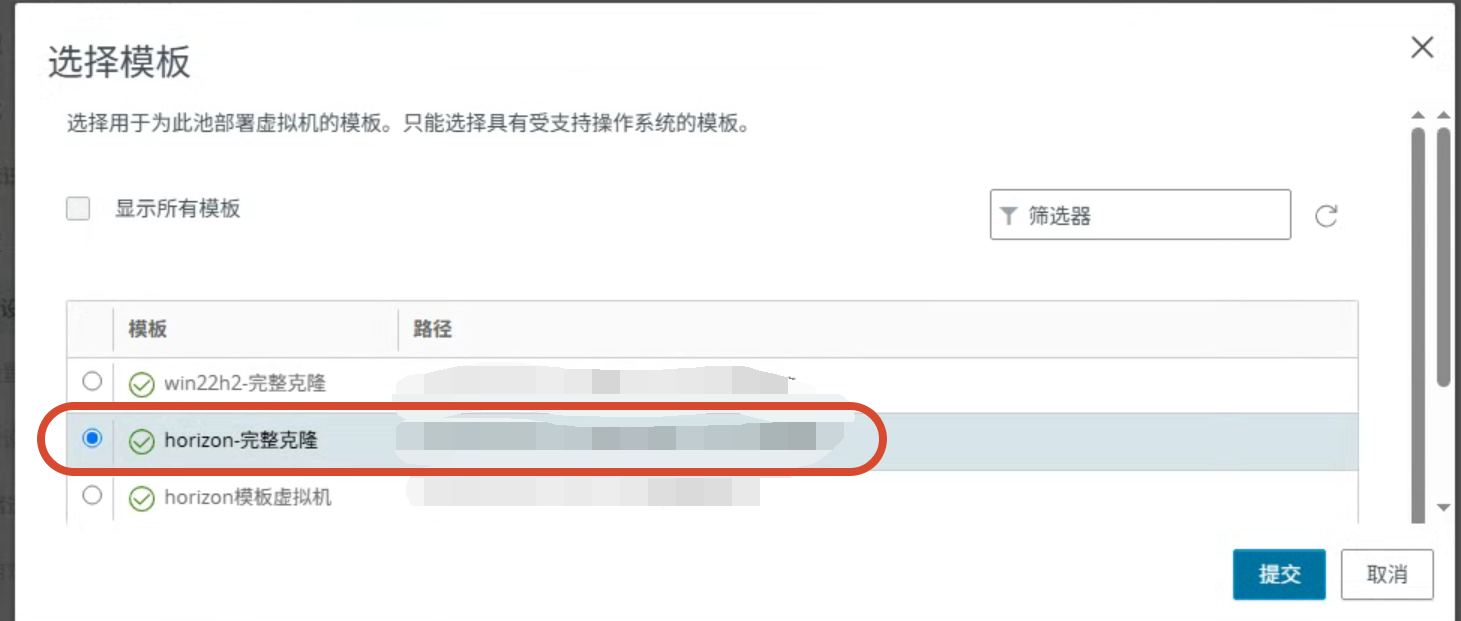
选择模板,也就是上一章创建好的完整克隆模板和即时克隆模板,这里是完整克隆选择完整克隆对应的模板即可
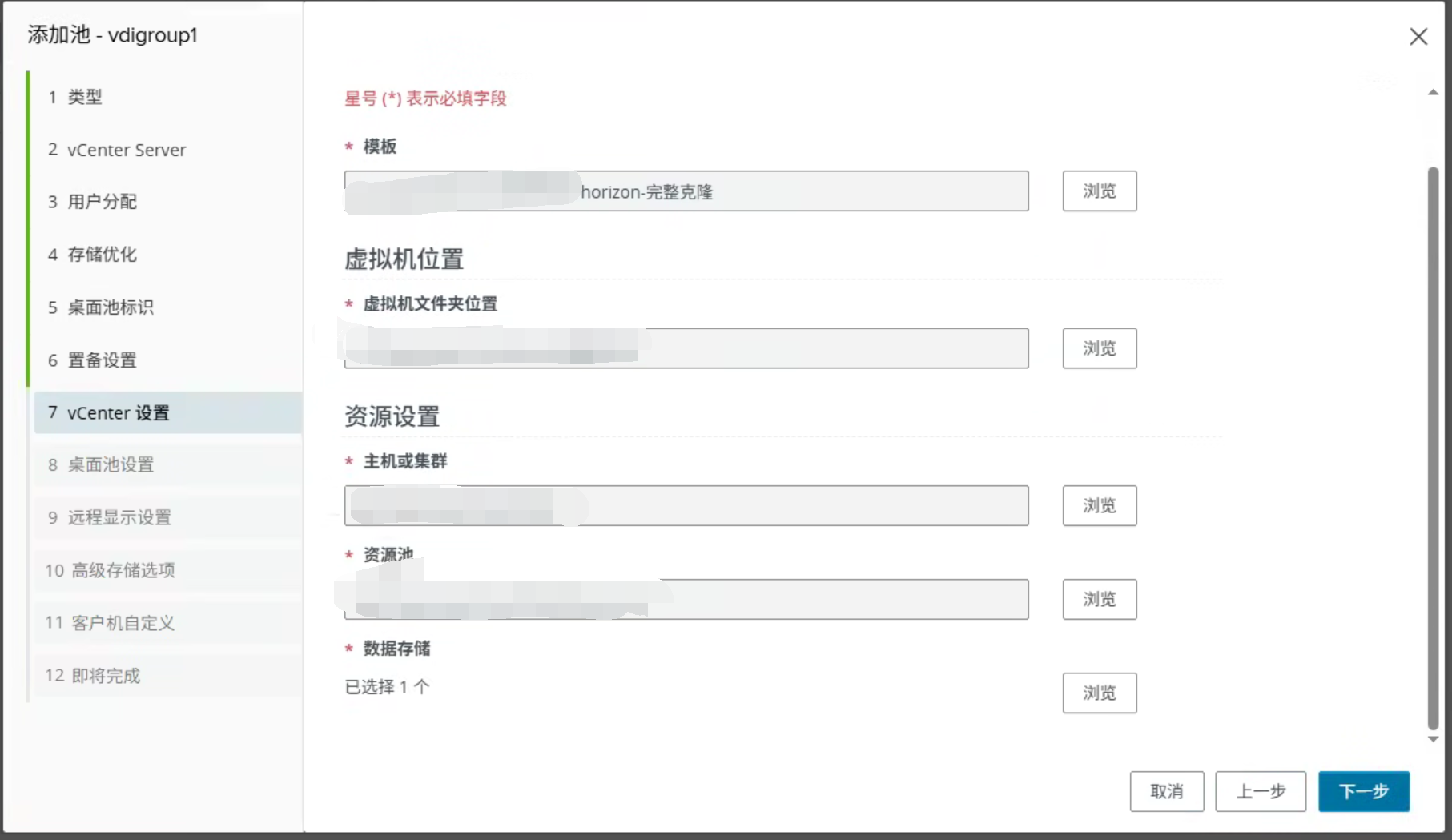
然后选择虚拟机文件夹位置,主机或集群资源,资源池,以及数据存储即可
虚拟机文件夹位置:就是存放这些虚拟机的文件夹,建议专门为云桌面创建一个虚拟机文件夹(可以规划的更细一点,区分完整克隆和即时克隆,选择对应文件夹后还会创建一个桌面池ID的文件夹)
主机或集群资源:如果区分了业务和云桌面,那么则选择云桌面对应的主机和集群,没有则随便选个集群或者主机即可,这个就是云桌面的虚拟机会放到那台主机或者集群,会消耗对应主机或者集群的计算资源
资源池同上
数据存储:如果区分了业务和云桌面,那么则选择云桌面对应的存储,如果没有则选随意选择一个存储即可(保证存储资源能够满足桌面池的使用,别创建后没空间了);如果前面是勾选了使用VSAN,这里选择VSAN即可
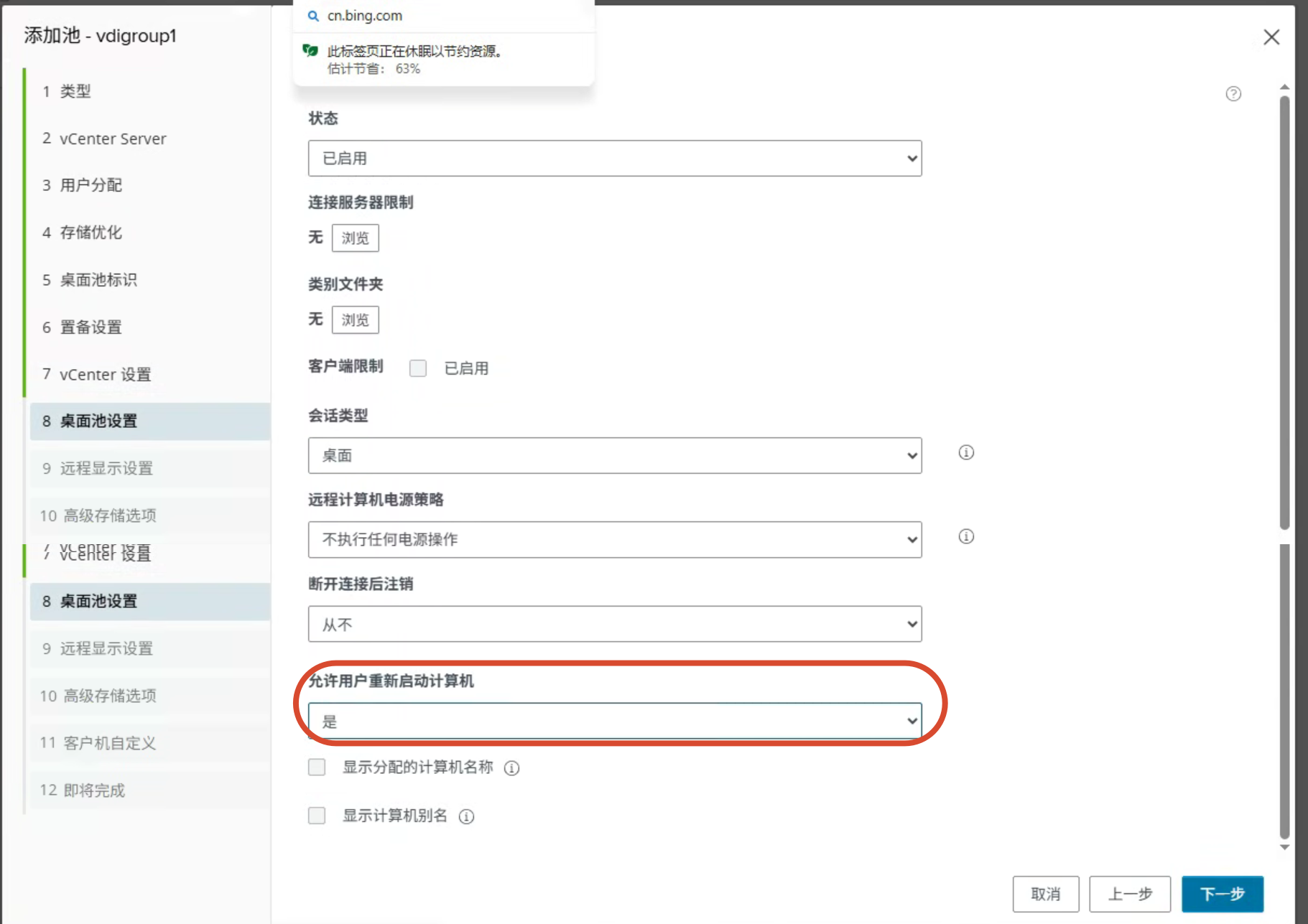
一些基础的设置,默认即可;我个人的使用习惯会勾选允许用户重新启动计算机;其他的配置大家可以自己点击旁边的小圆圈进行查看说明;下一步
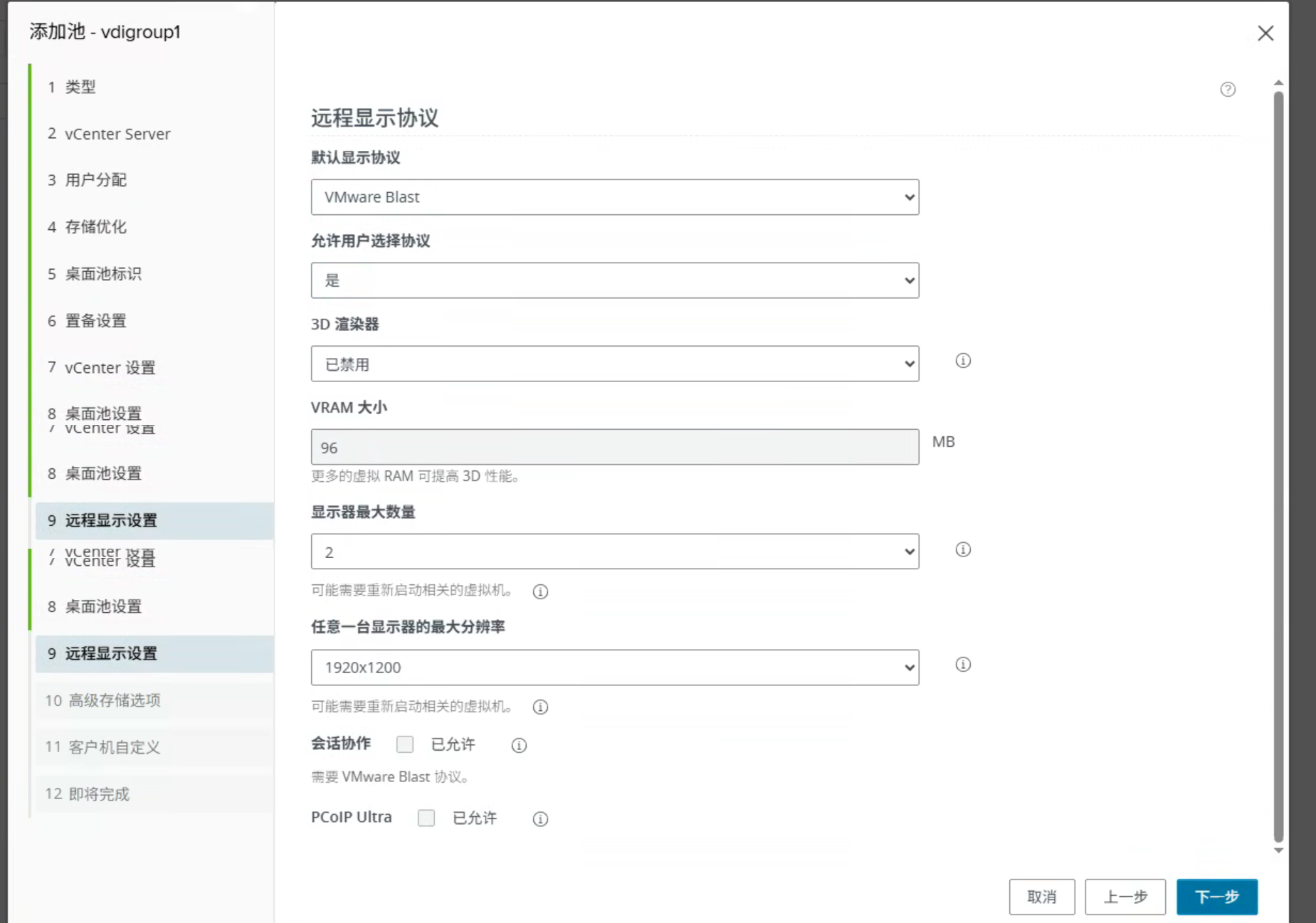
一些显示的自定义设置,可以根据实际需求进行更改,我这里保持默认,下一步
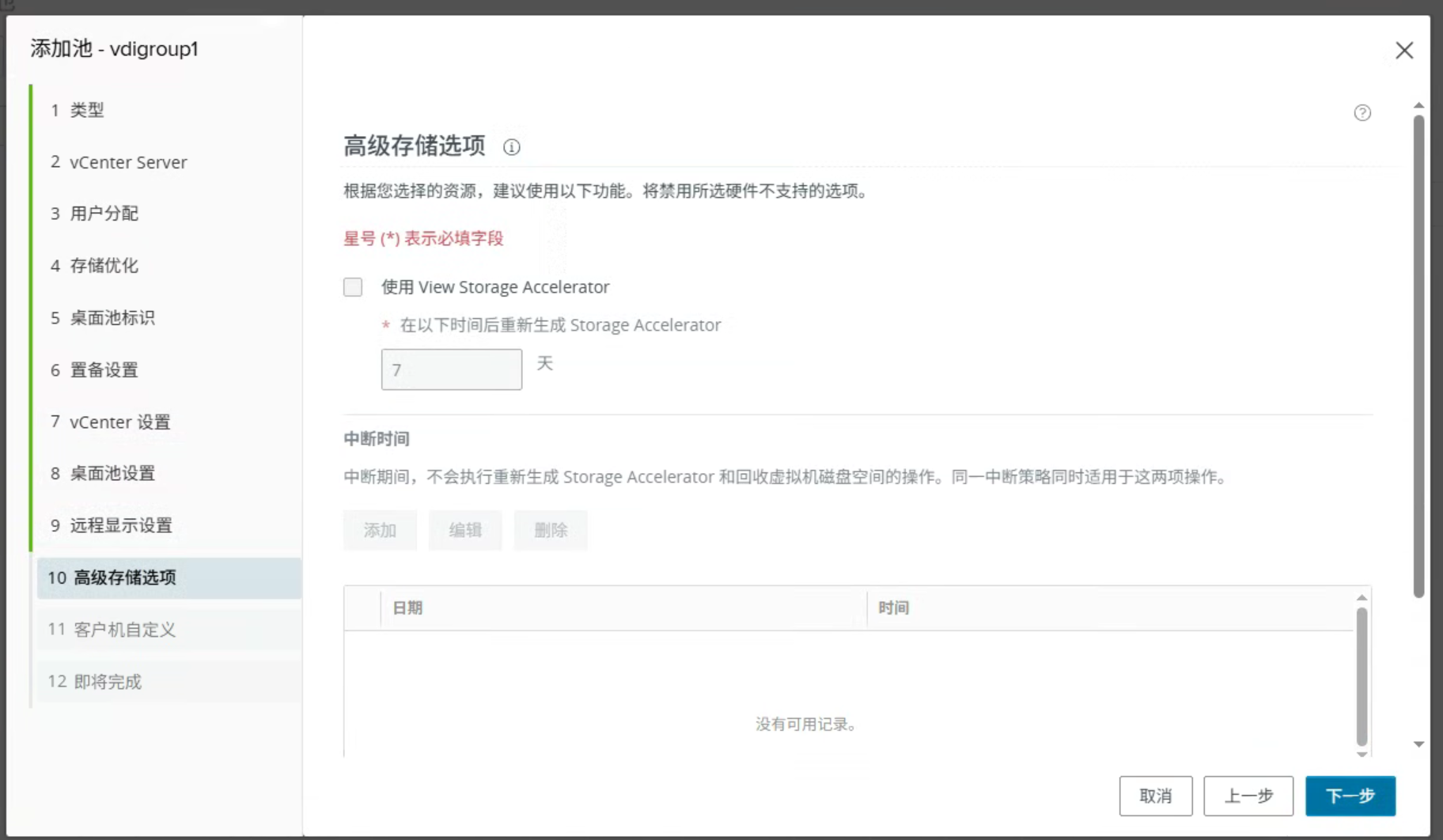
看是否启用View Storage Accelerator,这是关于它的说明,根据实际情况选择禁用启用即可
View Storage Accelerator
可对 vSphere 5.x 主机进行配置,以通过缓存特定桌面池数据来提高性能。启用此选项可将 View Storage Accelerator 用于此池。View Storage Accelerator 非常适用于频繁读取的共享磁盘,例如 View Composer 操作系统磁盘。
你可以把 View Storage Accelerator 想象成一个为虚拟桌面准备的 “超级内存缓存”。 它的核心作用,就是用服务器的高速内存(RAM)来给后端慢速的共享存储(硬盘)加速,以此应对大量桌面同时开机或运行软件时,存储系统压力过大的场景。
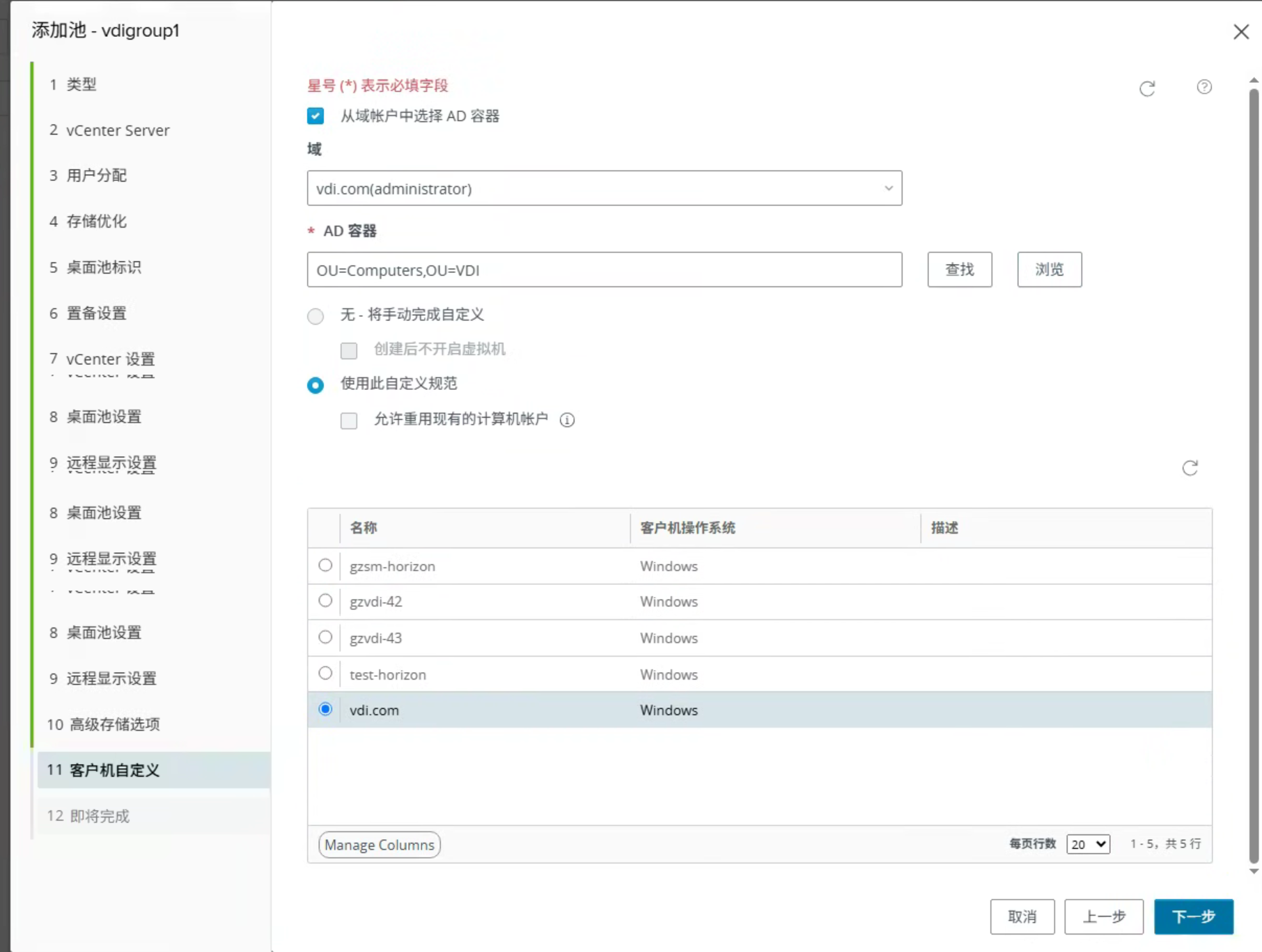
从域账户选择AD容器代表虚拟机加域后进入的OU,我这里是专门为云桌面创建一个Computers的OU(如果云桌面和生产环境是同一个域,那么强力建议专门新建OU用于规划和管理,不然后面域策略下发就很麻烦);自定义规范就是上一章节虚拟机自定义规范文件,选择我们创建好的即可
注意:vcenter8.0版本在虚拟机自定义规范的工作组和域,有一个OU路径的作用加入到指定OU;但是如果你不在这里指定AD容器,vcenter8.0的自定义规范还是无法将云桌面虚拟机加入到指定OU;还有一点如果没有在horizon服务器添加域账户,这里的从域账户选择AD容器也会是灰色不可选择的
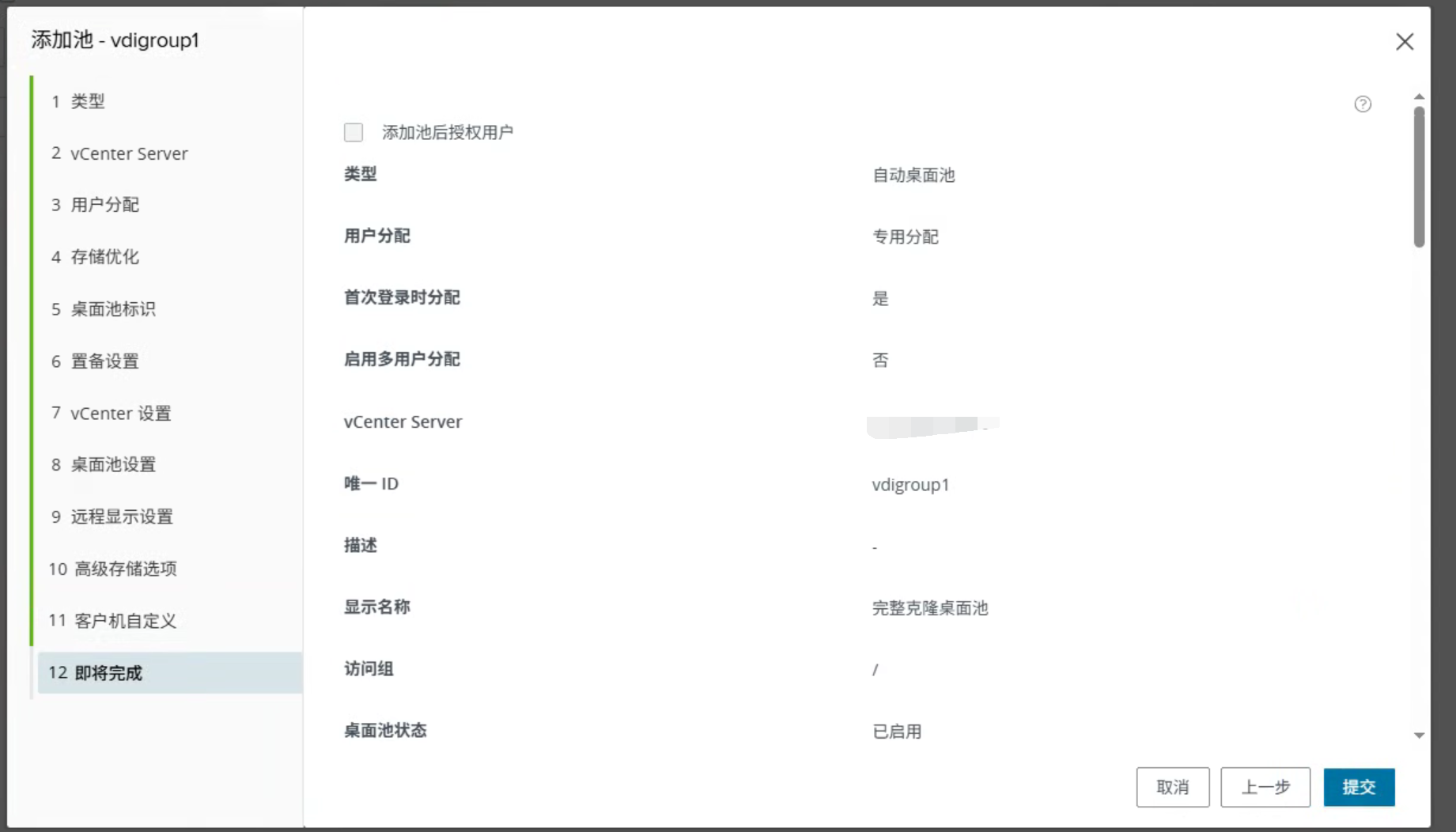
确认参数,完成提交
可以在VC界面看到创建虚拟机文件夹以及克隆虚拟机的操作

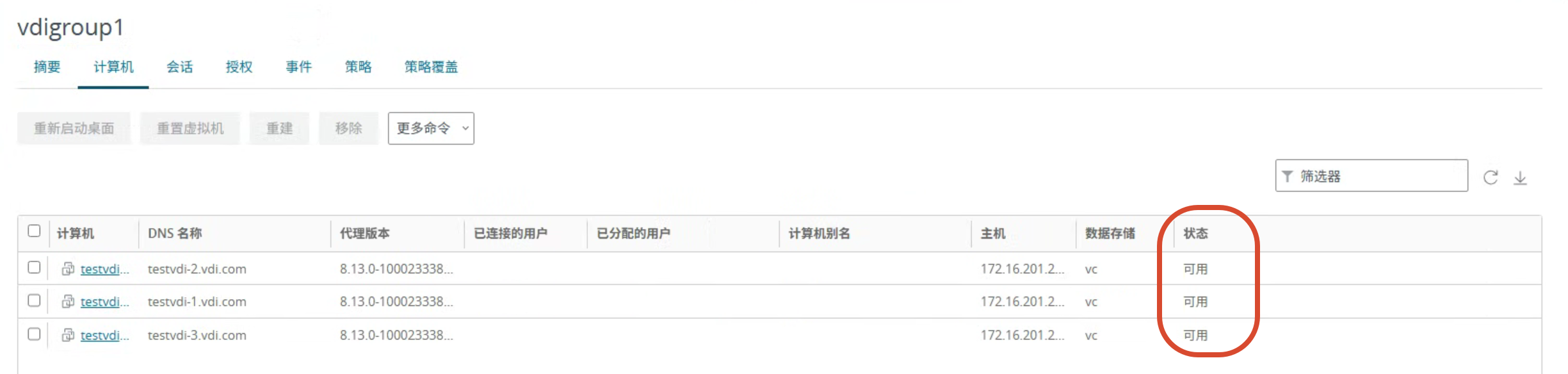
进入到桌面池,查看计算机;三台虚拟机均创建成功且自定义规范应用正常,状态为可用(如果不是可用代表出问题了,需要检查模板和自定义规范是否正确)
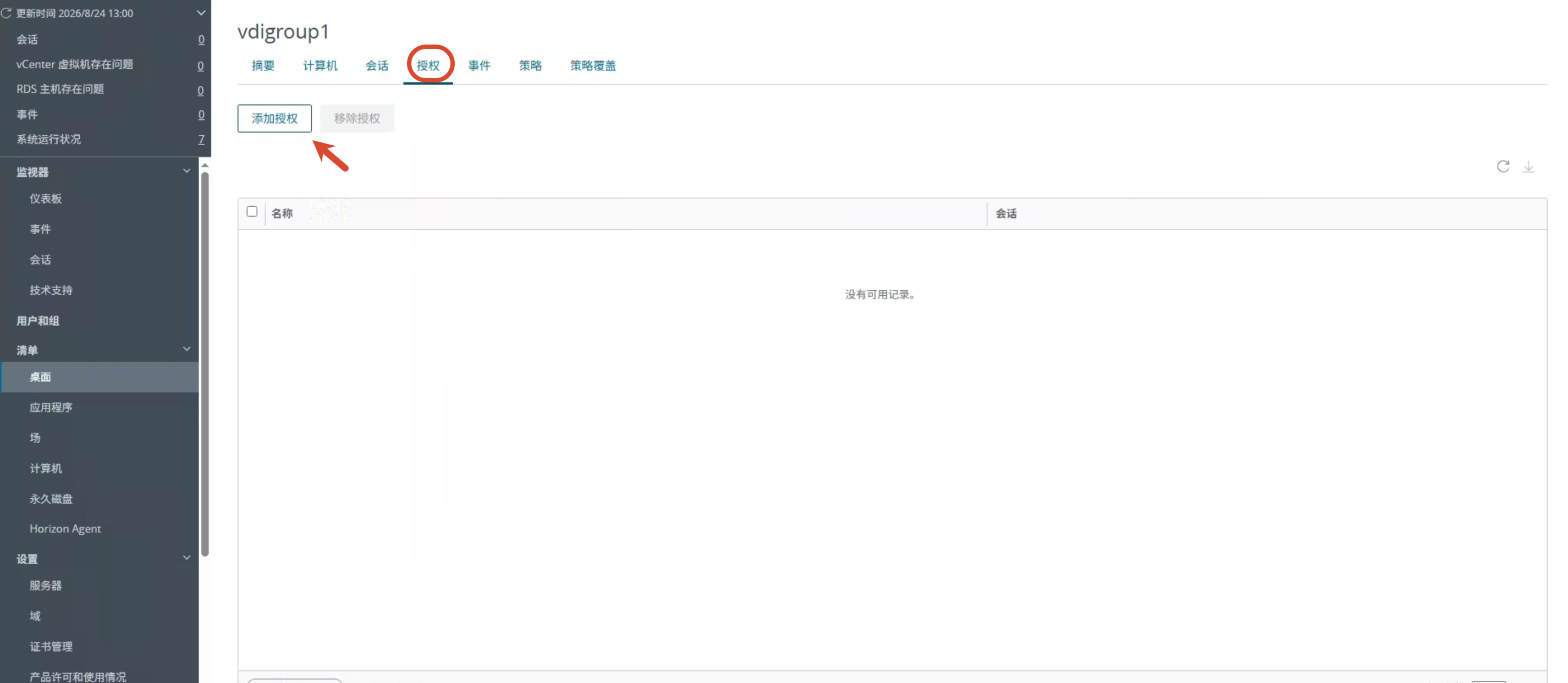
可用之后我们给这个桌面池添加授权,也就是可以使用这些云桌面的域用户;找到授权点击添加授权
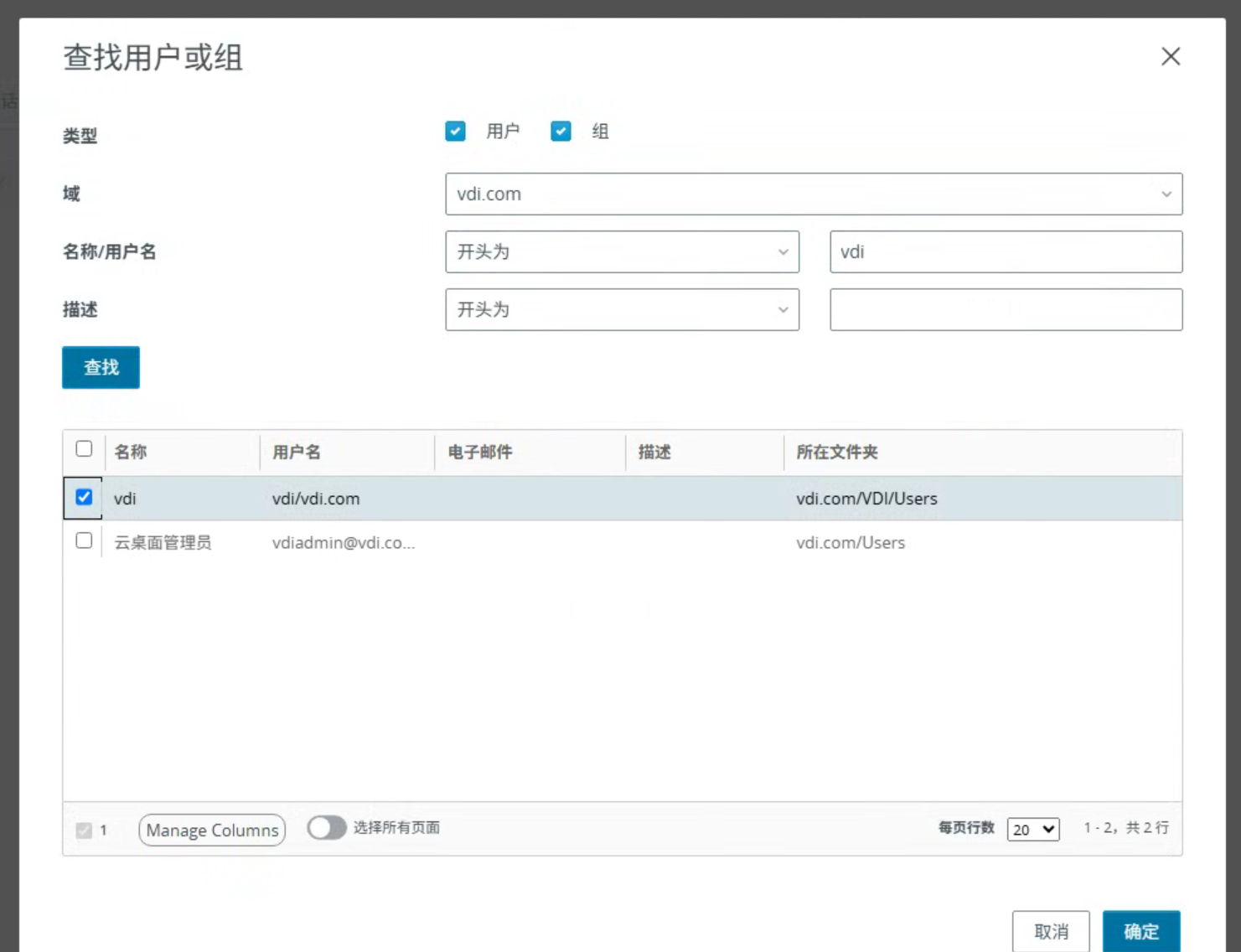
选择授权的用户或者用户组,我这里是创建一个名称为"vdi"的组用于云桌面用户访问,所以我授权给vdi组;点击确定
这样,我们就可以通过授权的用户或组使用web以及horizon client访问云桌面了

2.即时桌面池的创建与分布
还是创建桌面池的操作,不过我们选择即时克隆,然后点击下一步

用户分配还是和上一步一样

完整克隆是用非VSAN创建的,即时克隆我们就用VSAN来创建,所以选择使用VMware Virtual SAN,再给大家讲讲永久磁盘干嘛的,方便看看大家是否启用
永久磁盘会像插入电脑的一个新硬盘(例如 D盘)。Horizon会把用户的 Windows配置文件(User Profile) 自动重定向到这个D盘上。操作系统(C盘)每次被重置刷新时,这个独立的D盘(永久磁盘)则被完好地保留下来,实现了“系统归系统,数据归数据”的分离。 需要注意的几点
- 适用范围:永久磁盘功能仅适用于“专用”(Dedicated)桌面池,也就是为每个用户固定分配一台虚拟机的场景。在“浮动”(Floating)桌面池(用户每次随机获取一台虚拟机)中,这个功能不支持。
- 版本要求:这是Horizon 2306(8.10)及之后版本才支持的新特性。
- 与App Volumes的区别:在早期版本中,实现类似“个性化”效果通常使用 App Volumes 的用户可写卷。你可以把永久磁盘看作是Horizon内置的原生解决方案,让配置变得更简单。

ID和现实名称和完整克隆一样,输入好后点击下一步

置备设备也等同于完整克隆,根据情况填写即可

这里映像和快照选择我们上一章配置好的即可克隆虚拟机以及对应快照;虚拟机文件夹位置,集群,资源池和完整克隆一致,数据存储则是选择VSAN即可(如果勾选了不使用VSAN,则选择非VSAN存储即可);讲一下其他两个设置
- 网络:默认是和模板机一样的端口组,也可以更换端口组(不建议在这里改,如果要改还不如一次性把模板配置好)
- 虚拟机计算配置文件设置:就是即时克隆虚拟机的计算资源配置,默认和模板一致,可以自行更改

这里和完整克隆也是差不多,根据需要选择即可

这边重点讲一下注销后刷新操作系统磁盘这个选项,默认是始终也就是注销后刷新操作系统磁盘(也就是上一章提到的即时克隆特性:系统盘非持久,注销默认重置还原);如果是从不就是不重置系统盘,配置不还原;如果选择间隔时间和时间就是对应时间进行重置

这一步保持默认即可,下一步

选择虚拟机存放的OU以及创建好的自定义规范,其他的自定义即可

点击提交即可

可以看到对应的克隆任务,这个cp-template前缀的就是上一章提到的副本虚拟机

创建成功,之后就是和完整克隆同样的步骤,添加授权用户即可

下一章会讲桌面池创建中遇到的各种问题,如果卡在这一章创建失败的同学可以看下一章



评论前必须登录!
注册