 网硕互联帮助中心
DSH Desktop 下载与安装教程: 2026年DeepSeek Harness 跨平台桌面客户端,一键运行本地 Agent
SEO 关键词: DSH Desktop、DSH Desktop 下载、DSH Desktop 安装教程、DeepSeek Harness、DeepSeek Harness 桌面版、DeepSeek Agent、DeepSeek AI、DSH Desktop Windows、DSH Desktop macOS、DeepSeek Harness Desktop 大家好,这里是「代码简单说」。 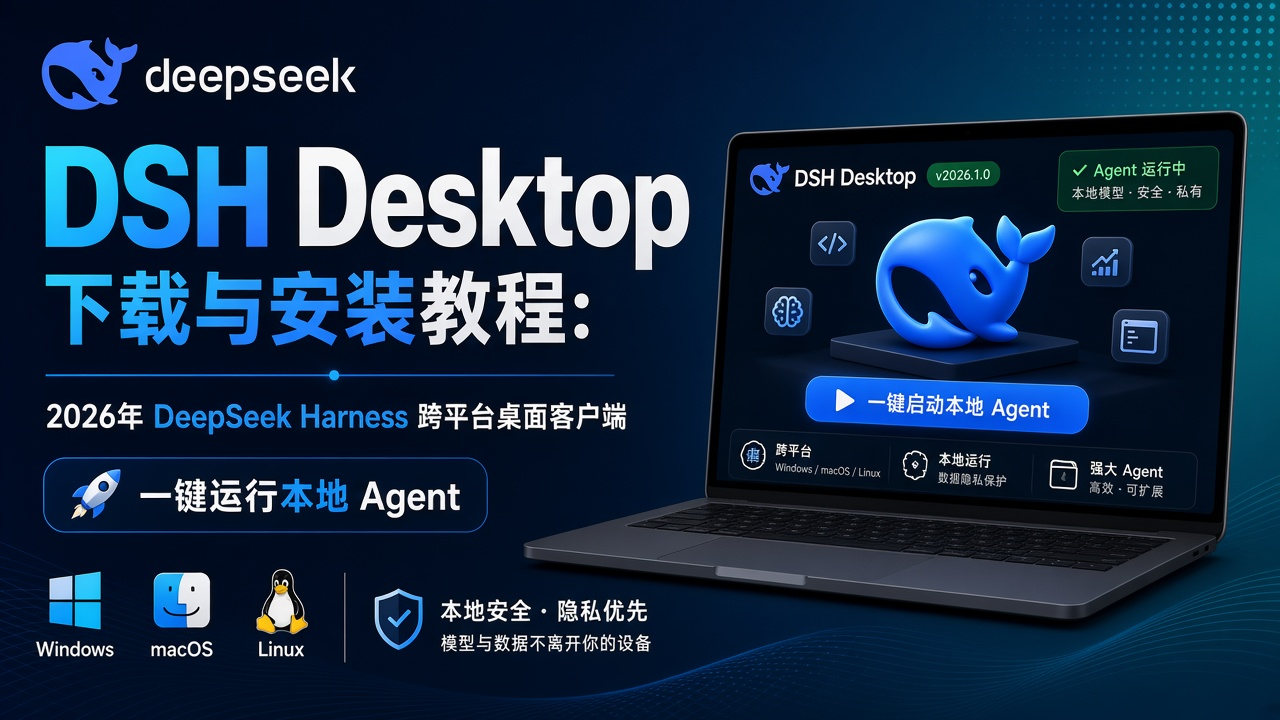
最近 DeepSeek Harness 开始受到越来越多开发者关注。它本身已经提供了 Agent Runtime 和 Web UI,但如果直接通过命令行运行,对于部分用户来说还是比较麻烦。
DSH Desktop 就是在这个基础上开发的一款桌面客户端,它将 DeepSeek Harness 封装成 Windows 和 macOS 原生桌面应用,可以自动启动 Harness、管理项目工作区、配置模型以及继续管理 Agent 会话。
本文介绍一下 DSH Desktop 是什么、有哪些功能,以及 Windows 和 macOS 怎么下载安装。
DSH Desktop 下载地址
目前可以从下面的地址获取 DSH Desktop 安装包。
夸克网盘下载
| DSH Desktop 下载 | https://pan.quark.cn/s/dbae737daee1 |
一、DSH Desktop 是什么?
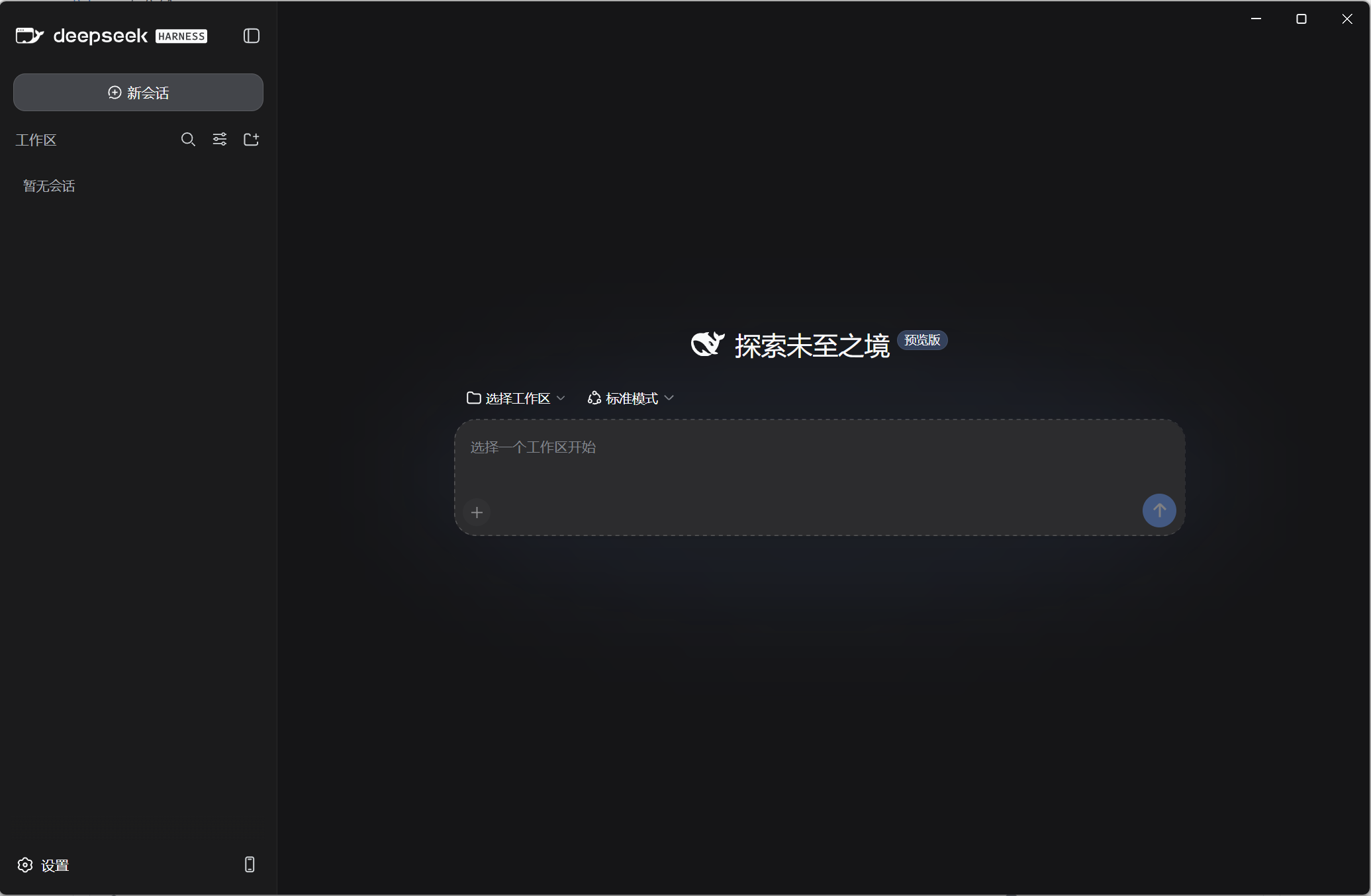 DSH Desktop 是一款专门为 DeepSeek Harness 打造的本地优先、跨平台桌面应用。
它并不是重新实现一个 Agent,而是将 DeepSeek Harness 的 Runtime 和 Web UI 集成到桌面应用中,让用户不需要每次手动打开 CLI 或浏览器,就能够直接使用 Harness。
简单理解:
DeepSeek Harness = Agent Runtime + Web UI
DSH Desktop = DeepSeek Harness + 原生桌面应用能力
DSH Desktop 启动后会自动启动 Harness Runtime,并在本地 Runtime 准备完成后直接进入完整的 Harness 界面。
同时,Profile、插件、工作区、模型配置以及会话数据都会保存在应用安装目录之外,因此即使后续升级客户端,也不会因为覆盖安装而直接丢失这些数据。
需要注意的是,目前 Windows 只支持 x64,ARM64 和 Linux 暂时没有正式安装包。
三、DSH Desktop 有什么特点?
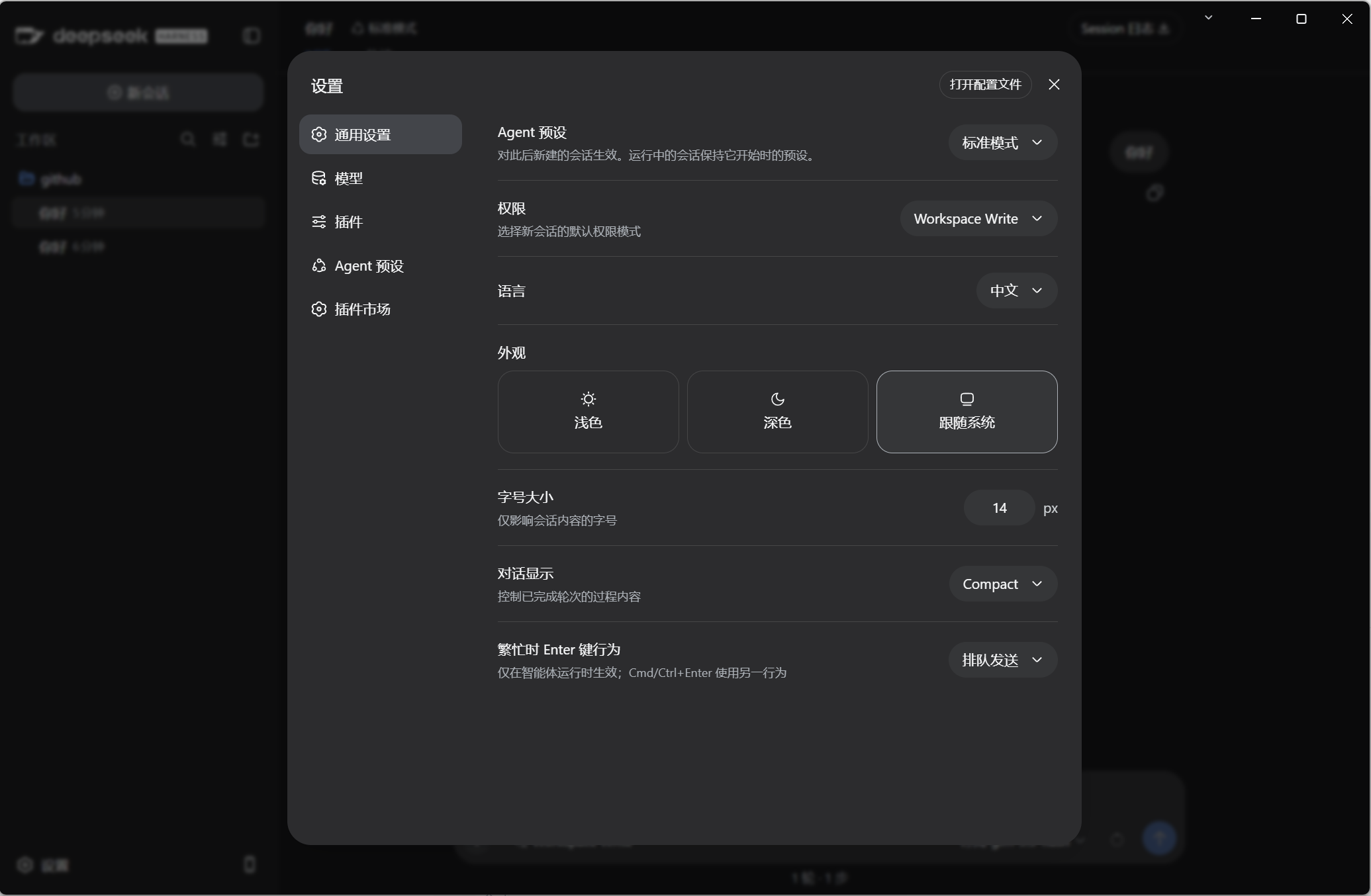
相比直接运行 DeepSeek Harness,DSH Desktop 最大的变化就是增加了完整的桌面宿主能力。
1、自动启动 Harness
使用 DSH Desktop 后,不需要每次都手动启动 Harness CLI。
启动桌面应用后,它会自动处理 Harness Runtime 的启动过程。
Runtime 准备完成之后,就可以直接进入 Harness Web UI。
对于经常使用 Agent 的用户来说,这种方式会方便很多。
2、支持项目工作区管理
DSH Desktop 可以通过系统原生目录选择器添加项目工作区。
例如可以将自己的项目目录添加进来:
D:\\Projects\\demo-project
或者 macOS:
/Users/username/Projects/demo-project
之后可以直接在 Harness 中使用对应项目。
这样就不需要频繁输入项目路径。
3、支持多种模型提供方
DSH Desktop 不仅可以使用 DeepSeek 官方模型,同时支持主流第三方模型提供方。
也就是说,用户可以根据自己的实际需求选择模型服务。
对于经常切换不同模型进行代码开发、Agent 调试的用户,这种配置方式更加灵活。
四、支持 Agent Preset 导入导出
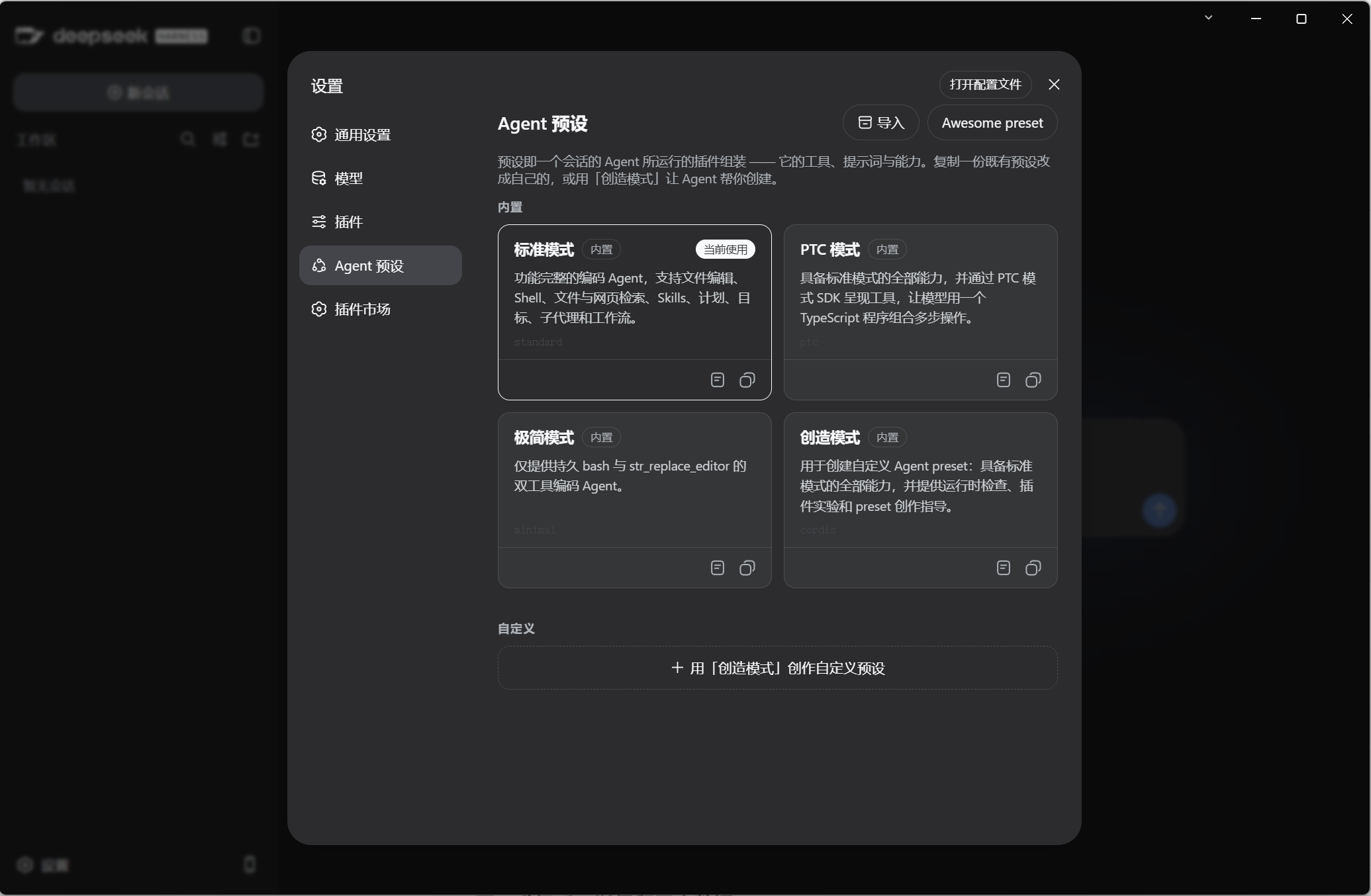
DSH Desktop 还支持自定义 Agent Preset。
Preset 可以理解成一套可移植的 Agent 配置。
DSH Desktop 支持将完整的自定义 Agent Preset 导入或导出为:
.dshpreset
压缩包。
这样可以方便地在不同环境之间迁移 Agent 配置。
例如:
开发环境
↓
导出 .dshpreset
↓
另一台电脑
↓
导入 Preset
在安装 Preset 前,DSH Desktop 还会进行命名冲突检查,并提示潜在的信任风险。
因此,在导入第三方 Preset 时,建议确认来源是否可信。
五、升级后可以保留用户数据
很多桌面软件升级时比较麻烦,尤其是涉及配置文件的时候。
DSH Desktop 在设计上将用户数据与应用安装目录分开。
因此升级应用时,可以继续保留:
Profile
插件
工作区
会话
模型配置
这意味着正常升级应用,不需要重新配置所有内容。
这也是桌面客户端相比简单 Web 页面比较实用的一点。
六、DSH Desktop 支持手机连接

DSH Desktop 一个比较有意思的功能就是:
可以使用手机继续 Harness 会话。
在桌面端的:
Harness → 连接手机…
中,可以生成配对二维码。
手机扫描二维码之后,桌面端还需要明确批准连接。
完成配对后,手机可以继续访问相关 Harness 会话。
整体连接流程可以理解为:
电脑上的 DSH Desktop
↓
生成配对二维码
↓
手机扫描
↓
桌面端批准连接
↓
手机继续 Harness 会话
局域网访问
默认情况下,可以通过局域网进行连接。
例如:
电脑 ←→ 手机
只要两个设备处于同一个局域网环境,就可以进行通信。
临时远程访问
如果需要远程访问,还可以选择启用临时的 Cloudflare Quick Tunnel。
这里需要注意,Harness 本身始终运行在随机的:
127.0.0.1
端口。
手机侧的访问并不是直接把 Harness 的回环端口暴露到公网,而是通过独立的配对 Bridge 实现。
同时,桌面端断开连接后,手机会话也会失效。
七、安全模式
DSH Desktop 还提供了一个比较实用的:
安全模式
如果第三方插件出现问题,可能导致 Harness 无法正常启动或者页面无法渲染。
这种情况下,可以通过:
Harness → 以安全模式重启…
启动应用。
安全模式会使用只包含官方核心 Bundle 的隔离 Profile。
正常 Profile 中的第三方插件会被临时屏蔽,但以下数据仍然可以继续使用:
Agent
会话
模型配置
工作区
这样可以在不删除原有数据的情况下排查插件问题。
八、命令行启动安全模式
如果正常界面已经无法进入,也可以直接通过启动参数进入安全模式。
macOS 可以使用:
open -a "DSH Desktop" –args –safe-mode
启动后,应用会进入安全模式环境。
这种方式特别适合处理:
插件导致白屏
插件导致启动失败
前端页面无法正常加载
第三方 Bundle 异常
等情况。
九、DSH Desktop 的数据保存在哪里?
DSH Desktop 使用 Electron 的用户级应用数据目录保存 Profile 和会话。
也就是说:
用户数据并不直接保存在应用安装目录中。
这种架构有一个明显优势:
当你升级或者重新安装应用时,可以降低用户数据被覆盖的风险。
因此在迁移电脑或者备份环境时,也需要注意对应的用户级应用数据目录。
十、DSH Desktop 的安全设计
从目前的架构来看,DSH Desktop 对安全边界做了一定限制。
例如:
Harness Web UI
运行在随机回环端口,而不是固定暴露端口。
Renderer
Renderer 不直接拥有 Node.js 权限,同时开启:
Context Isolation
Sandbox
这样可以降低 Web 页面直接访问 Electron Node 能力的风险。
外部网页
对于外部网页链接,应用会交给系统默认浏览器打开,而不是直接在应用内部加载。
手机连接
手机访问需要:
短时配对 Token
+
桌面端明确批准
因此并不是只要拿到二维码就可以无限制访问。
十一、DSH Desktop 安装方法
Windows 安装
Windows 用户下载对应的:
Windows x64
安装包。
目前提供的是 NSIS 安装包。
下载安装包之后直接运行:
DSH Desktop Setup.exe
按照安装向导完成安装即可。
安装完成后启动 DSH Desktop。
软件会自动准备 Harness Runtime,准备完成后进入 Harness 界面。
macOS 安装
macOS 用户需要根据自己的 Mac 芯片选择对应版本。
Apple Silicon:
M1
M2
M3
M4
……
选择:
macOS Apple Silicon
Intel Mac 则选择:
macOS Intel
官方 macOS 安装包已经完成代码签名并通过 Apple 公证。
下载后打开 DMG,然后将应用拖入 Applications 即可。
十二、安装以后怎么使用?
第一次启动 DSH Desktop 后,可以按照下面的流程进行配置。
第一步:启动 DSH Desktop
直接打开应用。
软件会自动启动 Harness Runtime。
第二步:进入 Harness
Runtime 准备完成后,应用会自动进入 Harness Web UI。
此时就可以开始使用 Agent。
第三步:添加项目
通过工作区功能选择自己的项目目录。
例如:
D:\\code\\my-project
添加之后,Agent 就可以针对这个项目进行开发和操作。
第四步:配置模型
根据自己的实际需求选择模型提供方,并完成对应配置。
可以使用 DeepSeek 官方模型,也可以使用支持的第三方模型服务。
第五步:创建或导入 Preset
可以自行创建 Agent Preset,也可以将其他环境中的:
xxx.dshpreset
导入进来。
第六步:手机继续会话
需要使用手机时,从:
Harness → 连接手机…
生成二维码。
手机扫码后,在桌面端批准连接即可。
十三、DSH Desktop 自动更新机制
DSH Desktop 安装版会自动检查更新。
默认情况下:
启动时检查更新,同时每 6 小时检查一次。
发现新版本之后,软件不会直接强制安装,而是先询问用户。
用户可以选择:
下载更新
在下载完成以后,还需要主动选择:
重新启动并安装
才会正式进入安装流程。
同时,也可以从应用菜单手动检查更新。
对于暂时不想升级的用户,也可以跳过当前版本,而不会影响之后的新版本提示。
十四、DSH Desktop 适合哪些人?
DSH Desktop 更适合以下几类用户。
经常使用 DeepSeek Harness 的开发者
如果每天都要使用 Harness 进行代码开发,那么桌面客户端可以减少手动启动 CLI、浏览器等操作。
不喜欢命令行操作的用户
直接打开桌面应用即可使用 Harness,相比 CLI 更直观。
需要管理多个项目的开发者
可以通过工作区管理多个项目目录。
需要跨设备继续 Agent 会话的用户
手机连接功能可以让 Harness 会话不局限于电脑端。
经常制作 Agent Preset 的用户
通过 .dshpreset 可以方便地迁移和分享 Agent 配置。
十五、目前需要注意的问题
DSH Desktop 目前仍处于:
早期预览阶段。
其底层依赖的 DeepSeek Harness 版本也仍然处于快速迭代阶段。
因此,在实际使用过程中可能会遇到:
插件兼容问题
Runtime 问题
模型配置问题
前端页面异常
Windows 安全提示
等情况。
尤其是 Windows 版本虽然已经完成代码签名,但由于发行者信誉积累需要一定时间,所以部分 Windows 安全提示在早期版本中仍然可能出现。
这属于新发布桌面应用比较常见的现象。
十六、总结
DSH Desktop 可以看作是:
DeepSeek Harness 的桌面化版本。
它并没有简单地把网页套进 Electron,而是在 Harness 基础上增加了桌面应用所需要的能力,包括:
自动启动 Harness
项目工作区管理
模型提供方管理
Agent Preset 导入导出
数据持久化
安全模式
故障恢复
手机连接
自动更新
原生窗口与菜单
目前支持 Windows x64、macOS Apple Silicon 和 macOS Intel,Linux 和 Windows ARM64 暂时没有正式版本。
对于已经在使用 DeepSeek Harness 的开发者来说,DSH Desktop 可以明显降低使用门槛。
下载地址
夸克网盘:
https://pan.quark.cn/s/dbae737daee1
目前建议优先根据自己的系统架构选择对应安装包。
Windows 用户选择 x64,Apple Silicon Mac 用户选择 Apple Silicon,老款 Intel Mac 则选择 Intel 版本。


评论前必须登录!
注册