 网硕互联帮助中心
文章目录
- 十七、JavaScript使用正则表达式
-
- 1. 正则表达式概述
- 2. 正则表达式语法
-
- 2.1 元字符
- 2.2 字符转义
- 2.3 重复次数
- 2.4 字符类
- 2.5 分支条件
- 2.6 分组
- 2.7 反义
- 3. JS 中使用正则表达式
-
- 3.1 JS 中创建正则表达式对象
-
- 3.1.1 字面量方式(推荐)
- 3.1.2 构造函数方式
- 3.1.3 常用标志(flags)
- 3.2 正则表达式对象的常用方法
-
- toString() 和 source
- test
- exec
- 3.3 实现邮箱地址验证
- 十八、DOM编程
-
- 1.基本DOM查询与修改
- 2. 创建和添加元素
- 3. 样式操作
- 4.表单交互
- 5. 遍历DOM
- 6. 元素的三个方法:
- 7. 动态列表操作
- 8. 简单的DOM动画
十七、JavaScript使用正则表达式
1. 正则表达式概述
正则表达式(Regular Expression,简称 regex 或 regexp)是一种用于描述字符串模式的特殊语法。它由一系列字符和特殊符号构成,用于定义搜索模式,主要用于字符串的匹配、查找、替换和分割等操作。正则表达式提供了一种灵活、高效的方式来处理文本数据。 正则表达式从 1950 年代理论起源(Kleene),到 1960-70 年代 Unix 工具(grep)首次应用,再到 1980-90 年代 Perl 扩展普及,最终成为 现代编程语言和工具的标准功能,广泛应用于文本处理、数据验证等领域。 正则表达式主要用于 文本搜索替换、数据验证、日志分析、网络爬虫、编译器设计 和 生物信息学 等领域的模式匹配与处理。
2. 正则表达式语法
2.1 元字符
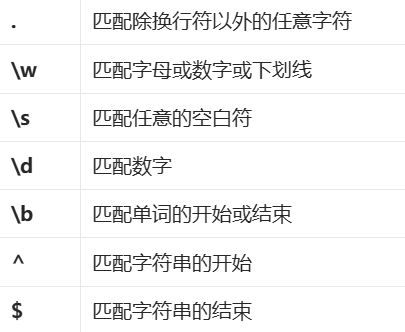
2.2 字符转义
正则表达式中使用 \\完成字符转义。例如:.表示普通的 .字符。
2.3 重复次数
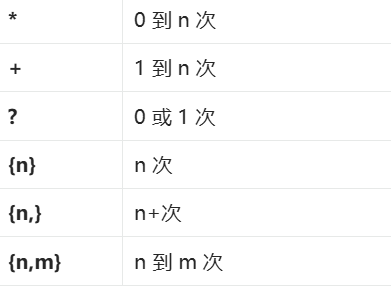
2.4 字符类
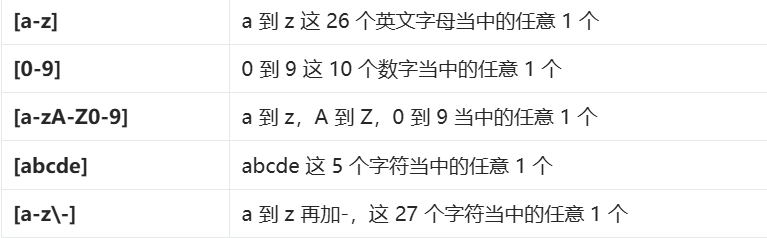
2.5 分支条件
0\\d{2}-\\d{8}|0\\d{3}-\\d{7} 这个表达式能匹配两种以连字号分隔的电话号码:一种是三位区号,8位本地号(如010-12345678),一种是4位区号,7位本地号(0376-2233445)。
2.6 分组
(\\d{1,3}.){3}\\d{1,3} 一个简单的IP地址匹配表达式
2.7 反义
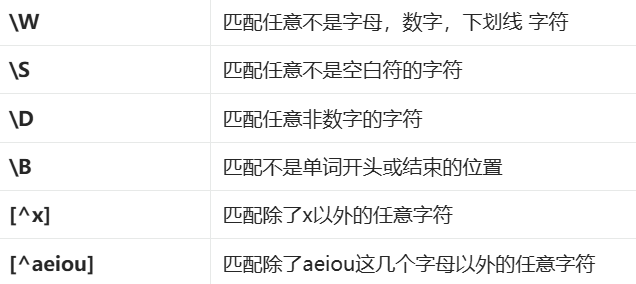
3. JS 中使用正则表达式
3.1 JS 中创建正则表达式对象
在 JavaScript 中,你可以通过两种方式创建正则表达式对象:
3.1.1 字面量方式(推荐)
对于已知的、固定的模式,推荐使用字面量方式,语法更简洁 使用斜杠 / 包围正则表达式模式:
const regex = /pattern/flags;
// 匹配所有数字
const numberRegex = /\\d+/g;
// 匹配邮箱
const emailRegex = /^[^\\s@]+@[^\\s@]+\\.[^\\s@]+$/;
3.1.2 构造函数方式
当需要动态构建正则表达式时(如基于用户输入),必须使用构造函数方式 使用 RegExp 构造函数:
// 匹配所有数字
const numberRegex = new RegExp('\\\\d+', 'g');
// 动态创建正则表达式
const searchTerm = 'hello';
const dynamicRegex = new RegExp(searchTerm, 'i');
3.1.3 常用标志(flags)
● i – 忽略大小写 ● g – 全局匹配(查找所有匹配而非在第一个匹配后停止)【不会以换行符作为分界点】 ● m – 多行模式 【会以换行符作为分界点】
g和 m的区别:
const str = "a1\\na2\\na3";
// 字符串都有match方法,字符串的match方法返回数组,这个数组中都是能够匹配上正则表达式的字符串。
// 没有 m:^ 只匹配整个字符串的开头
// 你可能会有一个疑问?不是说g是全局匹配吗?怎么又变成"只匹配整个字符串的开头"了?
// g 确实是匹配全局,以下这个正则表达式只匹配开头是 ^ 符号决定的。
// 以下这个match匹配的是:不管你字符串有多少行,返回的就是整个字符串的开头。
str.match(/^a\\d/g); // ["a1"]
// 有 m:^ 匹配每行的开头(要想达到匹配每一行的开头,必须gm联合使用。单独一个m只是会获取到第一个。)
// m是以换行符作为分界点的。g不会以换行符作为分界点。
str.match(/^a\\d/gm); // ["a1", "a2", "a3"]
注意:如果正则表达式中没有 ^或 $,g和 gm没有区别。
3.2 正则表达式对象的常用方法
toString() 和 source
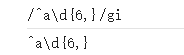
//toString 和 source 的区别:
let regExp1 = /^a\\d{6,}/gi;
console.log(regExp1.toString());
console.log(regExp1.source);
test
返回值:boolean 使用场景:快速验证字符串是否匹配模式(也可以用字符串的方法match)
//正则表达式的test方法:
let reg = /^[a-zA-Z0-9_$]{6,}$/;
console.log(reg.test("1234rgp$__"));//true
console.log(reg.test("1234rgp$__集"));//false
exec
返回值:Array或 null 使用场景:提取匹配细节(位置等信息)
//exec方法:
let reg1 = /\\d+/g;
let str1 = '123k456k789k';
console.log(reg1.exec(str1)[0]); //123
console.log(reg1.exec(str1)[1]); //undefined
console.log(reg1.exec(str1)[0]); //789
console.log(reg1.exec(str1)); //null
exec和match的比较
//exec 方法
const str = '123x456y789'
const regExp = /\\d+/g;//g标志非常重要。
let match;
while((match = regExp.exec(str)) !== null){
console.log(match[0]);
}
//match 方法
const str1 = '123x456y789'
const regExp1 = /\\d+/g;//g标志非常重要。
let result = str1.match(regExp1);
result.forEach(item => console.log(item))
3.3 实现邮箱地址验证
<!DOCTYPE html>
<html lang="en">
<head>
<meta charset="UTF-8">
<meta name="viewport" content="width=device-width, initial-scale=1.0">
<title>Document</title>
</head>
<body>
邮箱地址:<input type="text" id="email" placeholder="请输入合法的邮箱地址">
<span id="emailError"></span>
<script>
document.addEventListener("DOMContentLoaded",()=>{
let email = document.getElementById("email");
//获取焦点事件
email.addEventListener("focus",()=>{
let emailError = document.getElementById("emailError");
emailError.innerText = "";
})
//失去焦点事件
email.addEventListener("blur",function(){
let emailValue = email.value;
const RegExp = /^[a-zA-Z0-9.!#$%&'*+/=?^_`{|}~-]+@[a-zA-Z0-9](?:[a-zA-Z0-9-]{0,61}[a-zA-Z0-9])?(?:\\.[a-zA-Z0-9](?:[a-zA-Z0-9-]{0,61}[a-zA-Z0-9])?)*$/;
let ok = RegExp.test(emailValue);
let emailError = document.getElementById("emailError");
if(ok){
emailError.innerText = "输入地址合法";
emailError.style.color = "green";
}else{
emailError.innerText = "输入地址不合法";
emailError.style.color = "red";
}
})
})
</script>
</body>
</html>
十八、DOM编程
DOM编程是指使用JavaScript来操作文档对象模型(Document Object Model),从而动态地改变网页内容、结构和样式的编程方式。
1.基本DOM查询与修改
// 获取元素
// 1.通过id获取,返回一个
const outer = document.getElementById("outer");
console.log(outer);
//2.通过class获取,返回数组
const allMyDiv = document.getElementsByClassName("myDiv");
console.log(allMyDiv);
//3.通过标签名字获取,返回数组
const allDiv = document.getElementsByTagName("div");
console.log(allDiv);
//4.通过name获取,返回数组
const hobbies = document.getElementsByName("hobby");
console.log(hobbies);
//5. 更加现代的写法,通过css选择器的语法,返回匹配的第一个
const firstMyDiv = document.querySelector(".myDiv");
console.log(firstMyDiv);
//6.document.querySelectorAll
const allMyDiv2 = document.querySelectorAll(".myDiv");
console.log(allMyDiv2);
//查找离element最近的祖先元素(从当前元素开始向上查找匹配指定选择器的最近的祖先元素(包括自己))
//返回一个值。从自己开始匹配,自己符合就返回自己,自己不符合再找最近的祖先。
const elt = document.getElementById("myDiv");
const myDiv = elt.closest(".myDiv");
console.log(myDiv);
//判断元素是否符合指定的选择器
const isMatch = elt.matches(".myDiv");
console.log(isMatch);
//获取父节点的第一个或最后一个子元素
const fu = document.getElementById("outer");
let firstZi = fu.firstElementChild;
let lastZi = fu.lastElementChild;
console.log(firstZi);
console.log(lastZi);
2. 创建和添加元素
<!DOCTYPE html>
<html lang="en">
<head>
<meta charset="UTF-8">
<meta name="viewport" content="width=device-width, initial-scale=1.0">
<title>Document</title>
</head>
<body>
<button id="addItem">向ul标签内部末尾添加一个li</button>
<button id="addItems">向ul标签内部末尾添加多个li,使用片段方式</button>
<ul>
<li>项目1</li>
<li>项目2</li>
<li>项目3</li>
</ul>
<button id="insertBeforeBtn">在段落标签前添加一个新的段落</button>
<div id="d">
<p id="p">123456</p>
</div>
<script>
document.addEventListener("DOMContentLoaded",()=>{
//创建节点并添加到末尾
document.getElementById("addItem").addEventListener("click",()=>{
let liNode = document.createElement("li");
liNode.textContent = "项目4";
document.querySelector("ul").appendChild(liNode);
})
//指定在某一节点前添加元素
document.getElementById("insertBeforeBtn").addEventListener("click",()=>{
let newP = document.createElement("p");
newP.textContent = "这是一个新的段落";
let fu = document.querySelector("div");
let p = document.querySelector("#p");
fu.insertBefore(newP,p);
})
//使用片段方式,添加多个节点
document.getElementById("addItems").addEventListener("click",()=>{
const fragment = document.createDocumentFragment();
for(let i = 1 ;i <= 10;i++){
const liNode = document.createElement("li");
liNode.textContent=`项目${i}`;
fragment.appendChild(liNode);
}
document.querySelector("ul").appendChild(fragment);
})
})
</script>
</body>
</html>
3. 样式操作
<!DOCTYPE html>
<html lang="en">
<head>
<meta charset="UTF-8">
<meta name="viewport" content="width=device-width, initial-scale=1.0">
<title>Document</title>
<style>
#div1{
width: 200px;
height: 200px;
border: 1px,solid,black;
background-color: aqua;
}
.class1{
width: 100px;
height: 100px;
border: 1px,solid,black;
background-color: rgb(136, 0, 255);
}
.class2{
width: 100px;
height: 100px;
border: 1px,solid,black;
background-color: rgb(222, 19, 19);
}
</style>
</head>
<body>
<button id="changeStyleBtn">修改div样式</button>
<button id="changeStyleBtnToClass1">切换class1样式</button>
<button id="changeStyleBtnToClass2">切换class2样式</button>
<button id="changeStyleBtnByClass">来回切换class样式</button>
<div id="div1"></div>
<div id="div2" class="class1">通过class修改样式</div>
<script>
document.addEventListener("DOMContentLoaded",()=>{
//元素.style.样式
document.getElementById("changeStyleBtn").addEventListener("click",()=>{
let div1 = document.getElementById("div1");
div1.style.width = '100px';
div1.style.height = '100px';
div1.style.backgroundColor = 'red';
})
//切换class
document.getElementById("changeStyleBtnToClass2").addEventListener("click",()=>{
let div2 = document.getElementById("div2");
div2.className = 'class2';
})
document.getElementById("changeStyleBtnToClass1").addEventListener("click",()=>{
let div2 = document.getElementById("div2");
div2.className = 'class1';
})
document.getElementById("changeStyleBtnByClass").addEventListener("click",()=>{
let div2 = document.getElementById("div2");
div2.classList.toggle('class2');
})
})
</script>
</body>
</html>
4.表单交互
// 示例1:获取表单输入值
document.getElementById('submit-btn').addEventListener('click', function(e) {
e.preventDefault(); // 阻止表单默认提交行为
let input = document.getElementById('name-input');
alert('你输入的名字是: ' + input.value);
});
// 示例2:动态更新输入反馈
let textInput = document.getElementById('text-input');
let feedback = document.getElementById('feedback');
textInput.addEventListener('input', function() {
feedback.textContent = '你正在输入: ' + this.value;
});
5. 遍历DOM
元素的两个属性: ● 获取所有的子元素:element.children ● 获取当前元素的父元素:element.parentNode
<!DOCTYPE html>
<html lang="zh-CN">
<head>
<meta charset="UTF-8">
<meta name="viewport" content="width=device-width, initial-scale=1.0">
<title>DOM元素遍历与父元素查找示例</title>
</head>
<body>
<!— 示例1:遍历子元素 —>
<h2>遍历子元素示例</h2>
<ul id="my-list">
<li>项目 1</li>
<li>项目 2</li>
<li>项目 3</li>
<li>项目 4</li>
</ul>
<!— 示例2:查找父元素 —>
<h2>查找父元素示例</h2>
<div id="parent-element">
<p>这是一个父元素</p>
<div id="child-element">这是一个子元素,点击我会高亮父元素</div>
</div>
<script>
// 示例1:遍历子元素
let list = document.getElementById('my-list');
let items = list.children;
console.log("遍历子元素:");
for (let item of items) {
console.log(item.textContent);
// 为每个项目添加样式
item.style.color = 'blue';
}
// 示例2:查找父元素
let child = document.getElementById('child-element');
// 添加点击事件
child.addEventListener('click', function() {
let parent = child.parentNode;
parent.style.border = '2px solid red';
parent.style.padding = '10px';
parent.style.backgroundColor = '#f0f0f0';
console.log("父元素ID:", parent.id);
});
</script>
</body>
</html>
6. 元素的三个方法:
● 获取属性值:属性值 = element.getAttribute(“属性名”) ● 设置属性值:element.setAttribute(“属性名”, “属性值”) ● 判断是否存在某属性:element.hasAttribute(“属性名”)
<!DOCTYPE html>
<html>
<head>
<title>DOM属性操作示例</title>
</head>
<body>
<!– 示例元素 –>
<img id="my-image" src="placeholder.jpg">
<a id="my-link" href="https://example.com" target="_blank">示例链接</a>
<script>
// 示例1:获取和设置属性
let image = document.getElementById('my-image');
console.log('原src:', image.getAttribute('src'));
image.setAttribute('alt', '这是一张图片描述');
console.log('新alt:', image.getAttribute('alt'));
// 示例2:检查是否有某属性
let link = document.getElementById('my-link');
if (link.hasAttribute('target')) {
console.log('这个链接有target属性');
}
if (!link.hasAttribute('title')) {
console.log('这个链接没有title属性');
}
</script>
</body>
</html>
7. 动态列表操作
元素的一个方法: ● 删除当前元素:element.remove()
<!DOCTYPE html>
<html>
<body>
<button id="btn">元素</button>
<script>
document.addEventListener("DOMContentLoaded", function(){
document.querySelector("#btn").addEventListener('click', function(e){
e.target.remove();
});
});
</script>
</body>
</html>
8. 简单的DOM动画
移动元素的话就是不断设置 left/right/top/bottom的样式,但 position属性需要设置为 relative 淡入淡出的效果主要是改变元素 opacity的样式。
<!DOCTYPE html>
<html>
<style>
.box{
position:relative;
width: 100px;
height: 100px;
background–color: black;
}
</style>
<body>
<button id="btn1">移动</button>
<div id="box1" class="box"></div>
<button id="btn2">淡入淡出</button>
<div id="box2" class="box"></div>
<script>
let btn1 = document.getElementById('btn1');
let box1 = document.getElementById('box1');
let pos = 0;
btn1.addEventListener('click', function() {
pos += 10;
// 要实现这个功能,box的css样式中必须指定了 position 样式,例如:position:relative;
box1.style.left = pos + 'px';
});
let btn2 = document.getElementById('btn2');
let box2 = document.getElementById('box2');
let op = 1;
btn2.addEventListener('click', function() {
op = op === 1 ? 0.3 : 1;
box2.style.opacity = op;
// 设置 CSS 过渡效果,让元素属性变化时产生动画渐变,而不是瞬间变化。
// 让元素的 opacity(透明度)属性在发生变化时,以 0.5 秒的时间平滑过渡(而不是瞬间变化)。
box2.style.transition = 'opacity 0.5s';
});
</script>
</body>
</html>




评论前必须登录!
注册