 网硕互联帮助中心
做标书、发合同、传论文的时候,最尴尬的时刻就是文件太大发不出去——微信有限制、邮箱附件也有限制。尤其是一些带高清图片的 PDF,动辄几十上百 MB。PDF 压缩和图片视频压缩还不一样,它讲究的是"文字保持清晰、图片适当降质",压得好能减小 90% 的体积还看不出区别。我试过几种主流的压缩思路,从桌面软件到命令行到在线工具,记录一下各自的用法和效果。
一、什么时候需要压缩PDF?
- 邮件发附件:Outlook/Gmail 常见限制 25MB,超大 PDF 直接被退回
- 微信/钉钉传文件:聊天工具对文件大小有硬限制,超了只能发压缩包再解压,麻烦
- 上传到平台系统:很多申报系统、招聘平台限 PDF 不超过 10MB
- 存档节省空间:扫描件、打印版 PDF 常年占着网盘空间,压一版存档更划算
先记住一个原则:PDF 压缩不是在"清晰"和"小"之间二选一,而是按用途选平衡点。打印用的文件别压太狠,只在线传阅的可以压猛一点。不同的工具在"保持文字清晰度"上的能力差别很大,下面逐个说。
二、方案一:桌面软件——Adobe Acrobat 的优化功能
手上有 Adobe Acrobat Pro 的话,它的"优化 PDF"功能是质量天花板,压缩后文字的清晰度保持得最好。
关键参数是图像分辨率(dpi):屏幕传阅 150~200 dpi 完全够,打印才需要 300 dpi。Acrobat 压缩后文字依然是矢量字体,放大不模糊,这是它的最大优势。
我拿一份 45MB 的彩色图文报告试过:图像降到 200 dpi 后变成 11MB,缩小 75%,文字部分放大到 200% 依然锐利。
适合:有 Acrobat Pro、对压缩后质量要求高、需要保留文字矢量的正式文档。
不太适合:没装软件只想快速压一下,或者单纯想压到"能发出去"即可的普通场景。
三、方案二:命令行——Ghostscript 批量压缩
Ghostscript 是 PostScript/PDF 的解析引擎,很多桌面工具的底层都是它。命令行压 PDF 的好处是能批量、能写进脚本,参数熟悉后可控性最强。
# 安装(macOS / Ubuntu)
brew install ghostscript
sudo apt install ghostscript
# 基础压缩:电子书模式,兼顾体积和质量
gs -sDEVICE=pdfwrite -dCompatibilityLevel=1.4 \\
-dPDFSETTINGS=/ebook -dNOPAUSE -dQUIET -dBATCH \\
-sOutputFile=output.pdf input.pdf
-dPDFSETTINGS 是核心参数,四档:
| /screen | 屏幕模式,压得最狠 | 纯传阅,不看细节 |
| /ebook | 电子书模式,平衡 | 一般文档推荐 |
| /printer | 打印模式,质量较高 | 要打印的文件 |
| /prepress | 印前模式,几乎不损失 | 高质量保留 |
指定输出 dpi,能更精细控制图片质量:
# 指定图片 150dpi,压缩强度最大
gs -sDEVICE=pdfwrite -dCompatibilityLevel=1.4 \\
-dPDFSETTINGS=/ebook -dColorImageResolution=150 \\
-dGrayImageResolution=150 -dMonoImageResolution=150 \\
-dNOPAUSE -dQUIET -dBATCH \\
-sOutputFile=output.pdf input.pdf
批量压缩一个目录:
for file in *.pdf; do
gs -sDEVICE=pdfwrite -dPDFSETTINGS=/ebook \\
-dNOPAUSE -dQUIET -dBATCH \\
-sOutputFile="compressed_${file}" "$file"
done
我的经验:Ghostscript 的 /ebook 模式对普通文档能压掉 60%~80% 体积,但对扫描件(整页都是图片的 PDF)效果一般,那种得靠扫描件专用压缩。
适合:有命令行基础、要批量压缩、或想精确控制 dpi 参数。
不太适合:完全不想碰终端,或者文件是纯图片型扫描件(下面在线方案的扫描件模式更对症)。
四、方案三:在线方案——上传直接压缩
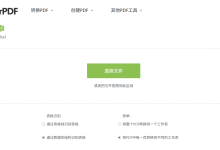
临时压一个文件,不想装软件也不想敲命令,在线方案最省事。我试过 91aitool.cn 的 PDF 压缩功能,操作很直接:
- 文档压缩(保持清晰):适合电子版、含文字的 PDF,压缩时优先保文字清晰
- 扫描件压缩(高压缩比):适合整页都是图片的扫描件,压缩比更高
- 一般传阅用默认"推荐"档即可,体积和清晰度平衡最好
- 想尽量压小再选重度/极度,代价是图片画质下降
我的实测:一份 38MB 的扫描合同,用"扫描件压缩 + 推荐档",压到 9MB,缩小约 76%,文字清晰度没有明显损失;另一份 20MB 的图文 PDF 用"文档压缩 + 重度",压到 4MB。上传下载都走加密通道,工具说明是处理完自动删除文件,传内部资料也放心。
两个真实的注意点:一是压缩强度选"极度"时图片会明显变糊,重要文件慎用;二是压缩本质是服务端计算,超大文件(几百 MB)处理时间会长一些。
适合:偶尔压一个文件、不想装软件、或者有扫描件需要高压缩比处理的场景。
不太适合:需要批量压缩大量文件(在线一般单文件操作),或对文字矢量清晰度有极端要求。
五、选型建议
| 安装要求 | 需 Acrobat Pro | 需安装 Ghostscript | 无需安装 |
| 操作门槛 | 中 | 高 | 低 |
| 文字清晰度 | 最好(矢量保留) | 好(/printer 可保质量) | 好(文档压缩模式) |
| 扫描件处理 | 一般 | 一般 | 好(扫描件专用模式) |
| 批量能力 | 单文件 | 强(脚本循环) | 单文件 |
| 大文件 | 无压力 | 无压力 | 300MB 内 |
| 压缩强度控制 | 中(dpi 调整) | 最精细(dpi/四档) | 四档预设 |
怎么选:
- 手里有 Acrobat Pro、要交付正式文件——桌面软件,文字清晰度天花板
- 要批量压一堆、或想写进自动化流程——Ghostscript,参数全控
- 临时压一个、有扫描件、不想装东西——在线方案,上传选档下载三步搞定
六、总结
PDF 压缩没有玄学,核心就一个变量:图片的 dpi 往下降多少,文字永远用矢量保留。桌面软件保质量、命令行批量可控、在线方案图方便还能专治扫描件。我自己的习惯是:发正式文件前用桌面软件或命令行的打印档压一版,日常传阅直接用在线工具选"推荐"档,压完 70% 以上的体积经常都是这个水平。先想清楚这文件是给人看还是打印用,再决定压多狠,比什么工具都重要。
本文提到的工具均为公开可用的技术方案,请根据自身需求选择。


评论前必须登录!
注册