 网硕互联帮助中心
/* MD / 富文本中的 .toc(含博客园搬家等嵌套结构);.toc-box 在侧栏,不受影响 */
#content_views .toc,
/* 编辑器常在目录前后插入空 p(:empty 仍占 20px),一并去掉避免顶空隙 */
#content_views.markdown_views > p:empty:has(+ .toc),
#content_views.markdown_views > .toc + p:empty,
/* 富文本旧版目录标记 */
#content_views.htmledit_views #main-toc,
#content_views.htmledit_views #hr-toc,
#content_views.htmledit_views p[id*=\”-toc\”] {
display: none !important;
}
/* 目录去掉后,紧跟的首个标题不再多出一块上边距 */
#content_views.markdown_views > .toc + h1,
#content_views.markdown_views > .toc + h2,
#content_views.markdown_views > .toc + h3,
#content_views.markdown_views > .toc + h4,
#content_views.markdown_views > .toc + p:empty + h1,
#content_views.markdown_views > .toc + p:empty + h2,
#content_views.markdown_views > .toc + p:empty + h3,
#content_views.markdown_views > .toc + p:empty + h4 {
margin-top: 0 !important;
}
软件介绍
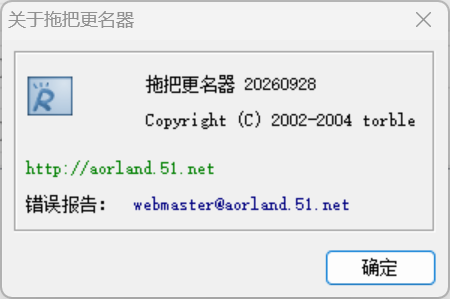
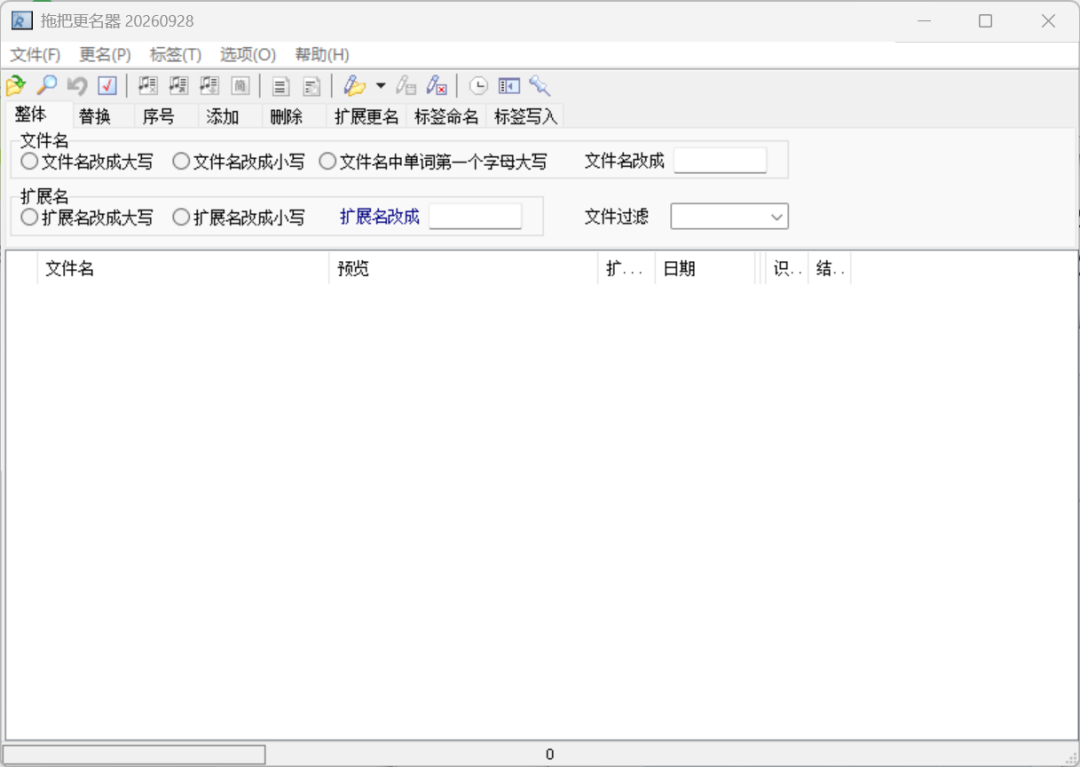
拖把更名器是一款做文件批量改名的小工具,体积只有 373K,小得有点夸张。
停更与修改版由来
比较意外的是,作者差不多快二十年没动过它了,我今天在 Win11 上双击,照样能正常跑起来。后来之所以又多出一个修改版,原因也挺具体:老版本放到 64 位系统上,往系统右键菜单里写注册项会失败,每回启动都弹个报错框,作者就顺手把这一处修了。
导入文件与预览
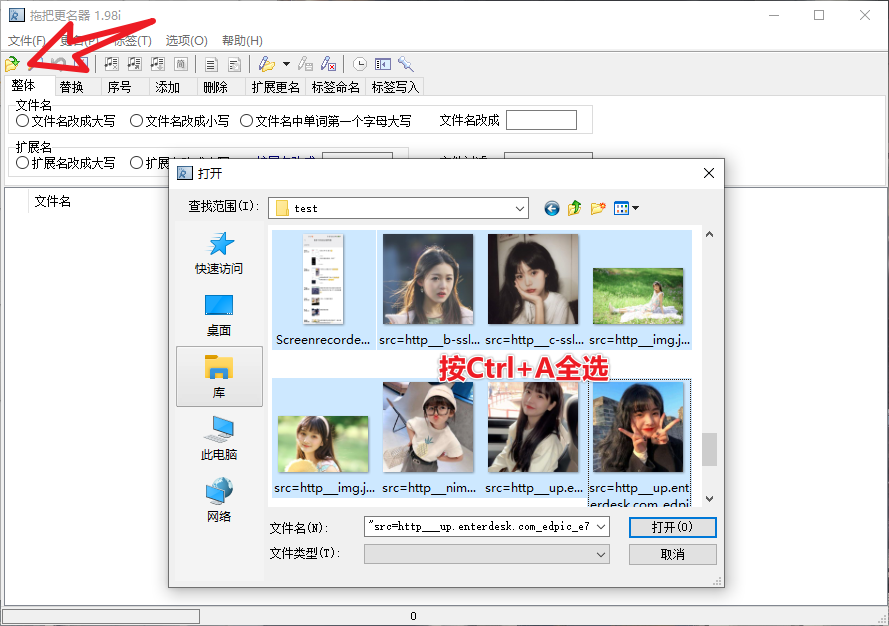
上手顺序不复杂:先点左上角的文件夹图标,定位到要处理的目录,按 Ctrl+A 把里面的文件全选上,再一股脑导进软件里就行。后面的操作跟老版没差别,截图我就沿用之前那套,不重新截了。各种改名规则设完,界面里当场就能看到预览,确认出来的名字没跑偏,再点应用落盘就好,不用先拿真文件试错。
功能细项
功能分成整体、替换、序号、添加、删除、扩展更名、标签命名、标签写入这几块,每一块对应一套不同的改法。
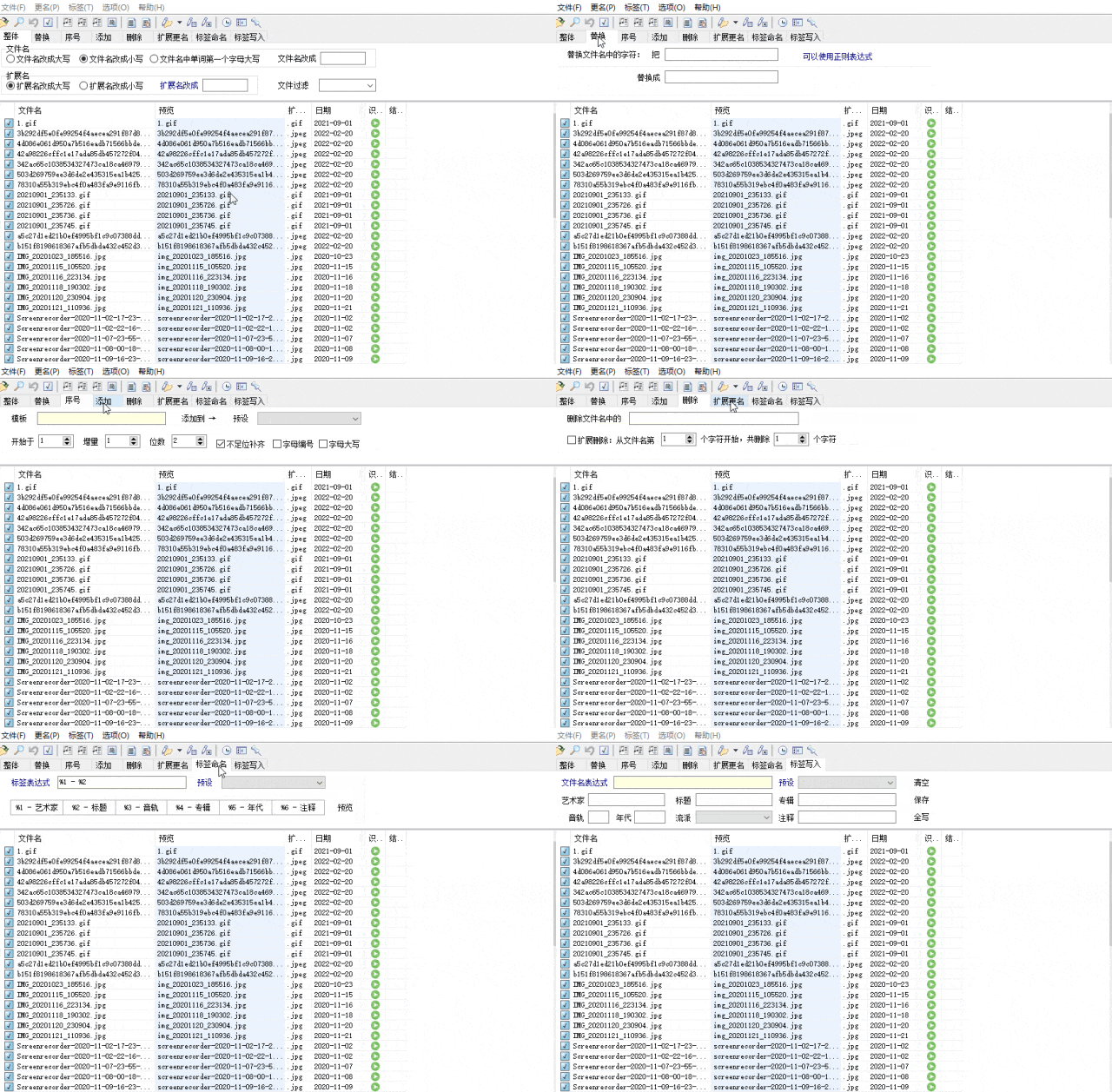
【整体】里管的是大小写:文件名转全大写、转全小写、首字母大写,连扩展名的大写小写也能一起改,勾一下就生效。

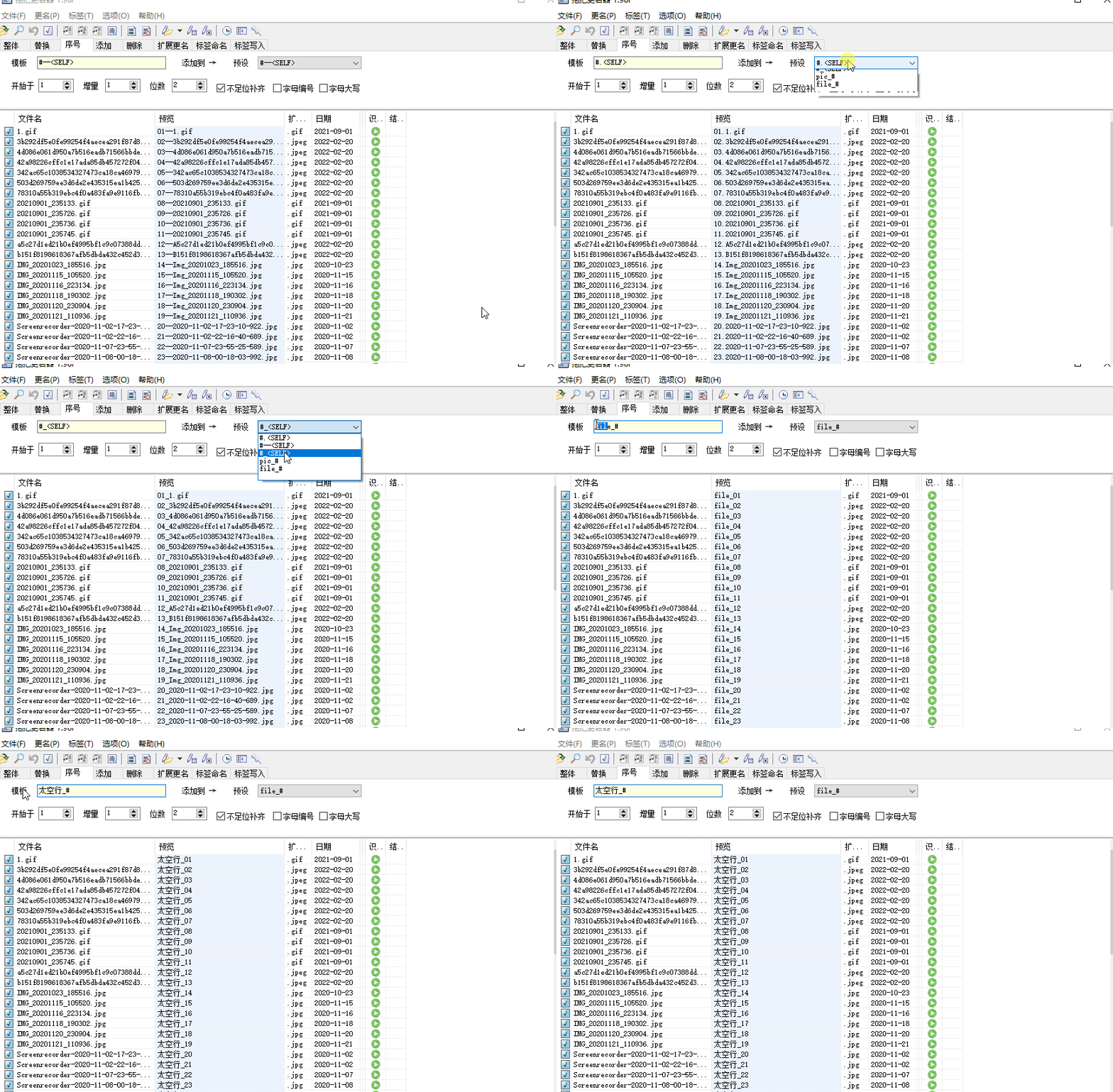
【替换】用来清掉名字里不想要的那截,像我截屏存下来的图都带着 Screenrecorder- 前缀,想批量去掉,就在"替换成"后面留空,跑一遍就干净了。我自己用下来最顺手的是【序号】,既可以直接挑它给好的预设方案,也能按自己的习惯写模板。
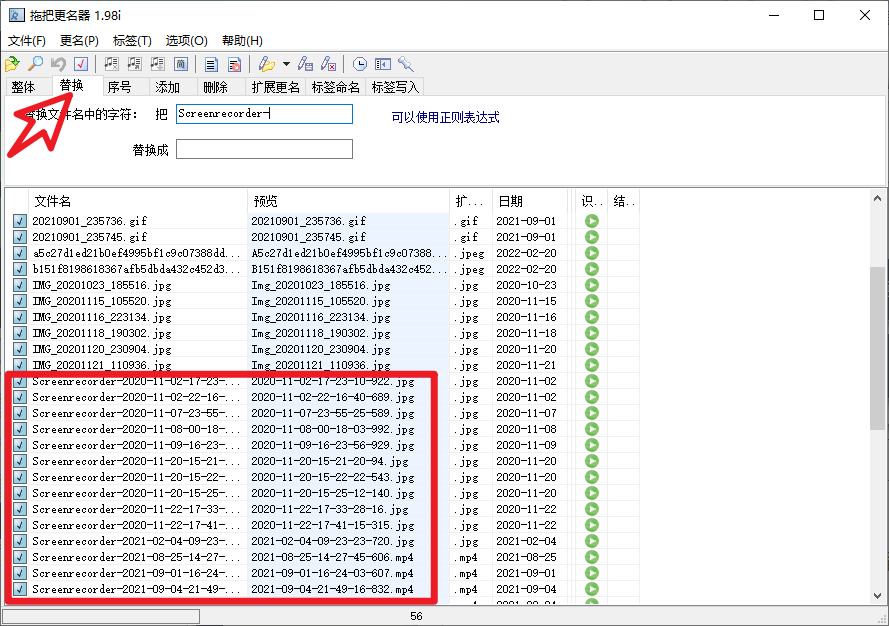
不管用哪一套,改完长什么样,【预览】里一眼就摆着。剩下的添加、删除、扩展更名这些,基本看名字就知道干什么,没什么绕弯子的地方。
应用与收尾
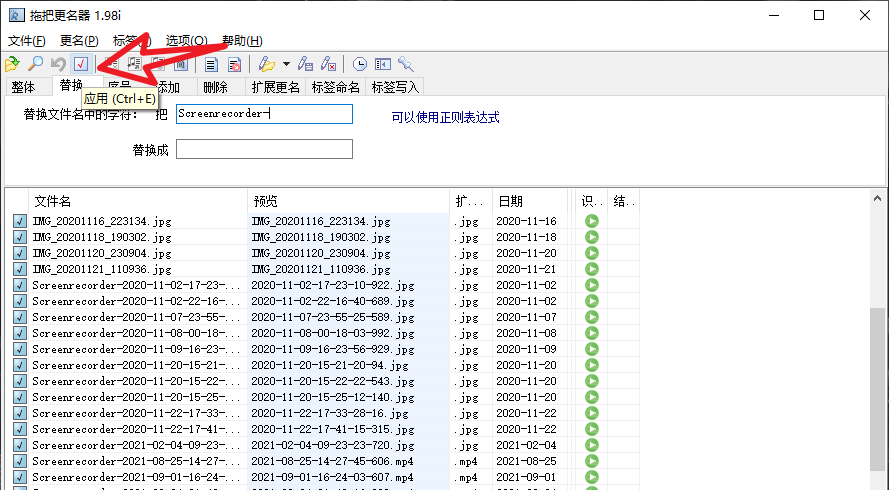
参数都调妥了,点一下【应用】,文件名就实实在在改过来了。整体属于轻巧但够用的那类,剩下的组合玩法留着自己上手摸一圈就清楚了。
这款工具还有许多功能,我就不一一介绍啦。
以下为软件获取方式,网盘保存,不占用手机内存,云收藏,不用可以保存起来,以备不时之需。
链接:https://pan.quark.cn/s/e64d459078ec





评论前必须登录!
注册