 网硕互联帮助中心
在日常文档管理和归档工作中,PDF文档属性里的创建时间、修改时间等信息有时候会成为一个小麻烦。比如文档整理归档时需要统一时间格式,或者一些特殊场景下需要调整文档的时间属性。当文件数量多的时候,一个个手动处理根本不现实。今天就来介绍如何快速批量修改多个PDF文档的时间属性,非常简单!
在项目管理、产品研发或学术研究中,文档的版本管理至关重要。通过记录每个版本的创建和修改时间,可以清晰地追踪文档的变化历程,便于团队成员之间的沟通与协作。然而,有时由于系统错误、时间设置不当或人为疏忽,PDF文件的属性时间可能出现偏差。为了保持版本管理的准确性和可追溯性,需要适时修改这些时间戳,确保它们能够真实反映文档的生命周期。
本文将分享5种经过实际验证的方案,从本地专业软件到在线工具都有涉及,你可以根据自己的使用频率和文件数量来选择最合适的方式。
修改pdf里面的时间和日期怎么做?5种实用方案对比与详细操作步骤

方法一:运用“汇帮元数据编辑器”修改PDF文件里属性的创建时间和修改时间
汇帮元数据编辑器下载地址 https://www.huibang168.com/metadata
步骤一:首先,下载并安装“汇帮元数据编辑器”软件到电脑中。
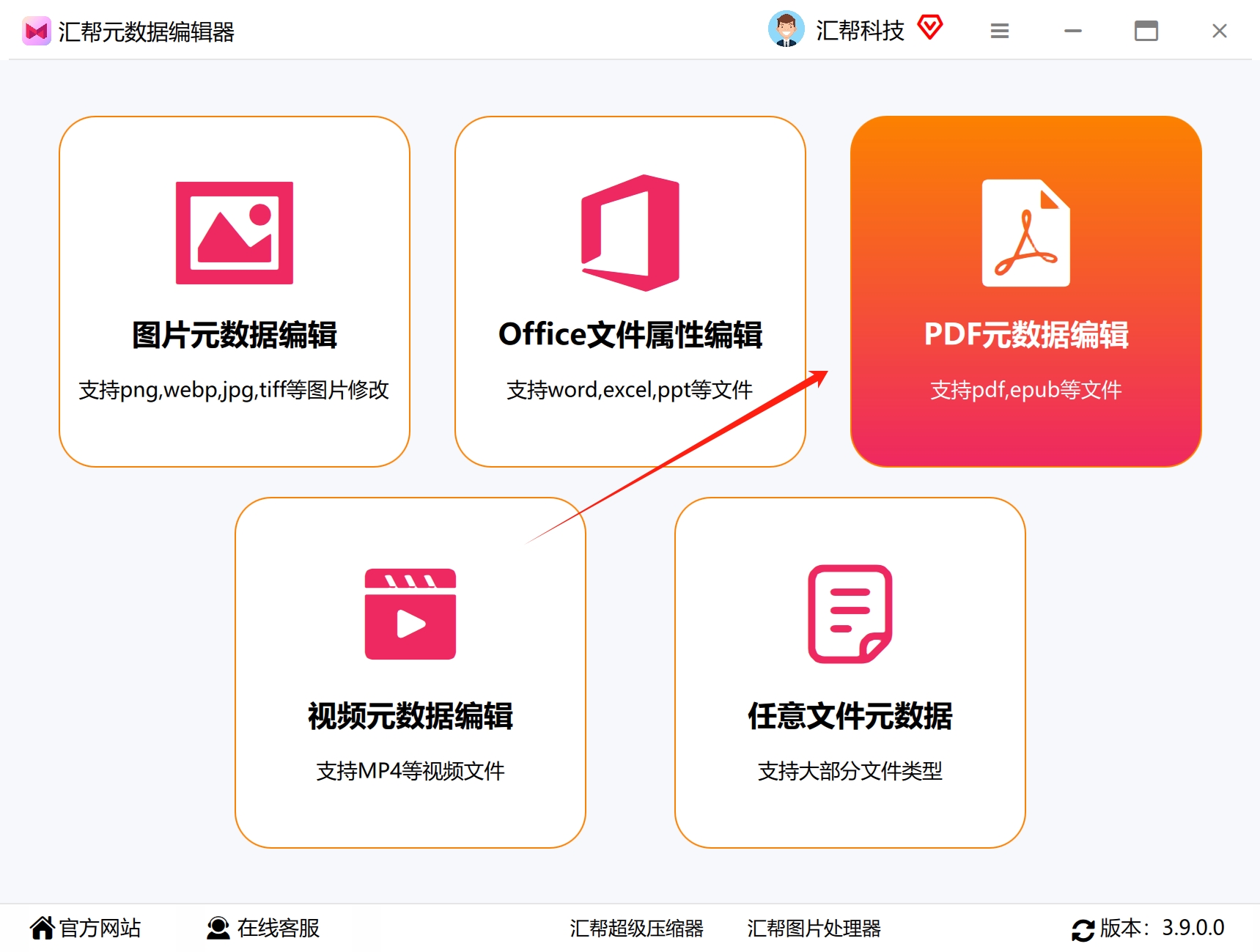
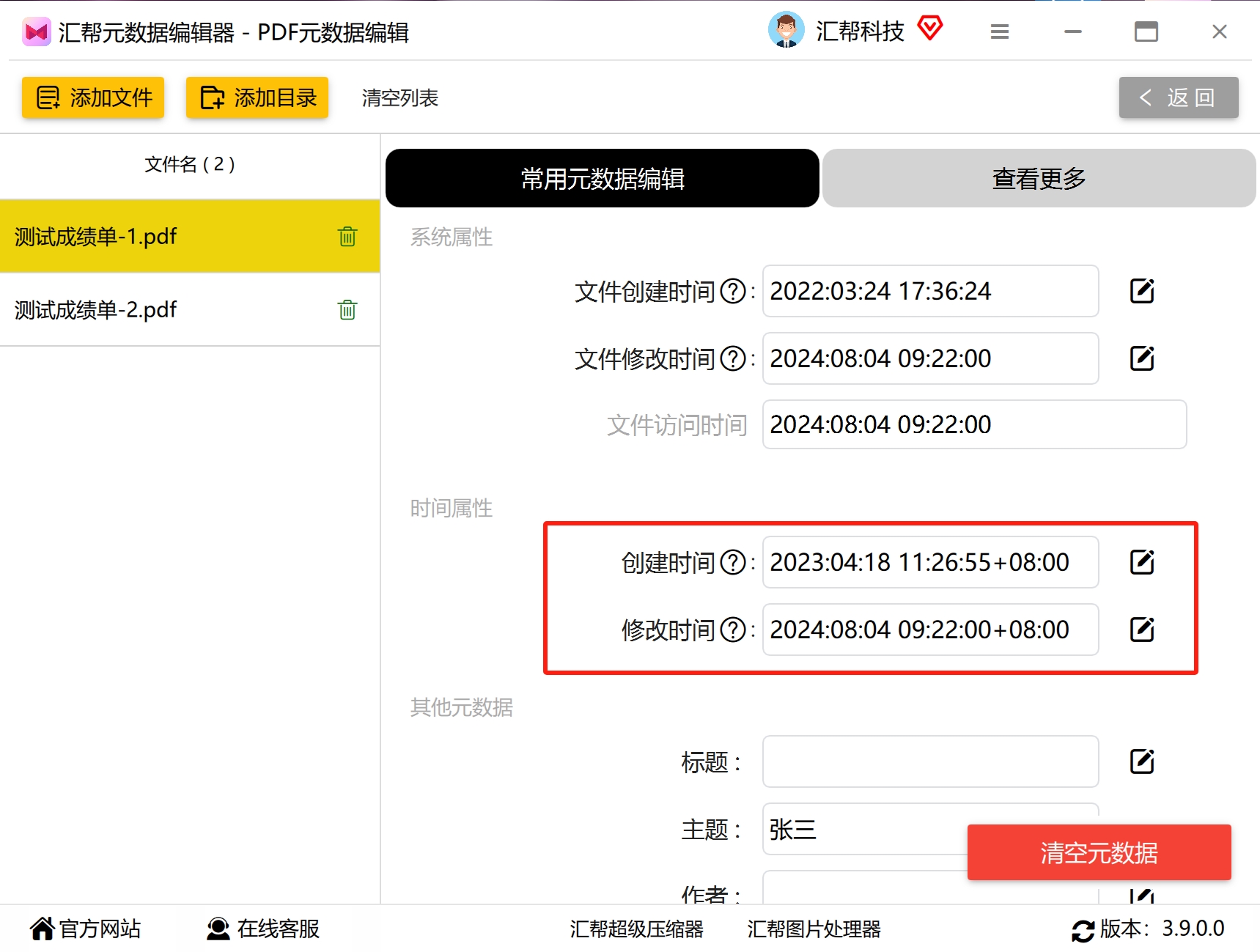
步骤二:启动软件后,选择“PDF元数据编辑”功能模块,进入文件属性修改的操作界面。
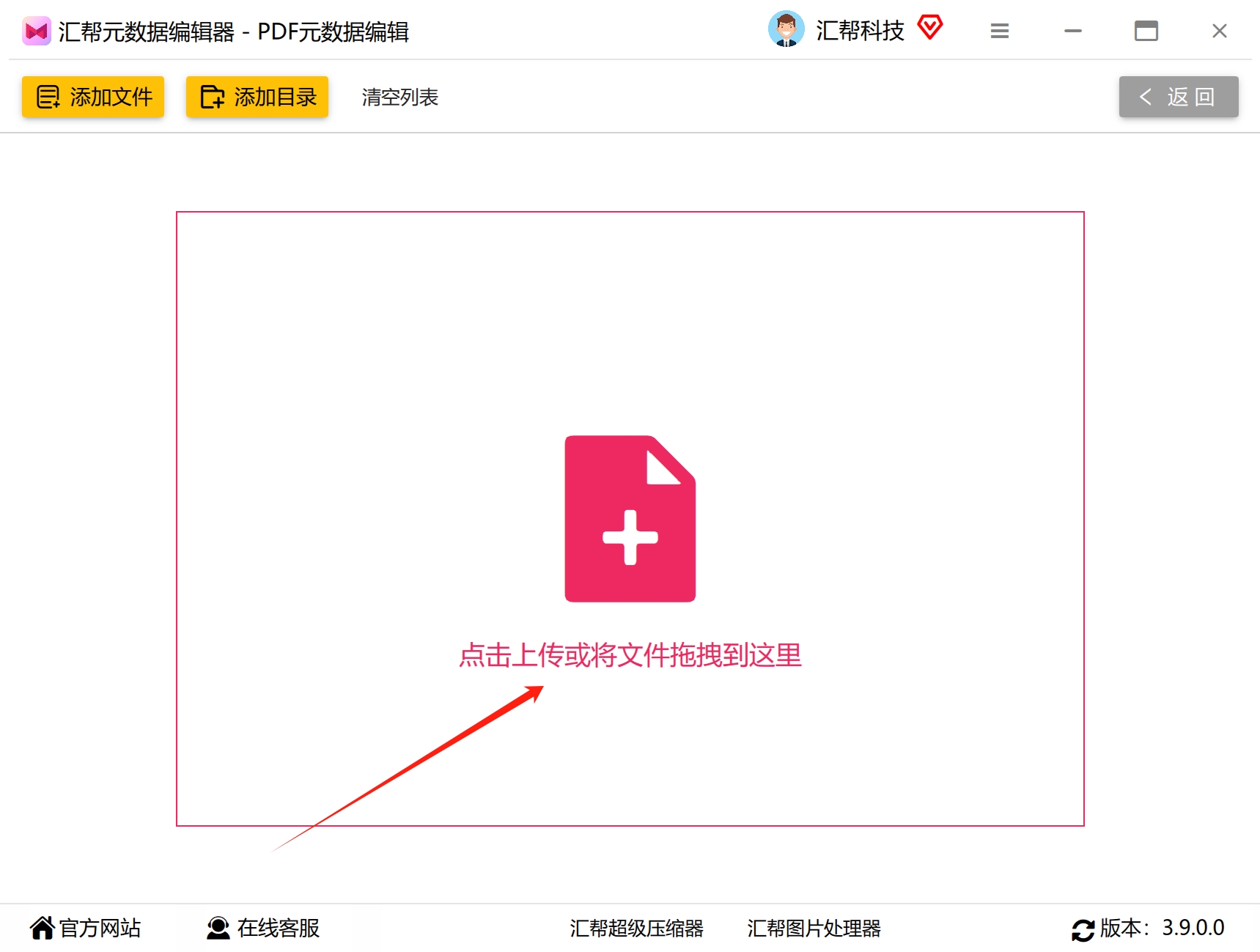
步骤三:在界面左上方,可以选择“添加文件”或“添加目录”两种方式,将待处理的PDF文档导入其中,支持批量操作,且没有文件数量和文件大小的限制。
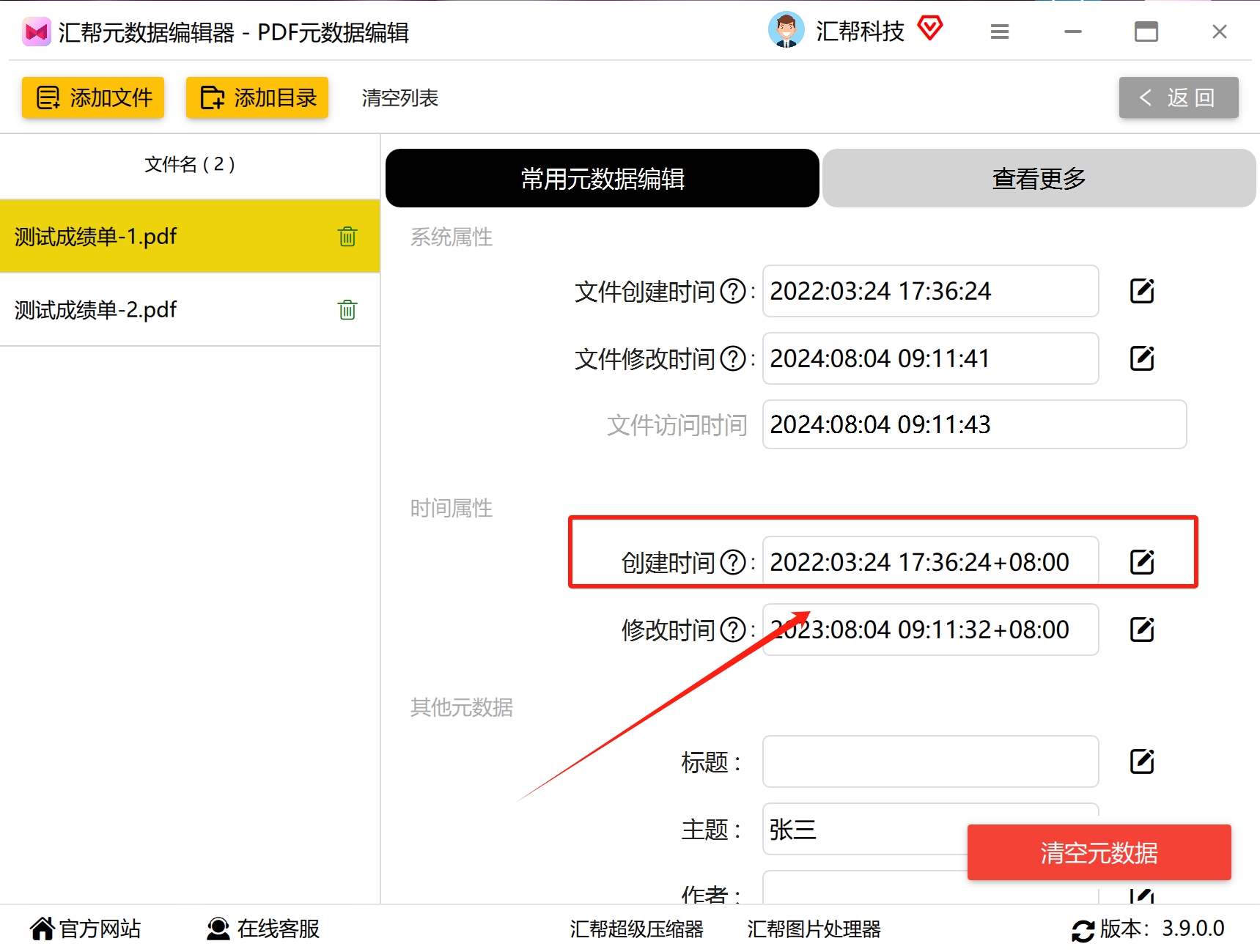
步骤四:文件导入后,界面上会清晰显示PDF文件的所有元数据信息。在“时间属性”下找到“创建时间”,点击编辑按钮。
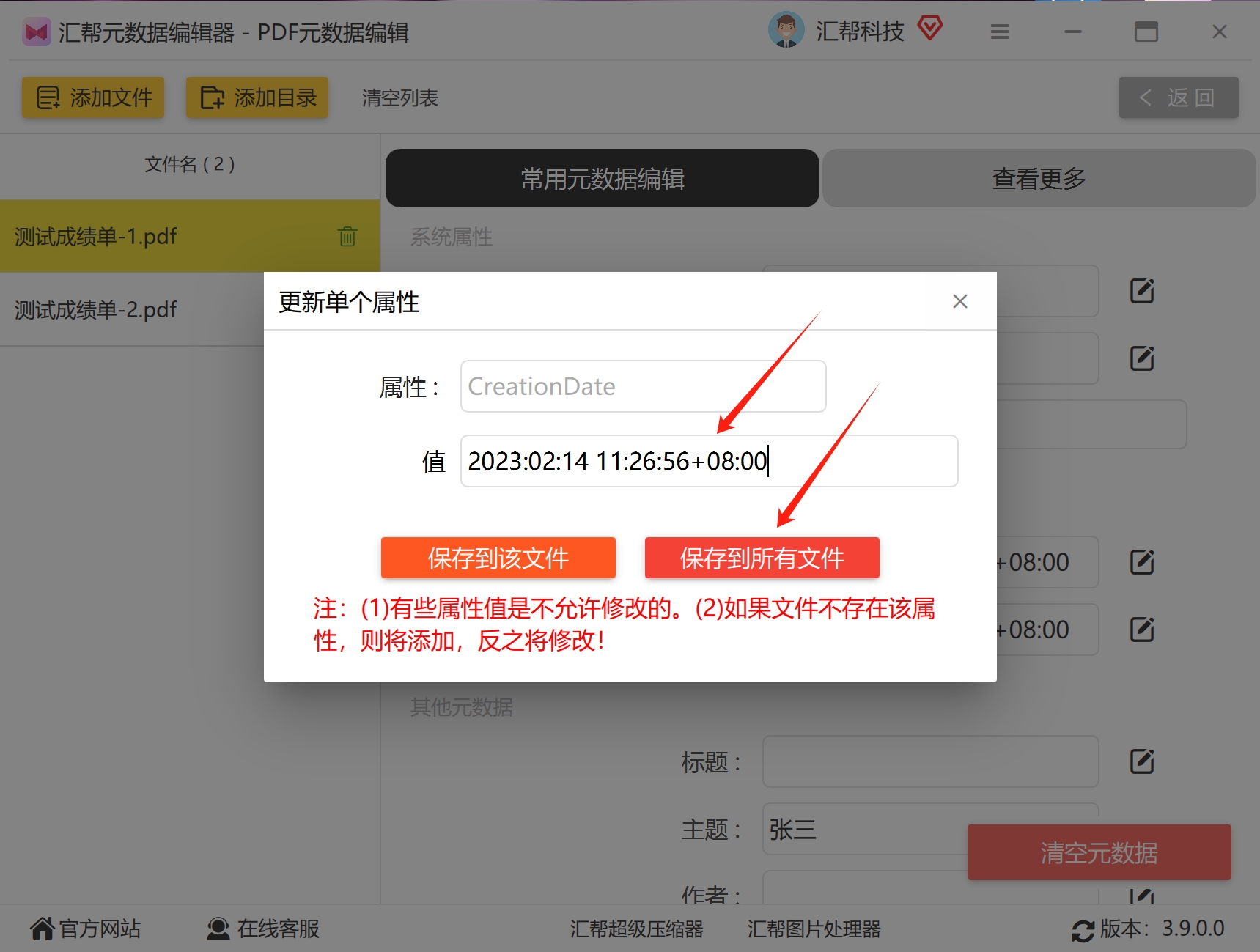
步骤五:在弹出的对话框内,根据需求输入期望的创建时间数值,点击“保存到该文件”按钮即可完成操作。如需对多份文件同时进行修改,也可选择“保存到所有文件”。
修改完成后,再次打开文件查看属性,可以通过对比前后效果来验证修改是否达到预期。
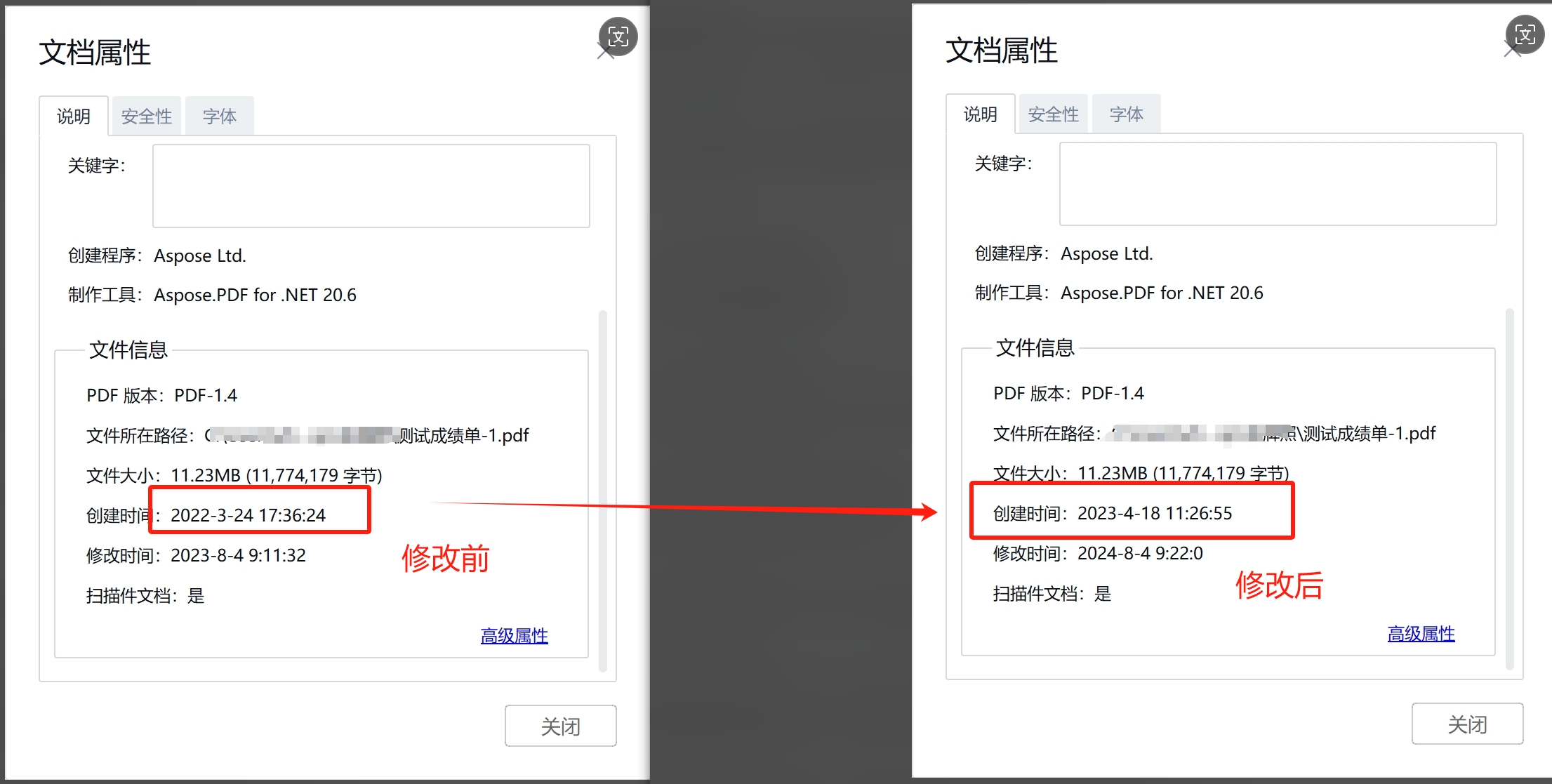
同样的步骤,还能修改PDF属性中的其他元数据信息。
方法二:小鹿文件批量重命名软件修改PDF里面的创建时间和修改时间
步骤1:打开小鹿文件批量重命名软件。确保已安装该软件,如果还没有安装,可访问官方网站下载适合你操作系统的版本(支持Windows和Mac)。
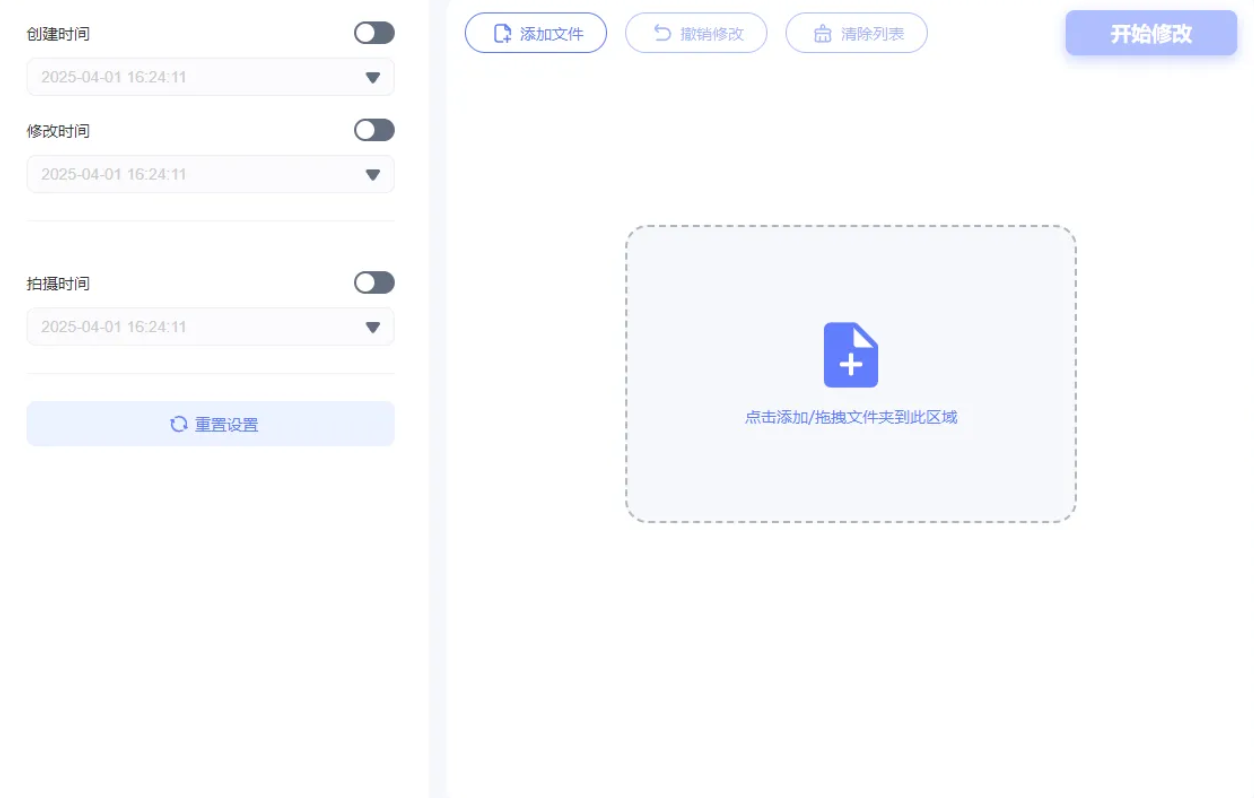
步骤2:在左侧功能栏中找到并点击“修改文件时间”选项,进入文件时间属性修改界面。
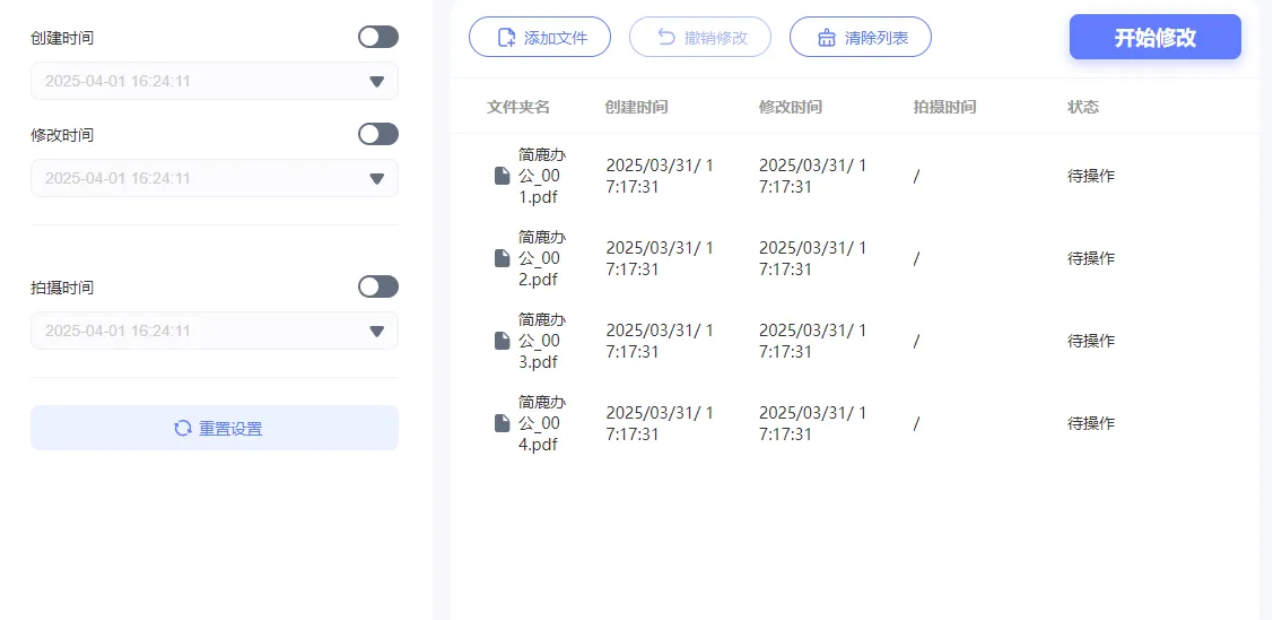
步骤3:点击“添加文件”按钮,从电脑中选择想要修改创建时间的PDF文件。可以一次性选择多个文件进行批量处理。
步骤4:添加完文件后,在文件列表下方设置文件的时间属性。启用“创建时间”选项,并根据需求设置新的创建时间(包括年、月、日以及具体的时、分、秒)。
步骤5:确认所有设置无误后,点击“开始修改”按钮。软件将按照设定的时间信息对所选的PDF文件进行修改。整个过程可能需要一些时间,具体取决于处理的文件数量和大小。
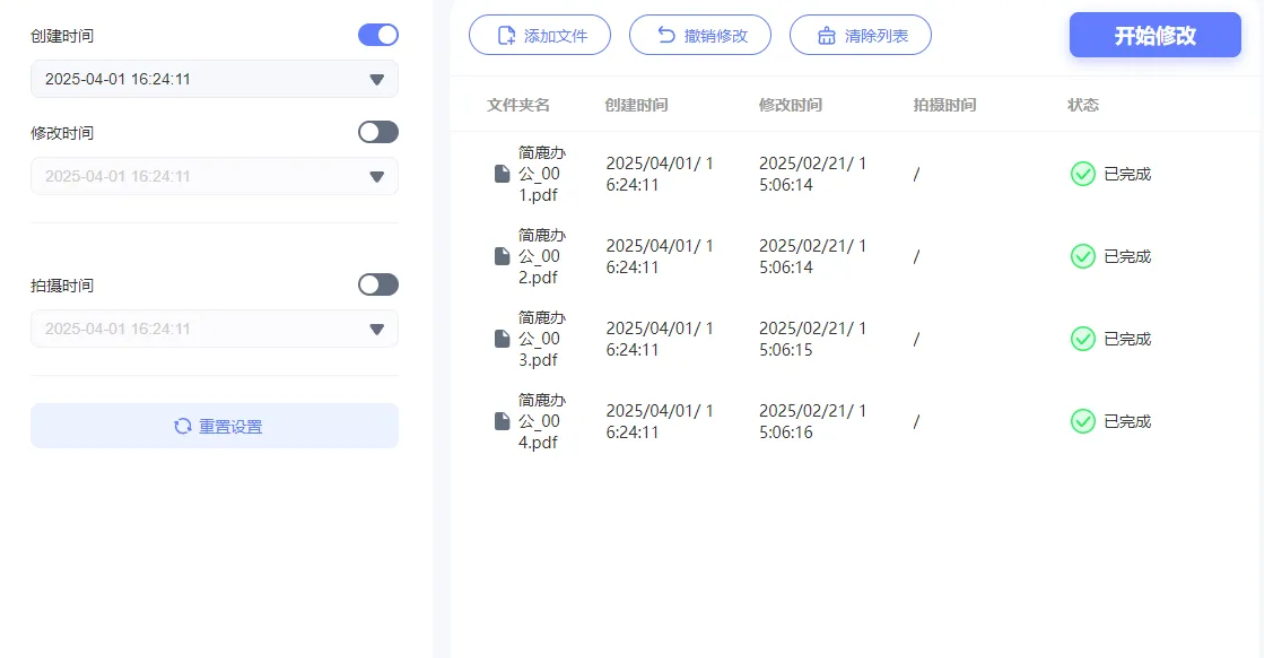
除了PDF文件外,该软件还支持其他常见文件格式的时间属性修改。
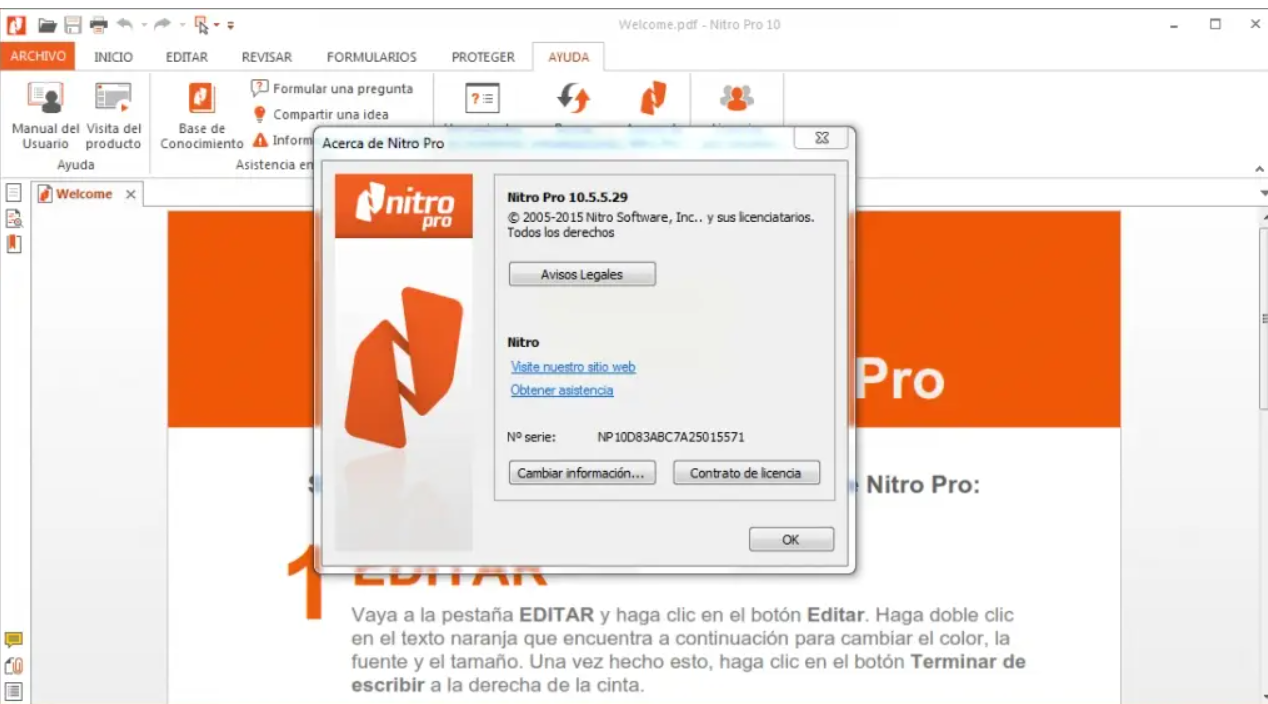
方法三:Nitro PDF专业编辑器也可以修改PDF的创建时间和修改时间
文件导入:打开Nitro PDF后,点击顶部菜单栏“文件”→“打开”,找到目标PDF文件并打开。
属性设置入口:点击“文档”菜单,选择“属性”选项,在弹出的窗口中切换到“元数据”标签页。
时间属性调整:在“创建日期”和“修改日期”字段中,可直接输入时间值,或点击日历图标选择日期。
元数据保存:点击“确定”按钮保存修改,再通过“文件”→“保存”更新PDF文件。
批量处理技巧:如需批量修改,点击“工具”→“批量处理”→“编辑元数据”,导入多个文件后统一设置时间,系统会自动处理所有文件的属性更新。
方法四:飞鹰批量处理工具箱来修改PDF创建时间和修改时间
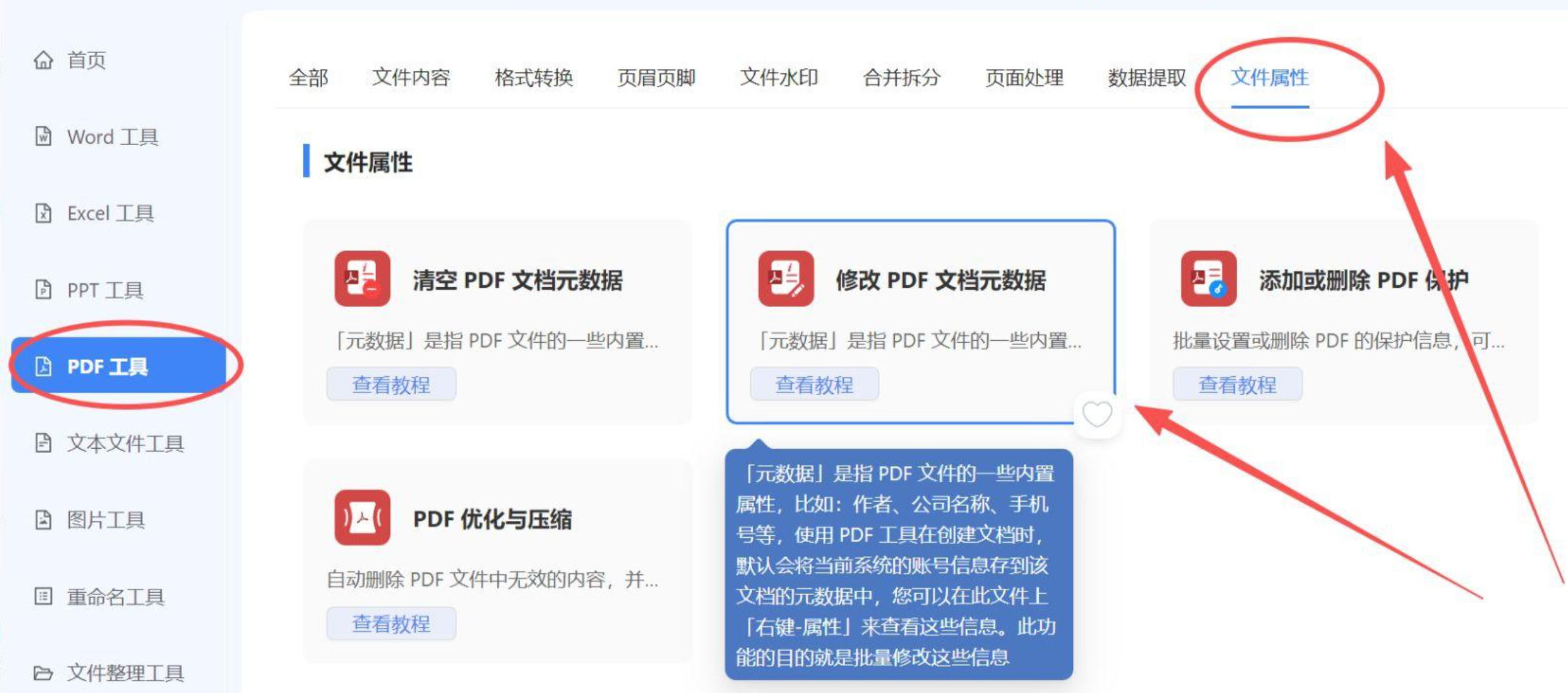
1、打开飞鹰批量处理工具箱,在“文件属性”分类中,找到“修改PDF文档元数据”功能。
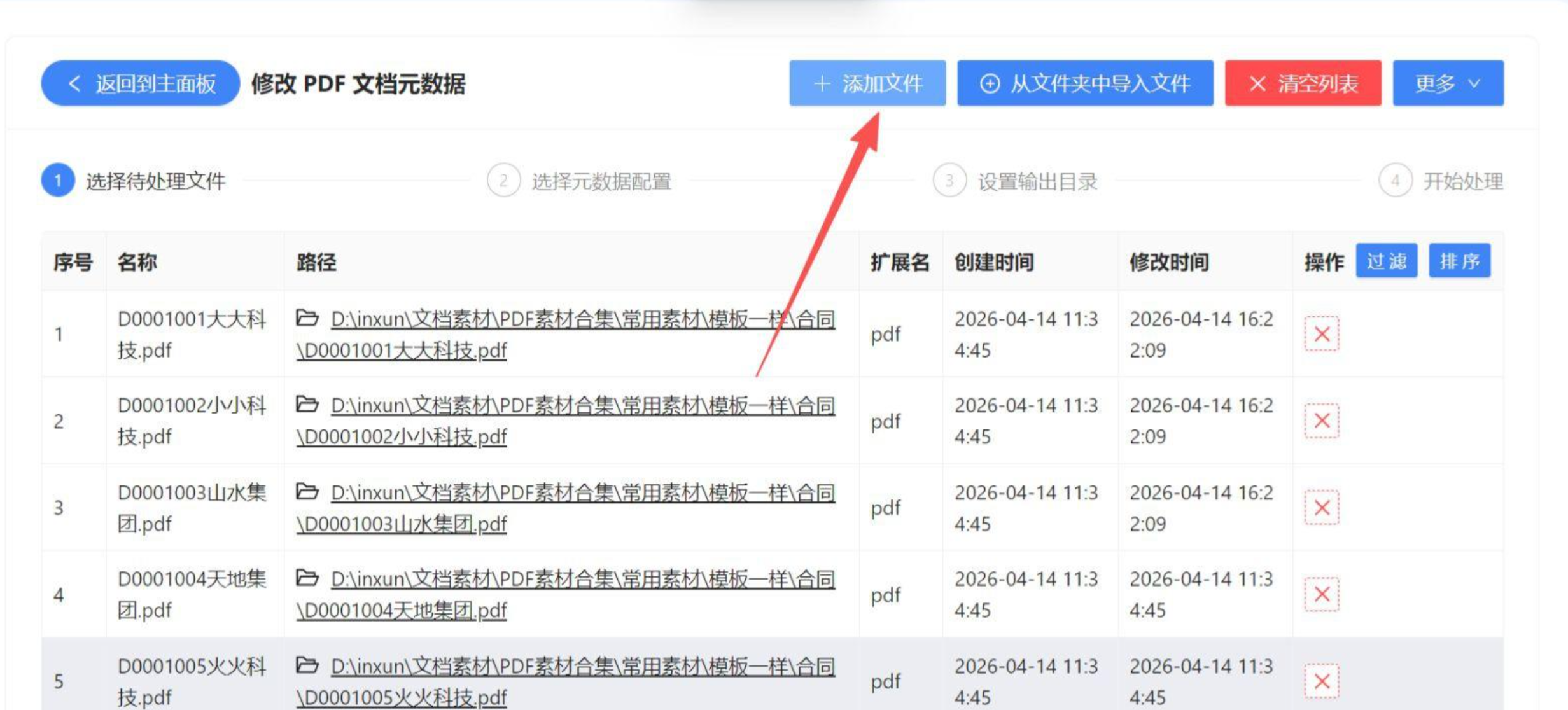
2、上传需要修改属性时间的所有PDF文档。
3、设置属性时间修改的具体选项。
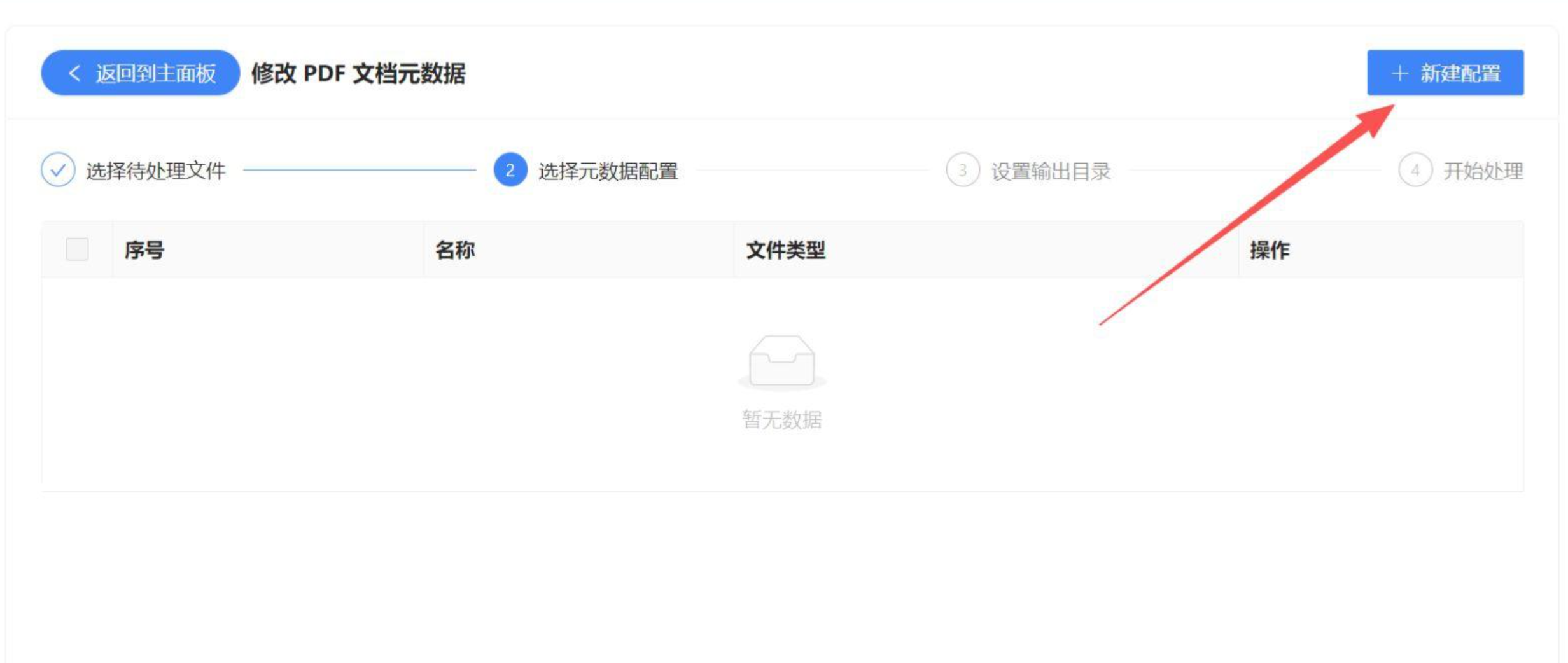
点击右侧“新建配置”,进入具体设置页面。这里有两个时间选项需要注意:系统属性的时间可以通过右击文件点击属性查看;文件中元数据的时间则是打开文件后,点击“文件-文档属性”查看。
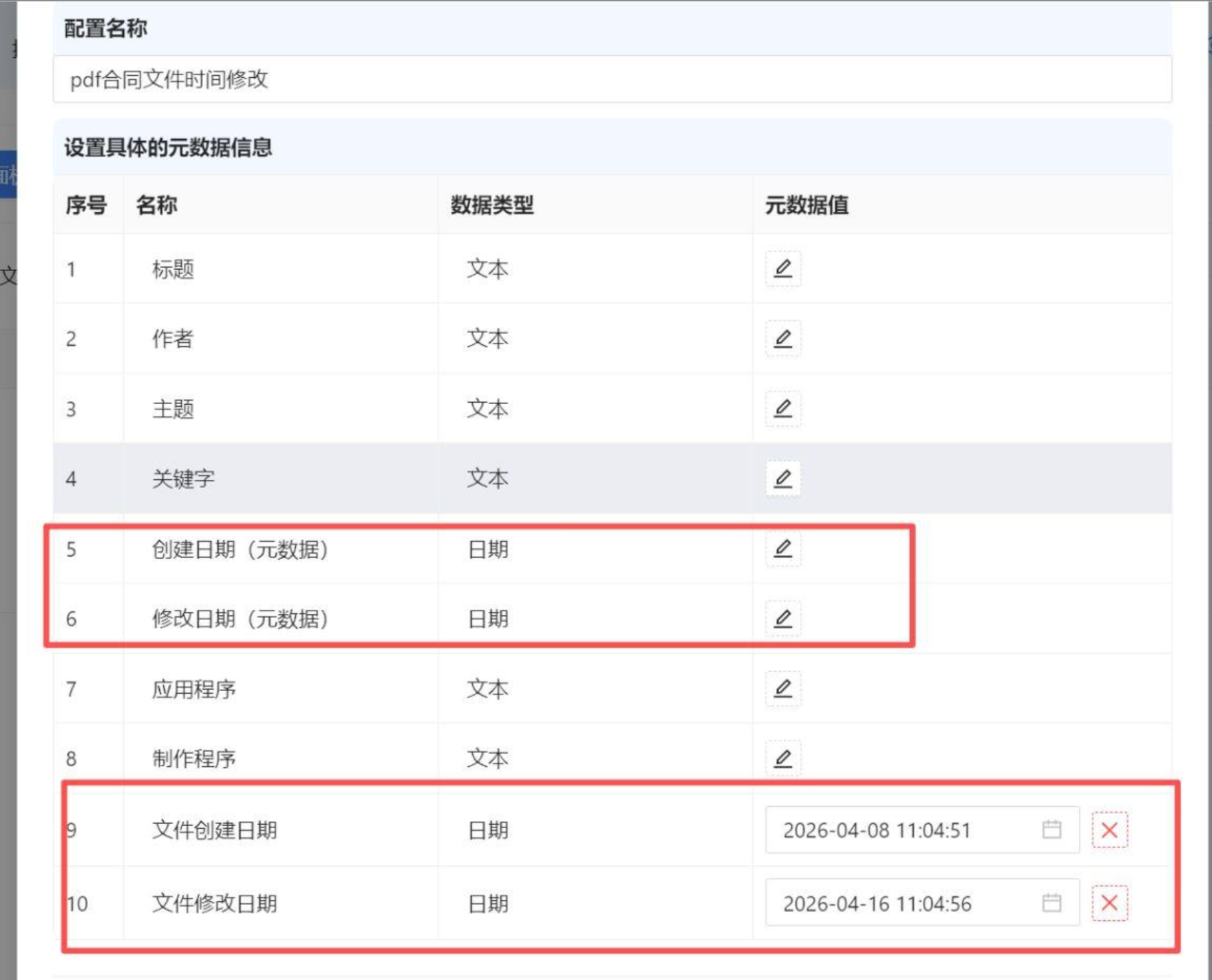
根据自己的需求进行选择。
4、选择修改属性时间后的文档保存目录。
5、PDF批量修改属性时间处理完成。
注意事项与常见问题
1. 关于时间格式:不同软件对时间格式的要求可能略有差异,输入时注意年月日的排列顺序,避免因格式不匹配导致修改失败。
2. 关于批量处理数量:本地软件通常没有文件数量限制,但在线工具一般会有单次上传大小或数量的限制,处理大量文件时建议优先考虑本地方案。
3. 关于数据安全:在线工具需要将文件上传至第三方服务器,如果文档涉及敏感信息,建议使用本地软件进行操作。
4. 关于修改范围:PDF属性中通常包含创建时间、修改时间等多个时间字段,修改前先确认需要调整的是哪一个,避免误操作。
5. 关于效果验证:修改完成后,建议重新打开文件属性查看,确认时间已按预期更新。
如果你只是偶尔需要修改pdf里面的时间和日期,用PDF阅读器自带功能或在线工具就能搞定;如果工作中经常需要批量处理,建议选择本地专业软件,效率和数据安全都更有保障。希望这篇教程能帮你找到最适合自己的方式。




评论前必须登录!
注册