 网硕互联帮助中心
官方明确建议:在 Windows 上运行 OpenClaw,强烈推荐使用 WSL2。安装很简单,总的就三步:安装=>配置=>启动
1、安装
打开PowerShell(以管理员身份运行,避免权限不足),复制以下命令执行,自动安装Node.js 24+、OpenClaw中文版及依赖组件:
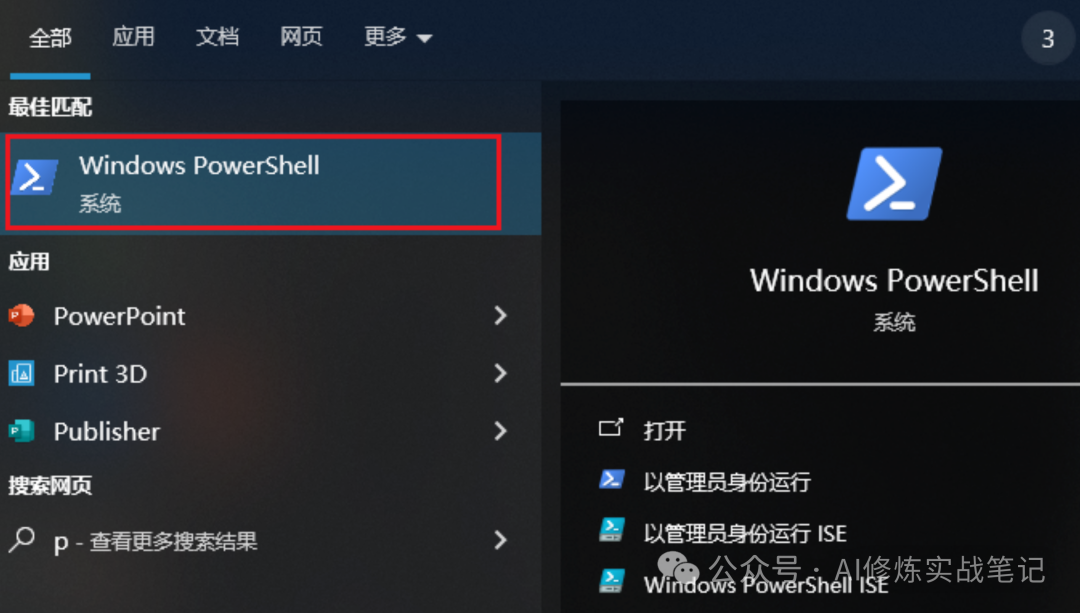
执行代码:
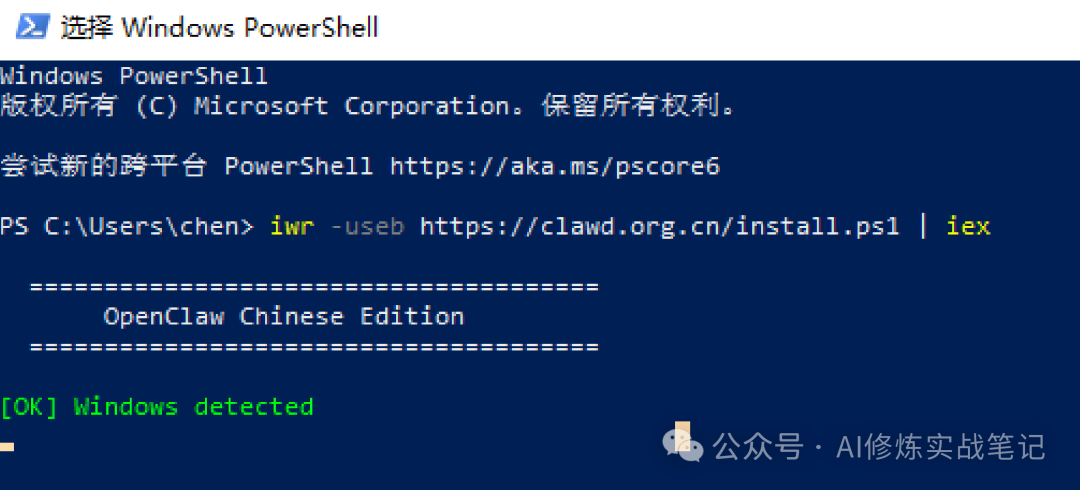
# 一键安装OpenClaw中文稳定版(国内网络优化,自动适配npm镜像)iwr -useb https://clawd.org.cn/install.ps1 | iex
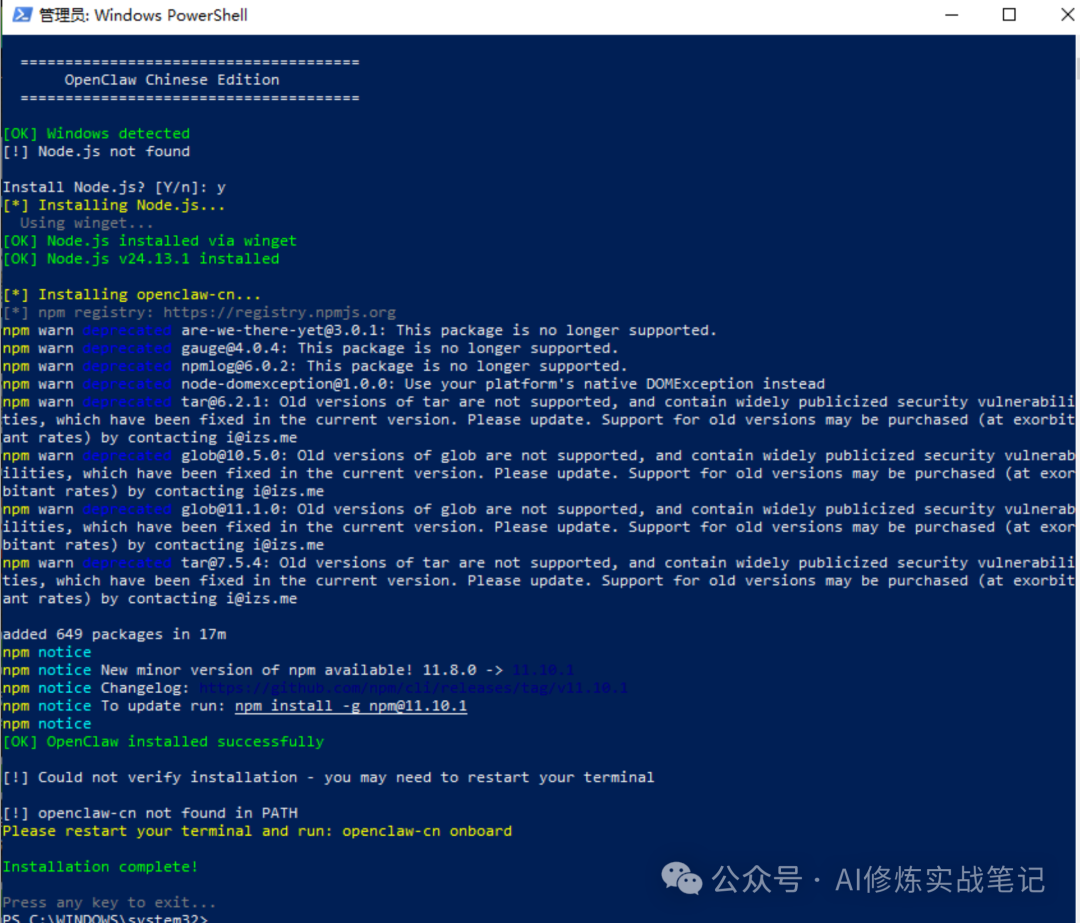
则开始了安装,忽略安装过程中出现的xxx deprecated等信息
终端显示“OpenClaw Chinese Edition installed successfully”则表示安装成功了。
接下来开始配置
2、配置
安装完成后,关闭上面安装的PowerShell窗口,重新打开CMD(或PowerShell),执行下面的命令,启动配置向导,完成后续的模型对接、渠道选择、技能安装等等核心设置:
# 启动OpenClaw初始化配置向导
openclaw-cn onboard
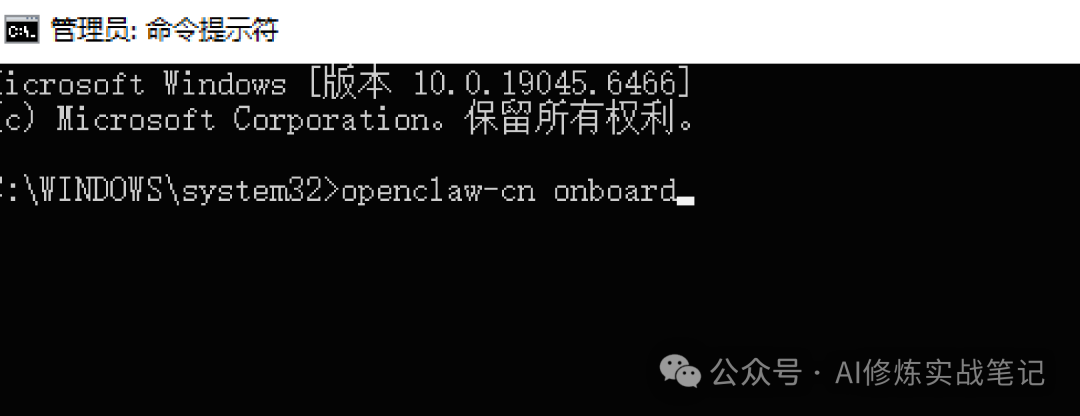
向导启动后,按以流程操作:
(1)阅读安全警告,
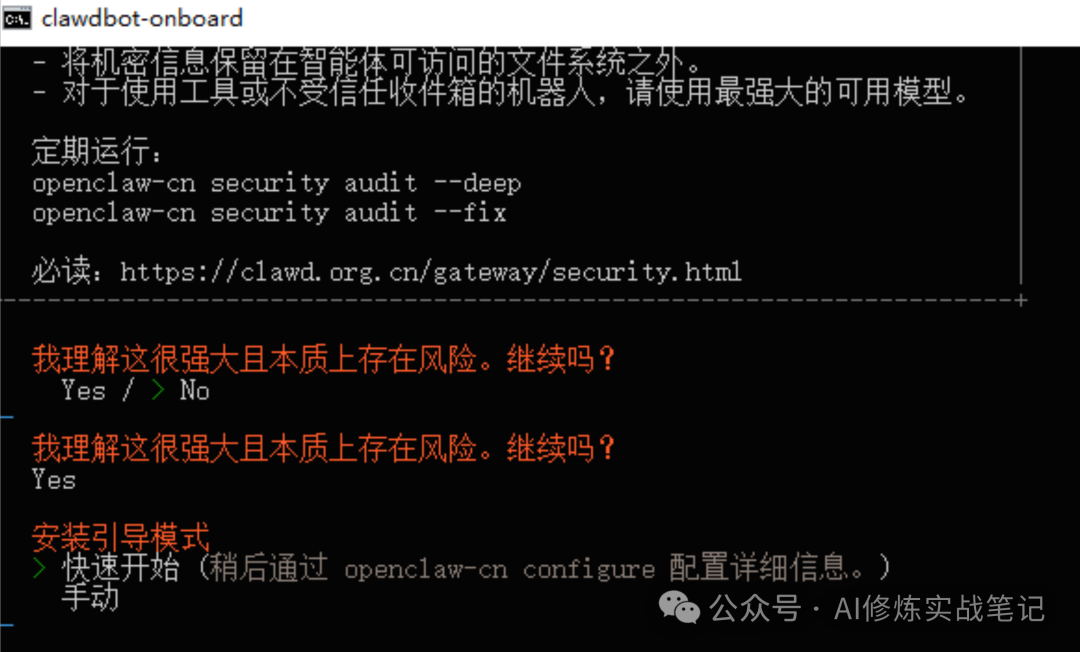
使用方向键选择“YES”(确认理解高权限风险),按回车继续;
(2)选择配置的模式
QuickStart(快速启动) – 新手推荐
Custom(自定义)- 高级用户选择
(3)配置网关
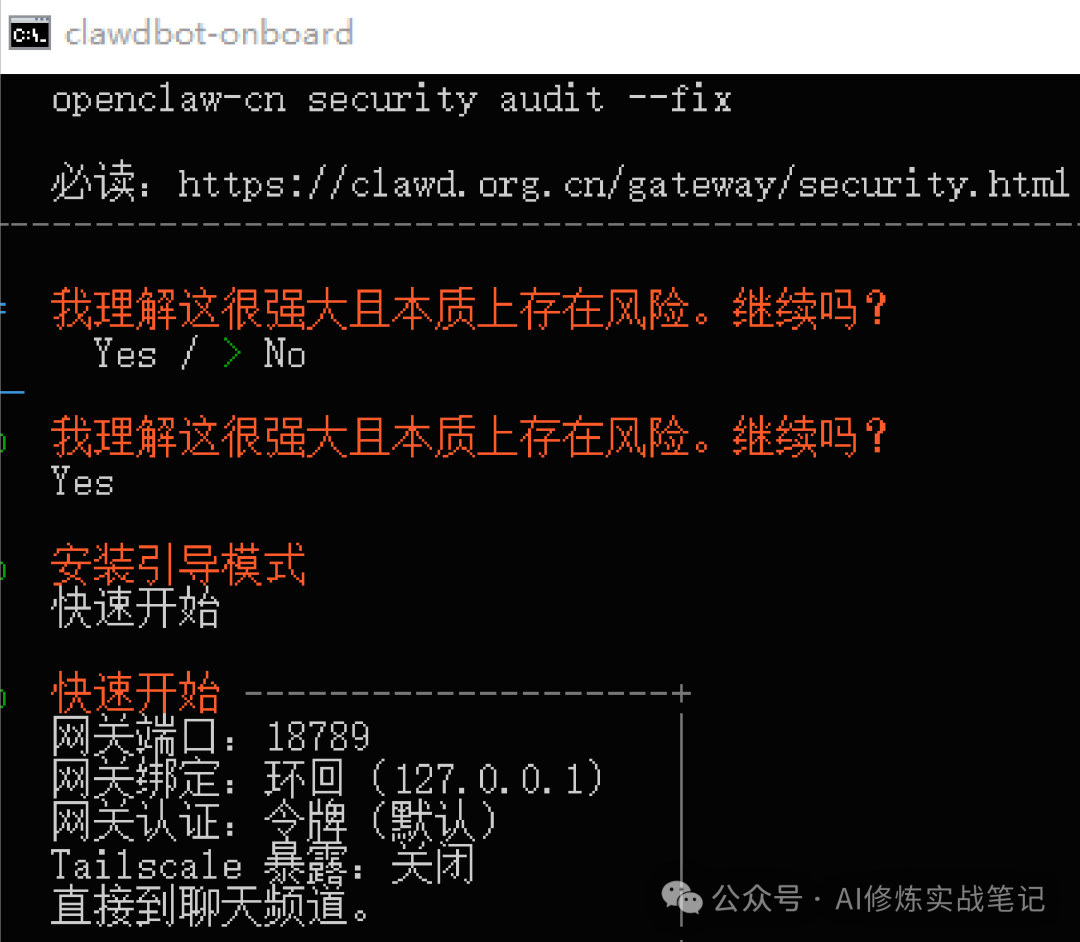
默认端口是18789
环回ip地址,也就是本机:127.0.0.1
这里无需修改,直接敲回车即可。
(4)模型配置
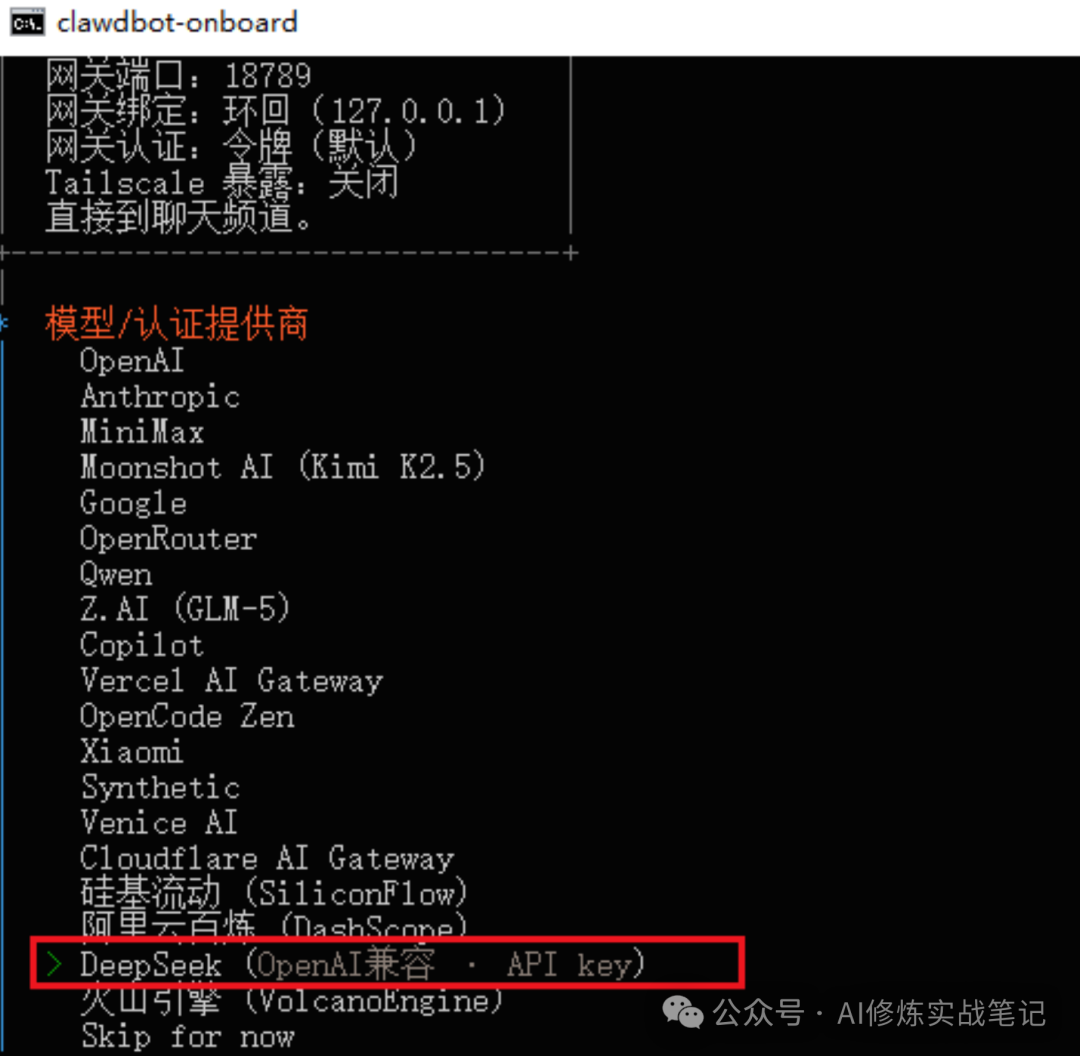
操作方向键移动光标,选择模型。比如我这里选择deepseek。敲击回车确认选择。
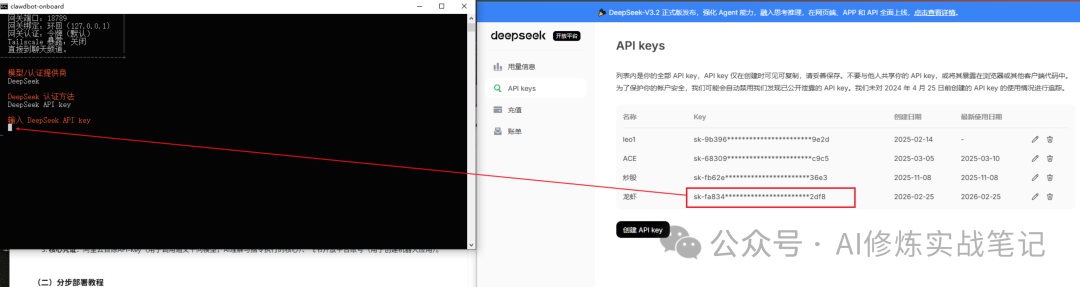
(5)输入模型API信息
(6)选择通道
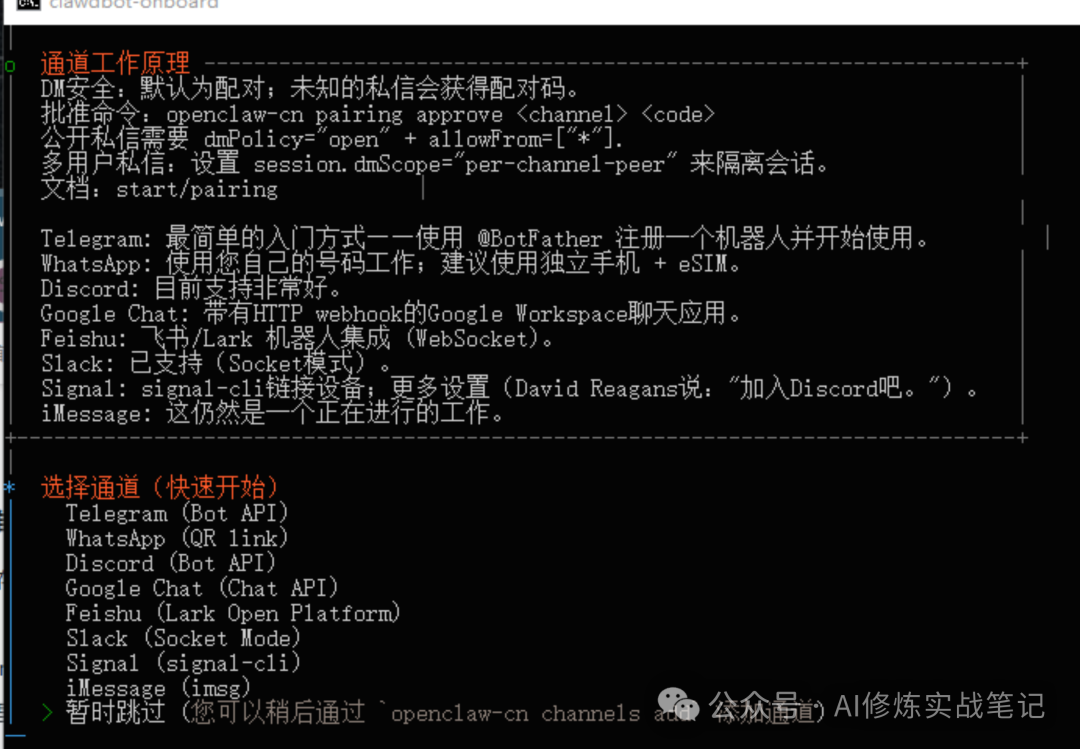
通道主要是一些即时通讯触达的应用,后续的比如企业微信,QQ,钉钉,飞书等。这一步可以先跳过。操作方向键,选择暂时跳过后回车即可。
(6)技能配置
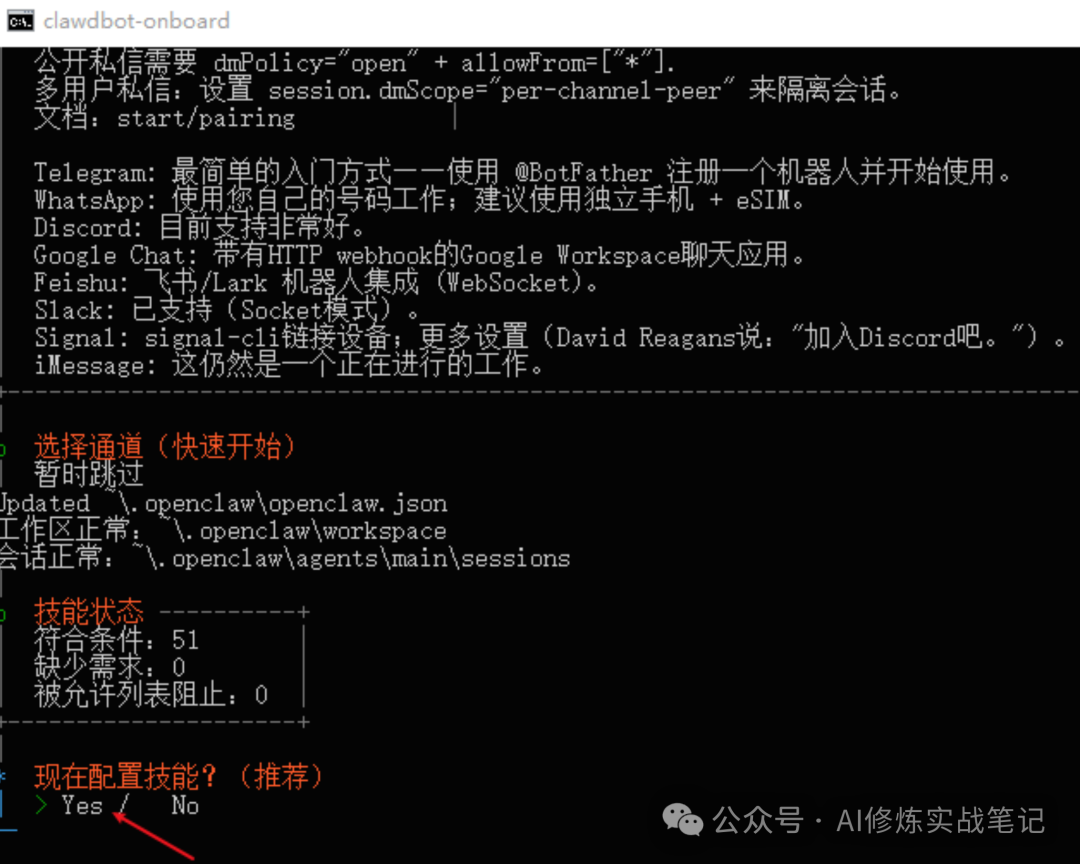
直接选择YES回车。
(7)选择技能安装的包管理器
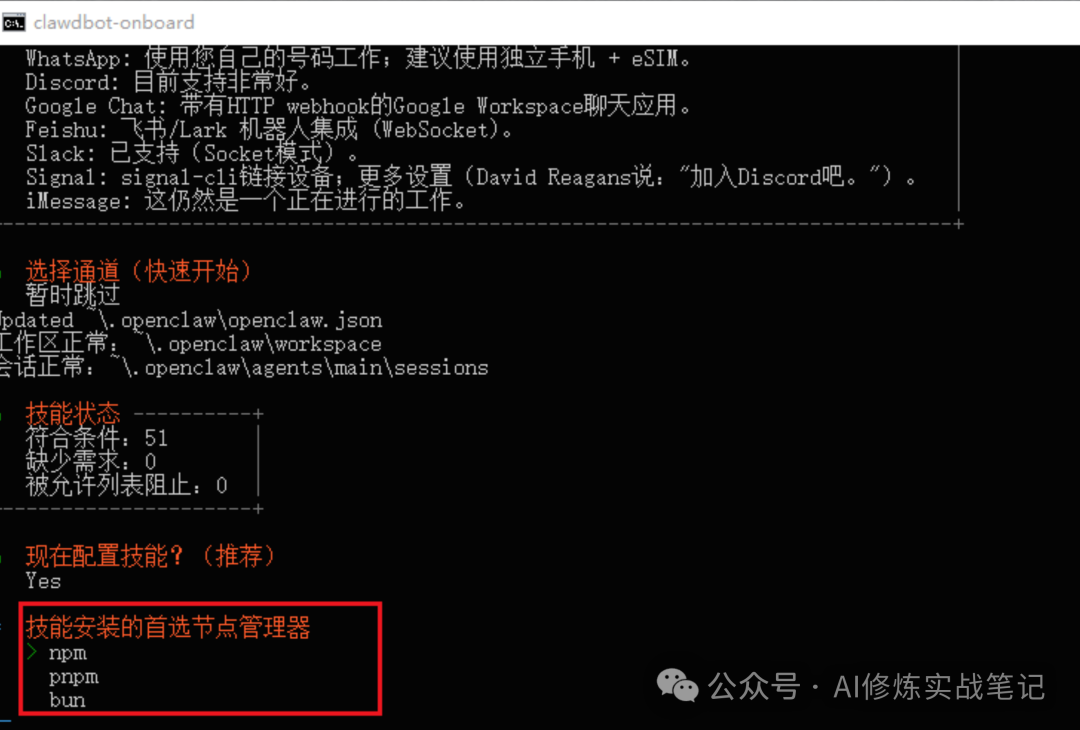
选择npm回车确认
(8)钩子配置
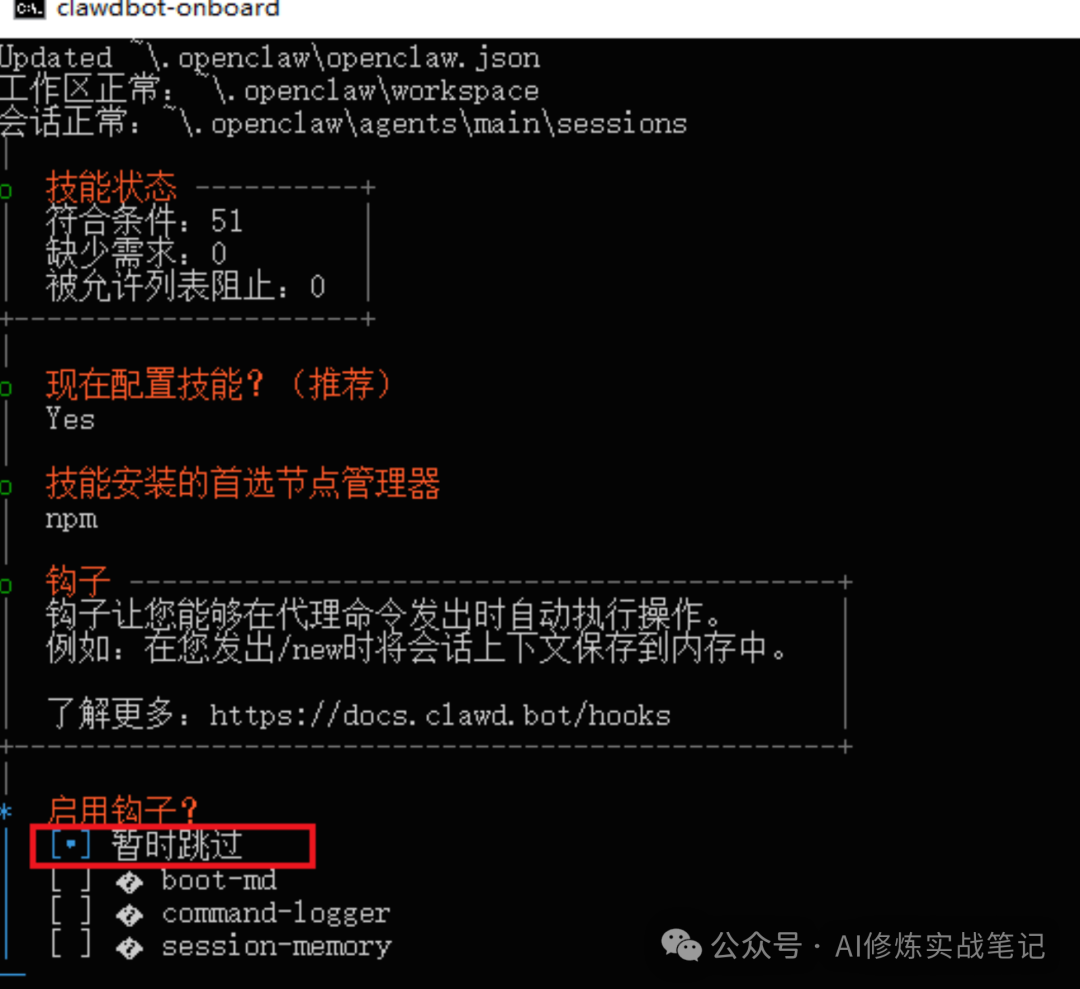
空格键选中暂时跳过,回车即可。
3、启动
cmd令行终端输入命令
openclaw-cn gateway
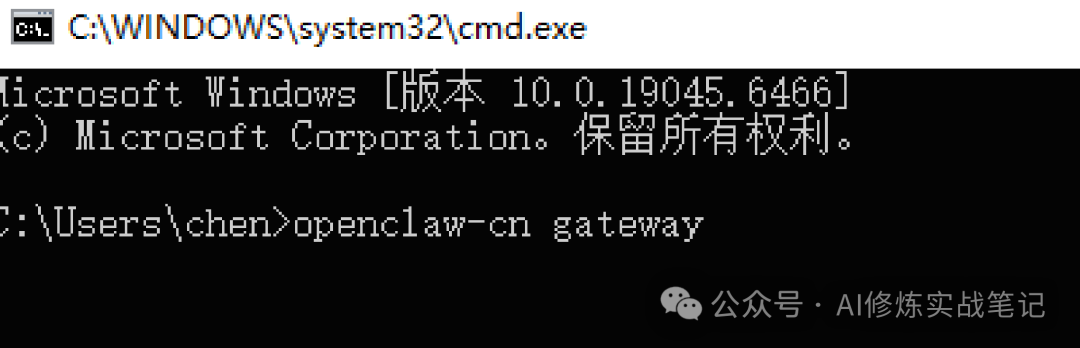
启动后,就openclaw就默默地在后台运行了。
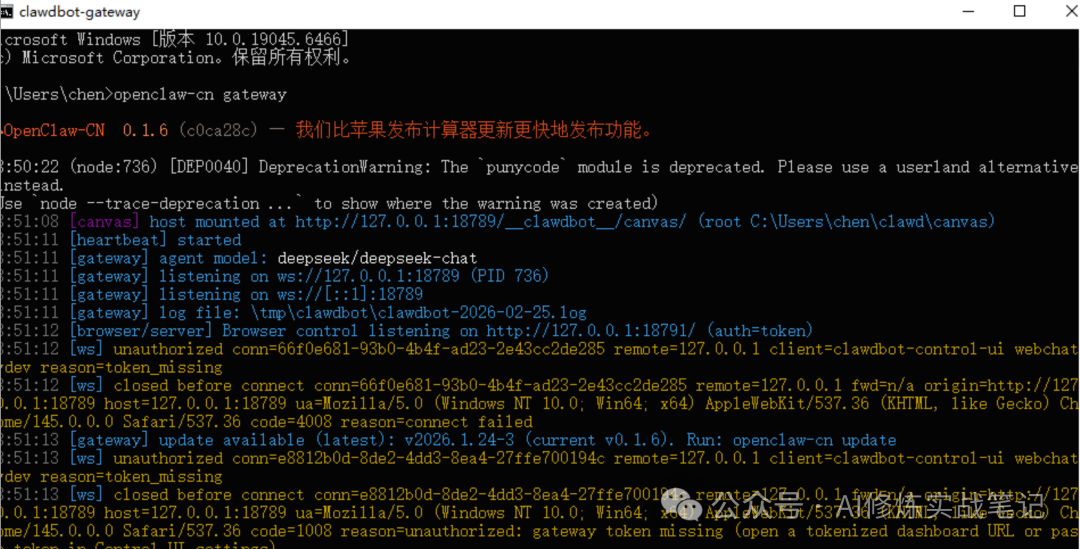
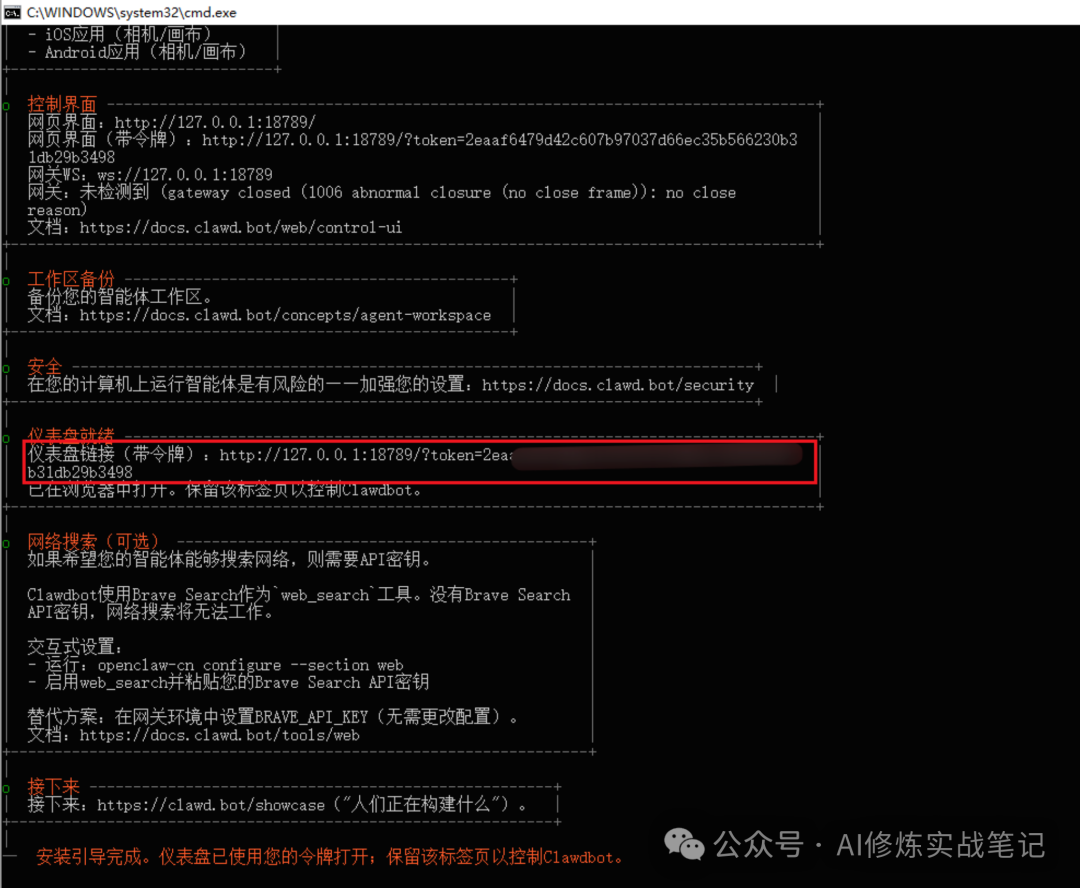
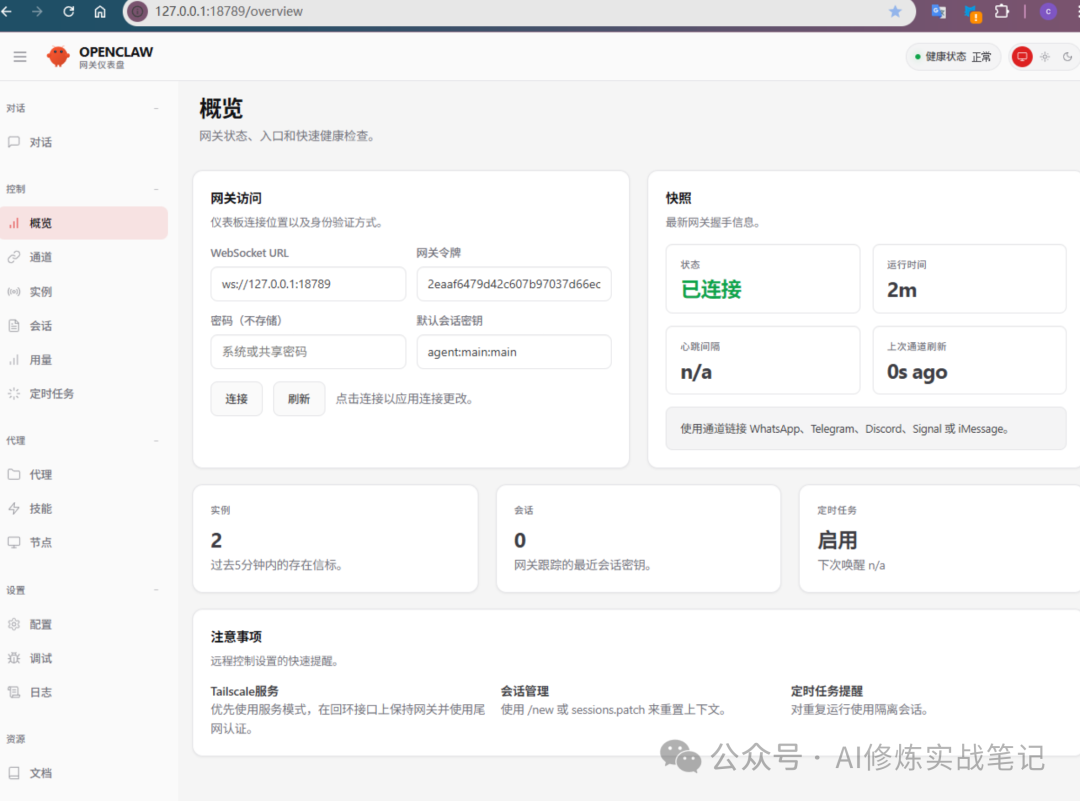
输入上面显示的地址,浏览器中打开,进入页面,既可以体验啦。





评论前必须登录!
注册