 网硕互联帮助中心
VMware 17 Pro上快速部署华三CAS云平台实战指南
在当今云计算技术快速发展的背景下,虚拟化平台已成为企业IT基础设施的重要组成部分。华三CAS云平台作为国内领先的虚拟化解决方案,凭借其稳定性、安全性和易用性,获得了众多企业的青睐。本文将详细介绍如何在个人开发环境或测试环境中,使用VMware Workstation 17 Pro快速搭建华三CAS云平台,并解决非服务器访问限制这一常见问题。
1. 环境准备与基础概念
华三CAS云平台是基于KVM技术的企业级虚拟化解决方案,它采用了类似OpenStack的架构设计,但更加轻量化和易部署。整个平台由四个核心组件构成:
- CVK:虚拟化内核平台,负责底层硬件资源的抽象和管理
- CVM:虚拟化管理系统,提供计算、存储和网络的统一管理
- CIC:云业务管理中心,实现多租户和资源池化管理
- SSV:自助服务门户,提供用户友好的资源申请界面
在开始安装前,需要准备以下资源:
硬件要求:
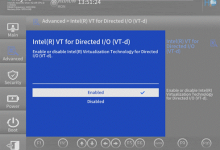
- 支持虚拟化的x86_64架构CPU(Intel VT-x或AMD-V)
- 至少16GB物理内存(推荐32GB)
- 100GB以上可用磁盘空间
软件要求:
- VMware Workstation 17 Pro
- H3C CAS官方ISO镜像(如H3C_CAS-E0526.iso)
- 现代浏览器(Chrome/Firefox/Edge最新版)
注意:虽然CAS可以在VMware虚拟机上运行,但生产环境建议直接部署在物理服务器上以获得最佳性能。
2. 虚拟机创建与初始配置
2.1 新建虚拟机
打开VMware Workstation 17 Pro,按照以下步骤创建新虚拟机:
2.2 资源配置
根据CAS的运行需求,建议配置如下资源:
| CPU核心 | 4核 | 2核 |
| 内存 | 10GB | 8GB |
| 磁盘 | 300GB | 200GB |
| 网络 | NAT或桥接 | NAT |
配置步骤:
2.3 安装介质配置
完成虚拟机创建后,需要进行以下调整:
3. CAS平台安装过程
3.1 启动安装程序
启动虚拟机后,将进入CAS安装界面。按照以下步骤操作:
3.2 网络配置
网络配置是安装过程中的关键步骤:
IP地址: 192.168.200.150
子网掩码: 255.255.255.0
默认网关: 192.168.200.1
- 服务器地址保持为空(默认值)
- 主机名可保留默认或自定义(如h3c-cas)
- 域名可不填(除非有特定需求)
- 设置root密码(建议使用复杂密码而非简单的"1")
3.3 磁盘分区与安装
安装完成后,系统会提示重启。点击"继续"完成重启过程,之后将显示CAS的管理IP地址。
4. 解决非服务器访问限制
华三CAS默认限制只能在服务器硬件上运行,在VMware虚拟机上直接访问会遇到限制。以下是解决方案:
4.1 修改虚拟机配置文件
在文件末尾添加以下两行配置:
hypervisor.cpuid.v0 = "FALSE"
mce.enable = "TRUE"
保存文件后退出。这一修改将使CAS平台认为它运行在物理服务器上。
4.2 验证安装
- http://192.168.200.150:8080/cas
- https://192.168.200.150:8443/cas
- 用户名:admin
- 密码:admin
成功登录后,建议立即修改默认密码,并按照安全最佳实践配置平台。
5. 平台初始化与基本配置
5.1 首次登录设置
首次成功登录CAS管理界面后,建议进行以下配置:
修改管理员密码:
- 导航至"系统管理"→"用户管理"
- 选择admin用户,点击"修改密码"
- 设置强密码并妥善保管
许可证导入:
- 如有正式许可证,在"系统管理"→"许可证管理"中导入
- 评估版可申请临时试用许可证
网络配置检查:
- 确认管理网络接口已正确配置
- 检查网关和DNS设置是否正确
5.2 创建第一个虚拟机
了解如何在CAS平台上创建虚拟机:
- CPU:1-4核
- 内存:2-8GB
- 磁盘:40-100GB
5.3 存储与网络高级配置
对于更复杂的应用场景,可能需要配置:
- 共享存储:添加NFS或iSCSI存储
- 虚拟交换机:创建多个虚拟网络隔离流量
- 资源池:将多台主机组成集群实现高可用
6. 常见问题排查
在CAS平台使用过程中,可能会遇到以下问题:
无法访问管理界面:
- 检查虚拟机网络配置
- 确认防火墙未阻止8080/8443端口
- 验证.vmx文件修改已正确保存
虚拟机性能不佳:
- 检查宿主机资源是否充足
- 确认VMware中已启用虚拟化支持
- 调整虚拟机CPU和内存分配
存储空间不足:
- 在VMware中扩展虚拟磁盘
- 在CAS中添加额外存储
许可证过期:
- 联系H3C获取新许可证
- 临时解决方案是重置评估期(如有)
对于更复杂的问题,建议查阅H3C官方文档或联系技术支持。



评论前必须登录!
注册