 网硕互联帮助中心
【Unity Shader Graph 使用与特效实现】专栏-直达
在Unity的Shader Graph可视化着色器编辑器中,Radians To Degrees节点是一个重要的数学转换工具,它专门用于将角度值从弧度制转换为度制。这个节点在图形编程和着色器开发中扮演着关键角色,因为不同的数学函数和API可能使用不同的角度单位,而正确的单位转换对于获得预期的视觉效果至关重要。
弧度与度是两种不同的角度测量单位,它们在计算机图形学和数学计算中各有优势。弧度是基于圆的半径来定义的角度单位,一个完整的圆周对应2π弧度;而度则是将圆周等分为360份的传统角度单位。在着色器编程中,三角函数如sin、cos、tan等通常使用弧度作为输入参数,但在美术设计和直观理解上,度往往更加友好。Radians To Degrees节点正是为了弥合这两种单位系统之间的差距而设计的。
理解这个节点的工作原理和应用场景,对于创建复杂而精确的着色器效果具有重要意义。无论是旋转动画、光照计算还是几何变换,正确的角度单位转换都是确保效果准确性的基础。通过掌握Radians To Degrees节点的使用方法,开发者可以更加灵活地在不同单位系统间切换,提高着色器开发的效率和质量。
描述
Radians To Degrees节点的核心功能是执行从弧度值到度值的数学转换。该节点接收一个弧度值作为输入,然后输出对应的度值。转换的基本数学原理是乘以转换系数,因为180度等于π弧度,所以转换公式为:度 = 弧度 × (180/π)。更精确地说,1弧度约等于57.2958度,这一转换系数是固定不变的。
在Shader Graph中,这个节点可以处理各种类型的输入数据,包括标量值(单个浮点数)和矢量值(如float2、float3、float4)。当输入是矢量时,节点会对矢量的每个分量独立执行相同的弧度到度的转换操作,这使得它能够高效地处理多维角度数据。
该节点在着色器编程中的应用非常广泛,主要体现在以下几个方面:
- 与三角函数配合使用:当需要使用基于度的角度值调用三角函数时,可以先将度转换为弧度,但有时为了结果的可读性,需要将弧度的结果转换回度。
- 用户界面和参数控制:在着色器参数面板中,使用度作为单位通常更符合用户的使用习惯,因为度是日常生活中更常见的角度单位。
- 旋转和方向计算:在处理物体旋转、相机方向或光照角度时,经常需要在弧度与度之间进行转换,以满足不同计算步骤的需求。
- 数据可视化和调试:在开发过程中,将中间结果从弧度转换为度可以更直观地理解数据的含义,便于调试和优化着色器。
Radians To Degrees节点是Shader Graph中数学节点类别的重要组成部分,它与Degrees To Radians节点形成互补,共同构成了角度单位转换的完整工具集。理解这两个节点的区别和适用场景,对于编写正确高效的着色器代码至关重要。
端口
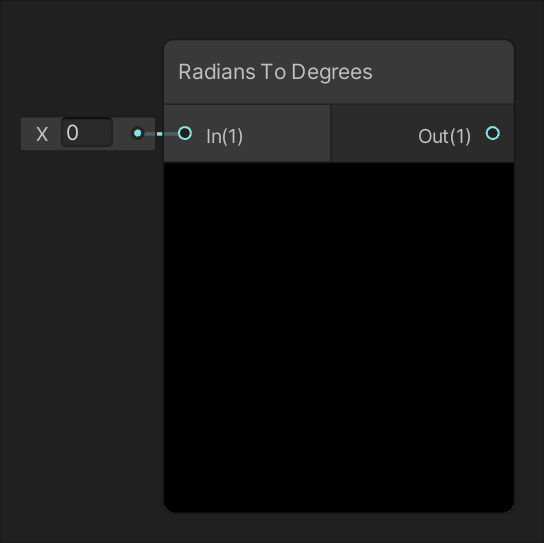
Radians To Degrees节点的端口设计遵循了Shader Graph节点的一般规范,提供了清晰的输入输出接口,使开发者能够轻松地将该节点集成到复杂的着色器网络中。下面详细介绍各个端口的特性和使用方法。
输入端口
输入端口名为"In",是节点接收数据的入口,具有以下特点:
- 方向:输入方向,表示数据从这个端口流入节点。
- 类型:动态矢量类型,这意味着它可以接受不同维度的矢量数据,包括float、float2、float3和float4。这种动态类型设计增加了节点的灵活性和适用性,使其能够处理各种不同维度的角度数据。
- 描述:输入值,代表需要转换的弧度值。这个输入可以是常量,也可以是来自其他节点的输出,甚至可以是通过材质参数暴露给美术师调整的变量。
输入端口的使用注意事项:
- 当输入为多维矢量时,节点会对每个分量独立执行相同的转换操作,例如输入float3(π, π/2, π/4)会转换为float3(180, 90, 45)。
- 输入值没有严格的范围限制,可以接受任意实数,包括负值和超过2π的值,转换公式会正常应用于这些值。
- 如果输入来自其他数学运算的结果,应确保这些运算提供的确实是弧度值,否则转换结果将不正确。
输出端口
输出端口名为"Out",是节点提供转换结果的出口,具有以下特性:
- 方向:输出方向,表示数据从这个端口流出节点。
- 类型:动态矢量类型,与输入端口保持相同的维度。如果输入是float3,输出也是float3;如果输入是float,输出也是float。
- 描述:输出值,代表转换后的度值。这个输出可以连接到其他节点的输入,用于后续的着色器计算,也可以直接作为最终结果输出。
输出端口的使用特点:
- 输出值的维度与输入值完全一致,保持了数据的结构完整性。
- 转换是精确的数学计算,不会引入随机误差,但由于浮点数精度的限制,可能会有极小的舍入误差。
- 输出值保留了输入值的符号,负的弧度值会转换为负的度值,这在处理反向旋转时非常重要。
端口连接示例
在实际的Shader Graph中,Radians To Degrees节点的端口可以与其他多种节点连接,形成复杂的功能网络:
- 输入端口可以连接来自Time节点、Sine节点、数学运算节点或材质参数节点的输出。
- 输出端口可以连接到旋转矩阵构造、颜色计算、UV变换或其他需要度作为单位的计算节点。
- 当与Degrees To Radians节点结合使用时,可以实现复杂的角度单位管理工作流。
理解这些端口的特性和连接方式,有助于开发者更加高效地使用Radians To Degrees节点,构建出正确且功能丰富的着色器效果。
生成的代码示例
在Shader Graph中,每个节点最终都会被编译为实际的HLSL着色器代码。了解节点背后的代码实现,有助于深入理解其工作原理,并在需要时进行自定义修改或优化。Radians To Degrees节点生成的代码清晰简洁,直接使用了HLSL内置的角度转换函数。
以下是Radians To Degrees节点的一种典型代码实现:
void Unity_RadiansToDegrees_float4(float4 In, out float4 Out)
{
Out = degrees(In);
}
这段代码展示了一个处理float4类型输入的弧度到度转换函数。让我们详细分析这段代码的各个部分:
- 函数定义:Unity_RadiansToDegrees_float4是函数的名称,遵循了Unity Shader Graph自动生成函数的命名约定。后缀_float4表示这个函数专门处理四维矢量输入。
- 输入参数:float4 In是输入参数,表示接收一个包含四个分量的浮点矢量作为输入值。
- 输出参数:out float4 Out是输出参数,out关键字表示这个参数用于输出结果,而不是输入数据。
- 函数体:Out = degrees(In);是实际的转换操作,调用了HLSL内置的degrees函数,将输入矢量In的每个分量从弧度转换为度,并将结果赋值给输出参数Out。
对于不同维度的输入数据,Shader Graph会生成相应版本的函数:
// 处理float类型输入的版本
void Unity_RadiansToDegrees_float(float In, out float Out)
{
Out = degrees(In);
}
// 处理float2类型输入的版本
void Unity_RadiansToDegrees_float2(float2 In, out float2 Out)
{
Out = degrees(In);
}
// 处理float3类型输入的版本
void Unity_RadiansToDegrees_float3(float3 In, out float3 Out)
{
Out = degrees(In);
}
这些函数的结构完全相同,只是参数类型随输入数据的维度而变化。这种统一的设计使得节点能够灵活处理各种不同维度的数据,同时保持代码的简洁性和一致性。
在实际的着色器编译过程中,这些自动生成的函数会被整合到最终的着色器代码中,与其他节点生成的代码一起构成完整的着色器程序。理解这段生成的代码有助于开发者:
- 深入了解节点背后的数学运算实质。
- 在需要自定义功能时,修改或扩展生成的代码。
- 调试复杂的着色器图,通过查看生成的代码定位问题。
- 优化着色器性能,识别可能的热点或冗余计算。
需要注意的是,虽然这里的示例展示的是HLSL代码,但Shader Graph会根据目标平台生成相应的着色器语言代码,如GLSL用于OpenGL平台等。不过,基本的转换逻辑和数学原理在所有平台上都是一致的。
实际应用案例
Radians To Degrees节点在Shader Graph中有多种实际应用场景,从简单的参数转换到复杂的动画效果,都能见到它的身影。下面通过几个具体案例,展示如何在实际项目中运用这个节点。
案例一:创建基于度的旋转动画
在许多情况下,使用度作为旋转单位比弧度更直观,特别是当动画师或美术师需要调整参数时。以下是一个使用Radians To Degrees节点创建旋转动画的示例:
- 首先,使用Time节点获取游戏运行时间,将其与一个控制旋转速度的参数相乘,得到基于时间的弧度值。
- 然后,将结果连接到Radians To Degrees节点的输入,将弧度转换为度。
- 接着,可以使用这个度值驱动各种旋转效果,如物体的自转、UV坐标的旋转等。
- 为了增强可控性,可以添加一个材质参数,允许用户在度/秒的单位下设置旋转速度,而不需要关心弧度转换。
这种方法的优势在于:
- 参数设置更符合直觉,非技术团队成员也能轻松调整。
- 便于与其他使用度作为单位的系统(如Unity的Transform组件)保持一致。
- 调试时可以直接读取度数值,无需 mental conversion。
案例二:可视化角度计算过程
在开发复杂的着色器效果时,经常需要可视化中间计算结果以便调试。Radians To Degrees节点在这方面非常有用:
- 当处理光照计算中的角度相关部分时,如半角向量、反射方向等,这些计算通常以弧度进行。
- 通过插入Radians To Degrees节点,可以将这些弧度值转换为度,然后映射到颜色值上。
- 例如,可以将0-360度的范围映射到HSV色彩空间的色相通道,创建直观的角度可视化。
- 这种可视化帮助开发者快速识别角度计算中的问题,如范围错误、方向偏差等。
案例三:用户友好的参数界面
当创建需要美术师或设计师使用的着色器时,提供直观的参数界面非常重要。Radians To Degrees节点可以帮助实现这一点:
- 在着色器中定义基于弧度的内部计算,但通过Radians To Degrees节点将结果显示为度。
- 或者,接受度的输入,然后转换为弧度进行内部计算,最后再转换回度用于显示或后续处理。
- 这样可以在保持计算效率的同时,提供用户友好的参数界面。
- 例如,可以创建一个控制材质表面微纤维方向的参数,以度为单位暴露给用户,而不是难以理解的弧度值。
案例四:与其他数学节点配合使用
Radians To Degrees节点很少单独使用,通常与其他数学节点组合形成复杂的功能:
- 与三角函数节点(Sine、Cosine)结合,创建基于度的周期性动画。
- 与比较节点(Comparison)结合,实现基于角度的条件效果,如根据视角角度切换材质表现。
- 与插值节点(Lerp)结合,在不同角度范围内平滑过渡效果。
- 与矢量数学节点结合,处理复杂的空间变换和方向计算。
通过这些实际应用案例,可以看出Radians To Degrees节点在Shader Graph中的多样用途。掌握这些应用模式,能够帮助开发者更加高效地创建各种视觉效果,同时提高着色器的可维护性和可用性。
最佳实践和性能考虑
虽然Radians To Degrees节点是一个简单的数学转换节点,但在实际使用中遵循一些最佳实践可以提高工作效率并优化着色器性能。以下是一些值得注意的建议和考虑因素。
节点使用最佳实践
合理使用Radians To Degrees节点可以显著提高着色器的可读性和易用性:
- 保持一致性:在同一个着色器图中,尽量保持角度单位的一致性。如果大多数计算使用弧度,除非有特殊原因,否则不要频繁转换。
- 适当注释:在复杂的着色器图中,对Radians To Degrees节点添加注释,说明为什么需要转换,以及转换的目的是什么。
- 参数命名:当暴露材质参数时,在参数名称中明确指示单位,如"Rotation Speed (deg/s)",避免混淆。
- 范围控制:对于角度参数,使用适当的范围限制,如0-360度用于完整旋转,-180到180度用于双向旋转等。
- 测试边界条件:测试角度转换在边界情况下的行为,如360度与0度的等价性,确保视觉效果符合预期。
性能考虑
在大多数情况下,Radians To Degrees节点的性能开销可以忽略不计,但在高性能要求的场景中,仍需注意以下因素:
- 转换开销:弧度到度的转换是一个简单的乘法操作(乘以180/π),在现代GPU上执行极快,通常不会成为性能瓶颈。
- 向量化操作:当处理多维数据时,GPU可以并行执行各个分量的转换,效率很高。
- 避免冗余转换:在着色器中避免不必要的来回转换,如反复在弧度与度之间切换,这会增加不必要的计算开销。
- 常量折叠优化:如果输入是常量值,Shader Graph编译器通常会在编译时进行常量折叠,直接计算转换结果,而不产生运行时开销。
- 精度考虑:虽然浮点数计算有精度限制,但对于角度转换来说,这种精度通常足够,不会对视觉效果产生明显影响。
调试技巧
当使用Radians To Degrees节点遇到问题时,以下调试技巧可能有所帮助:
- 使用Preview节点可视化转换结果,确保转换按预期进行。
- 检查输入值的范围,确保它们确实是弧度值,而不是已经是以度为单位的数值。
- 在复杂计算链中,逐步检查每个阶段的值,定位问题发生的具体环节。
- 比较使用弧度直接计算与转换为度后再计算的结果差异,验证转换的正确性。
- 利用Unity的Frame Debugger或RenderDoc等工具,深入分析着色器的实际执行情况。
与其他节点的协同工作
了解Radians To Degrees节点与其他节点的协同工作方式,可以创建更加高效和强大的着色器:
- 与Degrees To Radians节点的配合:理解这两个节点的区别和适用场景,在需要时正确选择使用哪个节点。
- 在Sub Graph中的使用:将Radians To Degrees节点封装到自定义的Sub Graph中,提高复杂角度计算的可重用性。
- 与Custom Function节点的结合:对于特别复杂的角度计算,可以考虑使用Custom Function节点,直接编写HLSL代码,同时仍可利用Radians To Degrees节点处理简单的转换
【Unity Shader Graph 使用与特效实现】专栏-直达 (欢迎点赞留言探讨,更多人加入进来能更加完善这个探索的过程,🙏)


评论前必须登录!
注册