 网硕互联帮助中心
Linux磁盘管理基础命令
• df:查看磁盘使用情况
df -h以人类可读的单位(KB/MB/GB)显示(最常用)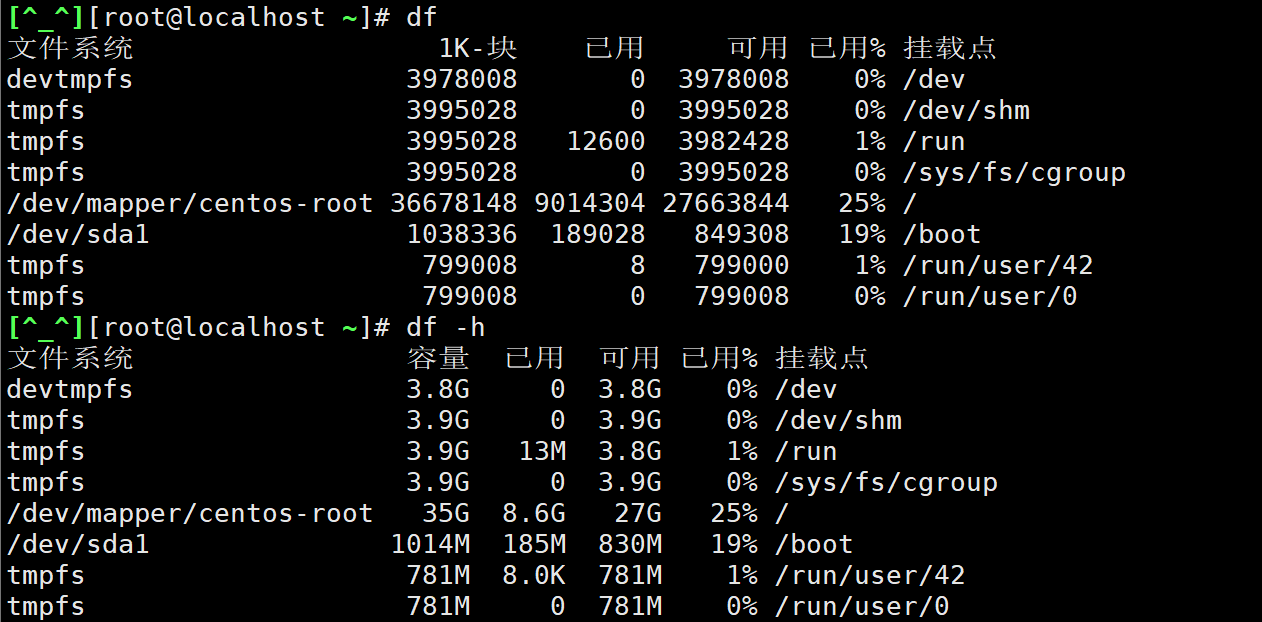
• fdisk:在硬盘上创建,删除,更改分区等操作
fdisk -l /dev/sdb # 查看指定磁盘的分区信息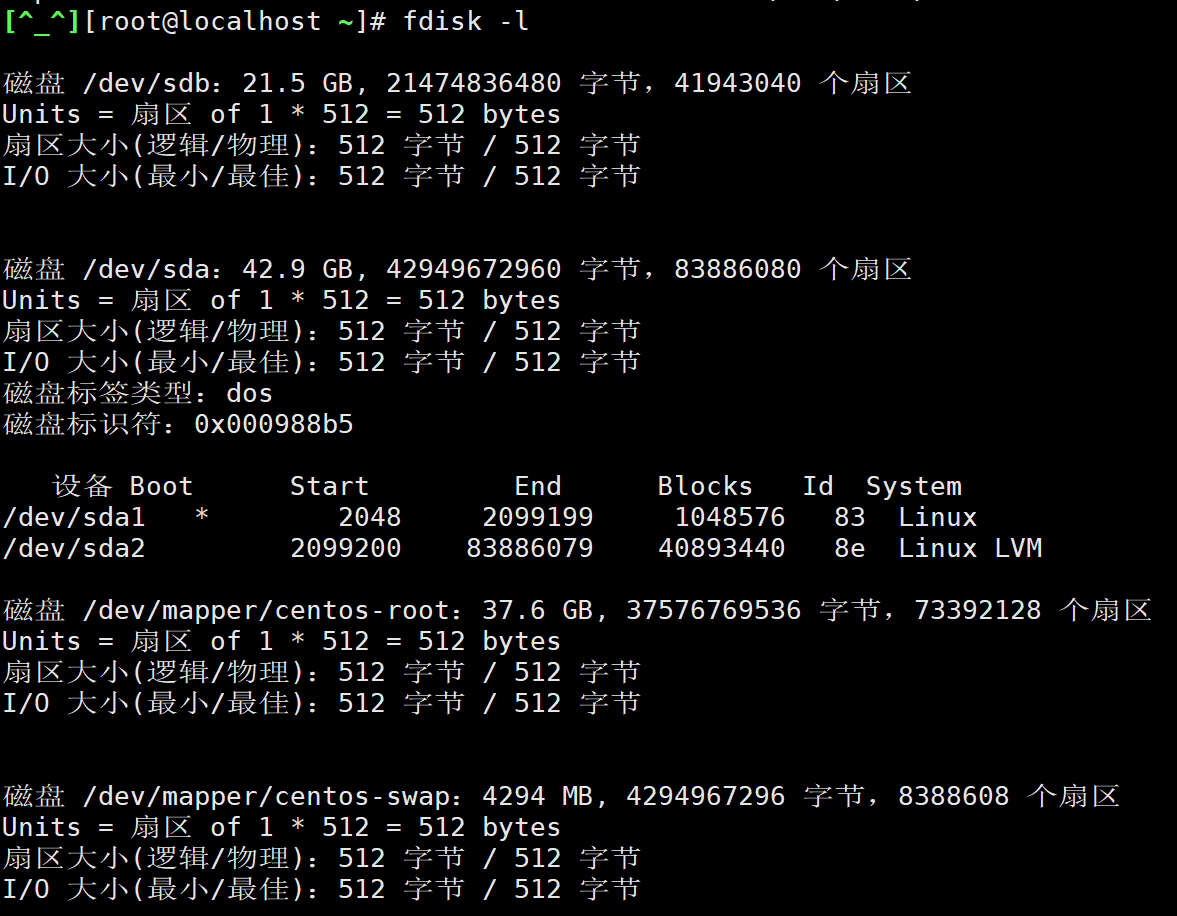

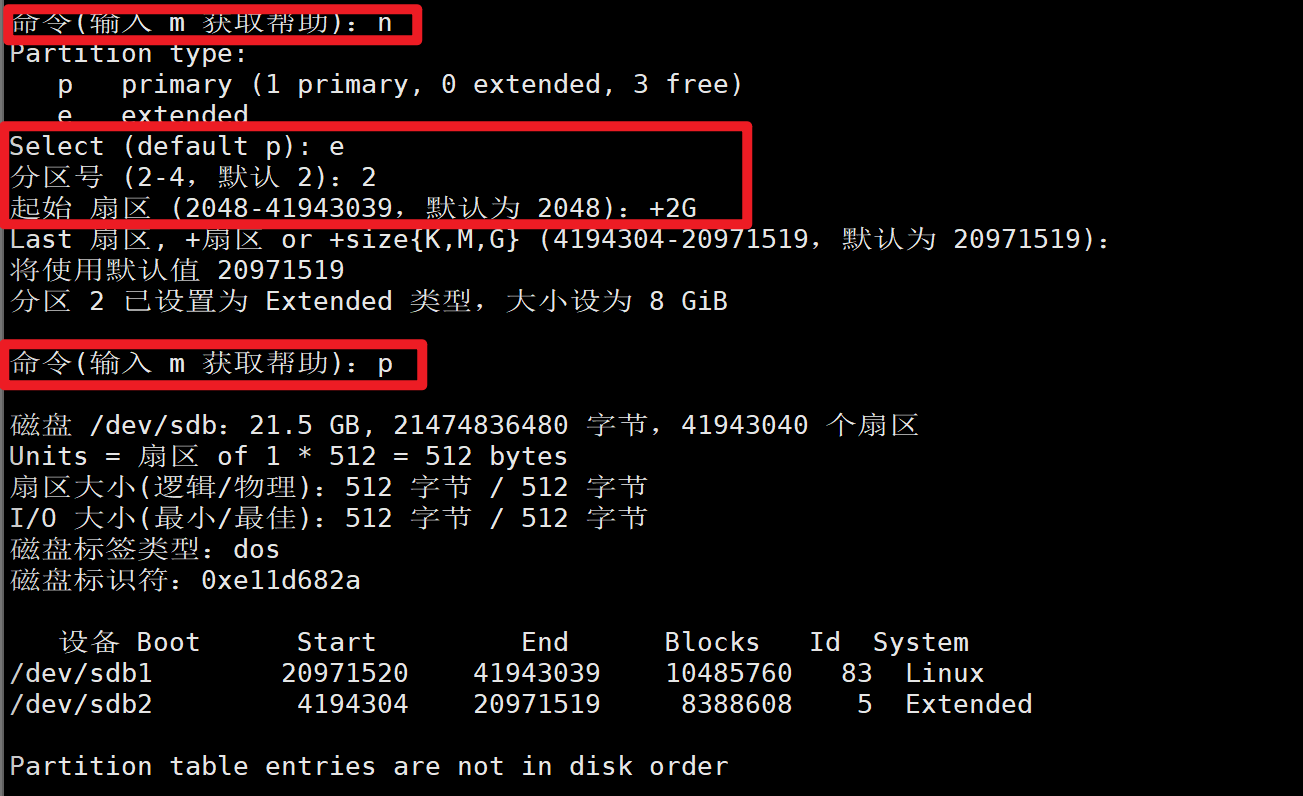
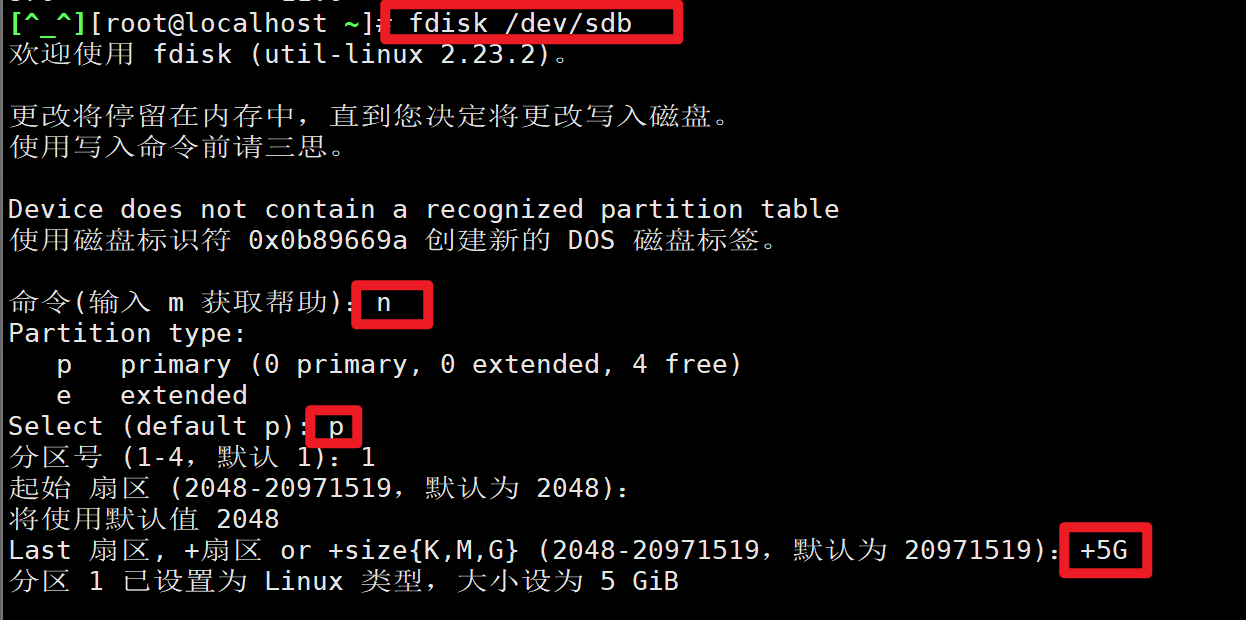
输入n后:p创建主分区,e扩展分区
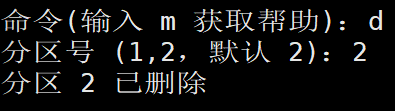
删除一个分区(分区2)
• mkfs:在设备上创建文件系统
常用的文件系统:ext4,xfs,fat32,ntfs
• mkswap:格式化交换分区
• mount:挂载文件系统
• umount:取消挂载
Linux磁盘管理的5步骤:
df(查看磁盘使用情况,以及挂载情况)——fdisk-l(查看所有分区情况)——mkfs(格式化分区)——mount(挂载)—— /etc/fstab设置开机自启动
1) df(查看磁盘使用情况,以及挂载情况)
2)fdisk-l(查看所有分区情况)
3)格式化分区(ext4 为例)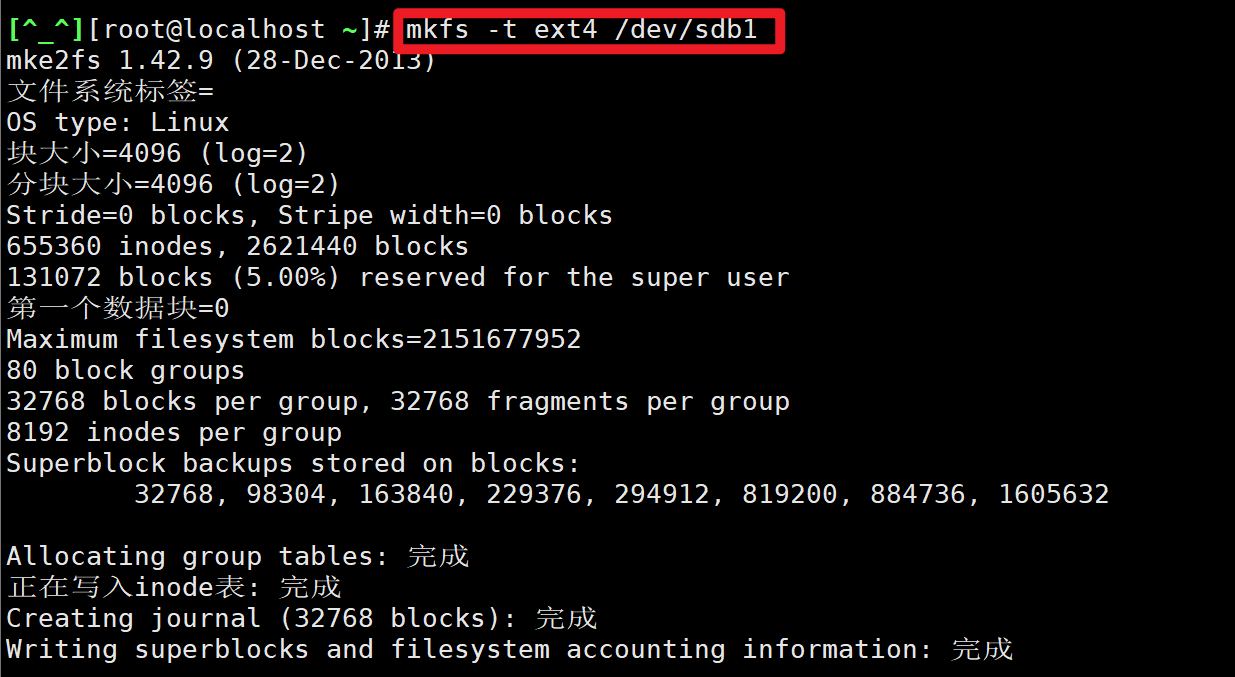
或格式化为 XFS(CentOS 7+ 常用)

验证格式化结果
4)创建名为 /sdb1的挂载目录,挂载 /dev/sdb1分区到已创建的 /sdb1目录
5)开机自启动挂载vim /etc/fstab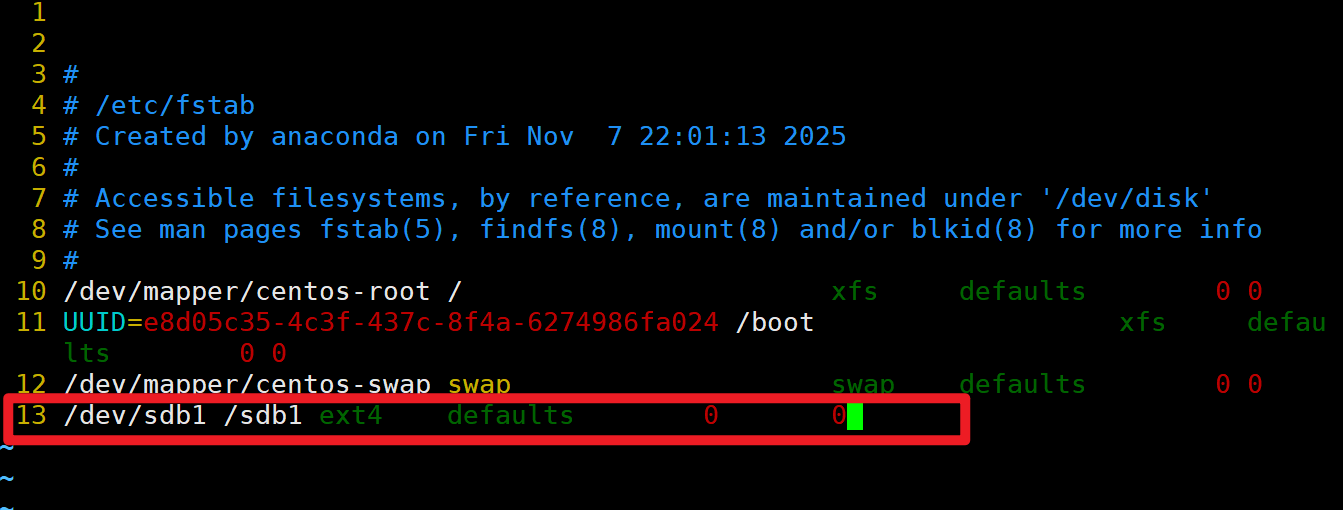
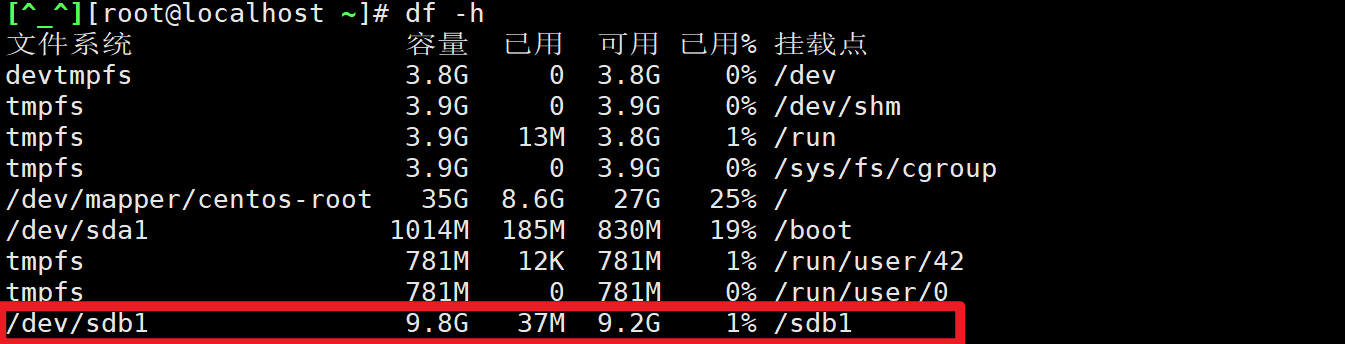
查看磁盘使用情况,确认/sdb1存在
输出中能看到 /dev/sdb1对应的 /sdb1 挂载点,说明配置生效
物理卷 / 卷组 / 逻辑卷
基本概念:
物理卷(pv):存储的设备,硬盘,分区,raid阵列等
卷组(VG):将多个物理卷组合在一起
逻辑卷(lv):建立在卷组之上,在卷组的空间中去划分存储区域
LVM(逻辑卷管理)的核心三层结构
lvm逻辑卷:可以将多个物理磁盘或分区合并成为一个逻辑卷(ID:8e)
1.将普通分区或整个磁盘创建为物理卷
2.将多个分散的物理卷,逻辑上合为一个整体,简称卷组
3.基于卷组,分割出不同的数据储存空间,称为逻辑卷
硬盘分区、创建逻辑卷步骤
准备工作
关机状态新添加一或两块硬盘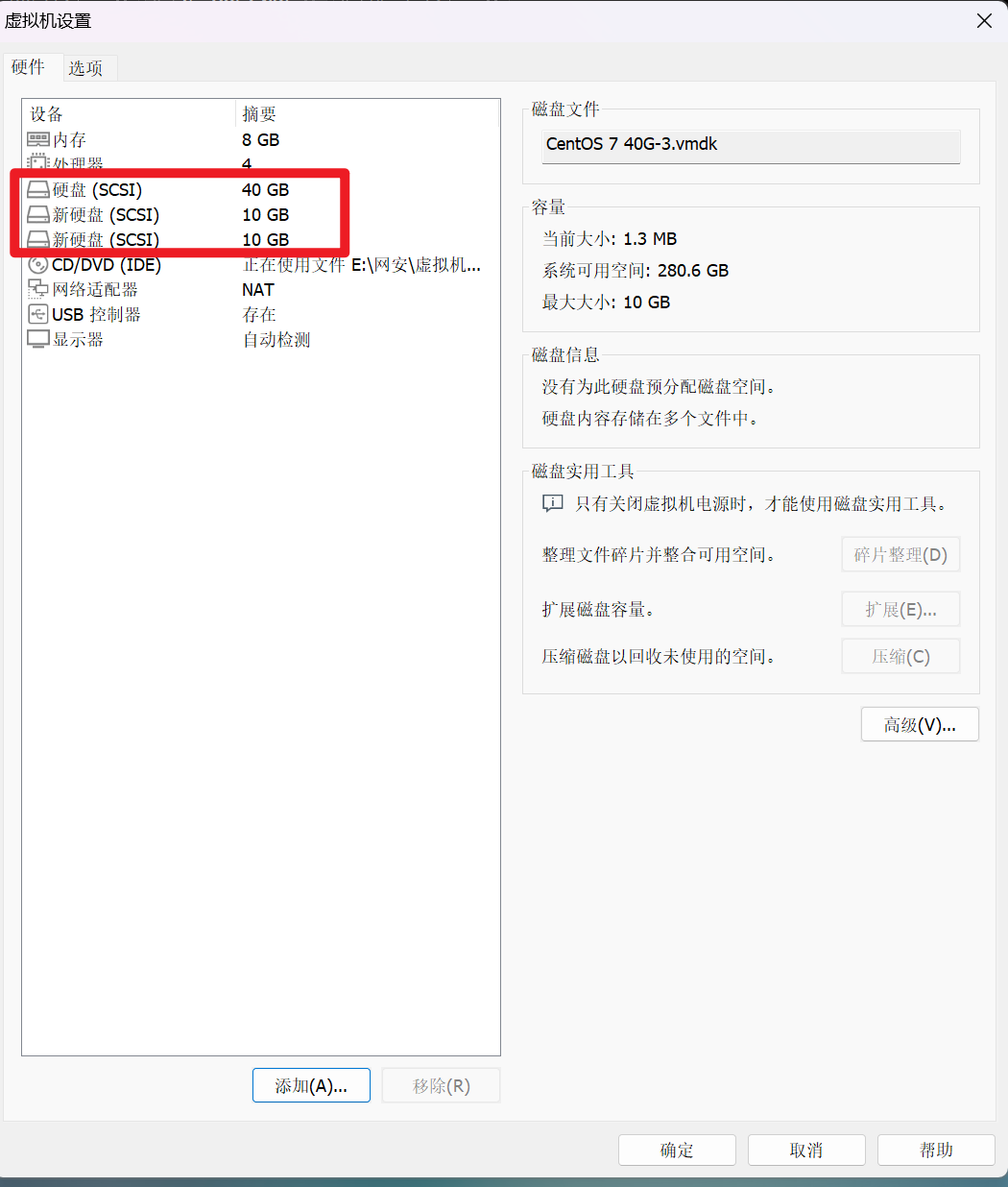
1)fdisk-l(查看所有分区情况)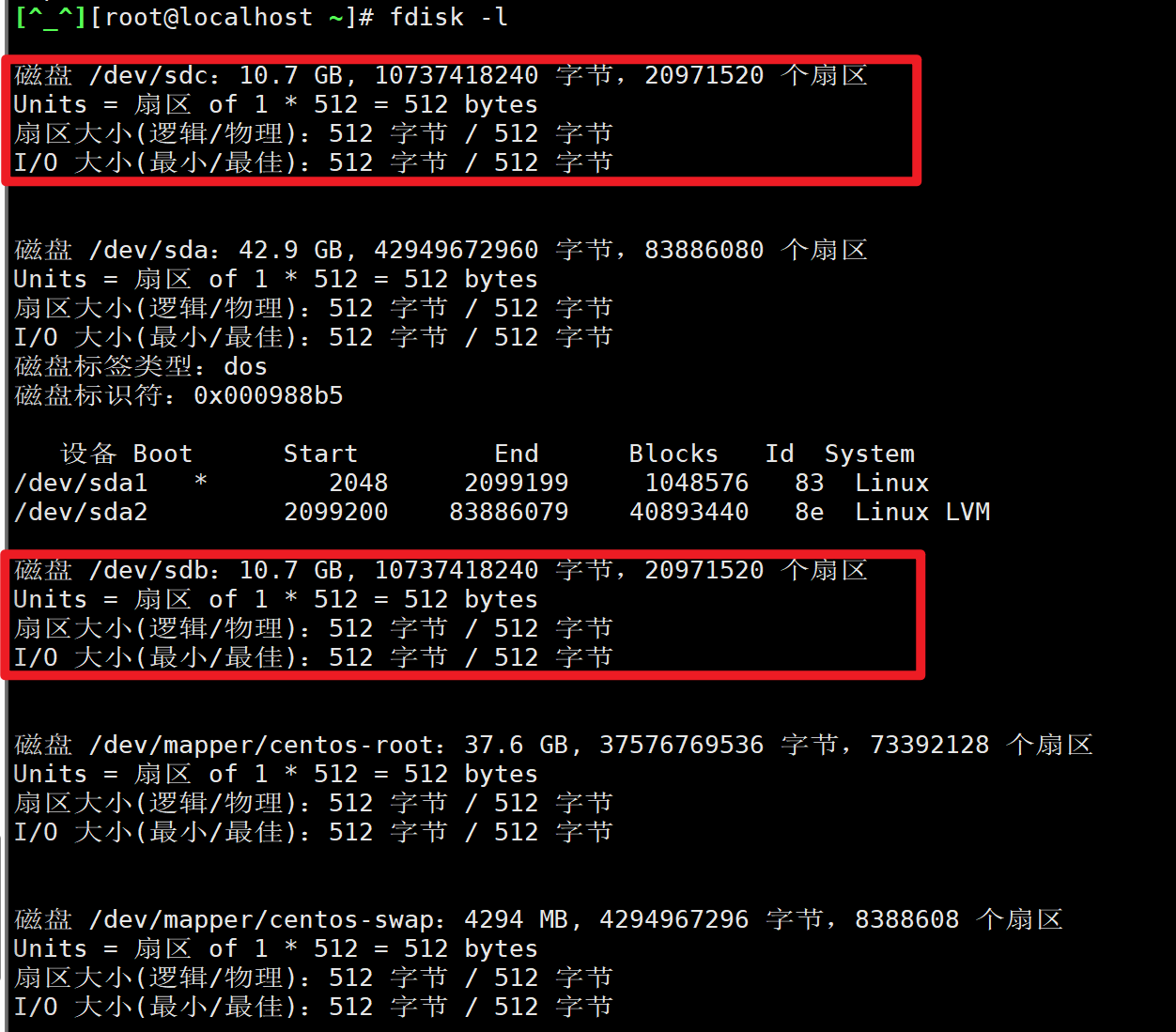
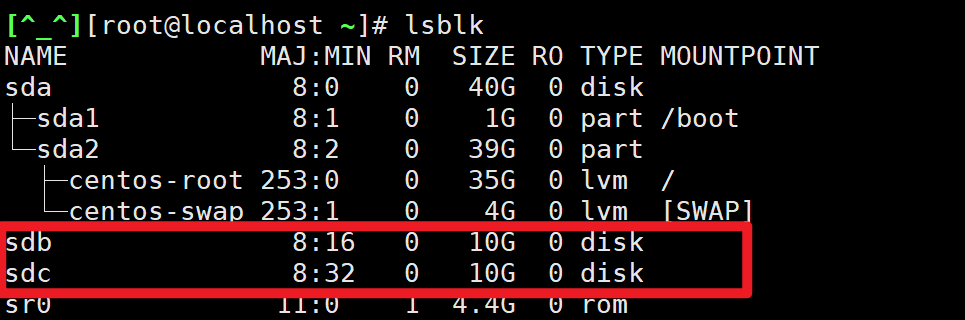
或使用lsblk查看硬盘
可以看到添加了一块名为sdb的硬盘,大小为20G
2)fdisk对sdb进行分区
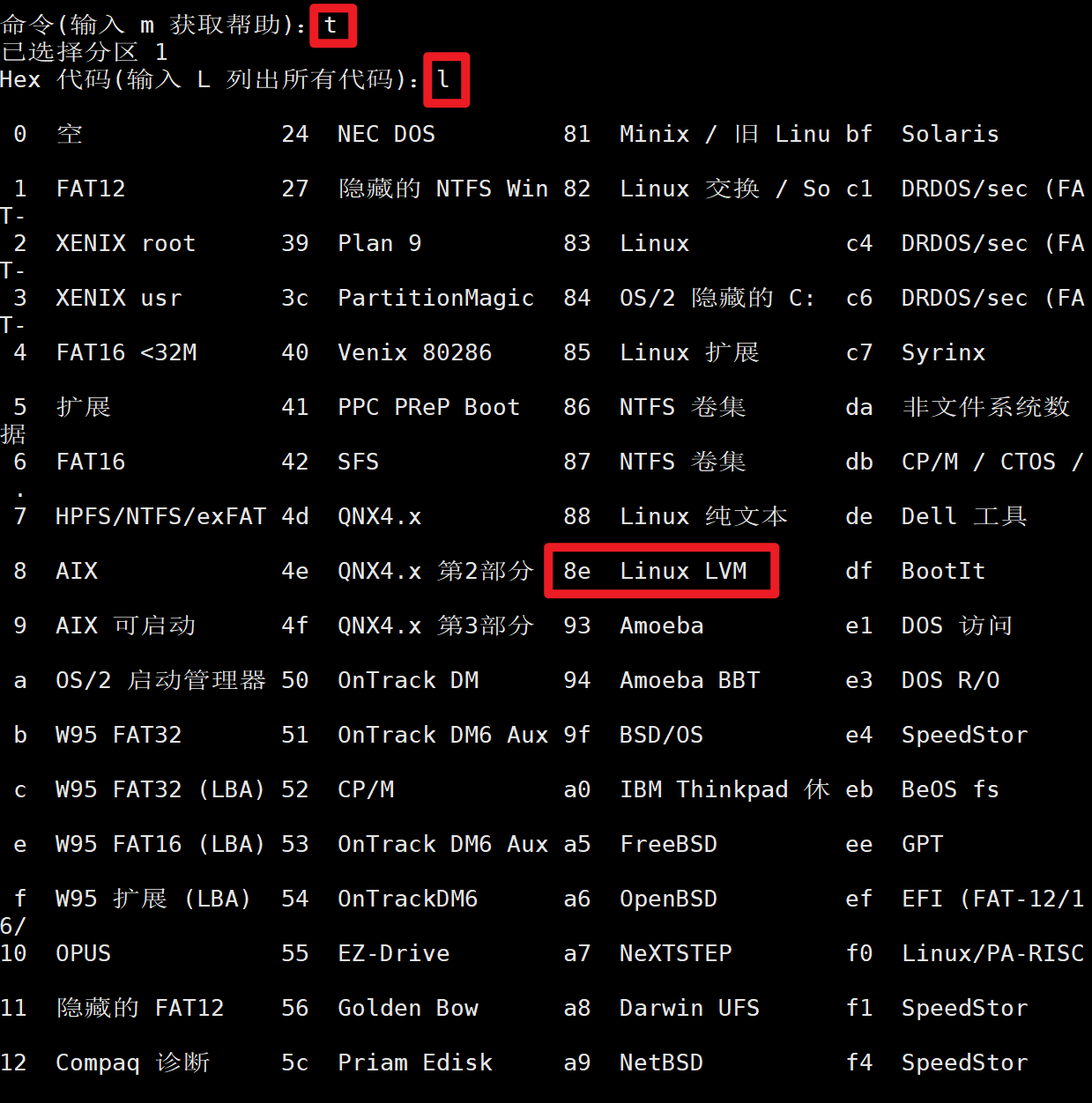
sdb2和sdc1同样的操作
再次查看使用lsblk查看硬盘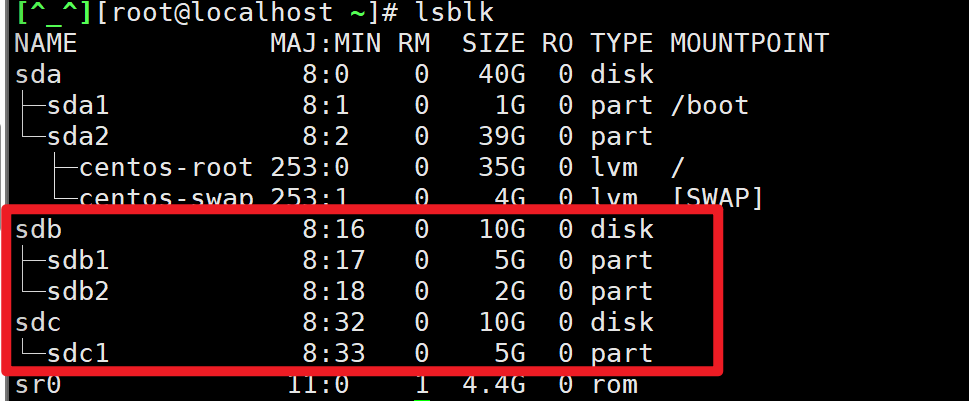
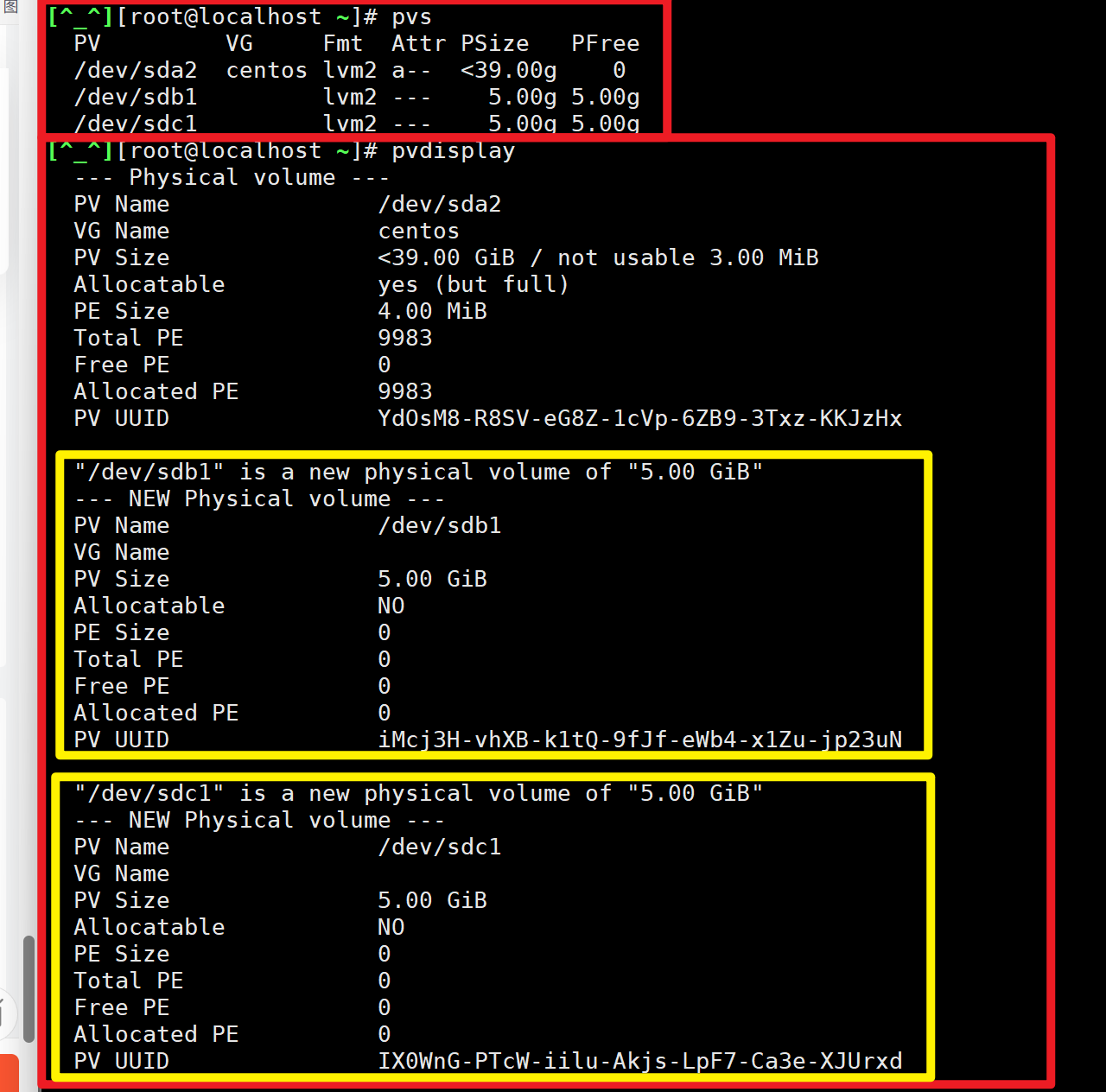
3)创建物理卷
1.将其中的两个分区创建物理卷
2.使用pvs查看物理卷,详细查看使用pvdisplay
4)创建卷组
1.使用vgcreate命令将sdb1和sdc1创建为一个名为jy的卷组
使用vgs命令查看卷组,详细查看使用vgdisplay

2.额外:使用vgremove删除卷组,并查看卷组
注:当多个物理卷组合成一个卷组后时,由于受内核限制的原因, PE默认大小是 4 MB,这就决定了单个逻辑卷最大容量为 256 GB,如若需要大于256GB,就需要指定PE大小。
3.创建卷组
设置卷组的物理扩展单元(PE)大小为 16MB(PE 是 LVM 分配空间的最小单位)
新建卷组名称jy
指定将/dev/sdb1和/dev/sdb2这两个物理卷加入jy卷组并查看改卷组

4.使用vgextend命令对jy卷进行扩容,将sdc1添加进去,再次查看大小扩充到12G

5)创建逻辑卷
1.从卷组jy中使用lvcreate命令创建一个名为jylv的逻辑卷

使用lvs查看逻辑卷

2.使用mkfs格式,格式化逻辑卷(这里用xfs)

3.最后把格式好的逻辑卷进行挂载到/mnt目录下
df -h 查看挂载情况

4.接下来是使用lventend命令对逻辑卷进行扩容3G
df -h查看后还是5G
5.使用xfs_growfs /dev/mapper/jy-jylv
扩展 LVM 逻辑卷对应的 XFS 文件系统的命令,用于让系统识别逻辑卷扩容后新增的空间
再次查看扩容成功




评论前必须登录!
注册