 网硕互联帮助中心
VSCode远程开发实战:Ubuntu服务器高效连接与GitHub认证全指南
远程开发已成为现代编程工作流中不可或缺的一环,特别是当我们需要在家庭环境中访问学校或公司的Ubuntu服务器时。VSCode凭借其强大的远程开发扩展,让这一过程变得前所未有的简单。本文将带你从零开始,在5分钟内完成Ubuntu服务器的连接设置,并深入解析GitHub认证的每个细节。
1. 环境准备与基础配置
在开始远程连接之前,确保你的本地环境和服务器都满足基本要求。本地机器需要安装最新版的VSCode(1.85或更高版本),而服务器端则需要Ubuntu 20.04或22.04 LTS版本。虽然x86_64架构是最常见的,但ARM架构的服务器也同样支持。
安装VSCode远程开发扩展包(Remote Development extension pack)是第一步。这个扩展包包含了远程开发所需的所有组件:
- Remote – SSH:通过SSH连接远程服务器
- Remote – Containers:在容器环境中开发
- Remote – WSL:连接Windows子系统Linux环境
提示:虽然我们可以单独安装每个扩展,但直接安装扩展包更为便捷,它能确保所有相关组件版本兼容。
服务器端需要确保以下基础服务正常运行:
sudo apt update && sudo apt install -y openssh-server git curl
sudo systemctl enable –now ssh
检查SSH服务状态:
sudo systemctl status ssh
如果遇到防火墙问题,可能需要开放22端口:
sudo ufw allow 22/tcp
sudo ufw enable
2. 两种连接方式深度对比
VSCode提供了多种连接远程服务器的方式,每种都有其适用场景和优缺点。了解这些差异能帮助你选择最适合自己工作流的方案。
2.1 SSH直连方式
这是最传统也最稳定的连接方式,适合大多数常规开发场景。配置过程简单直接:
连接成功后,VSCode会在服务器上自动安装必要的服务组件。这种方式的主要优势在于:
- 连接稳定,适合长期开发会话
- 文件传输效率高
- 支持端口转发等高级功能
2.2 GitHub Codespaces隧道连接
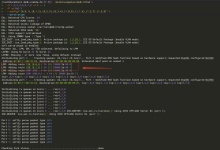
对于需要通过GitHub认证的场景,或者当服务器位于严格防火墙后的情况,隧道连接提供了更灵活的解决方案。这种方式的配置流程如下:
# 在服务器上安装VSCode服务器组件
curl -Lk \’https://code.visualstudio.com/sha/download?build=stable&os=cli-alpine-x64\’ –output vscode_cli.tar.gz
tar -xzf vscode_cli.tar.gz
./code tunnel –accept-server-license-terms
执行后会生成一个唯一的URL,通过这个URL可以在任何地方访问你的开发环境。这种方式特别适合:
- 需要频繁切换工作地点的开发者
- 临时共享开发



评论前必须登录!
注册