 网硕互联帮助中心
Ubuntu 22.04桌面版系统安装
- 1 下载映像文件
- 2 安装虚拟机
- 3 在虚拟机中安装系统
本次安装在 VMware Workstation 上,关于虚拟机的安装,可以看这篇文章。
1 下载映像文件
去Ubuntu官网下载 22.04 的桌面版映像文件
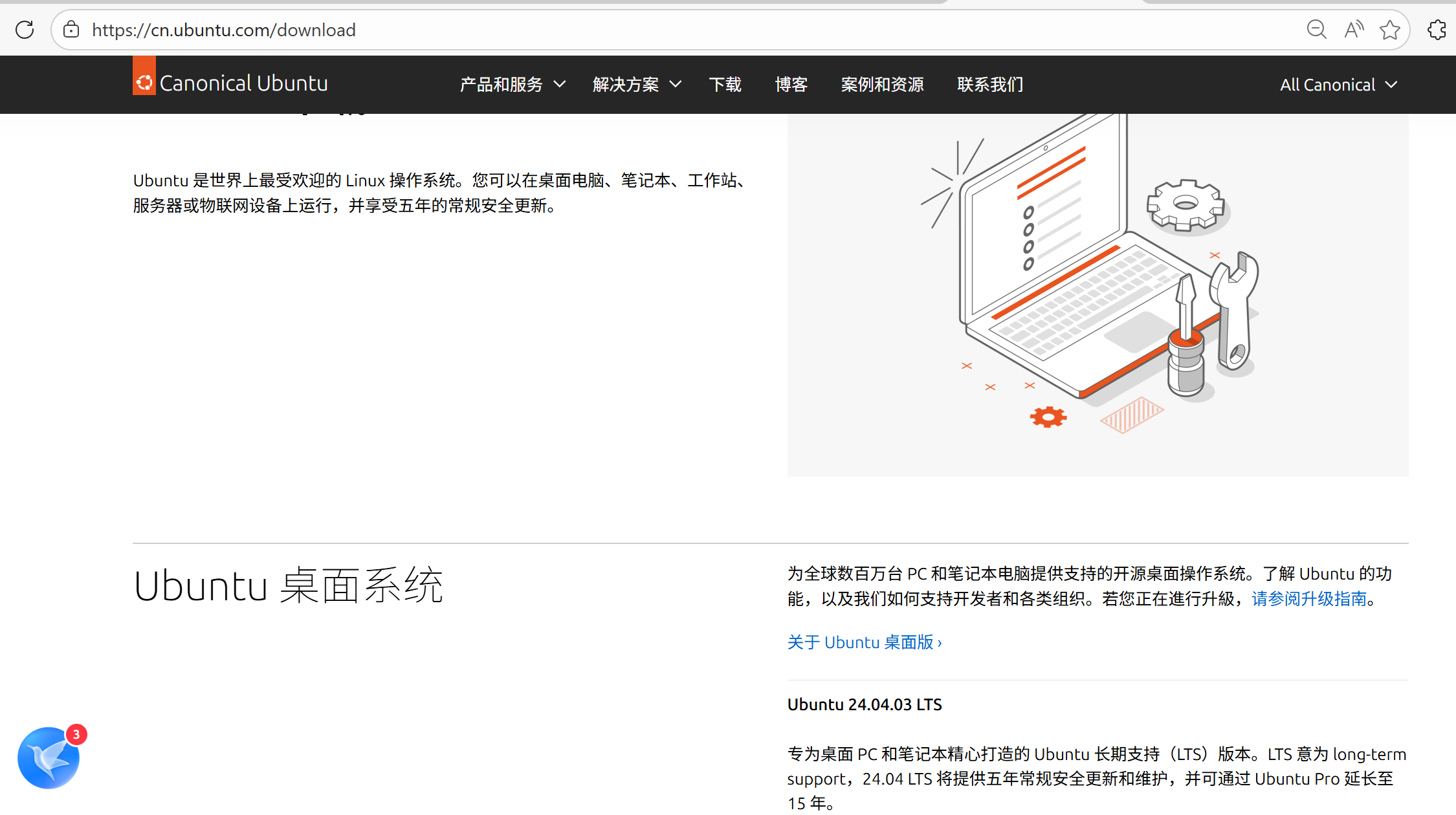
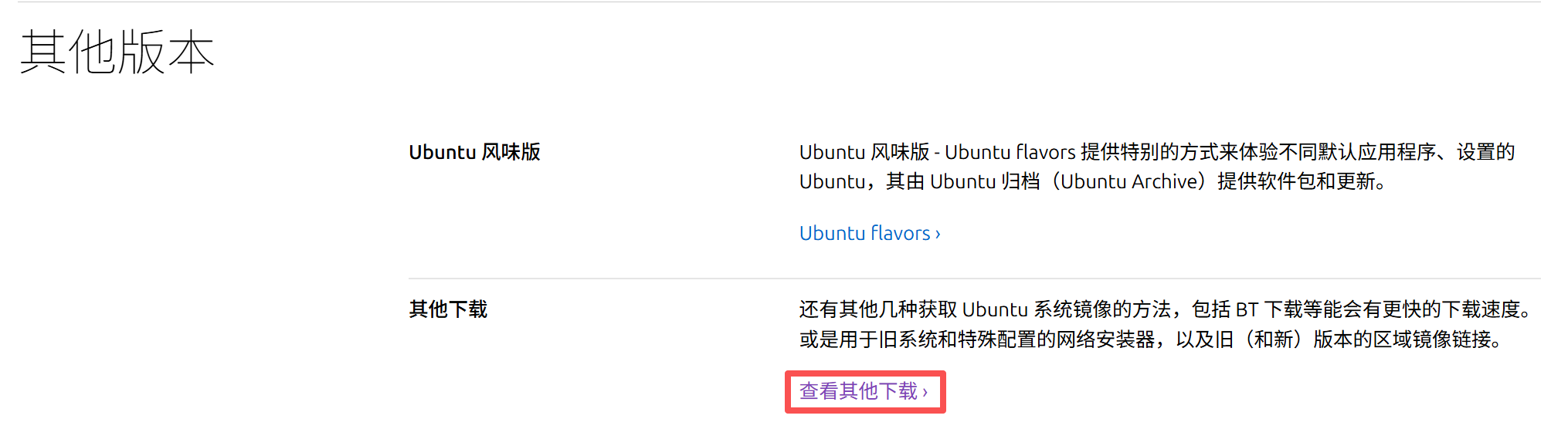
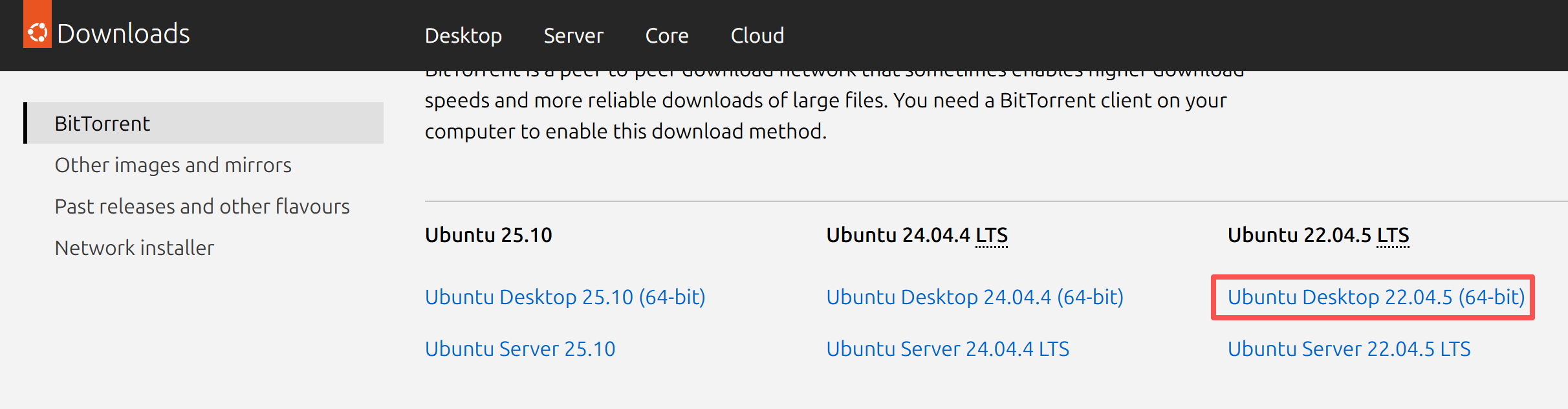
这里下载的是种子文件,种子下载后,再用迅雷下载映像文件(后缀名为ios)。
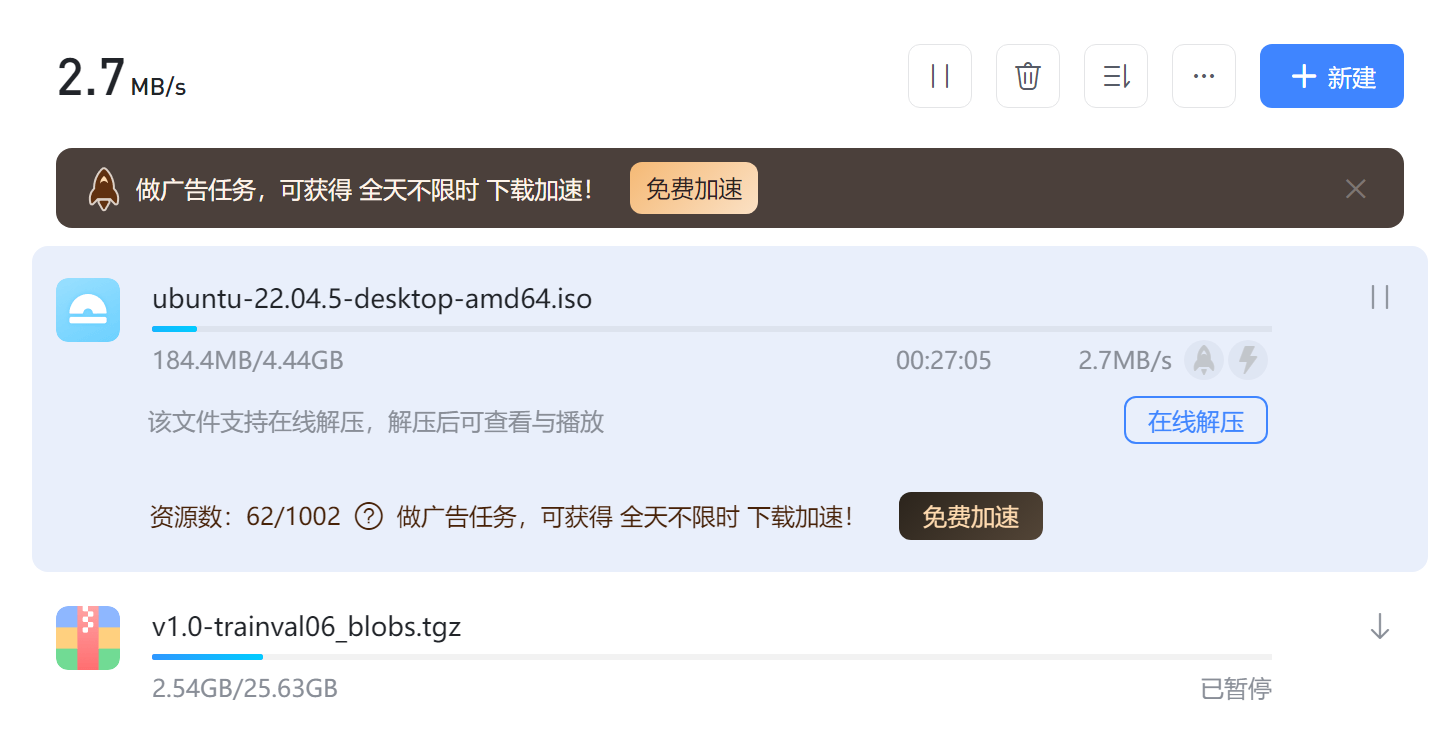
Ubuntu 22.04 桌面版大概4.4G,下载完成后可以安装了。
2 安装虚拟机
在左边空白位置右击,然后点击“新建虚拟机”: 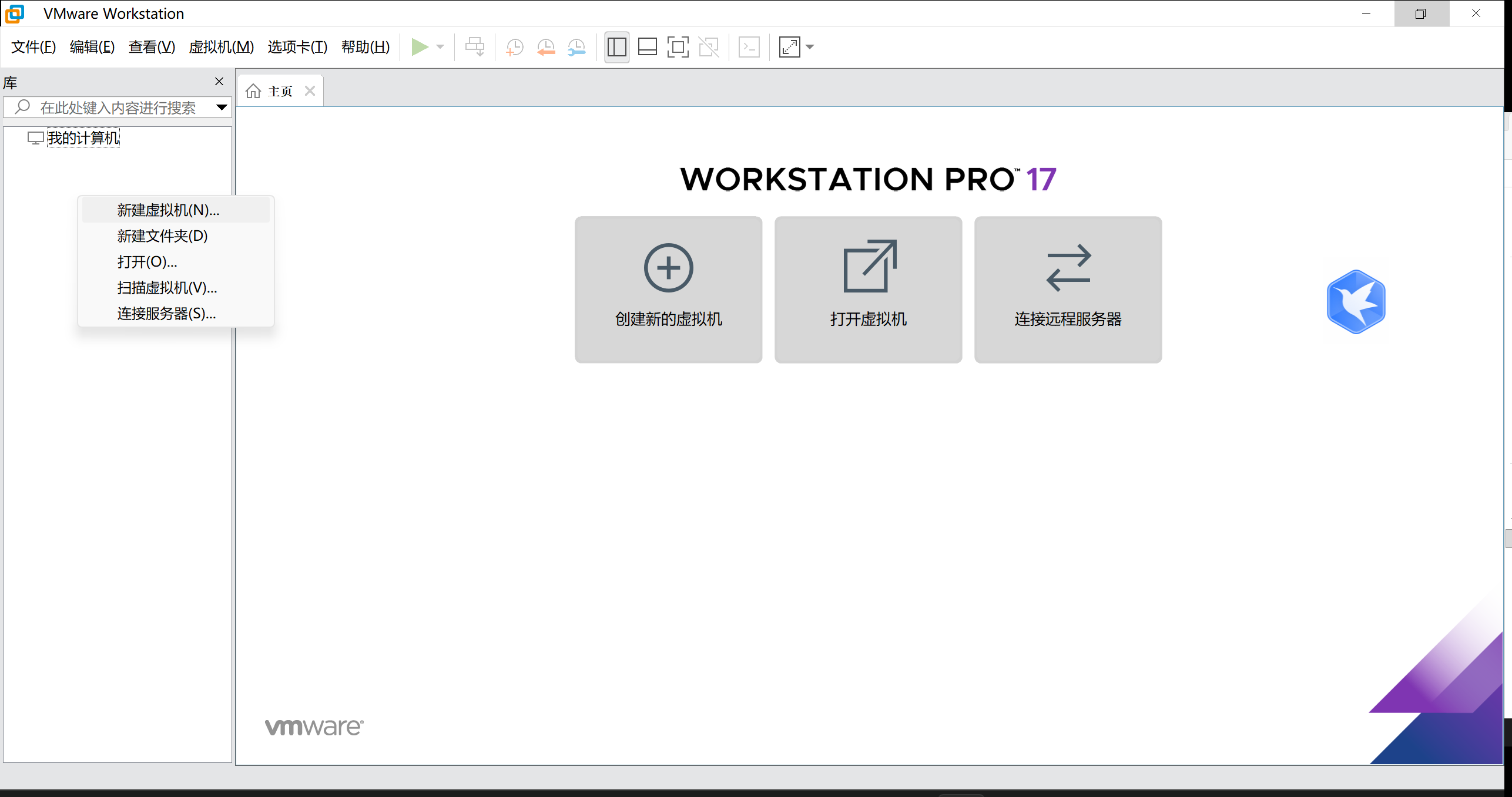
虚拟机向导中,我们选择“典型”,然后下一步:
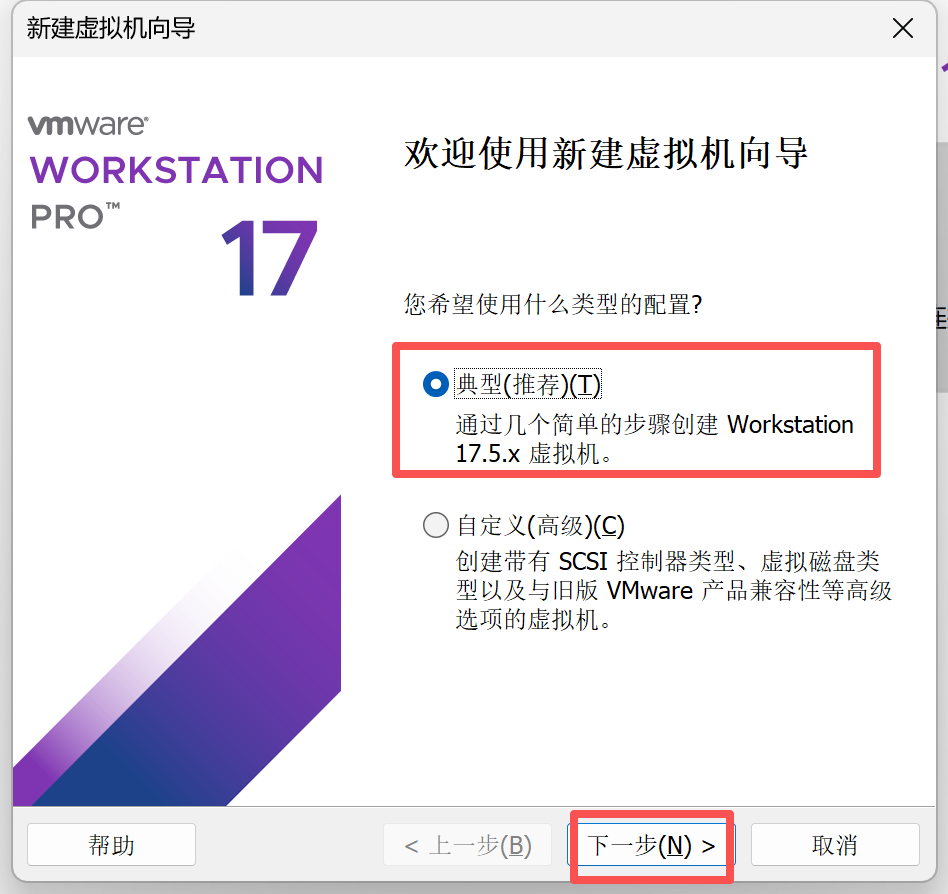
接下来是根据映像文件安装系统,这里需要找到我们刚刚下载的映像文件: 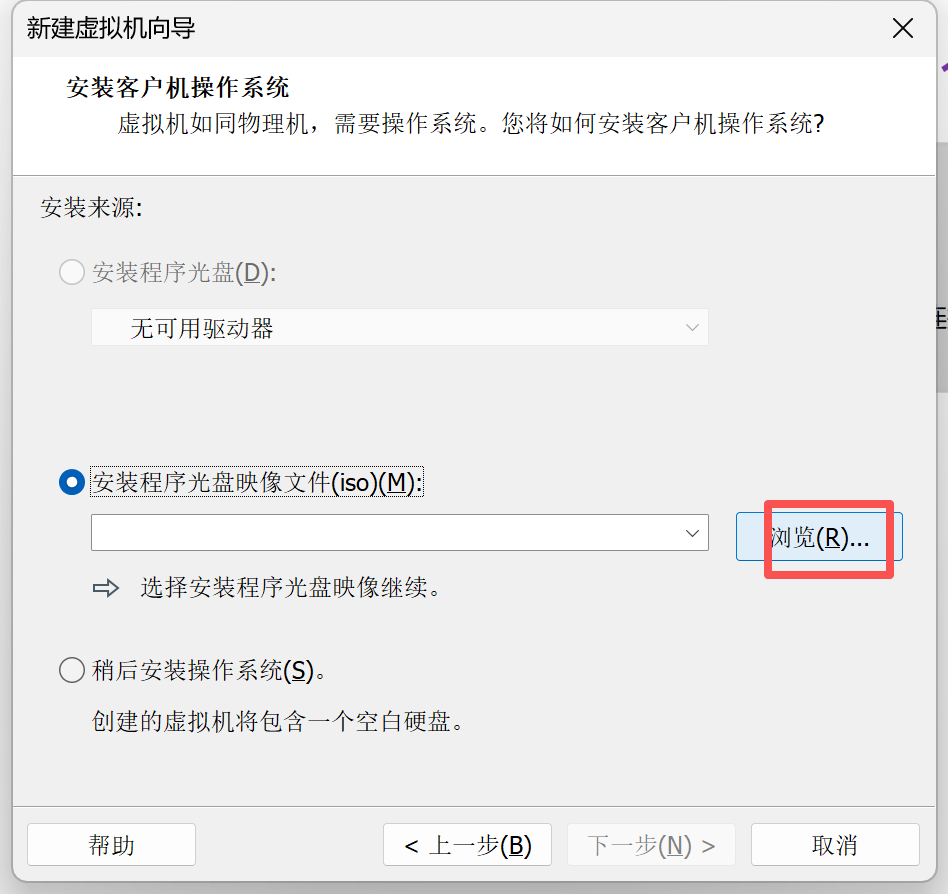
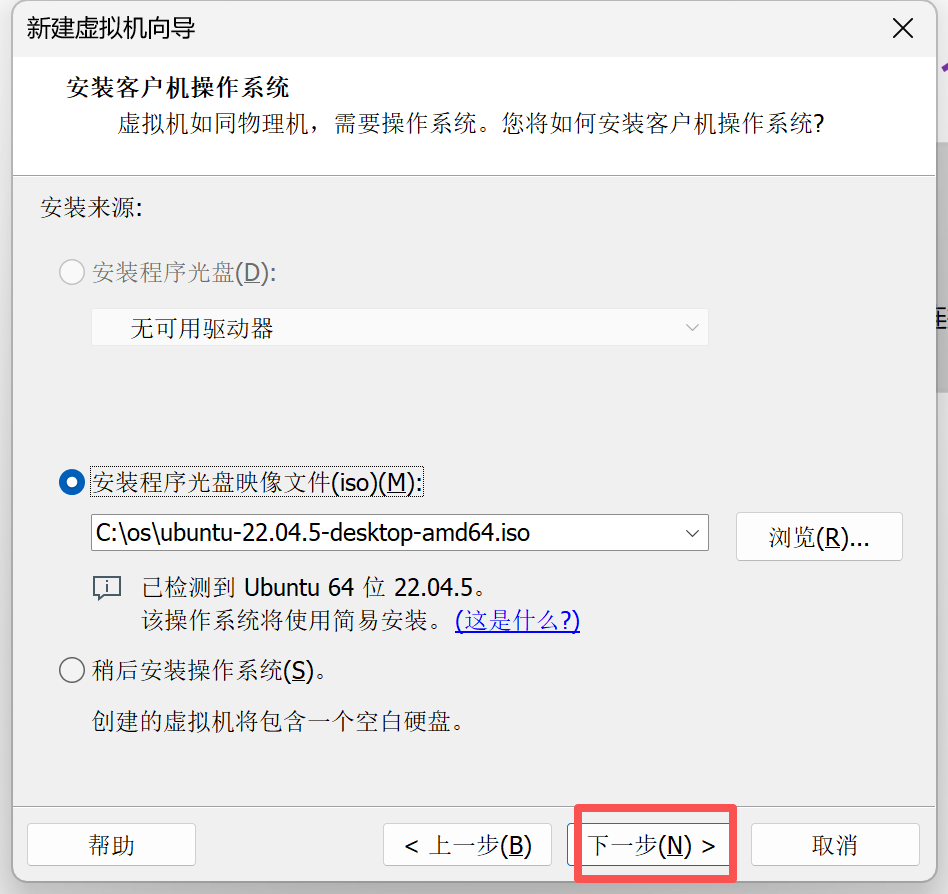
接下来是填写全名、用户名和密码(为了方便记忆,这里密码直接用a): 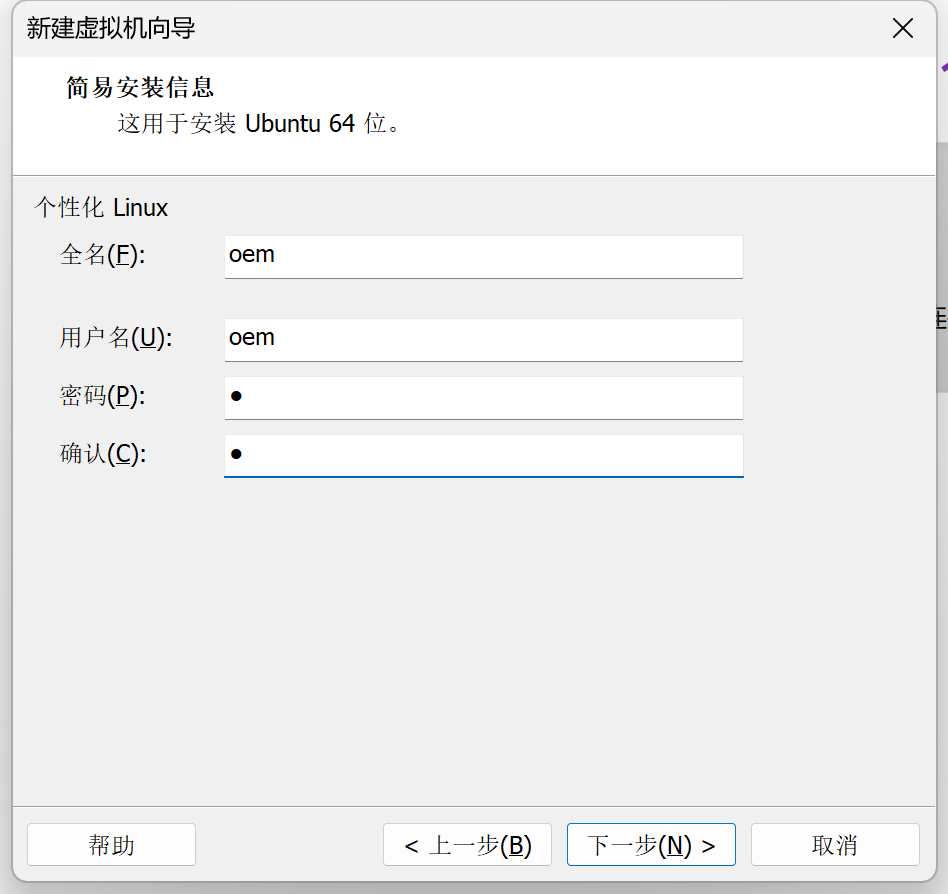
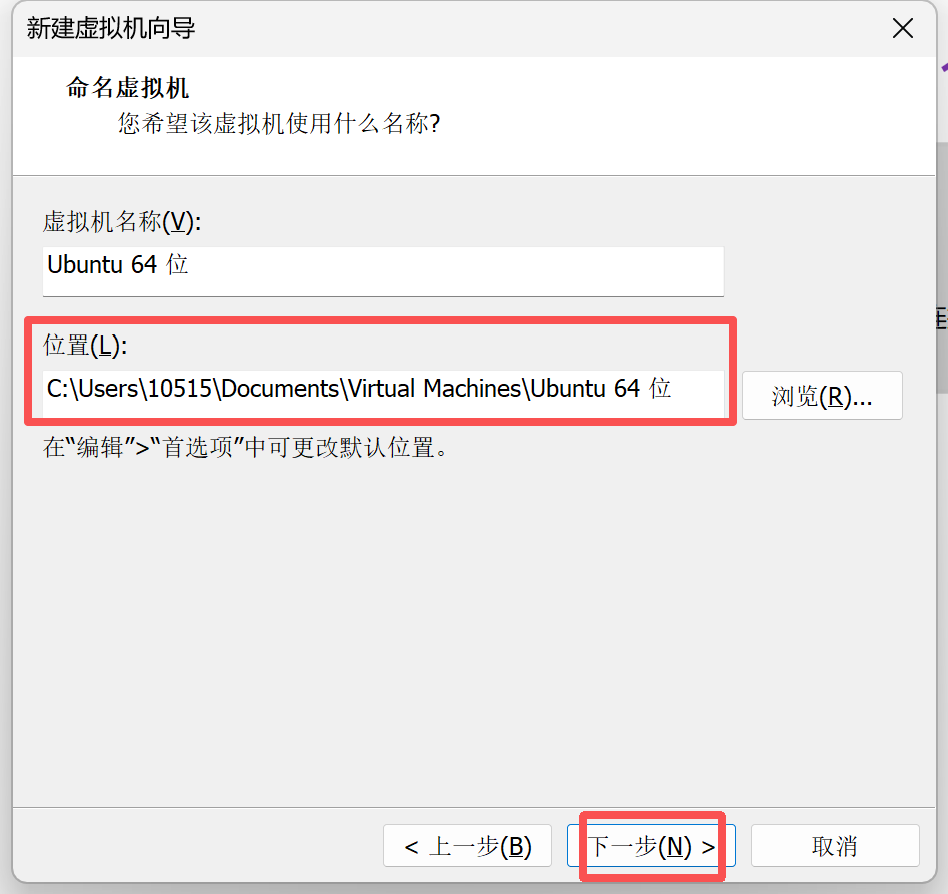
接下来选择安装位置,我的本地电脑C盘足够大,所以我就选择默认的位置,如果C盘空间不够,则需要修改位置:
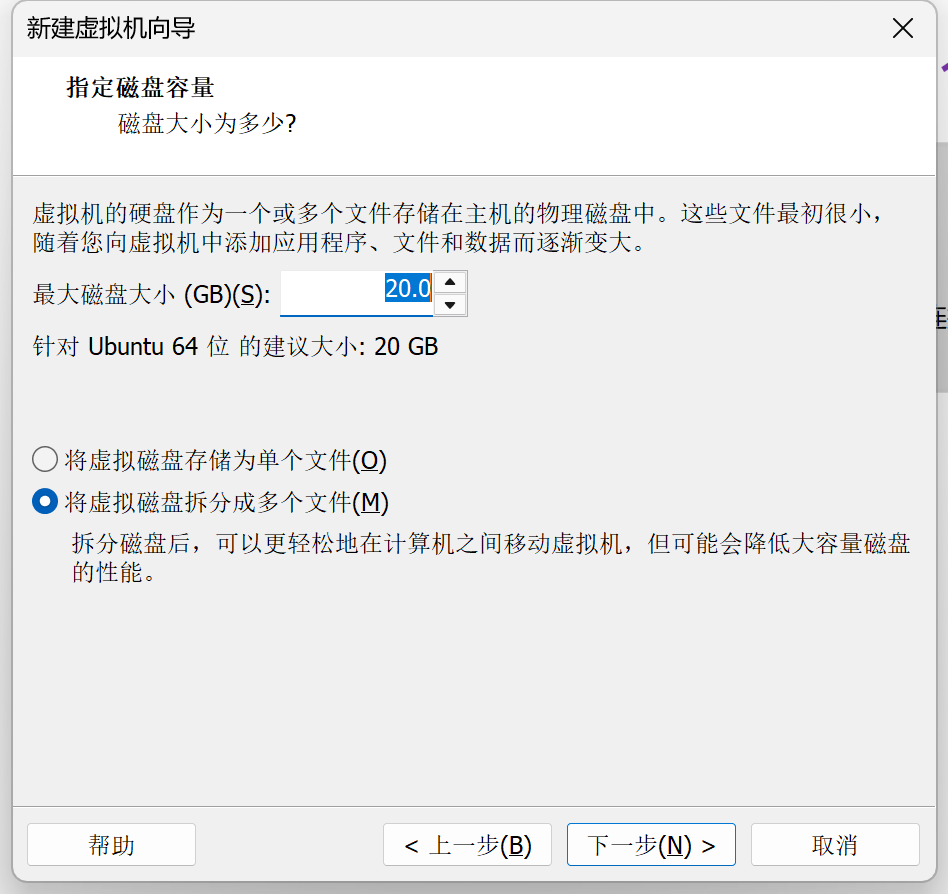
接下来是指定磁盘容量,这里就是本地磁盘划拨给虚拟机使用空间大小,这里使用默认设置就行:
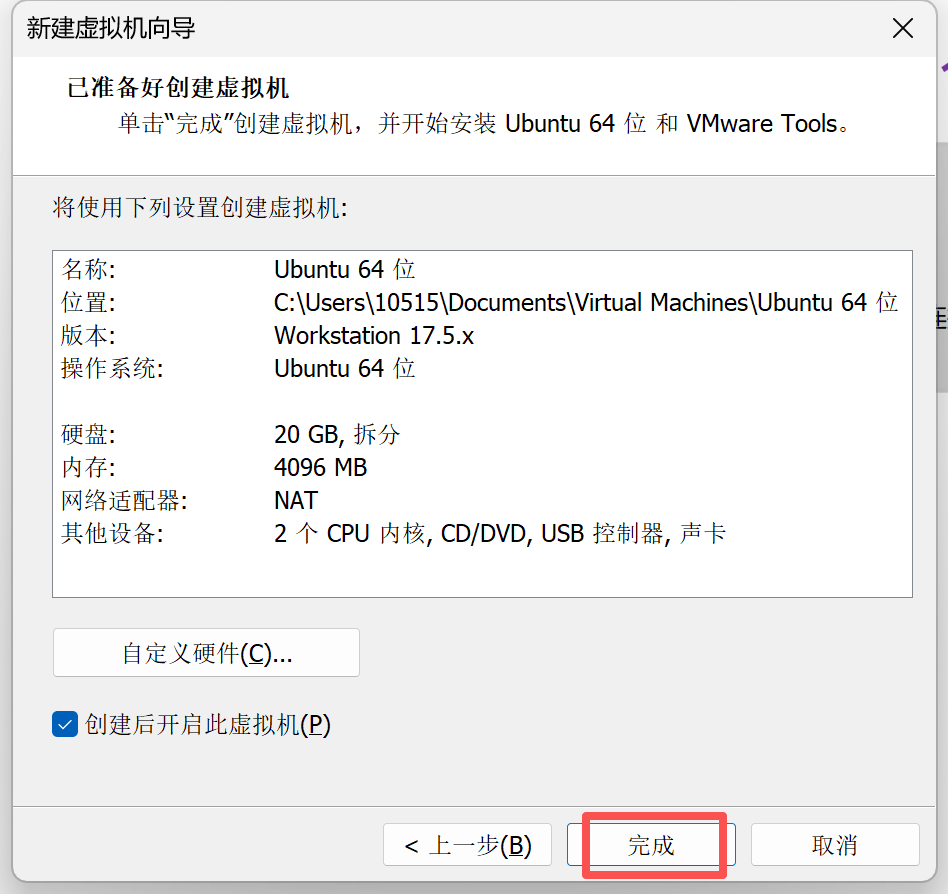
 接下来点击完成。
3 在虚拟机中安装系统
创建虚拟机完成后,若出现关于侧通道缓解的提示,则不用理它: 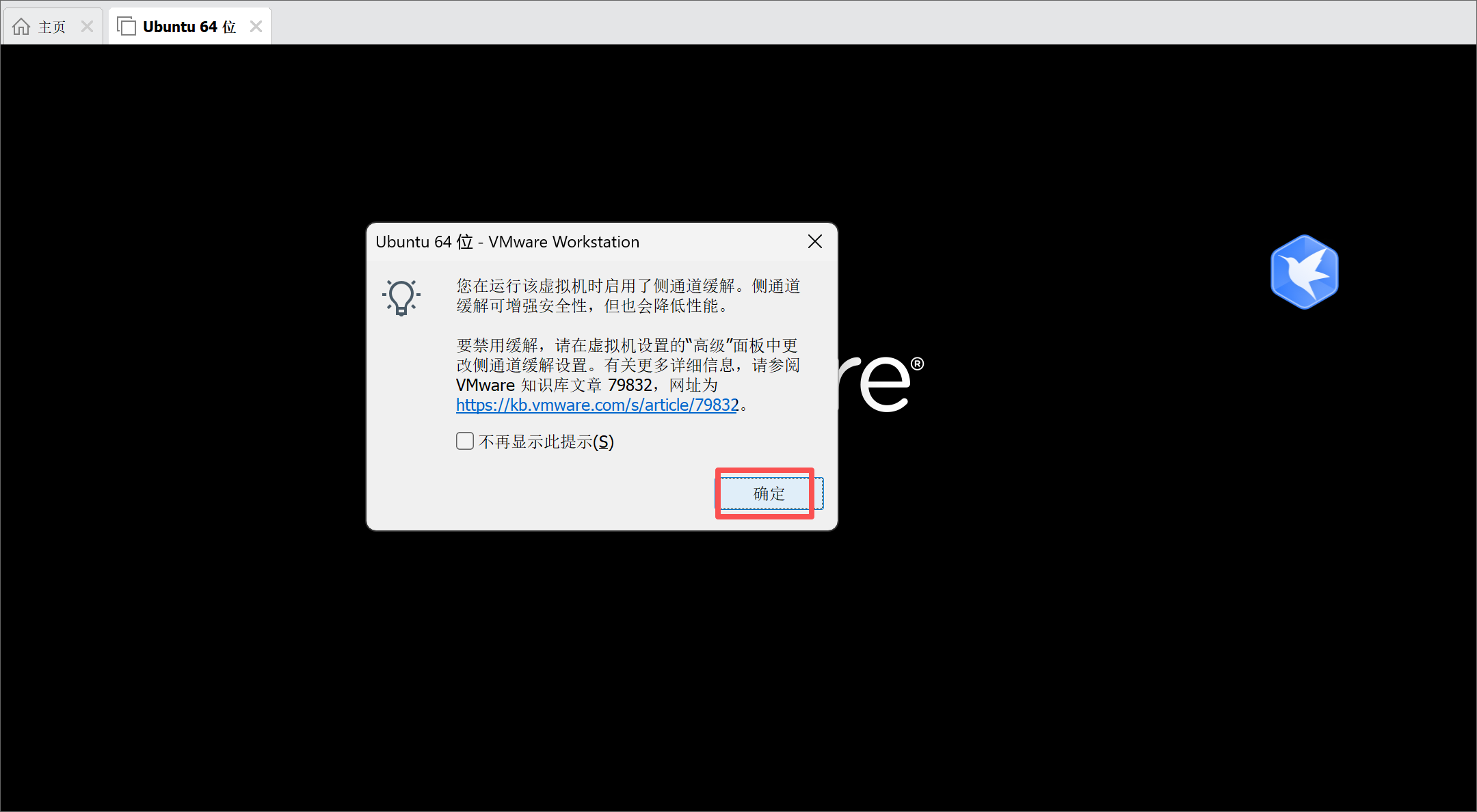
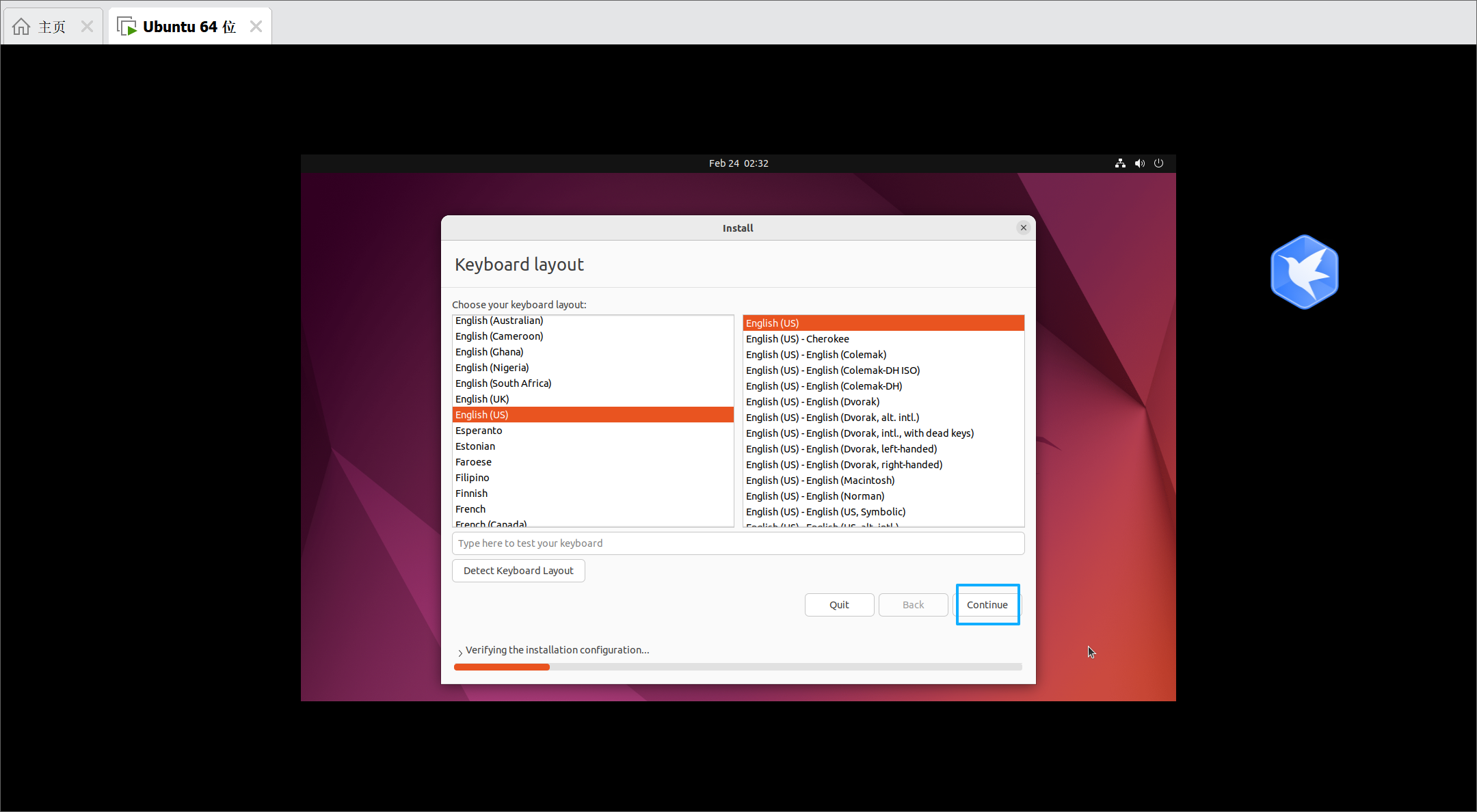
跳出键盘布局,默认选择是美式英语,我们使用默认的:
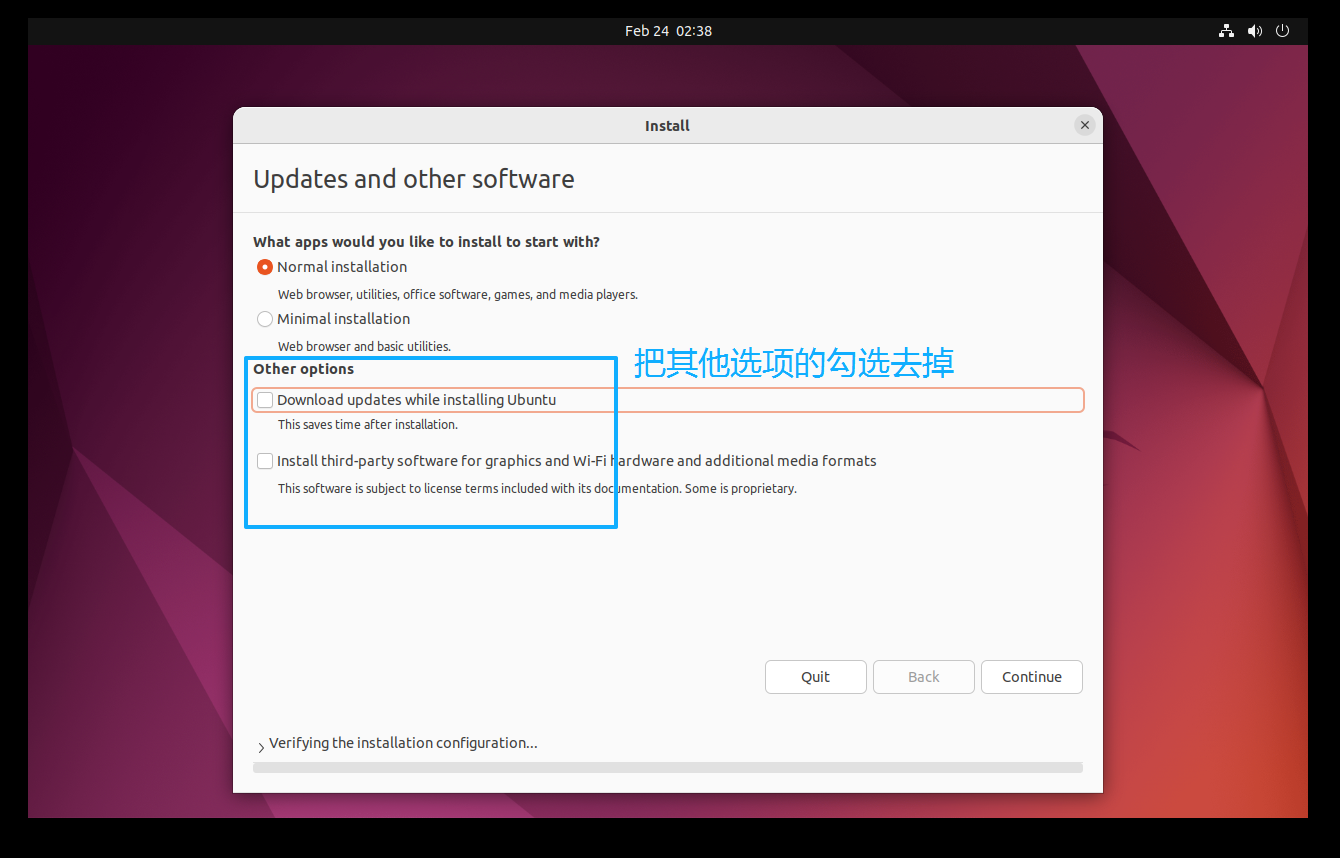
在这一步中,我们必须选择安装类型。有两个选项,普通安装和最小安装。在普通安装中,将安装所有 GUI 相关的应用程序,而在最小安装中只会安装基本的应用程序。
如果在安装期间有网络连接,并希望安装所有更新和第三方图形软件和 wifi 驱动程序和额外的媒体格式,可以选择下面两个选项,否则设置它们为 untick。
建议选择普通安装,以获得更好的桌面体验,同时将下面的“其他选项”设置为不勾选,这样安装能更快捷:
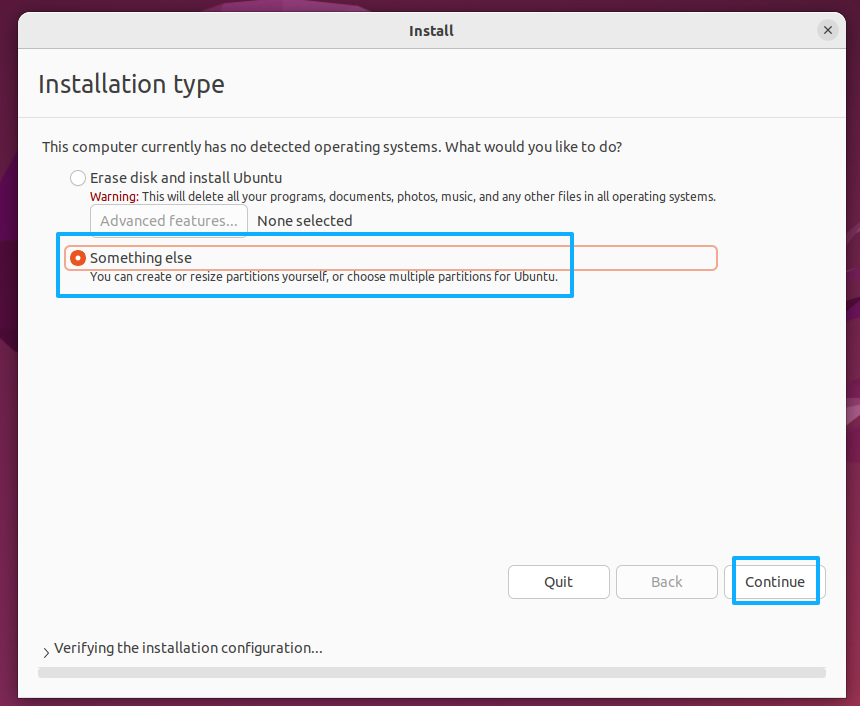
接下来是选择安装类型:
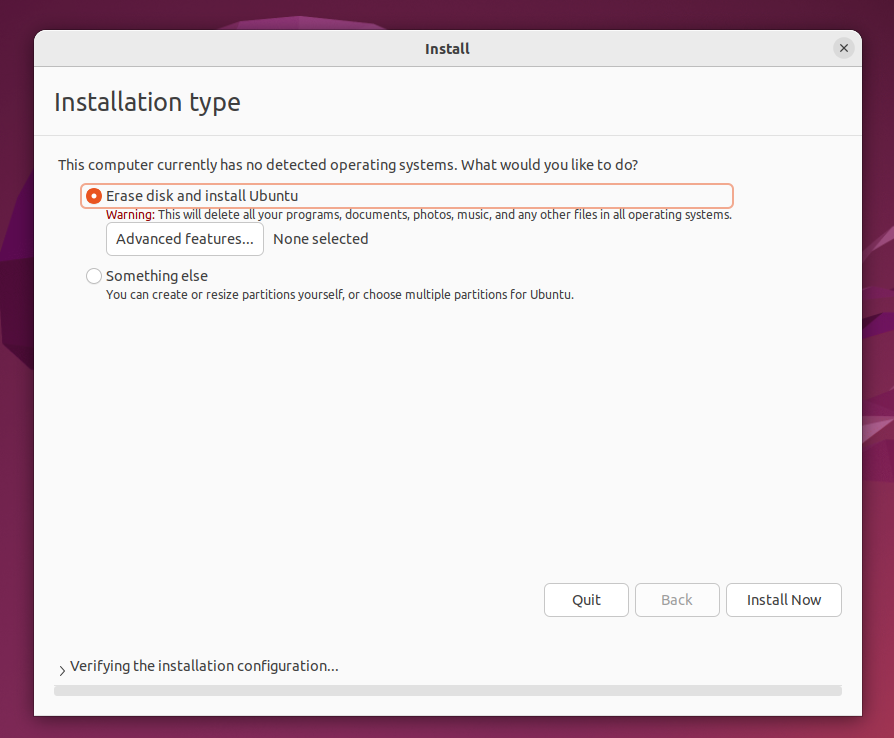
这里的安装类型指的是分区方案,以下是两种安装类型对应的分区方案:
- Erase Disk and Install Ubuntu – 它将删除整个磁盘(在虚拟机中,则是划拨给它的20G空间),并将自动创建分区。
- Something else – 要创建自定义分区方案。
我们是在新建的虚拟机中,划拨给它的磁盘空间里面没东西,所以可以直接选择默认。但由于我在工作中,经常遇到需要给服务器重装系统的的情形,因此这里演示一下创建自定义分区方案。
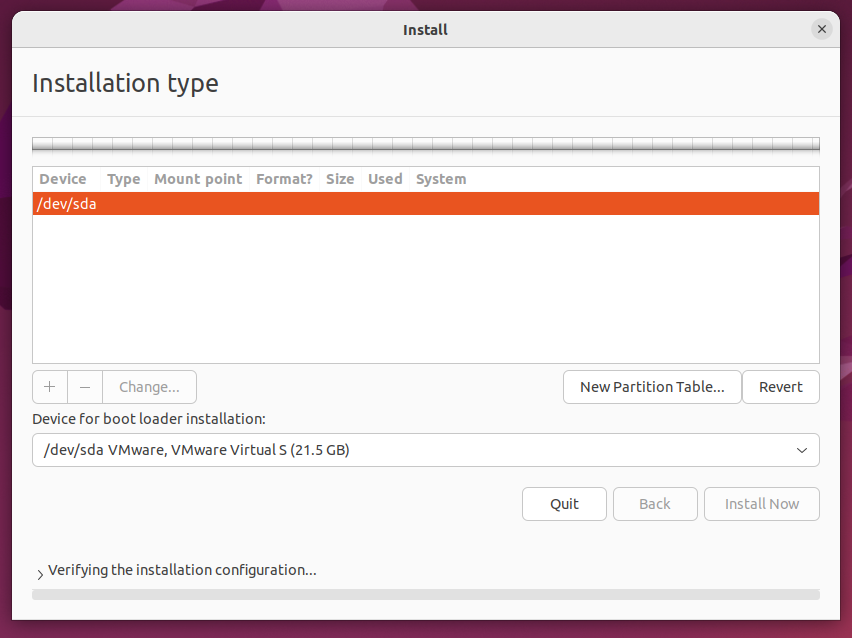
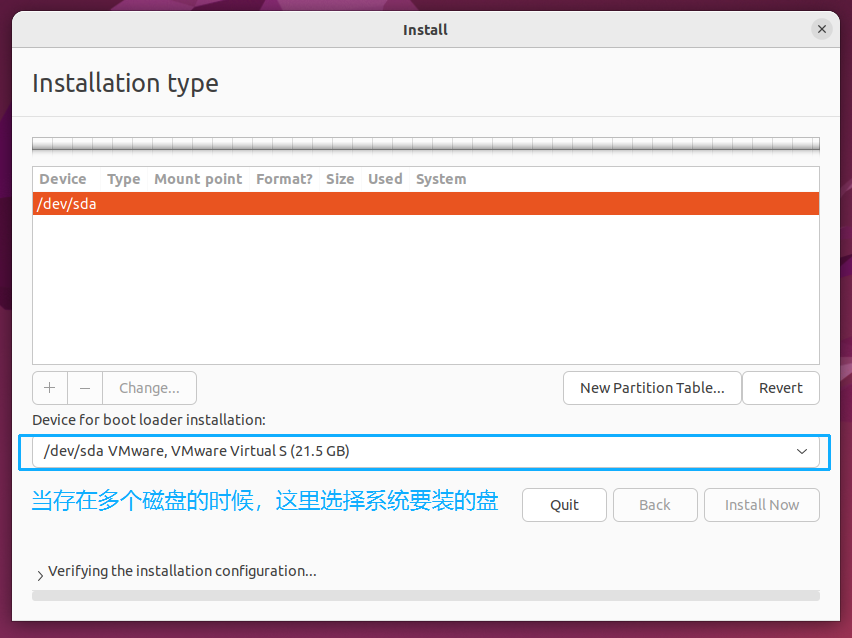
正如截图所示,我们有 20 GB 的硬盘空间用于 Ubuntu 22.04 安装。接下来将在其上创建以下分区:
- /boot – 2 GB (ext4 file system)
- /home – 6 GB (xfs file system)
- / – 10 GB (xfs file system)
- swap – 2 GB (xfs file system)
首先创建一个空的分区表,点击 New Partition Table 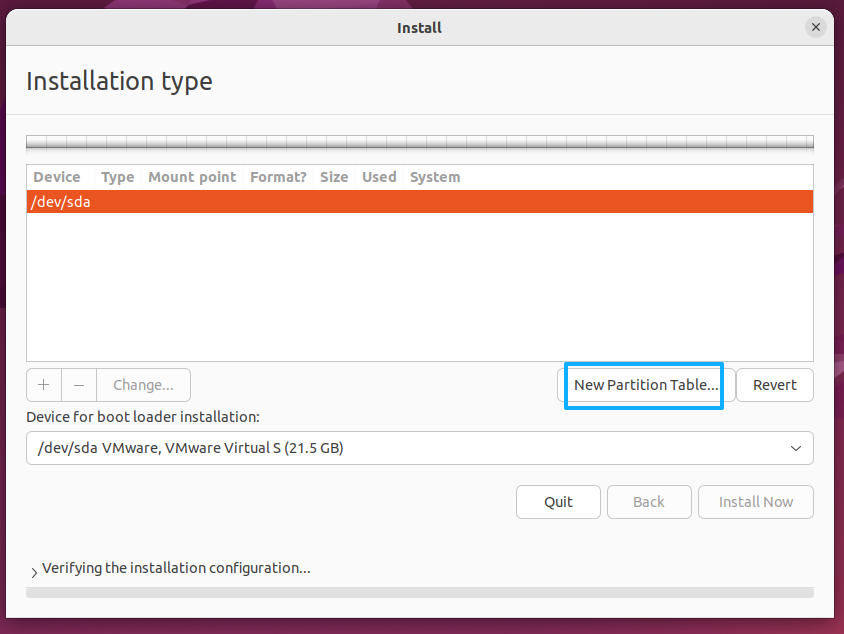
 可以看到,我们在 /dev/sda 下创建了一个新的空白空间:
点击我们刚刚创建的空白空间,然后点击左下角的加号,修改分区大小,输入挂载点名称,最后点OK:


接下来是创建 /home 分区(6GB),这里文件系统选择 XFS:


类似地,创建 / 分区 (10 GB,XFS文件系统):

最后创建 swap 分区,大小为 2GB 的交换分区:


如果是 GPT 磁盘(MBR 和 GPT 是 Windows 操作系统上的两种流行分区格式,分区格式告诉 Windows 如何访问当前磁盘上的数据,并决定在磁盘初始化期间的时间,现在的磁盘大部分是 GPT 磁盘),那么必须创建大小在 100-250 MB 之间的 EFI 分区,并至少保留 1MB 的 bios 引导区。


完成分区方案后,单击下面屏幕中的 Install Now 选项,进一步进行安装:


接下来是选择时区,我们使用上海所在时区:
 然后设置用户名和密码(这里密码直接设置为a):

接下来是漫长的等待时间:

出现以下界面,说明安装成功:

点击重启,然后输入用户名和密码: 


进入系统后,会提示你更新系统和部分软件,我们不更新,直接跳过。



评论前必须登录!
注册