 网硕互联帮助中心
目录
一、用户共鸣:复制后却 “消失” 的尴尬时刻
二、核心原因一:异步机制 “跟不上” 你的手速
三、核心原因二:30 秒超时,应用 “兑现承诺” 失败
四、微软的权衡:性能优先于绝对完整
五、实用避坑指南:3 招解决复制丢失问题
一、用户共鸣:复制后却 “消失” 的尴尬时刻
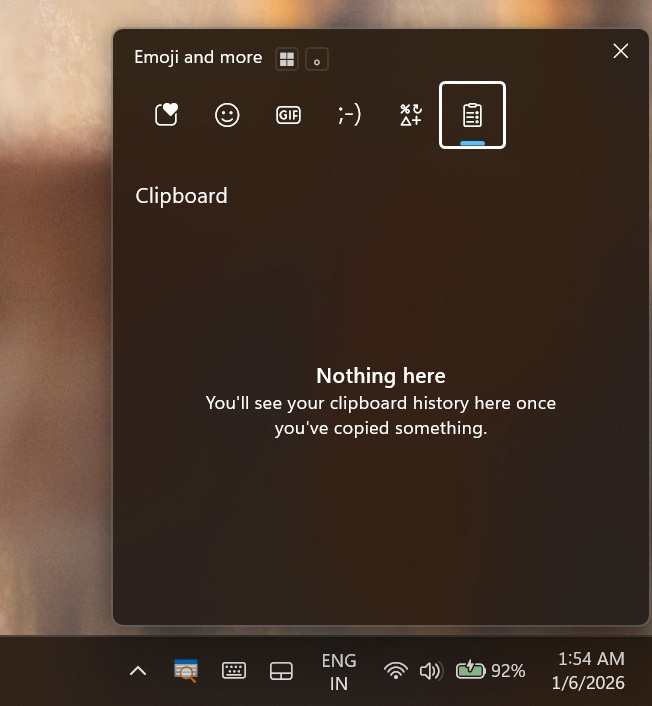
“明明刚复制完文件路径,按下 Win+V 却空空如也?”—— 这是许多 Windows 11 用户都遇到过的困扰。科技媒体 Windows Latest 1 月 5 日发布的博文指出,这种剪贴板历史记录(Win+V)“吞内容” 的现象虽不频发,但在两大场景中尤为突出:一是使用 Phone Link 同步手机图片时,二是在 Excel 中处理大量数据或复杂表格时。
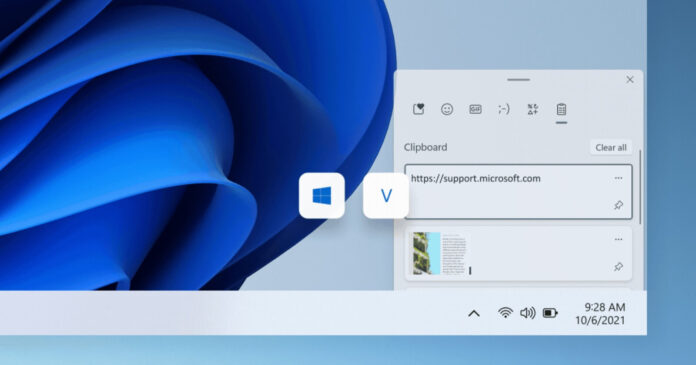
更令人困惑的是,复制操作明明显示 “成功”,却无法在剪贴板历史中找到痕迹。这一 “时灵时不灵” 的问题,并非随机 bug,而是微软在系统底层设计时的权衡结果。结合微软官方文档与资深工程师 Raymond Chen 的爆料,我们终于摸清了背后的技术逻辑。
二、核心原因一:异步机制 “跟不上” 你的手速
剪贴板历史记录的 “丢失”,首先要归咎于 Windows 的异步监听机制。Raymond Chen 解释,剪贴板历史服务通过AddClipboardFormatListener函数注册监听,当用户执行复制操作后,系统会发送 WM_CLIPBOARDUPDATE 消息通知后台服务记录变更。
但关键在于,这一过程是 “后台滞后处理” 的:当你在极短时间内连续复制多项内容(比如 1 秒内复制图片、文本、表格),后台服务可能还在处理第一次的复制通知,剪贴板数据就已被第二次复制覆盖。为了避免剪贴板服务阻塞系统主线程、保障整体流畅度,这种 “手速过快导致的遗漏” 在设计上被允许。
简单说:你的复制速度,超过了系统的 “记录速度”。这种情况在跨应用复制时更易发生 —— 比如刚从 Phone Link 复制完图片,立刻切换到 Excel 复制单元格数据,剪贴板历史可能只记录后者,甚至两者都丢失。
三、核心原因二:30 秒超时,应用 “兑现承诺” 失败
另一个关键诱因是延迟渲染(Delayed Rendering)超时。许多应用(尤其是 Excel、大型文档编辑器)在你点击 “复制” 时,并不会立即将完整数据写入剪贴板,而是先发送一个 “我能提供数据” 的承诺,等到你实际执行 “粘贴” 时才生成对应格式的数据。
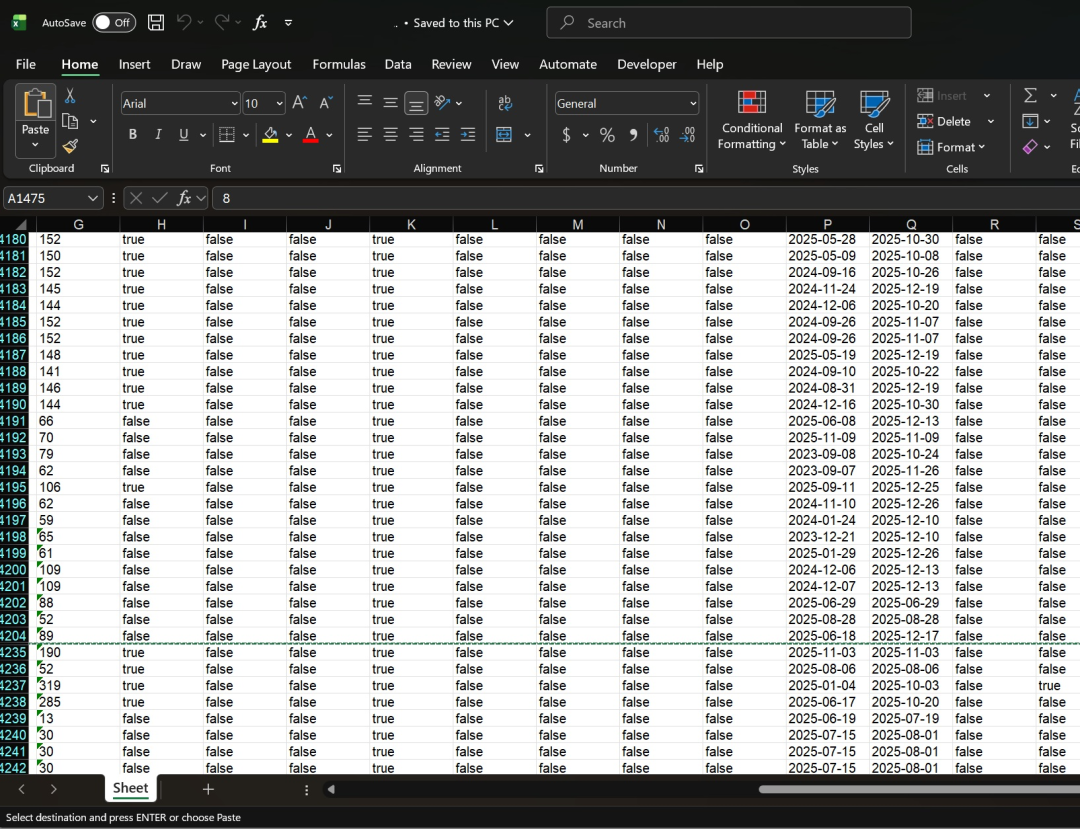
为了防止应用卡顿拖垮系统,Windows 设定了30 秒的等待时限:如果应用因数据量过大(如 30 万行以上的 Excel 表格)、后台忙碌或程序卡死,导致生成数据的时间超过 30 秒,系统的GetClipboardData请求就会超时,最终剪贴板历史中只留下空白记录。
Raymond Chen 举例说明:Excel 的富文本格式数据依赖延迟渲染生成,当处理超大型表格时,生成富文本的时间极易突破 30 秒上限,导致粘贴时 “无数据可用”。这也是为何复制简单文本很少出错,复制复杂表格或大文件却频繁 “翻车”。
四、微软的权衡:性能优先于绝对完整
本质上,剪贴板的偶尔 “失灵” 是微软的一场技术取舍:用极小概率的数据丢失,换取系统的稳定性与流畅度。
异步机制避免了剪贴板服务与其他程序 “抢资源”,确保你在复制时不会出现界面卡顿;
30 秒超时限制则防止了挂起的应用无限占用系统资源 —— 试想,如果没有超时机制,一个卡死的程序可能让剪贴板彻底失效,甚至拖垮整个 Windows 系统。
值得一提的是,微软并非无视这一问题。在 2025 年 1 月的累积更新中,已修复了 “剪贴板历史记录启用后无法显示” 的基础 bug;而在最新专利中,微软还计划为剪贴板加入 AI 功能,未来可能通过智能预判用户操作,优化数据记录逻辑。
五、实用避坑指南:3 招解决复制丢失问题
理解技术原理后,我们可以通过简单操作规避大部分问题:
放慢连续复制速度:连续复制多项内容时,间隔 1-2 秒再执行下一次复制,给后台服务足够的记录时间;
复制大数据后稍作等待:在 Excel 复制超大型表格、或 Phone Link 同步高清图片后,等待 5-10 秒再切换应用,避免触发超时机制;
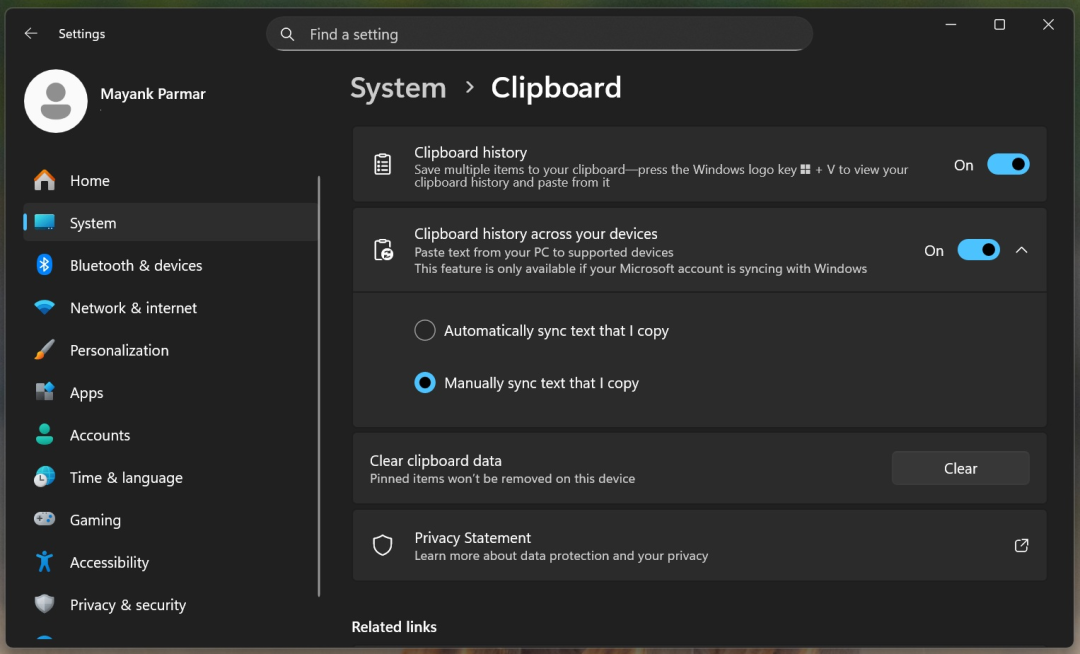
善用剪贴板固定功能:重要内容复制后,按下 Win+V 调出历史面板,点击项目右下角的图钉图标固定,防止被新内容覆盖(固定后重启电脑仍保留);
紧急修复方案:若剪贴板历史完全失效,可通过 Win+R 打开运行窗口,输入cmd后执行net stop cbdhsvc和net start cbdhsvc命令,重启剪贴板服务。
如果需要更强大的功能(如超长历史记录、分类管理),也可安装 Ditto、Clipboard Master 等第三方工具,它们能补充系统剪贴板的短板。






评论前必须登录!
注册