 网硕互联帮助中心
资源:https://pan.baidu.com/s/1949KkbXC4xcuCpqEbpwC3Q?pwd=vfze 提取码: vfze,包含jdk、Hadoop、flume、zookeeper等等项目需要的工具或安装包
目录
一、基础环境
二、添加集群分发脚本(方便后续集群传输)
三、设置3台主机免密登录
四、JDK安装及环境配置
备注:没有特别说明的命令默认在hadoop102上执行,其中的“其它主机”是指hadoop103和hadoop104
一、基础环境
1.先利用宿主机克隆3台主机,宿主机下载地址:https://pan.baidu.com/s/1yGqD2zEKExp5VdULbgDHIQ?pwd=1dj2 提取码: 1dj2
3台主机名称如下
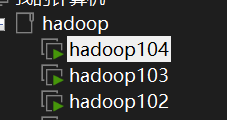
2.修改虚拟网络编辑器
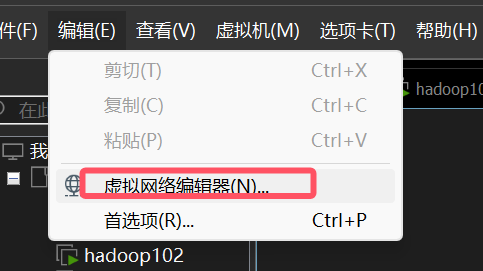
在编辑中选择虚拟网络编辑器
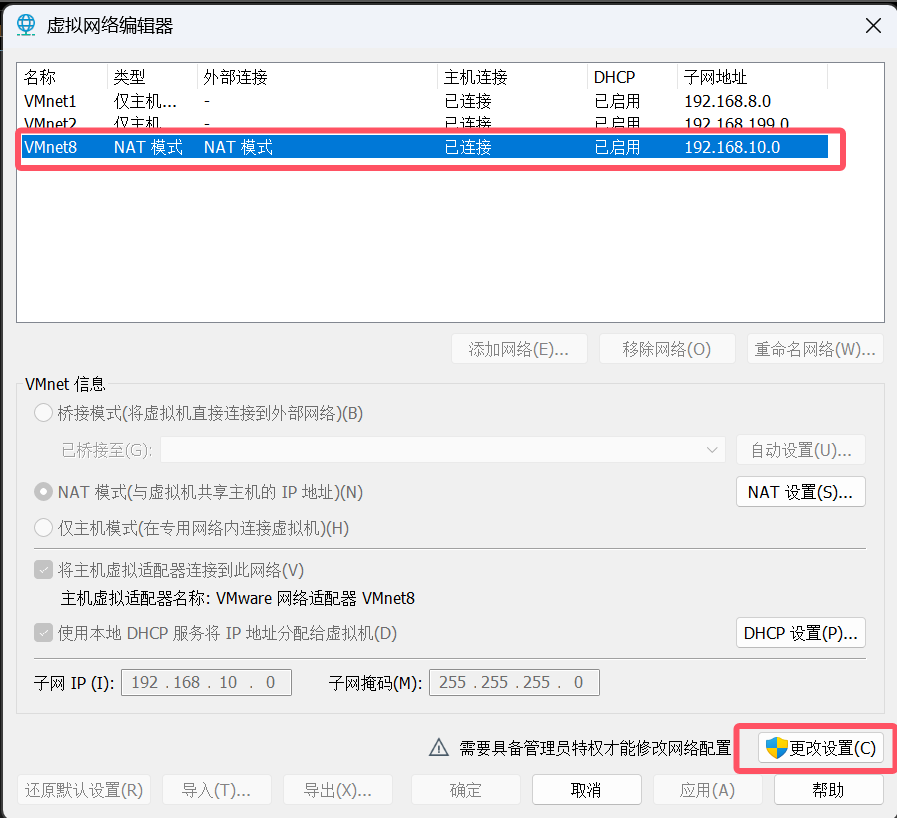
选择vmnet8,点击更改设置,将子网改为192.168.10.0,下图是我已经改好的
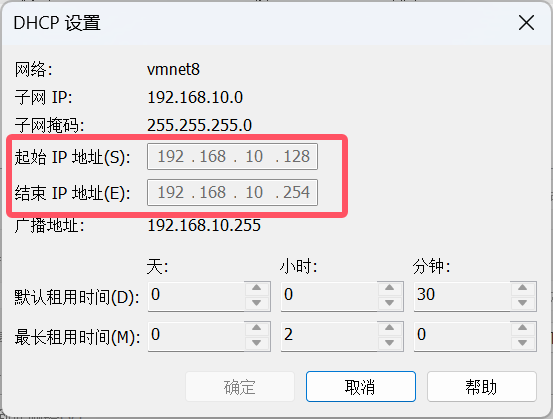
点击DHCP设置,顺便把 DHCP 地址池的起始地址和结束地址改成下图一样的内容
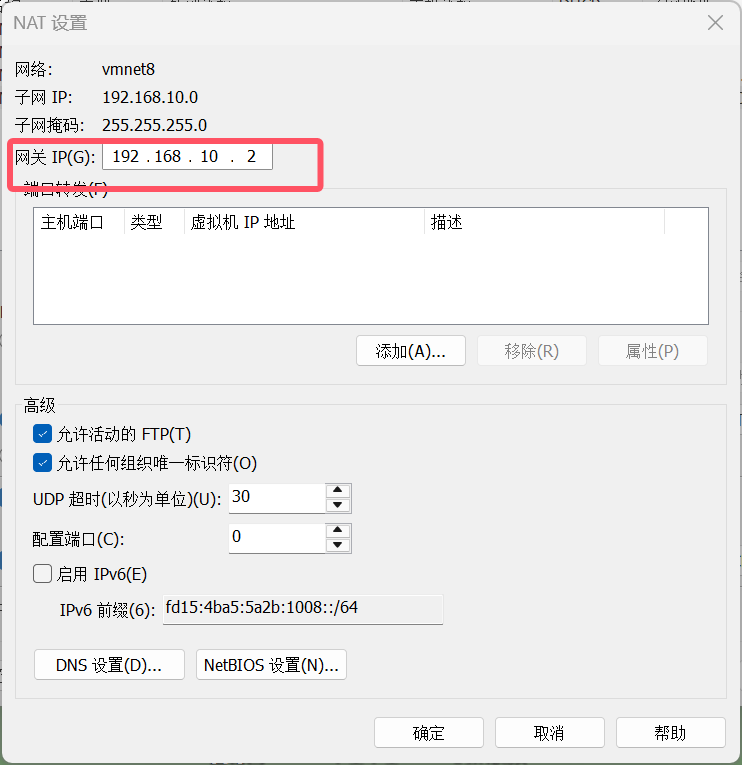
点击NAT设置,将网关修改为192.168.10.2
3.分别使用root用户登录3台主机,密码为000000
进入后在终端输入下面的命令修改网络配置
vim /etc/sysconfig/network-scripts/ifcfg-ens33
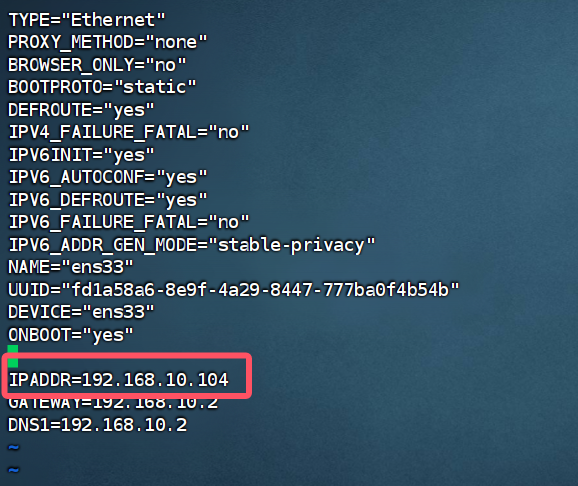
因为是宿主机克隆来的,只用修改IPADDR,每台都要修改,分别为
192.168.10.102
192.168.10.103
192.168.10.104
下面是一个示例,修改的是hadoop104,输入上面命令后,按i插入,修改后按esc,然后按wq保存
3台网络地址修改完成后输入下面命令,修改主机名
分别修改为
hadoop102
hadoop103
hadoop104
vim /etc/hostname
以hadoop104为例,将原来的hadoop100改为hadoop104,如图

3台主机名修改完成后,将3台主机重启
二、添加集群分发脚本(方便后续集群传输)
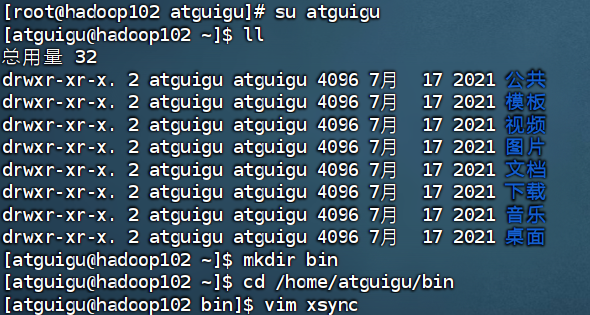
在hadoop102依次输入下面的命令
su atguigu
ll
mkdir bin
cd /home/atguigu/bin
vim xsync
如图示例
添加如下脚本后,wq保存退出
#!/bin/bash
#1. 判断参数个数
if [ $# -lt 1 ]
then
echo Not Enough Arguement!
exit;
fi
#2. 遍历集群所有机器
for host in hadoop102 hadoop103 hadoop104
do
echo ==================== $host ====================
#3. 遍历所有目录,挨个发送
for file in $@
do
#4 判断文件是否存在
if [ -e $file ]
then
#5. 获取父目录
pdir=$(cd -P $(dirname $file); pwd)
#6. 获取当前文件的名称
fname=$(basename $file)
ssh $host "mkdir -p $pdir"
rsync -av $pdir/$fname $host:$pdir
else
echo $file does not exists!
fi
done
done
然后修改脚本权限,输入下面命令
chmod 777 xsync
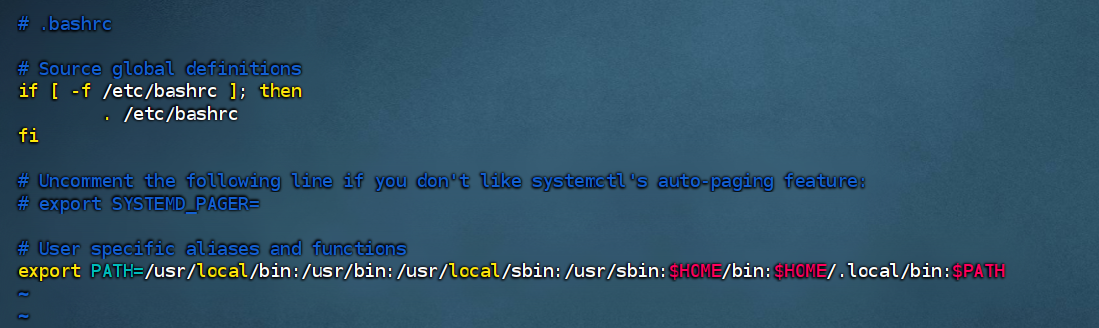
配置PATH环境,输入下面命令,编辑环境
vim ~/.bashrc
在文末插入下面的内容
export PATH=/usr/local/bin:/usr/bin:/usr/local/sbin:/usr/sbin:$HOME/bin:$HOME/.local/bin:$PATH
如图示例
保存退出后,输入下面命令,刷新环境
source ~/.bashrc
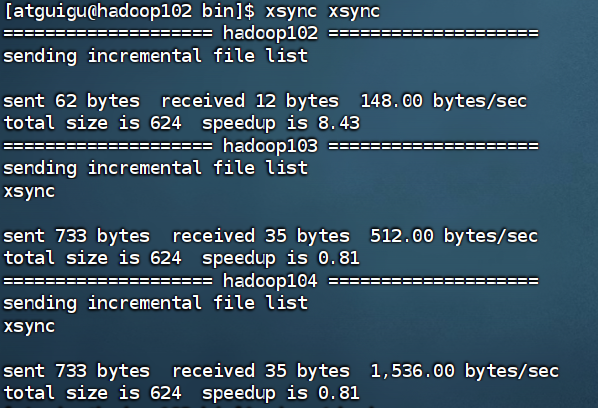
最后输入下面命令,验证脚本是否成功
xsync xsync
成功截图如下
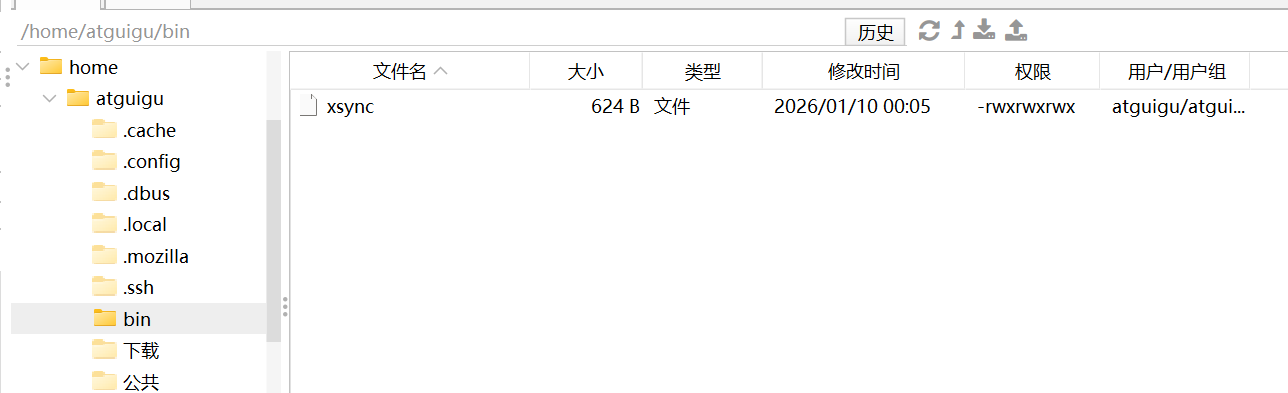
并且也能在其它两台主机的/home/atguigu/bin看到传输过去的脚本
三、设置3台主机免密登录
3台主机都要依次输入下面的命令,生成公钥和私钥,并拷贝到其它主机
ssh-keygen -t rsa
ssh-copy-id hadoop102
ssh-copy-id hadoop103
ssh-copy-id hadoop104
下面是以hadoop104为例,其它两台同理
输入第一条命令后,按3次回车,生成公钥和私钥

依次输入后面3条命令,每输入一条命令,要输入一次“yes”和密码:000000
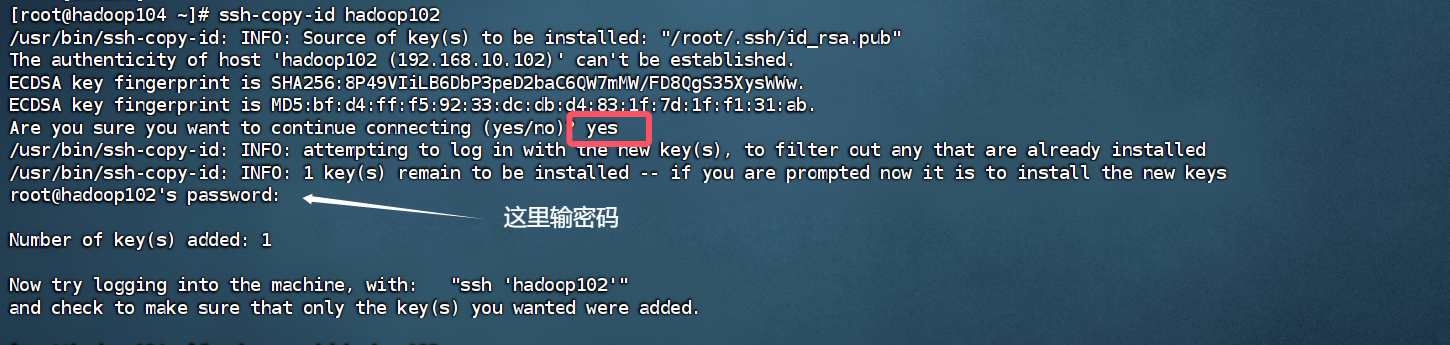
这里以ssh-copy-id hadoop102演示,ssh-copy-id hadoop103、ssh-copy-id hadoop104同理。
3台主机生成公钥和私钥,并拷贝到其它主机后可以通过下面的命令验证,如果成功是可以不用密码直接登录其它主机。
以hadoop104为例,要通过ssh免密登录其它两台,输入下面的命令验证
ssh hadoop102
exit
ssh hadoop103
exit
如图:
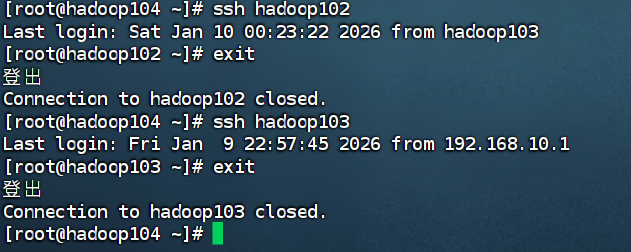
其它两台主机验证同理,只用修改ssh后面的主机名就行,其中exit命令是登出操作。
四、JDK安装及环境配置
1.先通过finalshell或xshell将jdk传入宿主机事先准备好的目录下(已经有了不用重新创建)/opt/software(只用在hadoop102)如图:
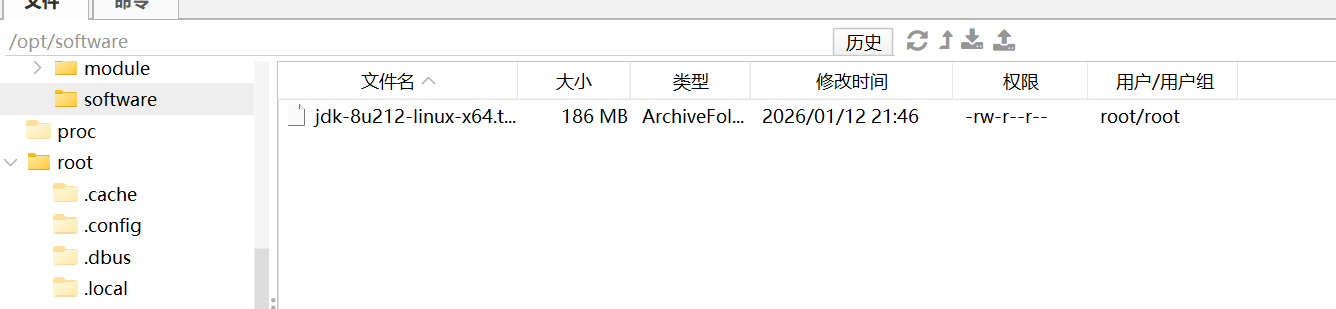
查看是否成功

2.解压jdk到目录/opt/module/下,输入命令
tar -zxvf /opt/software/jdk-8u212-linux-x64.tar.gz -C /opt/module/
解压完成后重命名为java
mv /opt/woftware/jdk1.8.0_212/ java
3.配置jdk环境,新建环境脚本,输入下面命令
sudo vim /etc/profile.d/my_env.sh
添加如下内容:
#JAVA_HOME
export JAVA_HOME=/opt/module/java
export PATH=$PATH:$JAVA_HOME/bin
后保存退出
输入下面命令,使环境变量生效
source /etc/profile.d/my_env.sh
最后验证jdk是否安装成功

4.分发JDK及其环境到其它两台主机
1.输入下面两条命令
sudo /home/atguigu/bin/xsync /opt/module/java
sudo /home/atguigu/bin/xsync /etc/profile.d/my_env.sh
传输完成后在hadoop103、hadoop104输入下面命令刷新环境并验证是否成功,如图:


备注如果只想搭建Hadoop集群,请跳过2,直接看3
03-学习笔记尚硅谷数仓搭建-Hadoop安装配置及集群启动脚本-CSDN博客





评论前必须登录!
注册