 网硕互联帮助中心
Windows 上使用 QEMU 安装 loongarch64 架构银河麒麟 V10 SP1 2403 虚拟机(完整实录)
本文记录在 Windows 11(x86_64)宿主机上,用 QEMU 11.0.0 安装并运行「银河麒麟桌面操作系统 V10 SP1 2403 LoongArch64」的全过程。 包括镜像/固件下载、虚拟磁盘创建、启动命令、GRUB 参数、安装后参数固化、避坑与验证。 全程纯 TCG 软件模拟(x86 宿主无法对 LoongArch 使用 KVM),实测可完成安装并进入桌面。
目录
- 一、最终效果
- 二、环境说明与所需材料
- 三、下载镜像、固件和 QEMU
- 四、安装 QEMU 与目录规划
- 五、创建虚拟磁盘
- 六、启动安装:完整命令与参数解释
- 七、关键一步:在 GRUB 中追加内核参数
- 八、进入安装器并完成安装
- 九、安装后的首次启动与参数固化
- 十、日常启动脚本
- 十一、验证安装结果
- 十二、常见问题(踩坑记录)
- 十三、总结
一、最终效果
安装完成并重启后,系统正常进入银河麒麟桌面,终端中执行 arch 与 lscpu 输出如下:
ky-loong@ky-loong-pc:~$ arch
loongarch64
ky-loong@ky-loong-pc:~$ lscpu
Architecture: loongarch64
Byte Order: Little Endian
CPU(s): 4
On-line CPU(s) list: 0-3
Thread(s) per core: 1
Core(s) per socket: 4
Socket(s): 1
NUMA node(s): 1
CPU family: Loongson-64bit
Model name: Loongson-3A5000
BogoMIPS: 4000.00
L1d cache: 256 KiB
L1i cache: 256 KiB
L2 cache: 1 MiB
L3 cache: 16 MiB
NUMA node0 CPU(s): 0-3
Flags: cpucfg lam ual fpu lsx lasx crc32
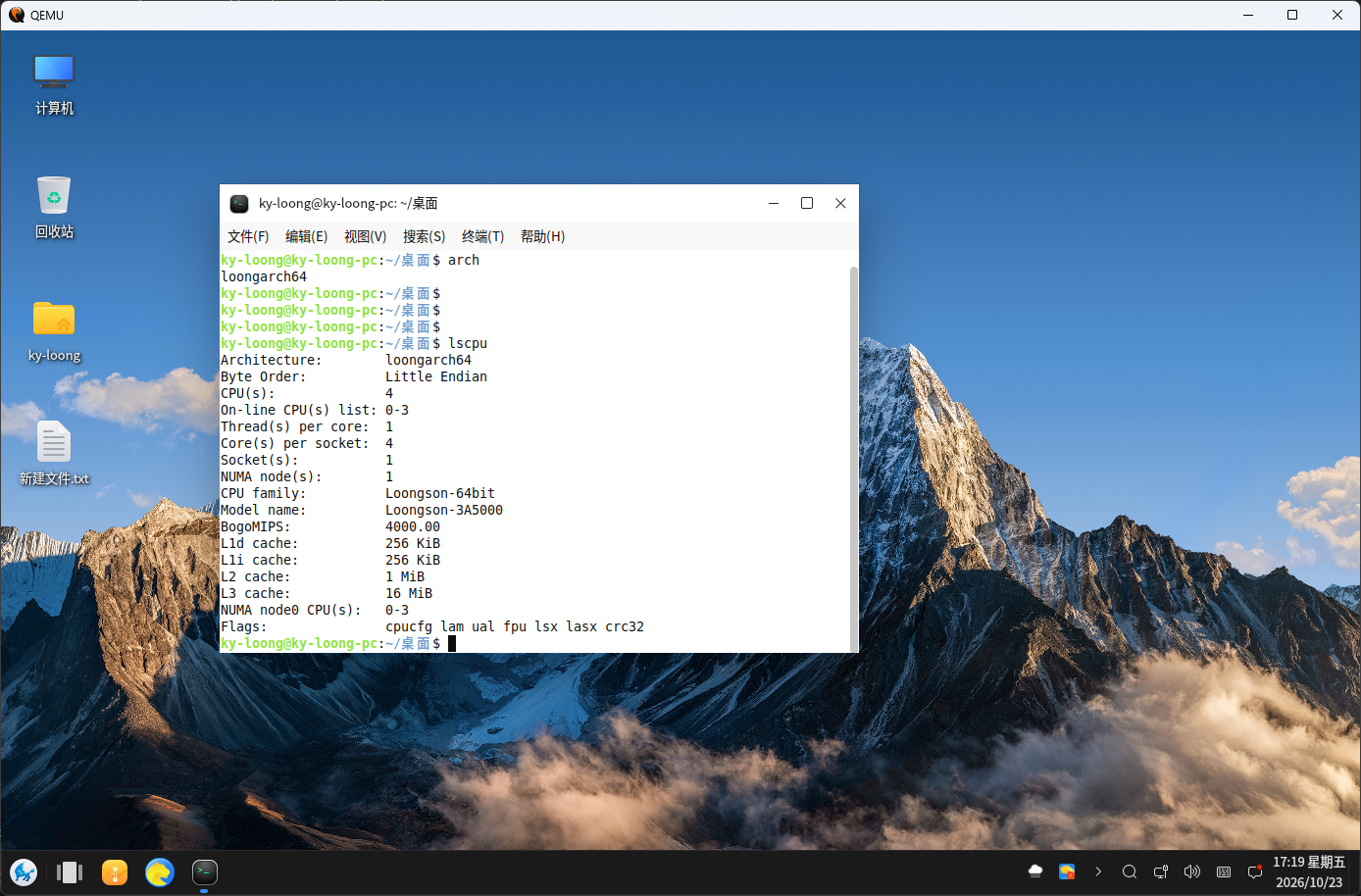
可以看到 Architecture 为 loongarch64,CPU 型号被识别为 Loongson-3A5000,说明整套龙芯生态(固件 + 内核 + 用户态)已经在 QEMU 中完整跑起来了。
二、环境说明与所需材料
2.1 宿主机环境
| 操作系统 | Windows 11 Enterprise(x86_64) |
| CPU | 支持硬件虚拟化的 x86_64 处理器 |
| 内存 | 建议 16 GB 及以上(客户机分配 4 GB) |
| 磁盘 | 预留至少 85 GB 空间(虚拟磁盘 80 GB) |
| QEMU | 11.0.0 Windows 版(qemu-w64-setup-20260422.exe) |
| 加速方式 | 纯 TCG(-accel tcg,thread=multi) |
注意:LoongArch 与 x86 指令集完全不同,Windows 宿主上的 QEMU 没有 KVM 可用,只能走 TCG 动态翻译,因此安装和运行都会明显慢于同架构虚拟机。这是正常现象,不是配置错误。
2.2 需要的文件
| Kylin-Desktop-V10-SP1-2403-Release-20240506-loongarch64.iso | 麒麟系统安装镜像 | 4,694,988,800 字节(约 4.37 GB) |
| QEMU_EFI.fd | LoongArch 平台 UEFI 固件 | 4,194,304 字节(4 MB) |
| qemu-w64-setup-20260422.exe | Windows 版 QEMU 安装包 | 约 200 MB |

三、下载镜像、固件和 QEMU
3.1 银河麒麟 V10 SP1 2403 LoongArch64 镜像
官方下载地址(CDN 直链):
https://iso.kylinos.cn/web_pungi/download/cdn/5aVgLwmAlH4Y6CD3uIXP01noizhS8xGE/Kylin-Desktop-V10-SP1-2403-Release-20240506-loongarch64.iso
下载后建议核对文件大小是否为 4,694,988,800 字节。文件名中的 2403 表示 2024 年 3 月版本,20240506 是构建日期,loongarch64 是目标架构——不要下载成 arm64 或 mips64el 版本。
3.2 LoongArch UEFI 固件
https://github.com/loongson/Firmware/blob/SubmitMultiArch/LoongArchVirtMachine/QEMU_EFI.fd
在 GitHub 页面点击 Download raw file 下载,得到 4 MB 的 QEMU_EFI.fd。
这个固件是 QEMU LoongArch virt 机器的 UEFI 环境,负责初始化内存、PCIe、virtio 设备,然后加载 ISO 中的 GRUB。没有它,qemu-system-loongarch64.exe 无法启动。
3.3 QEMU for Windows
https://qemu.weilnetz.de/w64/qemu-w64-setup-20260422.exe
该网站提供官方 QEMU 的 Windows 编译版,安装包自带 qemu-system-loongarch64.exe 以及全部依赖 DLL,不需要额外配置 MSYS2 环境。
四、安装 QEMU 与目录规划
双击 qemu-w64-setup-20260422.exe,一路默认安装即可。本文将其安装到 E:\\qemu,并按下面的结构组织文件:
E:\\qemu\\
├─ qemu-system-loongarch64.exe # QEMU 主程序
├─ qemu-img.exe # 磁盘镜像工具
├─ bios\\
│ └─ loongarch64\\
│ └─ QEMU_EFI.fd # LoongArch UEFI 固件
├─ soft\\
│ └─ Kylin-Desktop-V10-SP1-2403-Release-20240506-loongarch64.iso
├─ qvm\\
│ └─ kylin_loongarch64.img # 虚拟磁盘(待创建)
└─ serial.log # 内核串口日志
安装完成后,在 E:\\qemu 目录打开 PowerShell 或 CMD,确认程序可用:
cd /d E:\\qemu
qemu-system-loongarch64.exe –version
预期输出:
QEMU emulator version 11.0.0 (v11.0.0-12122-ga4bb4b10c9)
Copyright (c) 2003-2026 Fabrice Bellard and the QEMU Project Developers
五、创建虚拟磁盘
使用 QEMU 自带的 qemu-img.exe 创建一个 80 GB 的 raw 格式磁盘:
cd /d E:\\qemu
qemu-img.exe create -f raw E:\\qemu\\qvm\\kylin_loongarch64.img 80G
输出:
Formatting 'E:\\qemu\\qvm\\kylin_loongarch64.img', fmt=raw size=85899345920
几点说明:
- raw 格式:结构最简单,兼容性最好。文件大小显示为 80 GB,但在 NTFS 上是稀疏文件,实际占用随写入增长。
- 80 GB:麒麟桌面版默认安装约需 20 GB 以上,80 GB 留有充足余量。
- 如果想节省空间,也可以改用 qcow2 格式,但本文沿用实测通过的 raw 方案。
六、启动安装:完整命令与参数解释
6.1 完整启动命令
在 E:\\qemu 目录下执行下面这条命令(单行,可直接复制到 CMD 或 PowerShell):
qemu-system-loongarch64.exe -m 4G -cpu la464-loongarch-cpu -smp 4 –accel tcg,thread=multi,tb-size=1024 -M virt -bios e:\\qemu\\bios\\loongarch64\\QEMU_EFI.fd -rtc base=localtime -display sdl -device virtio-gpu-pci -device nec-usb-xhci -device usb-tablet -device usb-kbd -drive if=virtio,file=e:\\qemu\\qvm\\kylin_loongarch64.img,id=hd0,format=raw,media=disk -device virtio-scsi-pci,id=scsi -drive if=none,file=e:\\qemu\\soft\\Kylin-Desktop-V10-SP1-2403-Release-20240506-loongarch64.iso,id=cdrom,media=cdrom -device scsi-cd,drive=cdrom,bus=scsi.0 -netdev user,id=n0,hostfwd=tcp::2223-:22 -device virtio-net-pci,netdev=n0 -serial file:e:\\qemu\\serial.log
6.2 参数逐项说明
| -m 4G | 客户机内存 4 GB。TCG 模式下 4 GB 已足够,加到 8 GB 收益不大 |
| -cpu la464-loongarch-cpu | 指定 LoongArch 的 LA464 处理器模型(对应龙芯 3A5000) |
| -smp 4 | 4 个 vCPU。关键提速项,不写则只有 1 个 vCPU,thread=multi 会退化为单线程 |
| –accel tcg,thread=multi,tb-size=1024 | 多线程 TCG + 1 GB 翻译块缓存,显著提升模拟性能 |
| -M virt | LoongArch 虚拟机型 |
| -bios …\\QEMU_EFI.fd | 加载 LoongArch UEFI 固件 |
| -rtc base=localtime | 客户机使用本地时间,避免与宿主机时区不一致 |
| -display sdl | 使用 SDL 窗口显示图形界面 |
| -device virtio-gpu-pci | 必须使用 virtio 显卡。该内核没有 Bochs VGA 驱动,用 -device VGA 会永久黑屏 |
| -device nec-usb-xhci + usb-tablet + usb-kbd | USB 3.0 控制器、绝对定位鼠标、键盘,保证图形界面操作正常 |
| -drive if=virtio,file=… | 安装目标磁盘,使用 virtio-blk,安装器中显示为 vda |
| -device virtio-scsi-pci,id=scsi | SCSI 控制器。必须用 -pci 版本,不能用 virtio-scsi-device |
| -drive if=none,file=…iso,id=cdrom,media=cdrom | 挂载安装 ISO |
| -device scsi-cd,drive=cdrom,bus=scsi.0 | 把 ISO 作为 SCSI 光驱挂到控制器上 |
| -netdev user,id=n0,hostfwd=tcp::2223-:22 | 用户态网络,并把宿主机 2223 端口转发到客户机 22 端口,方便 SSH |
| -device virtio-net-pci,netdev=n0 | virtio 网卡 |
| -serial file:e:\\qemu\\serial.log | 把虚拟串口输出写入文件,安装/启动异常时用于排障 |
执行后,QEMU 会打开一个 SDL 窗口,先显示 LoongArch UEFI 固件的启动信息,随后进入麒麟的 GRUB 菜单。
七、关键一步:在 GRUB 中追加内核参数
7.1 为什么要加参数
这个麒麟镜像携带的是面向龙芯 3A5000 整机的板级内核(Linux 5.4.18-110-generic #99-KYLINOS)。内核初始化时会无条件探测 NCT6102 Super I/O、LS7A 硬件监控等只在真实主板上存在的芯片。QEMU 没有这些硬件,驱动读回无效值后会触发地址错异常(ADE),导致 PID 1 死亡并 panic。
更麻烦的是:
最终表现就是:选择安装后屏幕全黑,等再久也没反应。这不是 TCG 太慢,而是内核已经 panic。
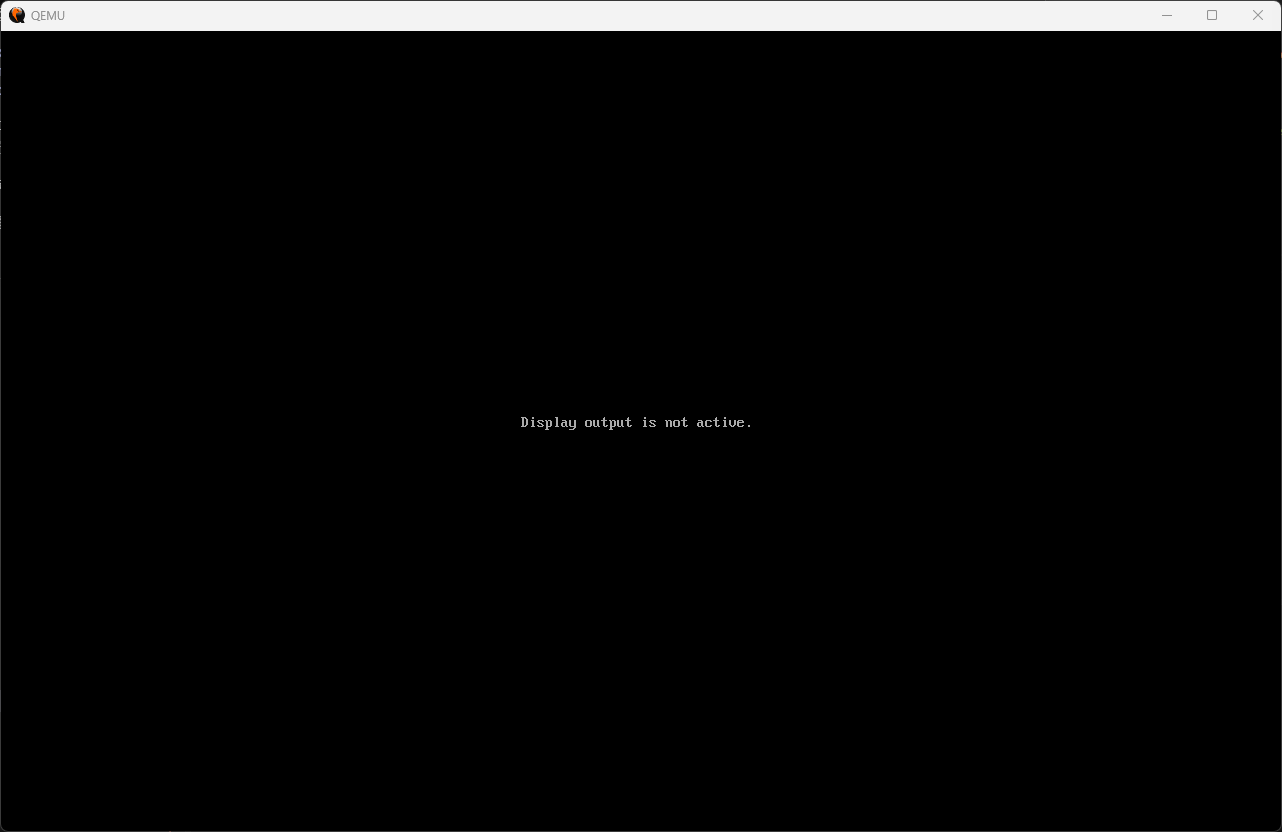
典型现象:QEMU 窗口没有任何系统画面,只显示 Display output is not active.(或者纯黑),串口日志里也没有内核输出。此时不要再等了,按下面的方案加参数。
解决办法是加三个要素,缺一不可:
| acpi=off | 禁用 ACPI,让内核改走 QEMU 设备树路径,避开板级硬件探测,同时让 8250 串口控制台和 virtio 设备正常注册 |
| initcall_blacklist=nct6102_gpio_setup,loongson_ls7a_hwmon_init | 跳过两个会访问不存在硬件的板级 initcall,避免 ADE → panic |
| -device virtio-gpu-pci | 内核的 virtio_gpu 模块加载后提供 DRM 帧缓冲,图形界面才能显示 |
7.2 在 GRUB 命令行中手动启动
ISO 里的 grub.cfg 位于只读的光盘上,菜单项参数无法保存修改,所以每次从 ISO 启动都要手动指定一次。
看到麒麟 GRUB 菜单后:
linux (cd0)/casper/vmlinuz boot=casper ignore_uuid locale=zh_CN fsck.mode=skip acpi=off console=ttyS0,115200 initcall_blacklist=nct6102_gpio_setup,loongson_ls7a_hwmon_init
initrd (cd0)/casper/initrd.img
boot
说明:
- (cd0) 是光驱设备名,不确定时可在 grub> 下输入 ls,会列出 (memdisk) (cd0)。
- 第三行 boot 回车后开始加载内核(约 7.6 MB)和 initrd(约 142 MB),TCG 下需要几分钟,期间短暂黑屏属正常。
- 如果更习惯编辑菜单项:在菜单上按 e,找到以 linux /casper/vmlinuz 开头的那一行,在末尾追加:
acpi=off console=ttyS0,115200 initcall_blacklist=nct6102_gpio_setup,loongson_ls7a_hwmon_init
然后按 Ctrl+X 启动。
小技巧:如果 GRUB 菜单一闪而过,开机后立刻连按 Esc 即可调出菜单,再按 e 或 c。
八、进入安装器并完成安装
参数正确时,等待约 3~8 分钟(取决于宿主机性能),会出现麒麟安装器的语言选择界面(1280×800)。看到这个界面就说明:
- 图形栈正常(virtio-gpu 工作);
- 内核没有 panic;
- 串口控制台已注册。
接下来按向导操作即可:
安装过程中如果想观察进度,可以:
- 查看 E:\\qemu\\serial.log 中的内核日志;
- 在 QEMU 窗口中按 Ctrl+Alt+F2 切换到文本终端。
注意:重启前请在 GRUB 或安装器提示时断开 ISO(或者下次启动命令里删掉光驱相关参数),否则可能又从光盘启动。
九、安装后的首次启动与参数固化
9.1 首次启动仍需带参数
已安装系统的内核与 ISO 里的内核完全相同,板级驱动 panic 的问题依旧存在。因此安装后的系统也必须带同样的内核参数启动,否则又会黑屏。
首次启动建议:
acpi=off initcall_blacklist=nct6102_gpio_setup,loongson_ls7a_hwmon_init console=ttyS0,115200 loglevel=7
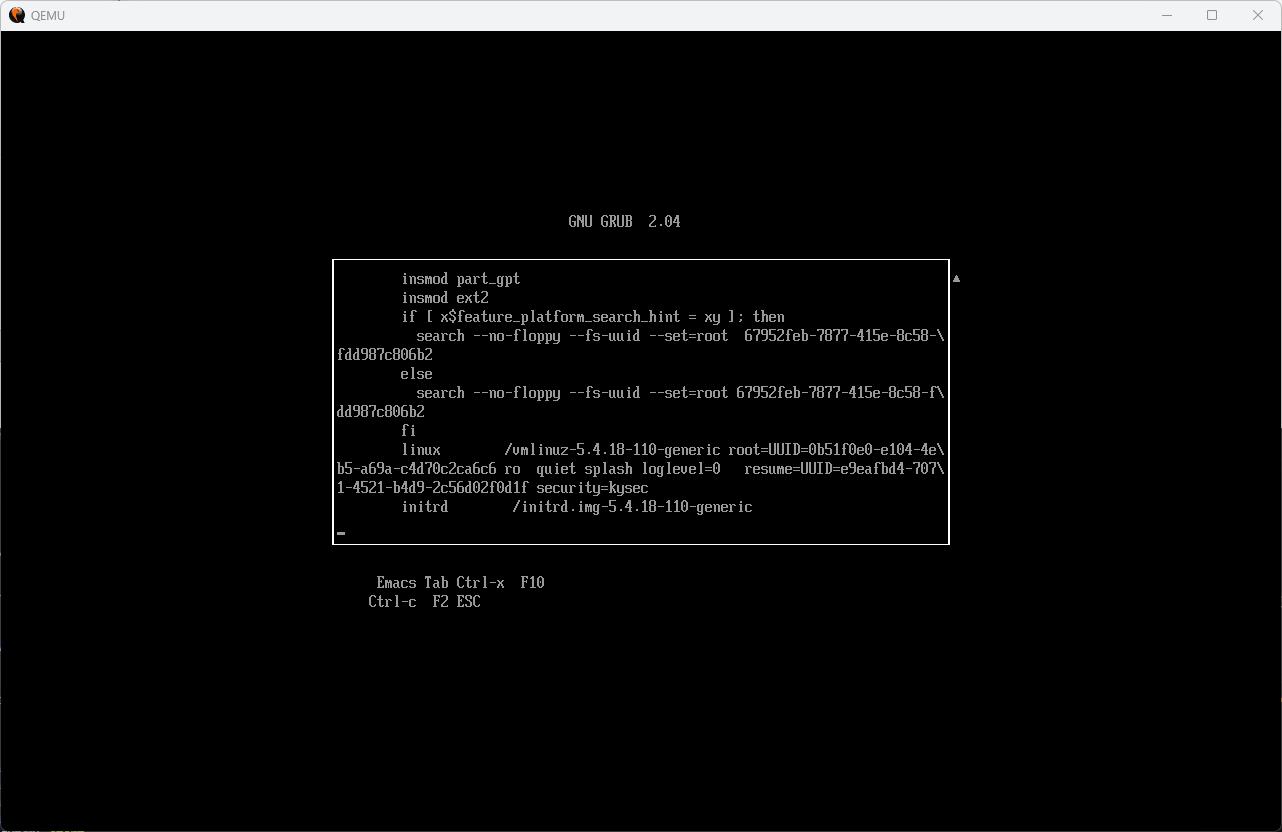
下图是安装后系统的 GRUB 编辑界面,可以看到默认的 linux 行只有 quiet splash loglevel=0,没有任何 QEMU 适配参数:
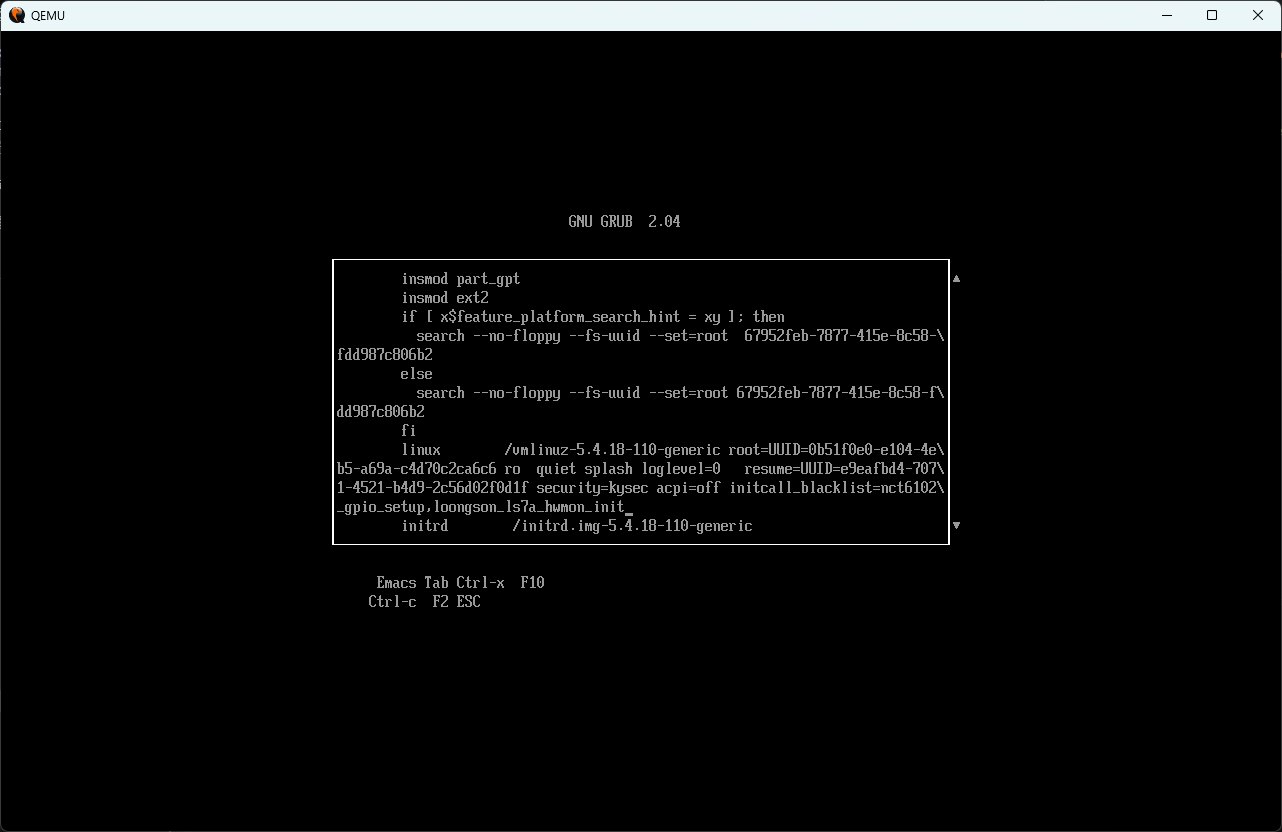
在行末追加参数后,应变成下面这样(acpi=off 和 initcall_blacklist=… 都在同一行内):
9.2 固化参数:一定要改 EFI 分区里的 grub.cfg
这是本文最容易踩的坑。
该镜像里存在两份互不相干的 GRUB 配置:
| /boot 分区(ext4)的 /grub/grub.cfg | ✅ 会更新 | ❌ 不使用 |
| EFI 分区(FAT32)的 /BOOT/EFI/grub.cfg | ❌ 不会更新 | ✅ 实际启动用的就是这份 |
所以,只在 /etc/default/grub 里改参数再执行 update-grub,菜单里看到的仍然是旧参数,重启后照样黑屏。这就是「参数已经固化了却还是黑屏」的真正原因。
进入系统后,打开终端执行:
# 1) 确认 EFI 分区挂载点和配置文件真实路径
lsblk -f
sudo find /boot/efi -iname 'grub.cfg'
# 2) 备份真正的启动配置
sudo cp /boot/efi/boot/EFI/grub.cfg /boot/efi/boot/EFI/grub.cfg.bak
# 3) 给所有正常启动项统一追加内核参数
sudo sed -i 's/quiet splash loglevel=0/quiet splash acpi=off initcall_blacklist=nct6102_gpio_setup,loongson_ls7a_hwmon_init console=ttyS0,115200 loglevel=7/g' /boot/efi/boot/EFI/grub.cfg
# 4) 核对每条 linux 行是否都带上了参数
sudo grep -n '^[[:space:]]*linux' /boot/efi/boot/EFI/grub.cfg
典型 find 结果如下:
- /boot/efi/EFI/kylin/grub.cfg —— 约 89 字节,只是一个跳转桩,不要改;
- /boot/efi/boot/EFI/grub.cfg —— 约 10.6 KB,真正的启动菜单,改这个。
vfat 文件系统大小写不敏感,/boot/efi/boot/EFI/grub.cfg 与 /boot/efi/BOOT/EFI/grub.cfg 是同一个文件,用 ls -l 看大小即可区分。
恢复模式那一行不含 quiet splash loglevel=0,上面的 sed 不会改到它。如需一并处理:
sudo sed -i 's/single nomodeset/single nomodeset acpi=off initcall_blacklist=nct6102_gpio_setup,loongson_ls7a_hwmon_init console=ttyS0,115200 loglevel=7/' /boot/efi/boot/EFI/grub.cfg
同时建议把 /etc/default/grub 也改成一致,避免两份配置互相误导:
sudo cp /etc/default/grub /etc/default/grub.bak
sudo sed -i 's/^GRUB_CMDLINE_LINUX_DEFAULT=.*/GRUB_CMDLINE_LINUX_DEFAULT="quiet splash acpi=off initcall_blacklist=nct6102_gpio_setup,loongson_ls7a_hwmon_init console=ttyS0,115200"/' /etc/default/grub
sudo update-grub
9.3 验证参数是否生效
cat /proc/cmdline
预期输出应包含:
… quiet splash acpi=off initcall_blacklist=nct6102_gpio_setup,loongson_ls7a_hwmon_init console=ttyS0,115200 loglevel=7 …
然后完整重启一次,不要按 e 修改,确认能直接进入桌面即可。
注意:以后内核升级或再次执行 update-grub 时,EFI 分区里的那份 grub.cfg 不会被自动更新,需要重新执行 9.2 节第 3 步。
十、日常启动脚本
安装完成后,把光驱相关参数去掉,整理成一个启动脚本。在 E:\\qemu\\qvm 下新建 start_loongarch64.bat:
@echo off
chcp 936 >nul
setlocal
REM ============================================================
REM 银河麒麟 V10 SP1 2403 (LoongArch64) 日常启动脚本
REM 关键点:
REM -cpu la464-loongarch-cpu LoongArch 处理器模型
REM -device virtio-gpu-pci 必须使用 virtio 显卡
REM -smp 4 + tb-size=1024 多线程 TCG 提速
REM -serial file:… 保存内核日志,便于排障
REM 内核参数已固化在 EFI 分区的 grub.cfg 中
REM ============================================================
set "QEMU_EXE=%~dp0..\\qemu-system-loongarch64.exe"
set "FIRMWARE=%~dp0..\\bios\\loongarch64\\QEMU_EFI.fd"
set "DISK=%~dp0kylin_loongarch64.img"
set "SERIAL_LOG=%~dp0..\\serial.log"
if not exist "%QEMU_EXE%" (
echo [错误] 找不到 QEMU 程序: %QEMU_EXE%
pause
exit /b 1
)
if not exist "%FIRMWARE%" (
echo [错误] 找不到 LoongArch 固件: %FIRMWARE%
pause
exit /b 1
)
if not exist "%DISK%" (
echo [错误] 找不到系统磁盘: %DISK%
pause
exit /b 1
)
cd /d "%~dp0.."
echo 正在启动 银河麒麟 V10 SP1 2403 (LoongArch64) …
echo 提示: 纯 TCG 模拟启动较慢,请耐心等待。
echo 内核日志: %SERIAL_LOG%
echo.
"%QEMU_EXE%" ^
-M virt ^
-cpu la464-loongarch-cpu ^
-smp 4 ^
-m 4G ^
–accel tcg,thread=multi,tb-size=1024 ^
-bios "%FIRMWARE%" ^
-rtc base=localtime ^
-display sdl ^
-device virtio-gpu-pci ^
-device nec-usb-xhci ^
-device usb-tablet ^
-device usb-kbd ^
-drive "if=virtio,file=%DISK%,id=hd0,format=raw,media=disk" ^
-netdev user,id=n0,hostfwd=tcp::2223-:22 ^
-device virtio-net-pci,netdev=n0 ^
-serial "file:%SERIAL_LOG%"
echo.
echo 虚拟机已退出。
pause
日常使用只需双击这个脚本即可。SSH 连接方式:
ssh -p 2223 ky-loong@127.0.0.1
前提是客户机内已安装并启动 openssh-server。
十一、验证安装结果
11.1 串口日志
E:\\qemu\\serial.log 中应出现类似内容:
Kernel command line: … quiet splash acpi=off initcall_blacklist=nct6102_gpio_setup,loongson_ls7a_hwmon_init console=ttyS0,115200 loglevel=7 …
Console: switching to colour frame buffer device 160×50
[drm] pci: virtio-gpu-pci detected at 0000:00:01.0
[drm] Initialized virtio_gpu 0.1.0 0 for virtio0 on minor 0
virtio_gpu virtio0: fb0: virtio_gpudrmfb frame buffer device
systemd[1]: Detected architecture loongarch64.
systemd[1]: Set hostname to <kylin>.
Started Light Display Manager.
Started Serial Getty on ttyS0
Kylin V10 SP1 kylin ttyS0
kylin login:
几个关键标志:
- virtio_gpudrmfb frame buffer device:显卡驱动正常;
- Detected architecture loongarch64:用户态已正常运行;
- kylin login::系统进入登录界面;
- 日志中不再出现 Kernel panic。
11.2 桌面与 CPU 信息
进入桌面后打开终端:
arch
lscpu
应分别输出 loongarch64 和 Loongson-3A5000 相关信息,与本文开头的截图一致。
11.3 磁盘识别
安装器或系统中应能看到 virtio 磁盘:
lsblk
设备名通常是 vda,对应宿主机的 E:\\qemu\\qvm\\kylin_loongarch64.img。
十二、常见问题(踩坑记录)
Q1:启动报 A 'virtio-bus' bus was found but is full
完整报错:
qemu-system-loongarch64.exe: -device virtio-scsi-device: A 'virtio-bus' bus was found but is full
原因:virtio-scsi-device 是不带传输层的 MMIO 版设备,需要挂到名为 virtio-bus 的总线上,而每条 virtio 总线只有一个槽位。LoongArch 的 virt 机器不提供 virtio-mmio,QEMU 递归查找时命中的是默认网卡 virtio-net-pci 内部那条已被占满的总线。
解决:改用 PCI 版本:
-device virtio-scsi-pci,id=scsi
-device scsi-cd,drive=cdrom,bus=scsi.0
Q2:报 No 'virtio-bus' bus found for device 'virtio-scsi-device'
同样是用了 MMIO 版 virtio 设备。LoongArch virt 没有 virtio-mmio,所有 virtio 设备都要用 -pci 后缀。
Q3:选择安装后一直黑屏,串口也没有输出
这是本文的核心坑,原因不是慢,而是内核 panic:
- 板级驱动 nct6102_gpio_setup、loongson_ls7a_hwmon_init 访问不存在的硬件,触发 ADE;
- 内核没有注册控制台,所以屏幕和串口都看不到任何信息。
解决:acpi=off + initcall_blacklist=nct6102_gpio_setup,loongson_ls7a_hwmon_init + -device virtio-gpu-pci。
如果跳过第一个驱动后又在另一个驱动 panic,在 oops 的 Call Trace 里找到函数名(不带 +0x… 偏移),追加到 initcall_blacklist= 中,逗号分隔。
Q4:加了 console=ttyS0,115200,但串口日志仍然没有内核输出
因为没加 acpi=off 时,内核走 ACPI 路径,8250 串口控制台没有注册上(日志里会显示 Console: colour dummy device 80×25)。必须同时加 acpi=off,日志里才会出现 console [ttyS0] enabled。
Q5:安装后改了参数并执行 update-grub,重启还是黑屏
update-grub 只更新 /boot 分区里的 /grub/grub.cfg,而实际启动读取的是 EFI 分区的 /boot/efi/boot/EFI/grub.cfg。请按 9.2 节直接修改该文件。
Q6:-device VGA 为什么不行
该内核没有 Bochs VGA 驱动(内核镜像中搜不到 bochs 关键字),所以传统 VGA 设备只能得到黑屏。必须用 -device virtio-gpu-pci,让内核的 virtio_gpu 模块提供 DRM 帧缓冲。
Q7:虚拟机非常慢
LoongArch 在 x86 宿主上只能纯 TCG 模拟,没有 KVM。可做的优化:
- 必须写 -smp 4,否则只有单 vCPU;
- 使用 –accel tcg,thread=multi,tb-size=1024;
- 内存 4 GB 即可,不必盲目加大;
- 关闭宿主机上占用 CPU 的其他程序。
Q8:无法关机 / poweroff 后 QEMU 不退出
acpi=off 下 ACPI 关机可能不生效。直接在 Windows 侧关闭 QEMU 窗口即可。
Q9:启动日志里出现 parport_pc 的 ADE 调用栈
实测串口日志中可能出现一条类似下面的 trace:
Kernel ade access[#1]:
…
Call Trace:
[<…>] parport_pc_probe_port+0x460/0x15d8 [parport_pc]
[<…>] parport_pc_init+0x49c/0x568 [parport_pc]
…
Kylin V10 SP1 ky-loong-pc ttyS0
ky-loong-pc login:
这是系统启动后期加载 parport_pc 模块时探测并口硬件产生的非致命异常,系统仍能正常进入登录界面和桌面。若觉得日志刷屏,可以在 /etc/modprobe.d/ 中把 parport_pc 加入黑名单,但不影响使用,可忽略。
Q10:SSH 连接 2223 端口被拒绝
检查启动命令里是否包含:
-netdev user,id=n0,hostfwd=tcp::2223-:22
没有 hostfwd 时宿主机不会监听 2223 端口。也可以在 QEMU 窗口中按 Ctrl+Alt+2 进入 monitor,执行:
hostfwd_add n0 tcp::2223-:22
再按 Ctrl+Alt+1 返回图形界面。
Q11:GRUB 菜单一闪而过,来不及操作
开机后立刻连按 Esc。调出菜单后再按 e(编辑)或 c(命令行)。
Q12:能否用 KVM 加速
不能。KVM 只能在同架构(x86 宿主跑 x86 客户机)时使用。LoongArch 客户机在 x86 宿主上只能 TCG 模拟。
十三、总结
回顾整个流程,真正容易卡住的只有三点:
剩下的就是耐心:TCG 模拟龙芯 3A5000 速度有限,安装过程可能需要几十分钟。安装完成后,你就能在 Windows 上得到一个可用的 loongarch64 麒麟桌面环境,用于国产化软件适配、交叉验证或教学演示。
如果只是想要一个能跑的 LoongArch 环境、不限定麒麟版本,也可以考虑 Arch Linux LoongArch 的 qcow2 镜像或 Debian 12 loong64,它们在 QEMU 上的兼容性更好、开箱即用。但如果你需要的是银河麒麟 V10 SP1 2403 的真实环境,本文这套方案是实测可行的。
参考链接
- 银河麒麟 V10 SP1 2403 LoongArch64 ISO: https://iso.kylinos.cn/web_pungi/download/cdn/5aVgLwmAlH4Y6CD3uIXP01noizhS8xGE/Kylin-Desktop-V10-SP1-2403-Release-20240506-loongarch64.iso
- LoongArch UEFI 固件(loongson/Firmware): https://github.com/loongson/Firmware/blob/SubmitMultiArch/LoongArchVirtMachine/QEMU_EFI.fd
- QEMU for Windows: https://qemu.weilnetz.de/w64/qemu-w64-setup-20260422.exe
- QEMU 官方文档:https://www.qemu.org/docs/master/
标签建议:QEMU、银河麒麟、LoongArch、龙芯、虚拟化、Linux、Windows




评论前必须登录!
注册