 网硕互联帮助中心
前言
对于 Java 开发者来说,配置好开发环境是迈向编码的第一步。虽然现在有很多一键安装工具,但手动配置能让你更了解底层原理。本文基于 JDK 17.0.12 和 Maven 3.10.0,手把手带你完成 Windows 环境下的全套配置。
下载地址:https://pan.baidu.com/s/1fYDJzwS4QijLGs9Fnu-Bkw?pwd=4k60
一、 JDK 17 安装与环境变量配置
1. 安装 JDK
双击运行下载好的 JDK 安装包 jdk-17.0.12_windows-x64_bin.exe。
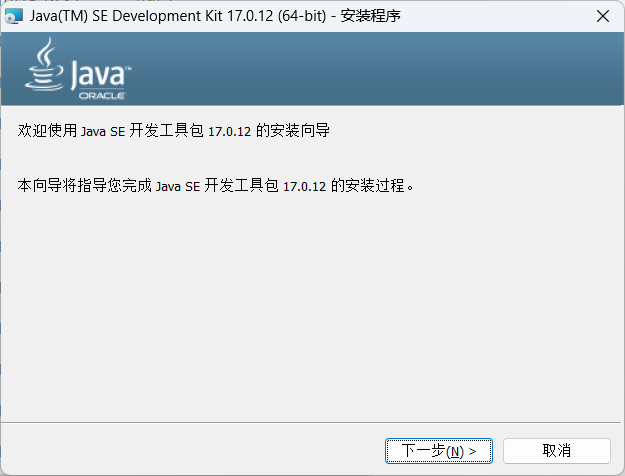
点击“下一步”,来到更改安装路径的界面。建议不要安装在 C 盘,这里修改为 D:\\software\\Java\\jdk-17\\,点击“确定”。
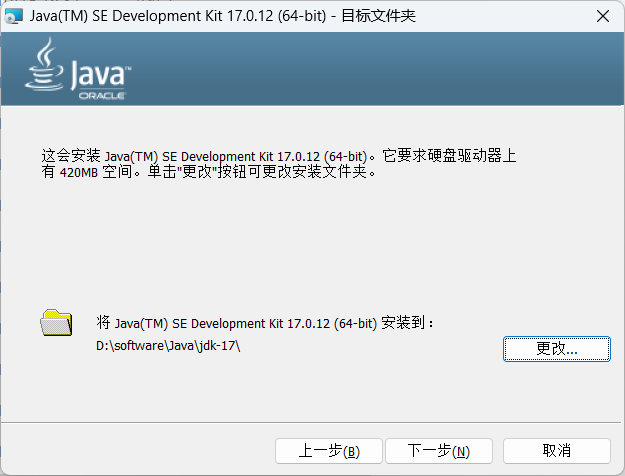
确认安装路径无误后,点击“下一步”等待安装完成,环境变量会自动配置好。
二、 Maven 3.10.0 安装与配置(核心优化)
Maven 默认从国外中央仓库下载依赖,速度非常慢。我们需要配置国内镜像源。
1. 解压与目录准备
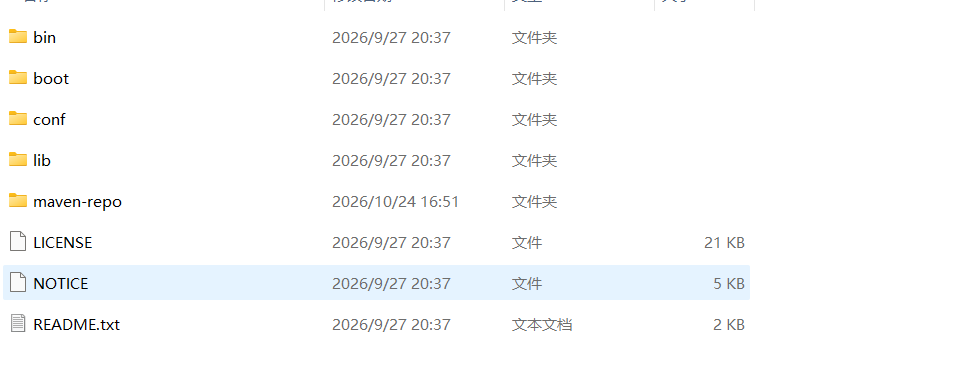
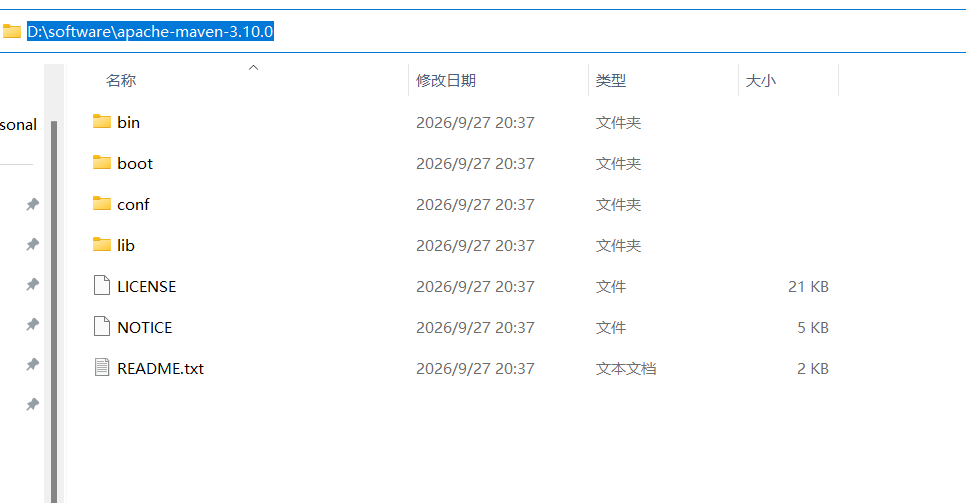
将下载好的 apache-maven-3.10.0 压缩包解压到指定目录(例如 D:\\software\\apache-maven-3.10.0)。你可以看到其核心目录结构如下:
-
bin:执行脚本
-
conf:配置文件(重点)
-
lib:依赖库
2. 配置 Maven 环境变量
在环境变量设置中,新建系统变量:
-
变量名:MAVEN_HOME
-
变量值:D:\\software\\apache-maven-3.10.0
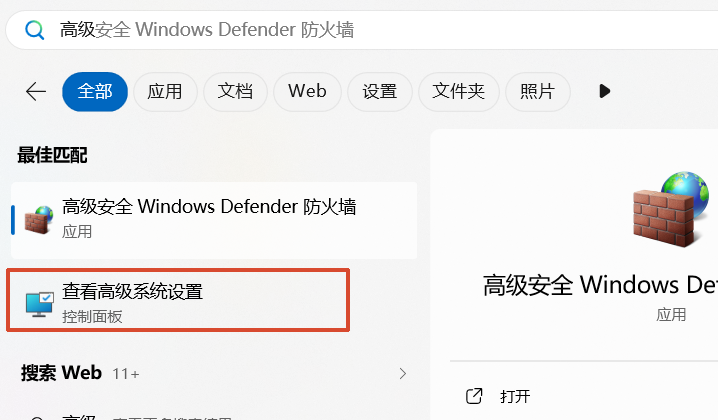
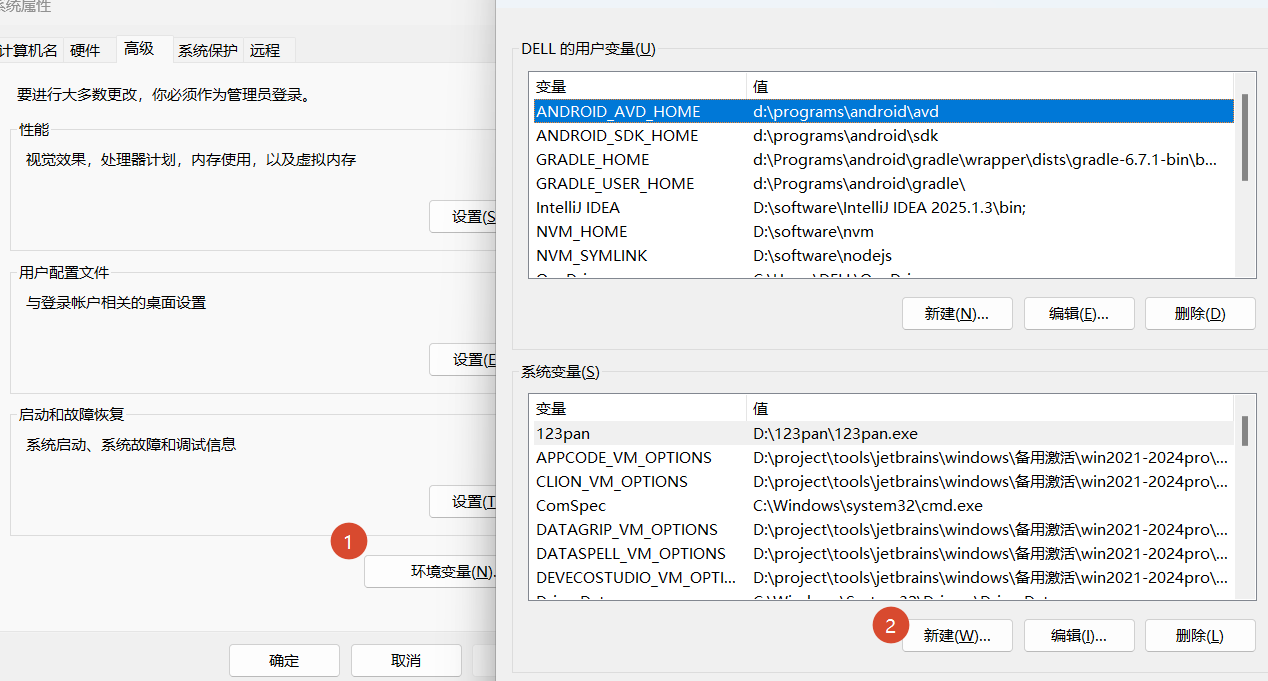
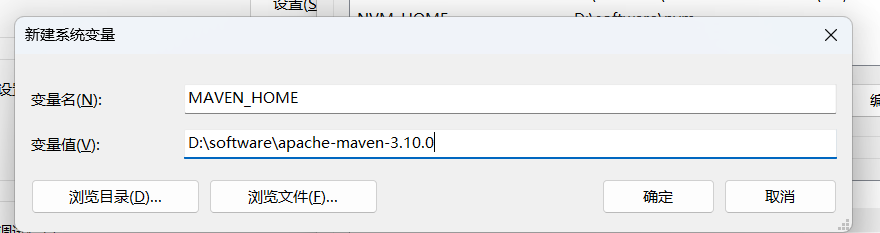
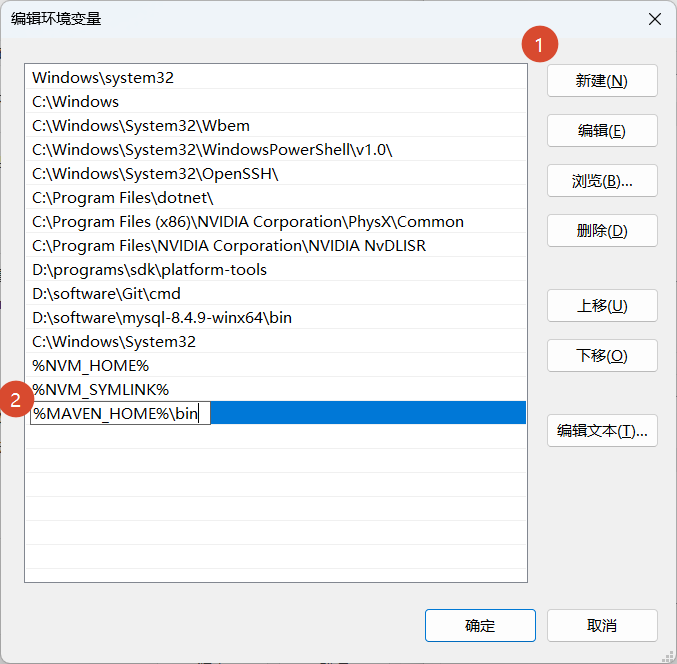
然后编辑 Path 变量,新增一项 %MAVEN_HOME%\\bin。
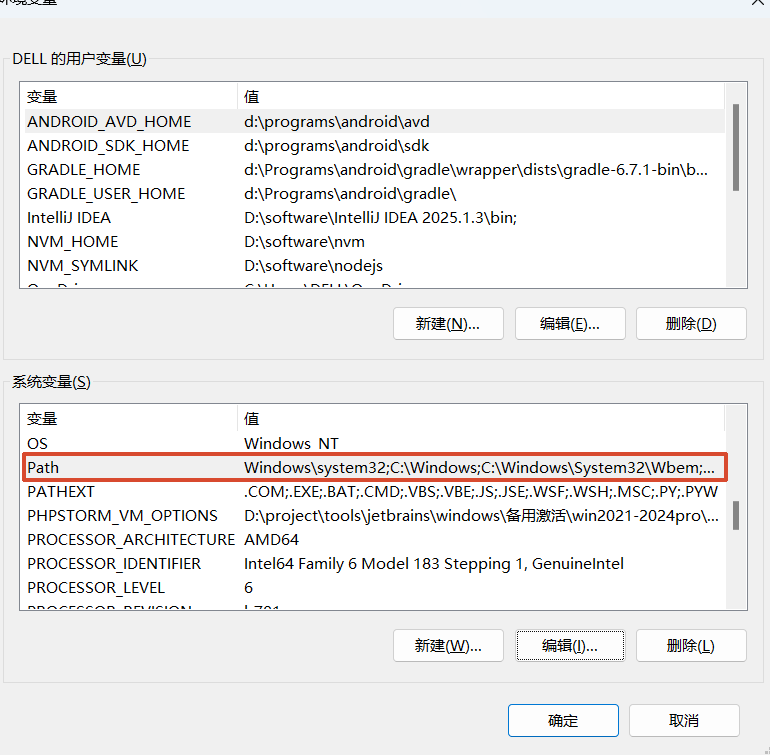
3. 修改 settings.xml(配置阿里云镜像与本地仓库)
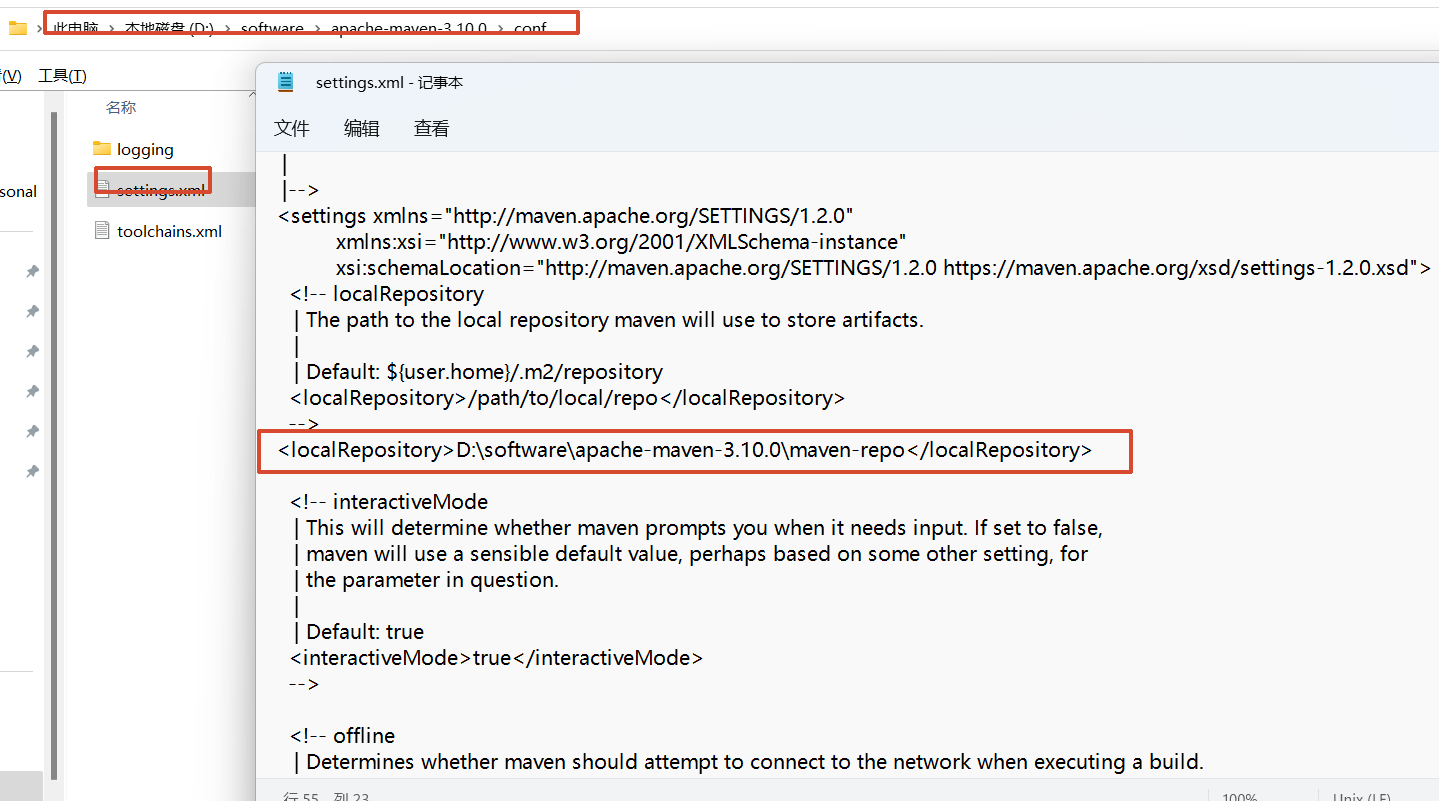
进入 Maven 的 conf 目录,用记事本打开 settings.xml。
① 修改本地仓库地址: 在 <settings> (可以用ctrl+f查找)标签内找到 <localRepository> 标签,取消注释,并将其修改为你自己的本地仓库路径。
<localRepository>D:\\software\\apache-maven-3.10.0\\maven-repo</localRepository>
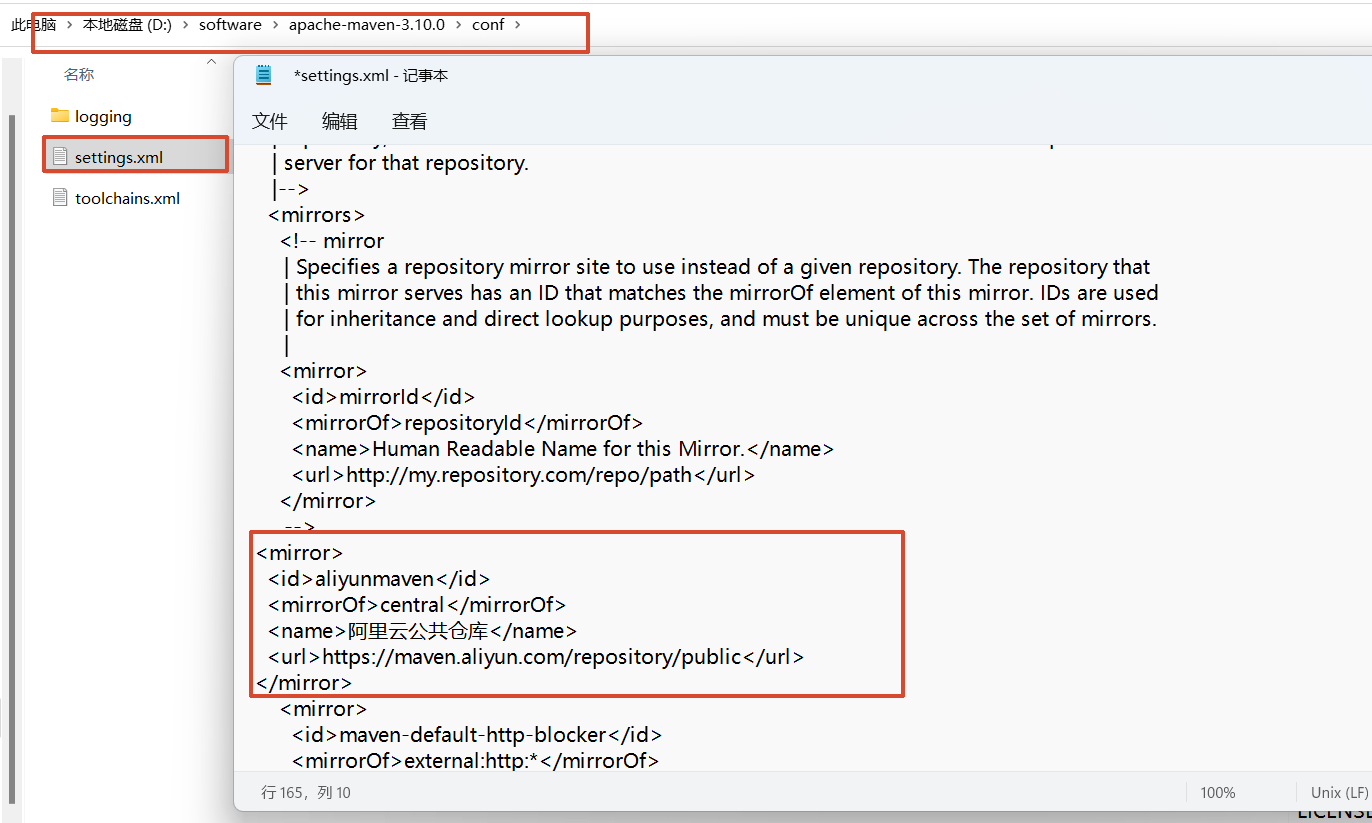
② 配置阿里云镜像: 找到 <mirrors> 标签,在里面添加阿里云公共仓库配置,这样下载 jar 包就会飞起。
<mirror>
<id>aliyunmaven</id>
<mirrorOf>central</mirrorOf>
<name>阿里云公共仓库</name>
<url>https://maven.aliyun.com/repository/public</url>
</mirror>
4. 验证 Maven 安装
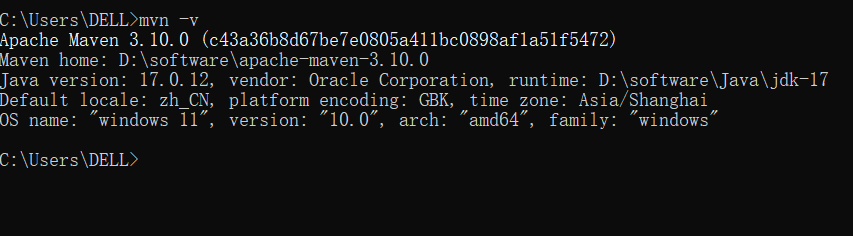
打开 CMD 命令行,输入 mvn -v。如果出现 Maven 版本、Java 版本等信息,说明安装配置成功。
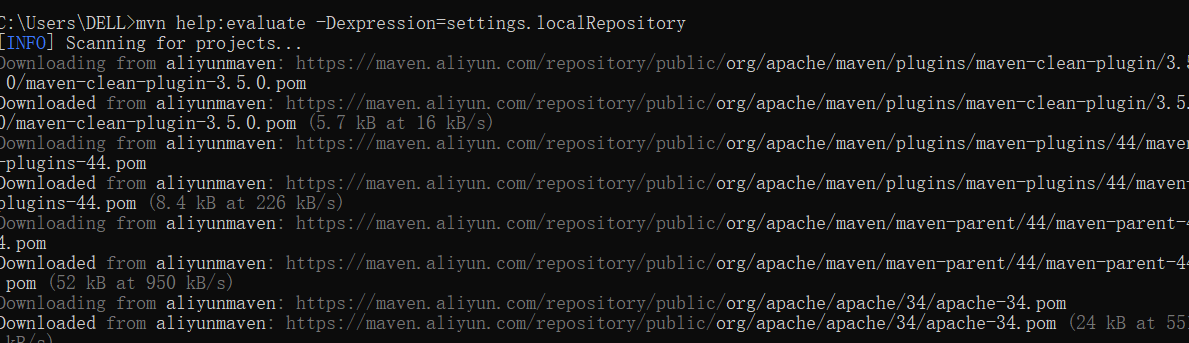
为了验证镜像和仓库配置是否正确,可以输入以下命令测试: mvn help:evaluate -Dexpression=settings.localRepository 在下载日志中,你可以清晰看到是从 aliyunmaven 下载的,并且最后输出了我们配置的本地仓库路径 D:\\software\\apache-maven-3.10.0\\maven-repo,显示 BUILD SUCCESS 即完美。
三、 在 IntelliJ IDEA 中集成 Maven
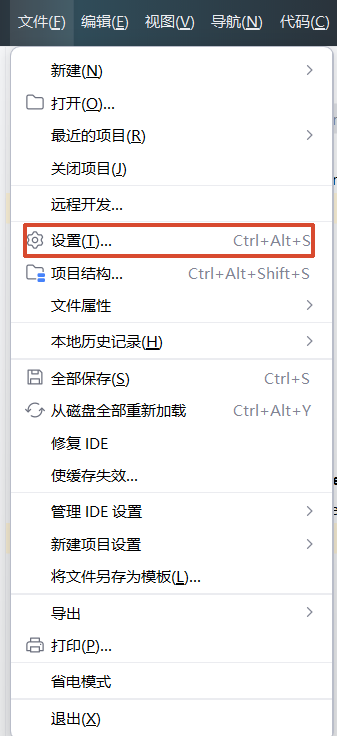
打开 IDEA,点击顶部菜单栏 文件(File) -> 设置(Settings)。
在左侧依次找到 构建、执行、部署 -> 构建工具 -> Maven。
-
Maven 主路径:选择你解压的 Maven 目录。
-
用户设置文件:勾选“重写”,选择你修改过的 settings.xml 路径。
-
本地仓库:系统会自动读取,也可以手动勾选“重写”确认。
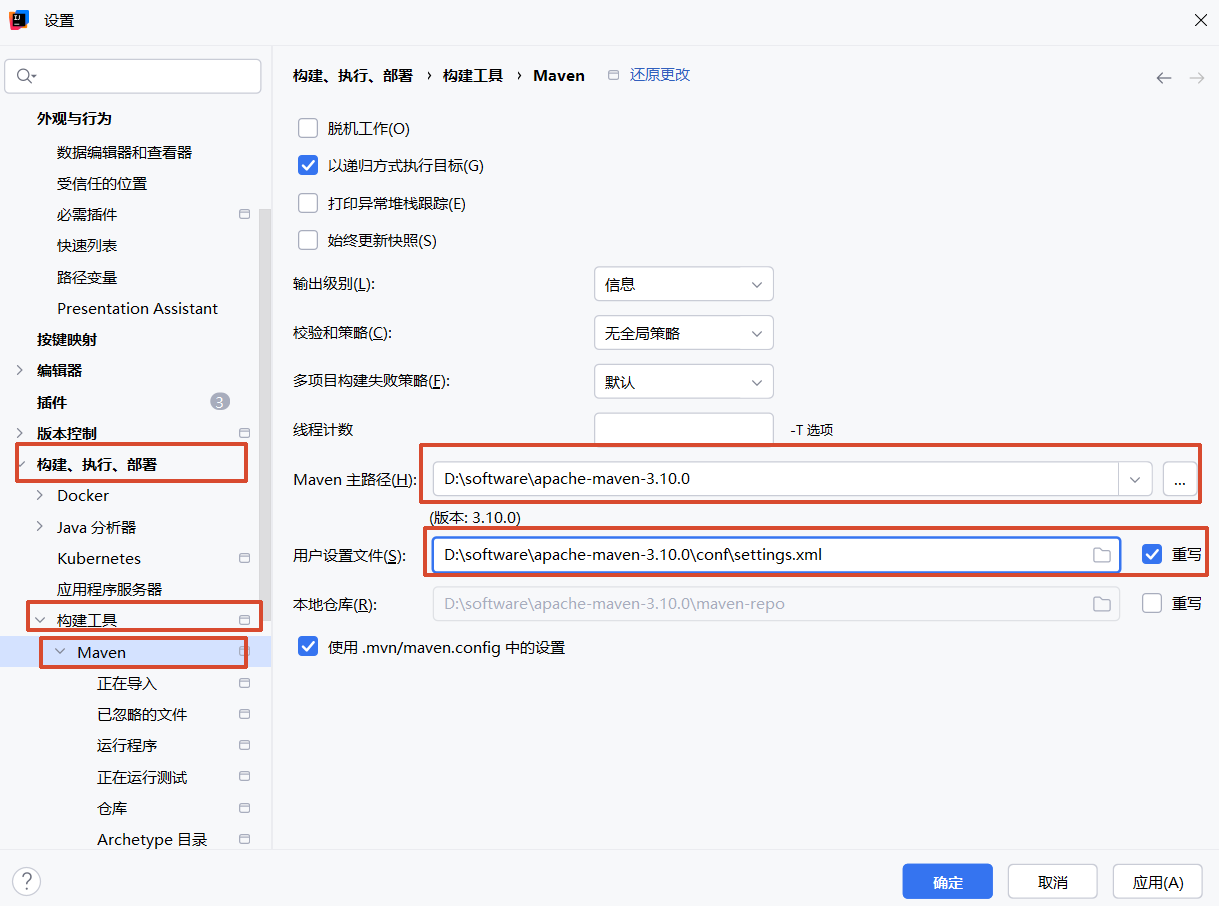
配置完成后,点击“应用”和“确定”。以后新建或导入 Maven 项目,IDEA 就会使用你配置好的阿里云镜像下载依赖,大大提升开发体验!
四、 结语
至此,JDK 17 和 Maven 3.10.0 的安装、环境变量配置以及在 IDEA 中的集成就全部完成了。配置环境虽然稍显繁琐,但一步到位后,后续的 Java 开发将非常顺畅。
如果在配置过程中遇到问题,欢迎在评论区留言交流!



评论前必须登录!
注册