 网硕互联帮助中心
WorkBuddy(腾讯出品的 AI 办公工作台)自带模型有限,想用 DeepSeek、GLM 的免费模型,官方配置里没有入口。
本文用一条本地链路把它解决:
WorkBuddy → Magpie(本地网关,127.0.0.1:3425)→ OpenCode Zen(opencode 官方的免费模型池)→ DeepSeek V4.1 Flash / GLM-5.3-Flash 免费模型.
1. 原理:三个工具各管哪一段
| WorkBuddy | 腾讯出品的全场景 AI 办公工作台(Windows / macOS / Linux 客户端) | 你日常对话、写文档、跑任务的地方;通过"自定义模型"接入下面的网关 | WorkBuddy – AI Agent 办公新范式 |
| Magpie | 开源免费的本地 AI 模型网关("给所有 Agent 统一选模型") | 在本机开一个小网关(只监听 127.0.0.1:3425),把 OpenCode Zen 的免费模型"翻译"成 WorkBuddy 认识的 OpenAI 协议接口 | https://usemagpie.ai/ |
| OpenCode Zen | OpenCode(开源终端 AI 编码 Agent,官网 opencode.ai)托管的模型服务 | 免费模型池的来源:智谱 GLM、DeepSeek、MiMo、Nemotron 等厂商把模型免费供 OpenCode 社区使用,Magpie 直接对接这批模型 | OpenCode Zen | A curated set of reliable optimized models for coding agents |
数据流向:你在 WorkBuddy 里发一句话 → WorkBuddy 把请求发给本机 Magpie 网关(http://127.0.0.1:3425/v1/chat/completions)→ Magpie 把请求转给 OpenCode Zen → 免费模型回答 → 原路返回显示在 WorkBuddy 里。
2. 装 OpenCode 本身
Magpie 接 OpenCode Zen 的免费模型不需要本机安装 OpenCode CLI,但建议顺手装一个:
一是可以用 opencode 命令直接体验这批免费模型(相当于多一个白嫖入口);
二是 Magpie 能识别到你本机装了它,管理更顺手。
OpenCode 官方文档给出了 Windows 安装方式(任选其一,官方文档:Intro | AI coding agent built for the terminal ):
我在终端用npm命令下载:
npm install -g opencode-ai
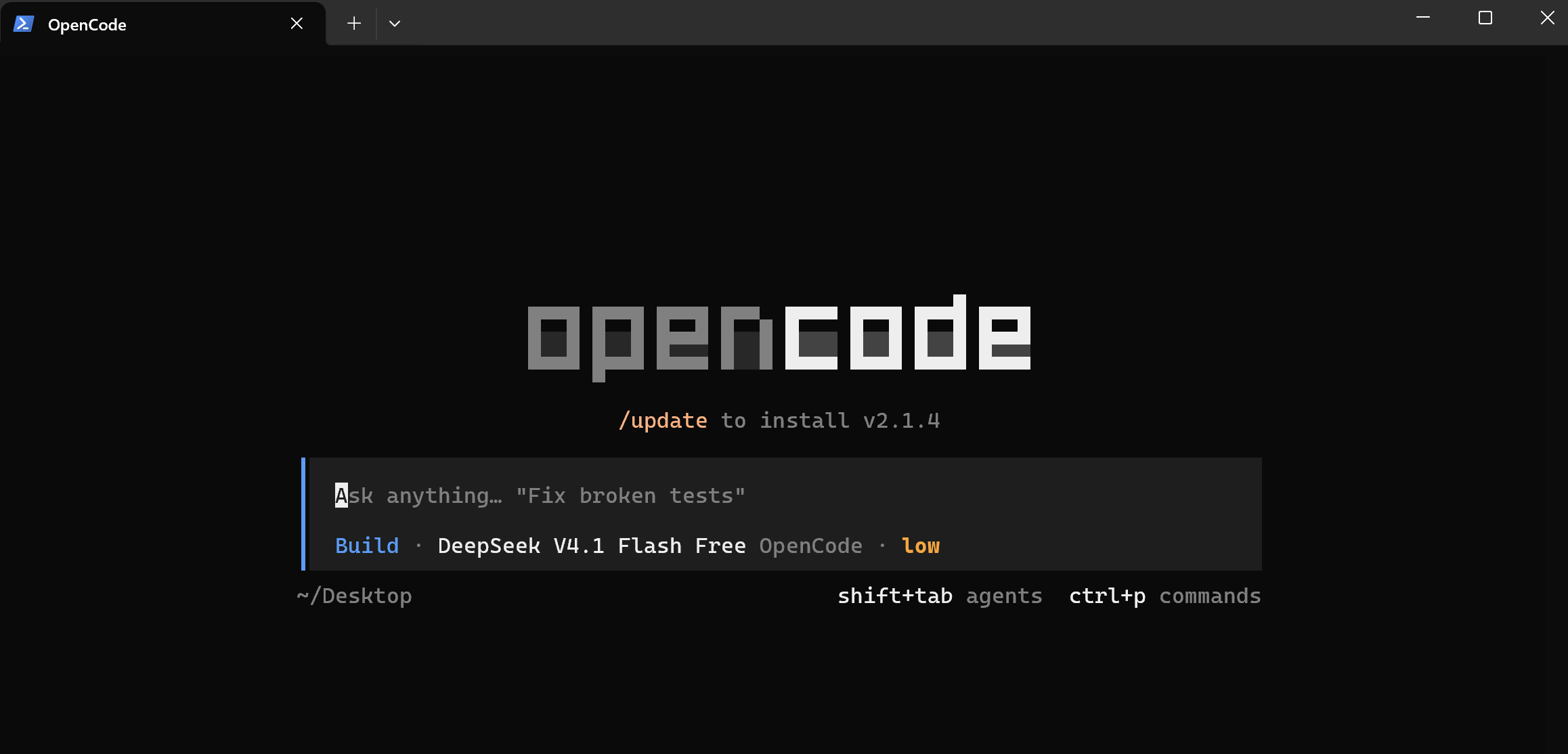
下载完成后在终端输入opencode来启动opencode的CLI界面:
3. 下载相关软件
①下载安装 WorkBuddy:
打开 WorkBuddy 官网:WorkBuddy – AI Agent 办公新范式
点击页面上的 「立即下载」,会跳转到下载页 WorkBuddy – AI Agent 办公新范式 ,选择 Windows 10+ / Windows x64 安装包(ARM64 设备选对应的 ARM 包)。
双击安装包,按提示一路下一步装完,打开 WorkBuddy 并登录
②下载安装 Magpie:
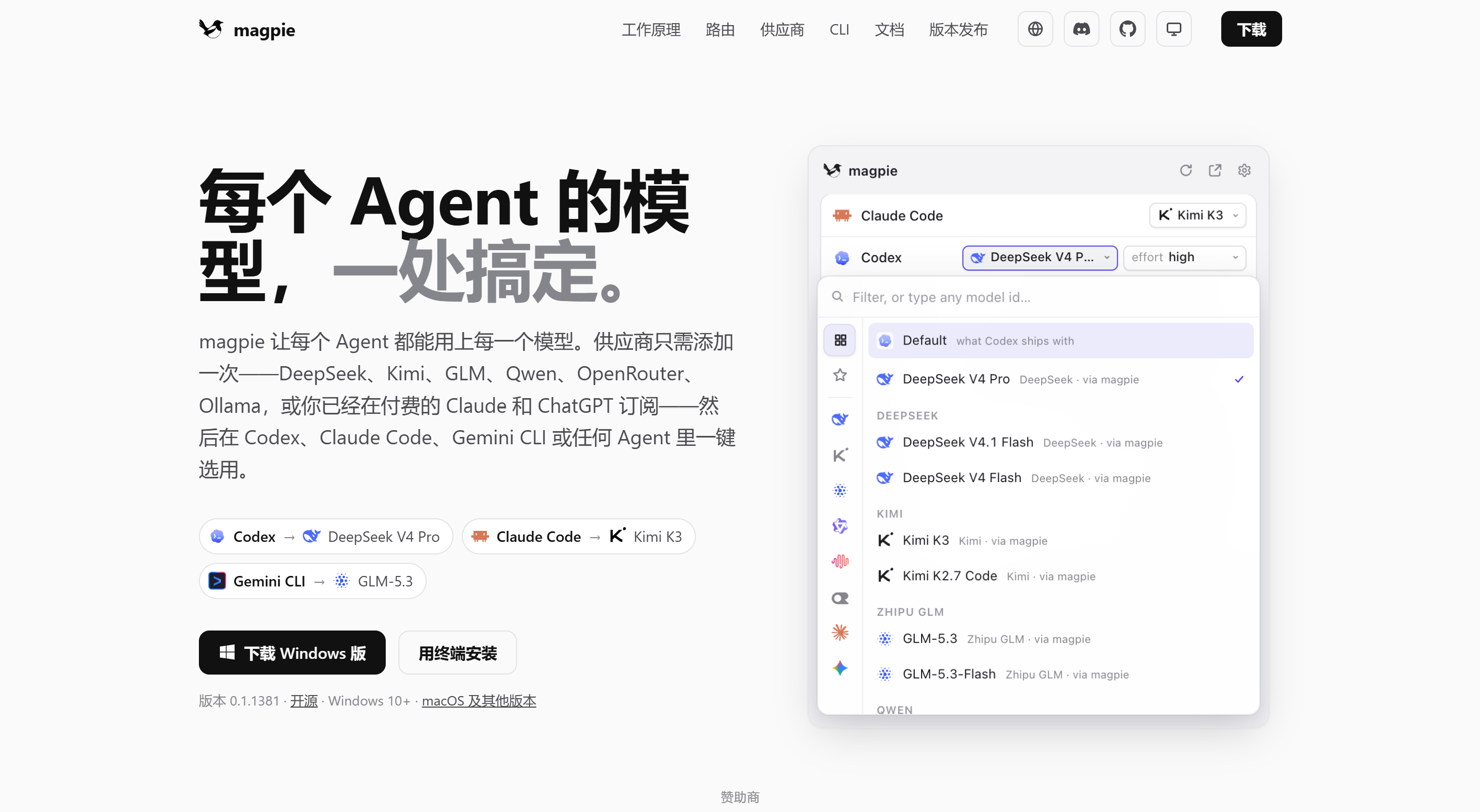
Magpie 官网:https://usemagpie.ai/
Windows 版官方安装包文件名:
-
桌面版:magpie-windows-amd64.exe(ARM 设备:magpie-windows-arm64.exe)
-
纯终端版:magpie-cli-windows-amd64.exe(喜欢命令行的人用这个)
官网下载:https://usemagpie.ai/ → 点 Windows 与 Linux → 选 Windows 桌面版下载
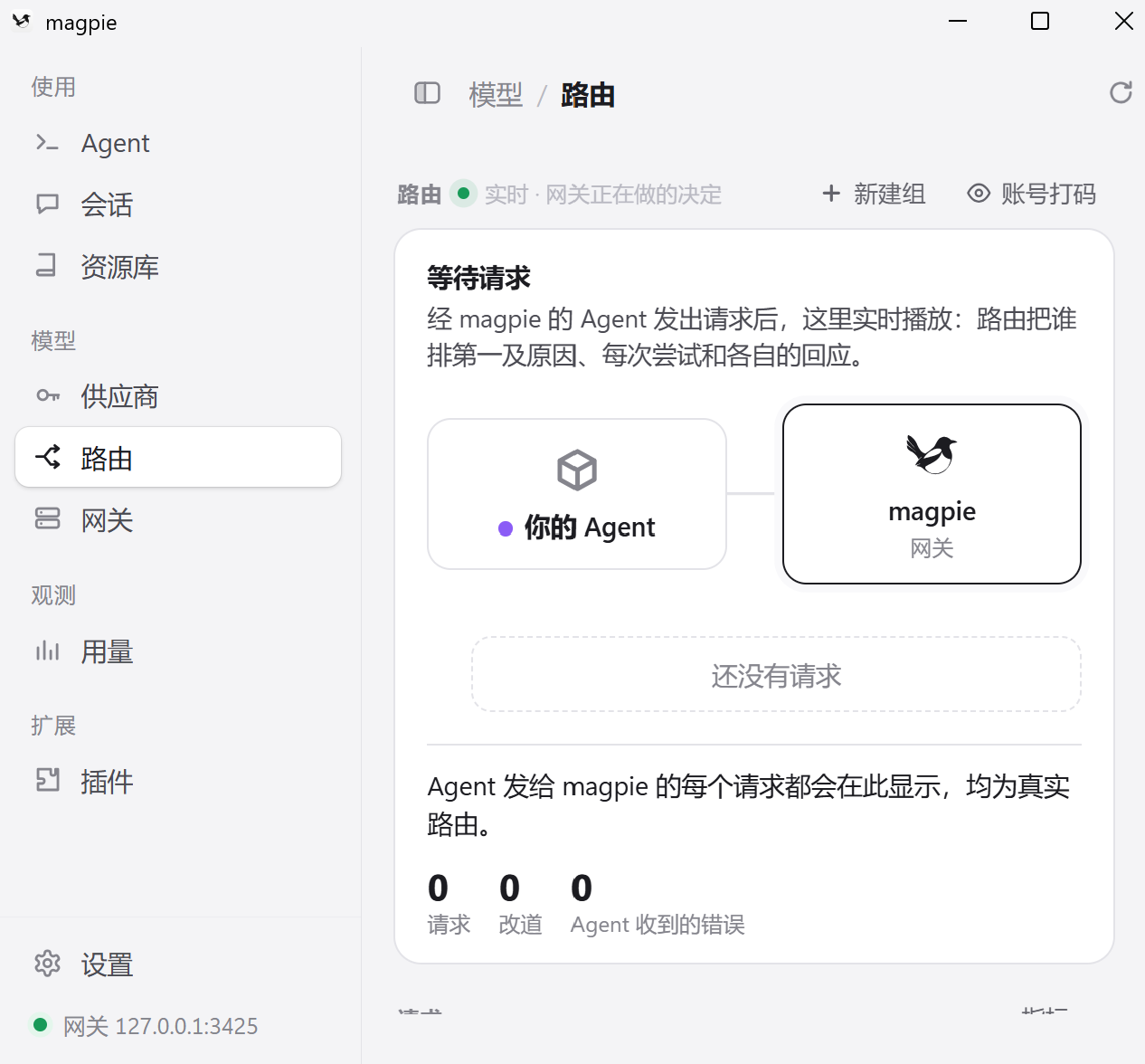
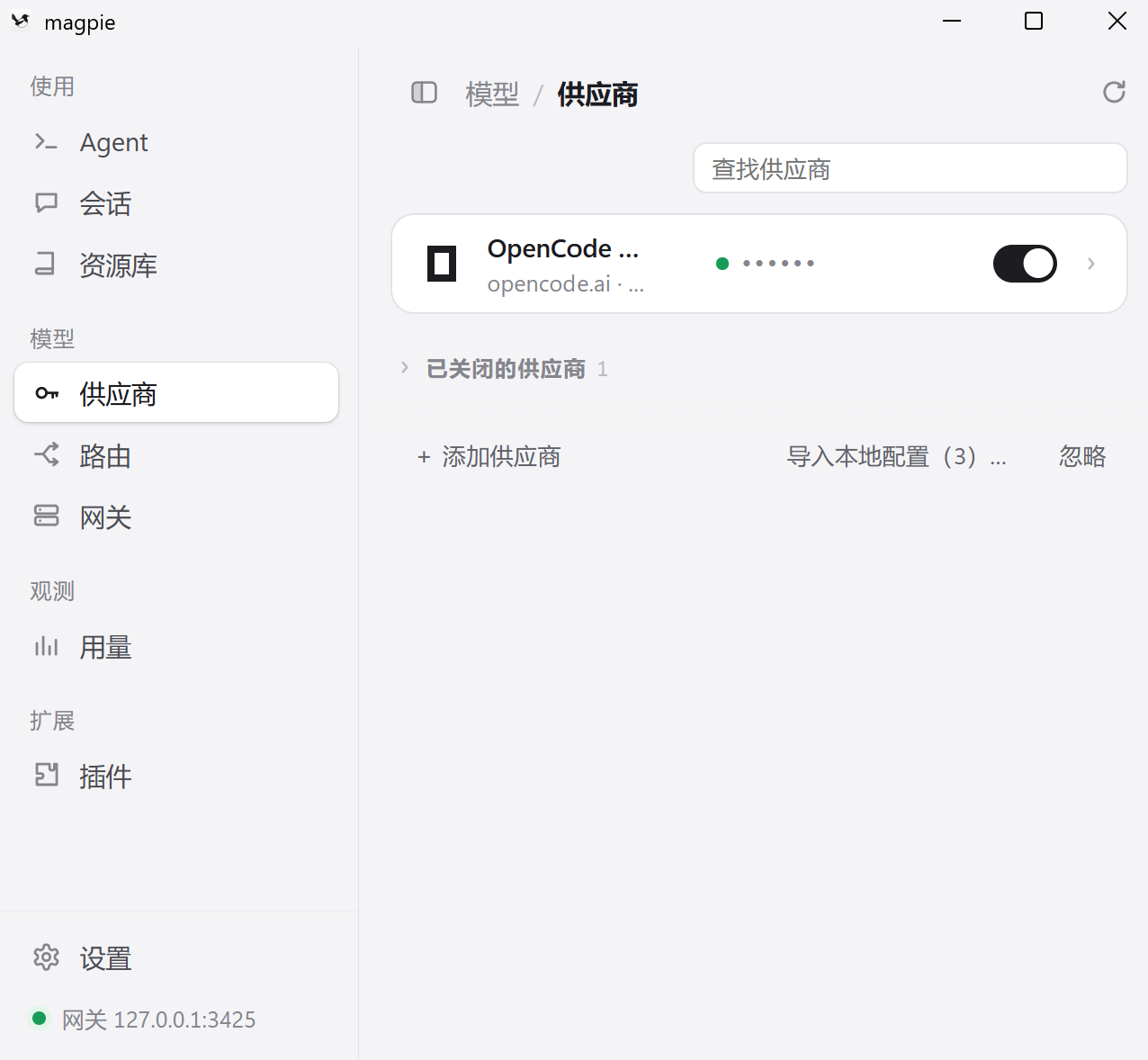
双击安装包按提示安装,安装后打开magpie,界面如下:
4. 把 OpenCode 免费模型接进 Magpie
打开 Magpie 应用后,添加 OpenCode Zen 供应商:
①顶部切到 「供应商」 标签页,点右上角 「+ 添加供应商」;
②在弹窗里找到 「中转」 板块("一个密钥背后多家供应商"),点 OpenCode Zen 卡片(标注 opencode.ai);
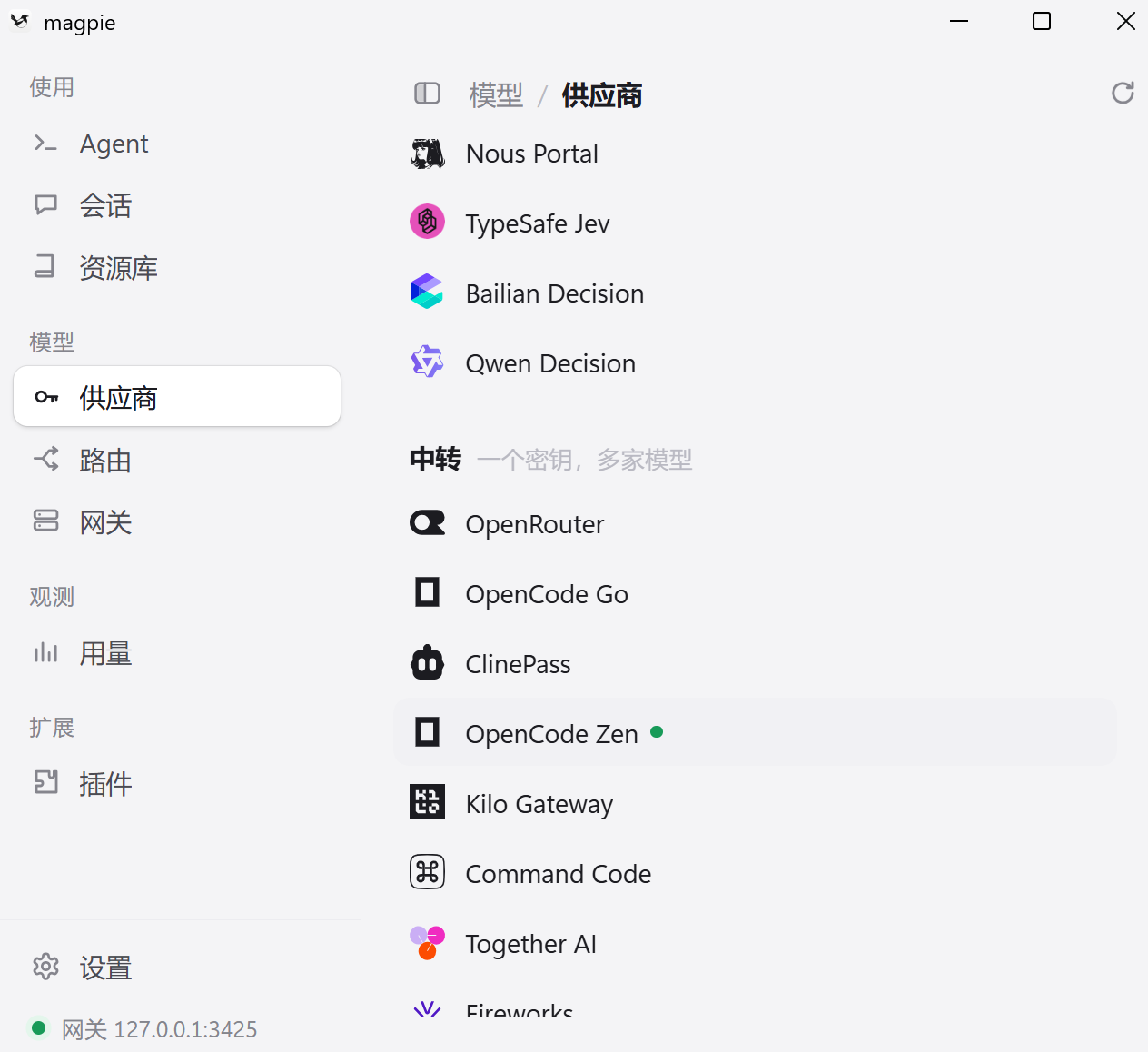
③添加完成后,返回供应商列表,能看到一行 OpenCode Zen,状态为"已开启 / 无需 key"。
④进入OpenCode Zen的设置界面,选择DeepSeek V4.1 Flash和GLM-5.3-Flash即可。
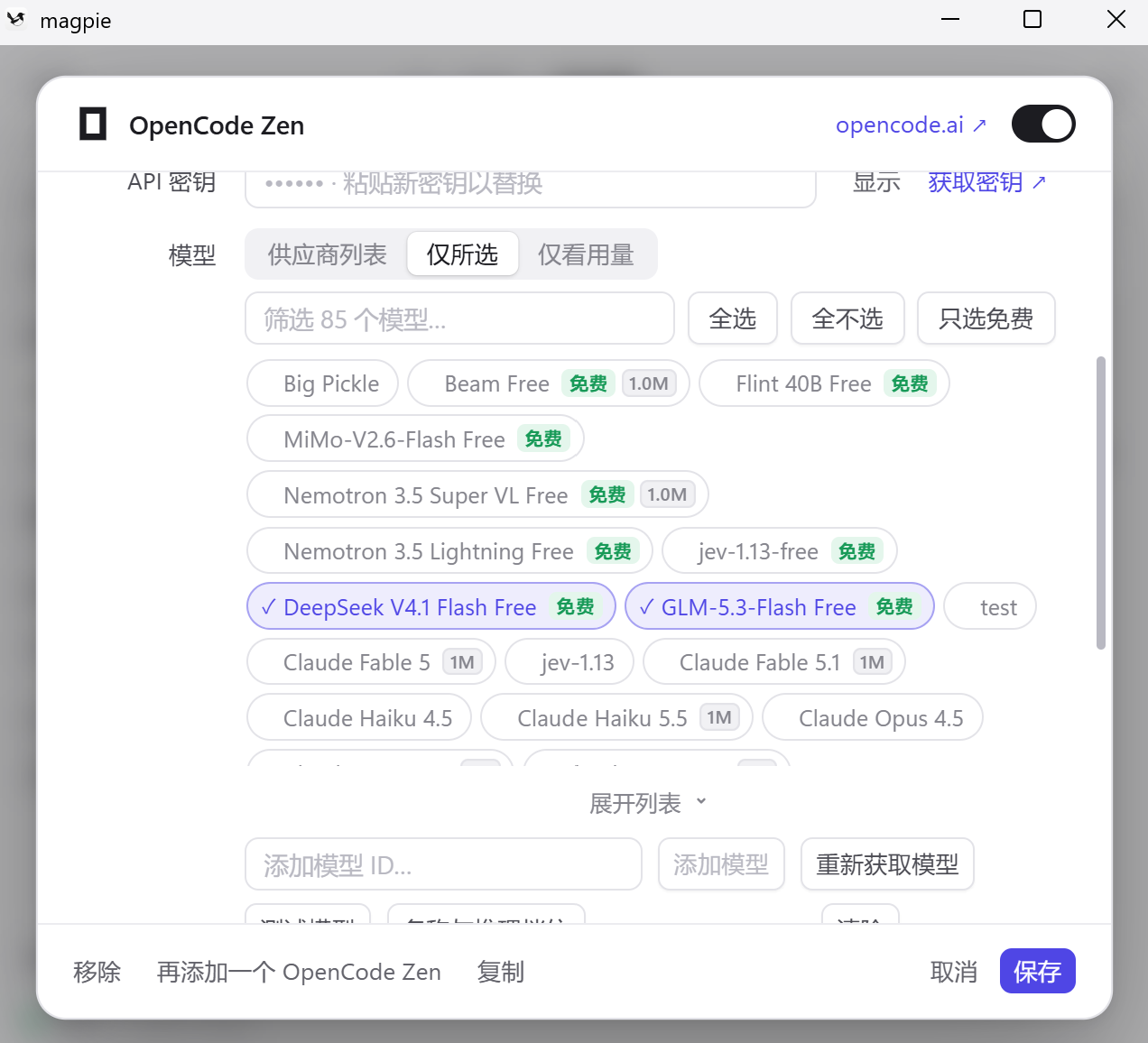
确认免费模型进来了
执行 magpie models(或 GUI 里看模型列表),能看到一批 opencode-zen/… 开头的模型。本文要用的是这两个:
opencode-zen/deepseek-v4.1-flash-free DeepSeek V4.1 Flash Free(DeepSeek 系)
opencode-zen/glm-5.3-flash-free GLM-5.3-Flash Free(智谱系)
5. 启动网关
免费模型进来了,还要把网关跑起来,WorkBuddy 才能连。
就是在用workbuddy前先把桌面版magpie启动
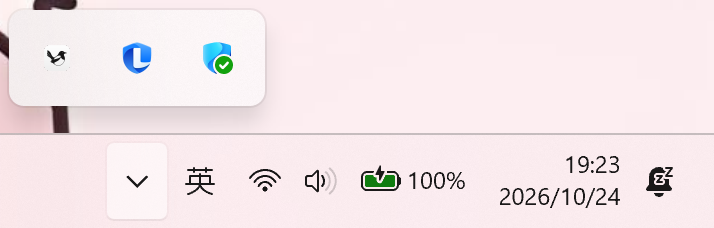
Magpie 桌面版默认会常驻系统托盘/菜单栏,网关随应用启动而运行。右下角托盘区能看到 Magpie 图标即代表网关在跑。
6. 让 WorkBuddy 用上这些模型(核心步骤)
WorkBuddy 支持自定义模型,官方推荐用界面配置(文档:模型配置 | WorkBuddy – AI Agent 办公新范式 ),也可以直接改配置文件。
WorkBuddy 设置界面配置(推荐)
打开 WorkBuddy,进入 设置 → 模型;
点 「添加自定义模型」,提供商选择 「自定义API」(或"自定义/Custom");
按下面填:
| URL / Base URL | http://127.0.0.1:3425/v1(若界面要求完整端点,则填 http://127.0.0.1:3425/v1/chat/completions) |
| API Key | magpie(随便填,网关不校验) |
| 模型名称 / Model ID | opencode-zen/glm-5.3-flash-free 或 opencode-zen/deepseek-v4.1-flash-free(二选一,也可以两个模型都添加) |
保存即可。
7. 在 WorkBuddy 里直接试
重启 WorkBuddy 后,打开任意对话/任务界面,在模型选择器下拉里找到刚添加的模型:
-
Magpie·OpenCode·GLM-5.3-Flash Free(免费)
-
Magpie·OpenCode·DeepSeek V4.1 Flash Free(免费)
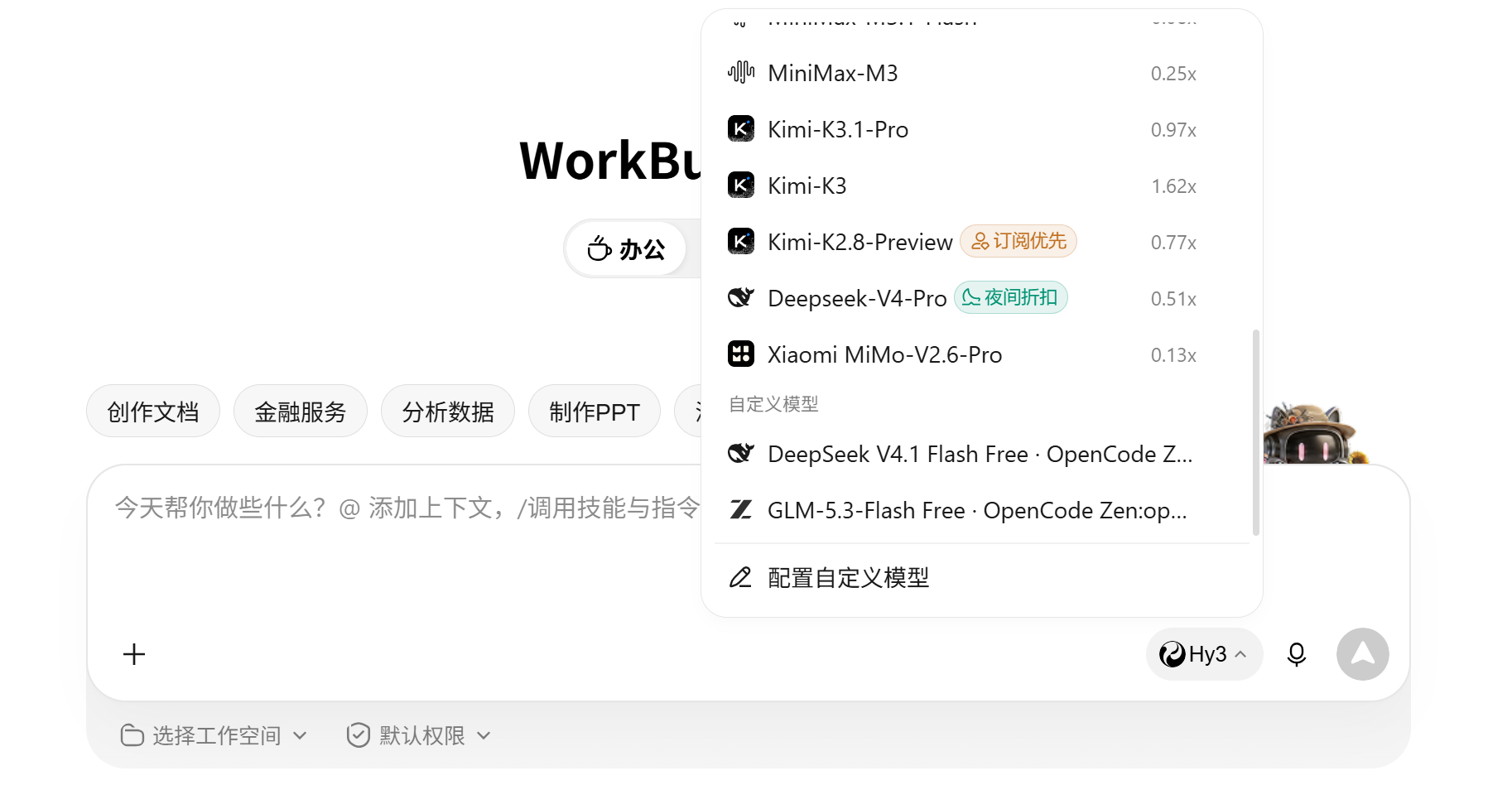
选中它,随便发一句"你好,用一句话介绍你自己",能收到正常回答即链路打通。
8.常见问题
1. 返回 403:OpenCode's free models aren't available from your current network
这不是你配错了。 OpenCode 免费层按出口 IP 风控:如果当前网络出口被标记为"滥用流量"(共享 IP / VPN / 代理最常见),OpenCode 会直接拦掉免费调用。
解决:关掉 VPN / 代理,用本机真实宽带 IP 重试。
2. 返回 429:Rate limit
免费层有"每模型"限流,短时间连续请求会先吃到 429。等一会再试,或换同一目录里另一个 flash-free 模型。这不是配置错误。
3. WorkBuddy 模型列表里看不到新模型
模型清单是启动时加载的。重启 WorkBuddy 应用,或开一个新会话,再去看模型选择器。
4. 模型 ID 要不要加 magpie/ 前缀
不要。 id 必须严格等于 magpie models 里列出的名字(opencode-zen/glm-5.3-flash-free)。加了前缀 Magpie 会报"不认识这个模型"。
5. API Key 填什么?
填 magpie 或任意字符串都可以。网关只监听 127.0.0.1 回环地址,数据不出本机,也不校验 key。
6. Magpie 会不会乱改我其他软件的配置?
不会。Magpie 的哲学是"安装不等于接管":只有当你执行 magpie <agent> <model> 明确给某个 Agent 换模型时,它才会去改对应 Agent 的配置文件。本文的方案全程只动了 WorkBuddy 的 models.json(或 UI 配置),不碰任何其他软件配置。首次使用建议先执行 magpie save backup 存一份快照,改乱了 magpie use backup 一键回滚。
9.总结
整套流程跑下来其实就五步:装 WorkBuddy → 装 Magpie → 加 OpenCode Zen → 起网关 → WorkBuddy 里加一个自定义模型。全程零花费,DeepSeek V4.1 Flash 和 GLM-5.3-Flash 直接进 WorkBuddy 用。
最后交代两句实话:
免费层有风控和限流,IP 不干净会 403、连打会 429,这是 OpenCode 免费层的策略,不是配置问题;
Magpie 迭代非常快(版本号几乎天天变),今天能用的组合明天细节可能微调,命令和模型名以官网最新文档为准:https://usemagpie.ai/docs/zh/start




评论前必须登录!
注册