 网硕互联帮助中心
很多人看到 PowerPoint Copilot 自定义技能后,第一个问题就是:
这个技能到底怎么创建?
其实整个过程并不复杂。
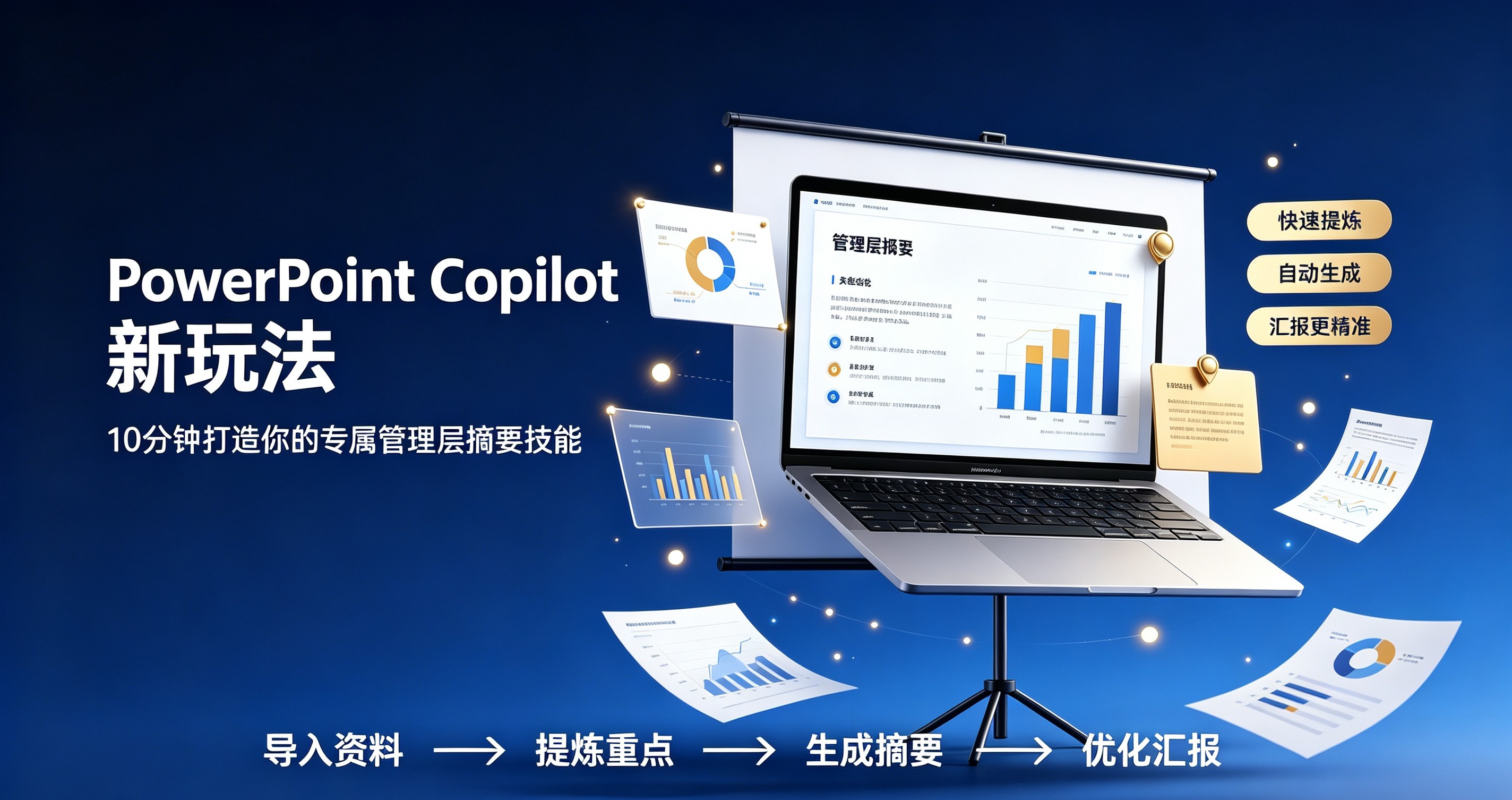
如果您会写提示词,那么十分钟左右就能拥有自己的专属PPT技能库。PowerPoint 支持通过管理技能界面创建和上传技能文件,并在 Copilot 中直接调用。
第一步:打开 Copilot 技能管理中心
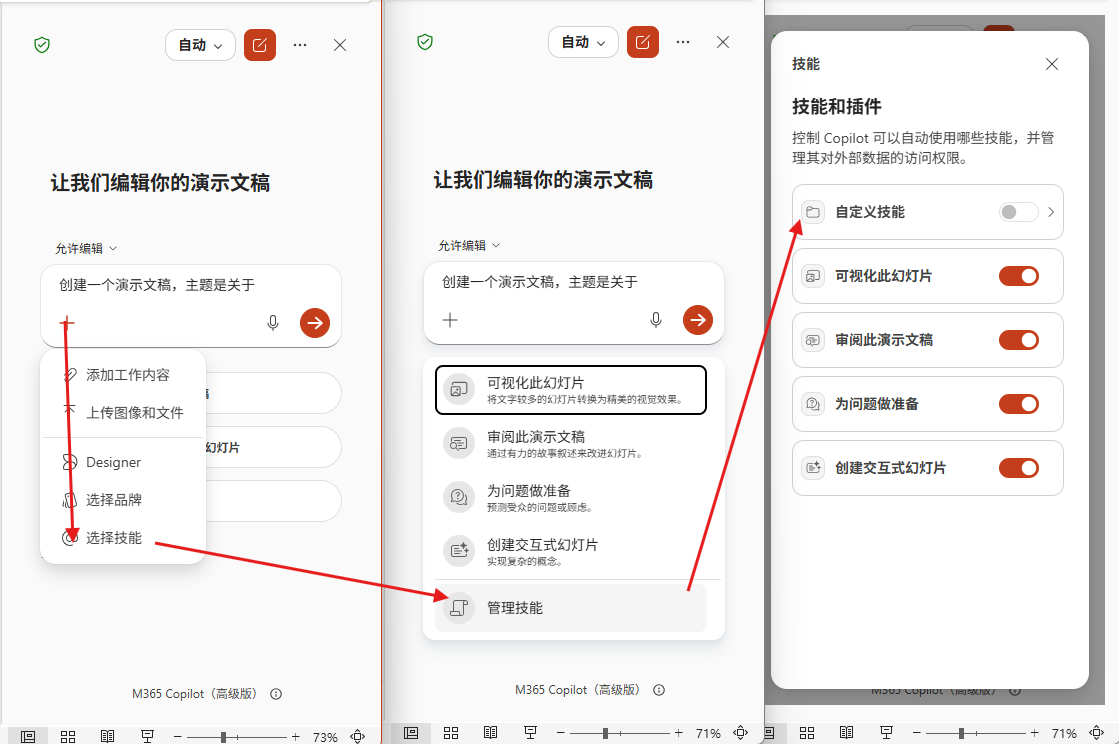
打开 PowerPoint。
点击右侧:
Copilot–>±->选择技能–>管理技能–>自定义技能
第二步:创建新技能
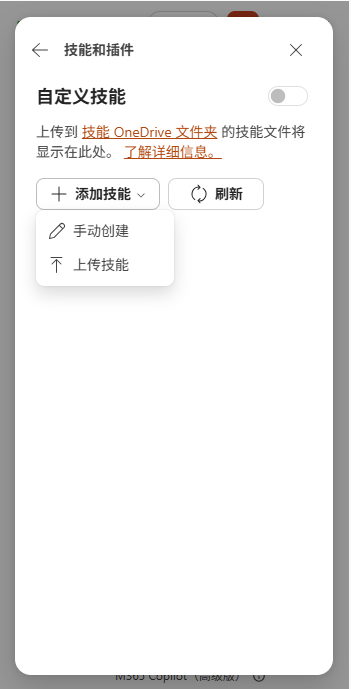
点击:
添加技能
系统会提供两种方式:手动创建&上传已有技能
对于第一次使用用户,
推荐:
手动创建
填写技能信息
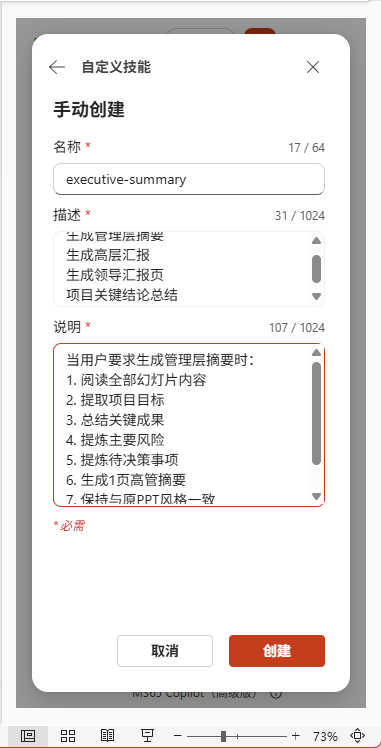
PowerPoint 会要求填写:
**技能名称:**executive-summary
**技能描述:**当用户需要从整套PPT中快速获得管理层汇报内容时使用。
例如:
生成管理层摘要
生成高层汇报
生成领导汇报页
项目关键结论总结
这样 Copilot 就知道什么时候调用该技能。
**说明:**这是整个技能最核心的部分。
当用户要求生成管理层摘要时:
阅读全部幻灯片内容
提取项目目标
总结关键成果
提炼主要风险
提炼待决策事项
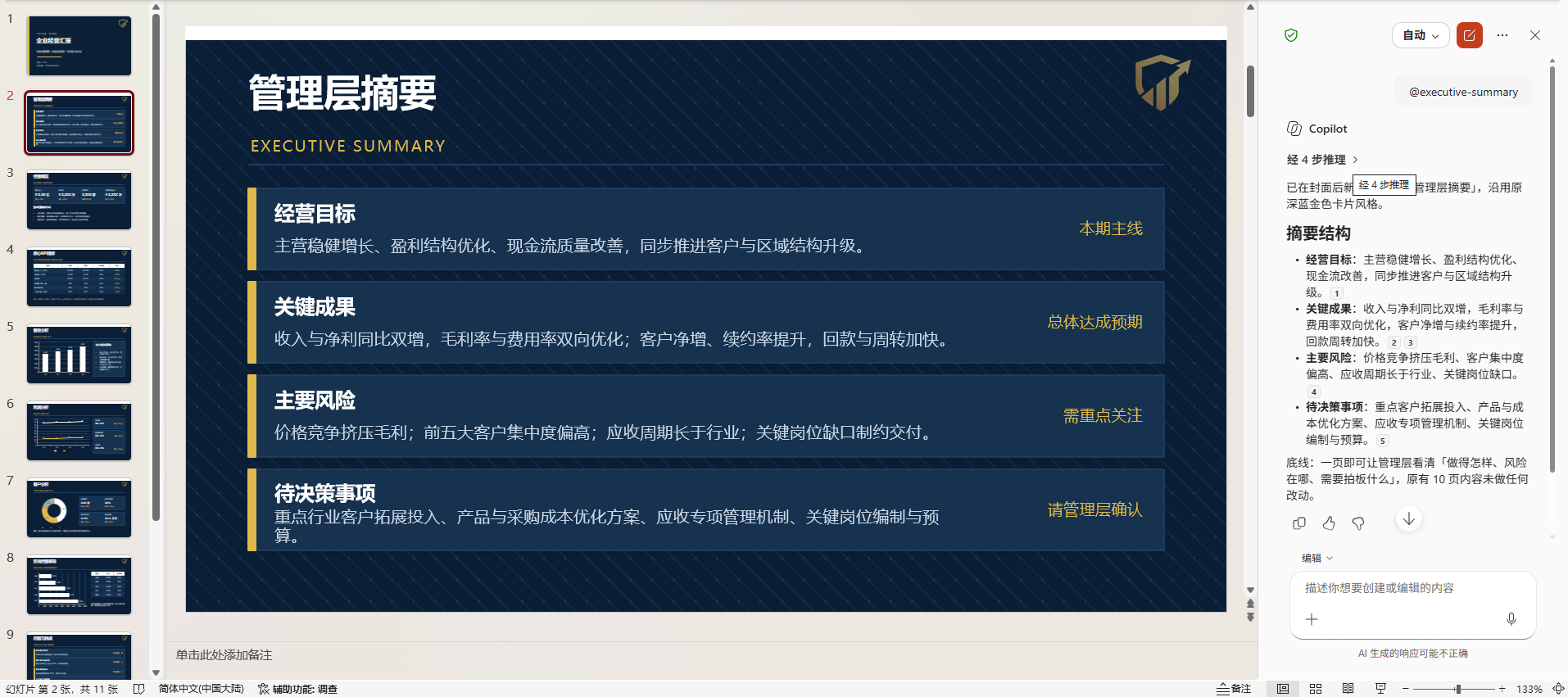
生成1页高管摘要
保持与原PPT风格一致
插入到封面页之后
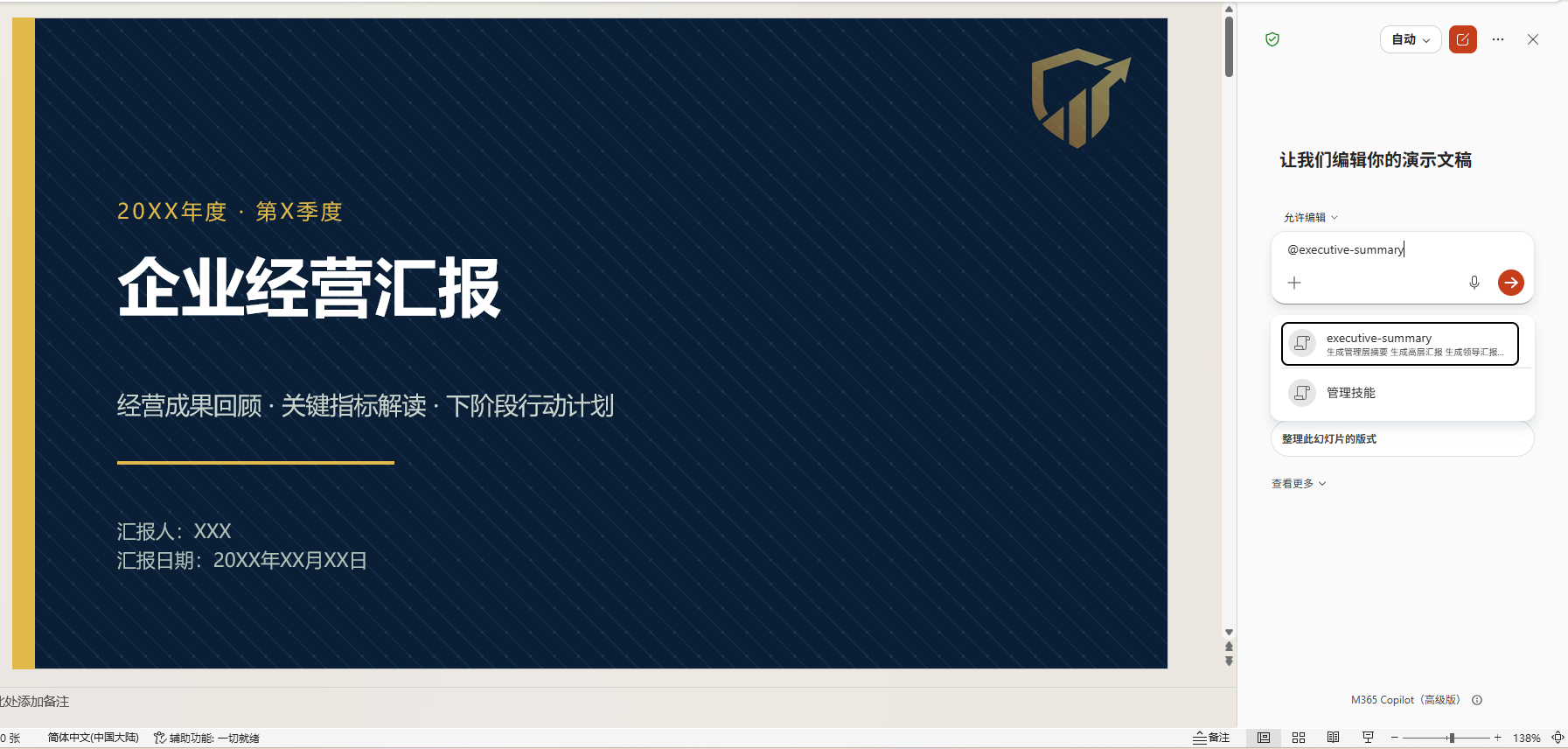
**调用技能:**打开任意演示文稿,在Copilot中输入:@executive-summary
第三步:实际效果展示
结语
PowerPoint Copilot 自定义技能的价值,不仅仅是帮助我们更快制作PPT,更重要的是将优秀的工作经验沉淀下来,形成可重复使用的组织能力。通过把汇报逻辑、分析框架和最佳实践封装成技能,每位员工都能快速调用统一的方法完成高质量汇报。PowerPoint 已支持通过技能机制实现这类经验复用和标准化。
对于管理者来说,自定义技能能够提升汇报质量的一致性,让关键成果、风险和下一步计划以更加清晰的方式呈现,帮助更快完成决策。对于员工来说,则相当于拥有了一个持续成长的 AI 助手,只需训练一次,便能长期复用。
今天我们创建的是“一键生成管理层摘要”技能,未来还可以扩展到项目周报、质量分析、销售复盘、培训课件等更多场景。当越来越多的经验被沉淀为技能,企业真正积累的不再只是文档,而是一套能够持续传承和复用的 AI 能力库。
未来最有价值的能力,或许不是会做PPT,而是会把经验转化为技能,让AI按照你的最佳实践工作。



评论前必须登录!
注册