 网硕互联帮助中心
2026 年 10 月
目 录
一、引言:运维自动化的下一块拼图
二、能力全景:Windows 主机在助手里长什么样
三、接入通道:SSH 连上 Windows 的三道坎
第一道坎:默认 shell 是 cmd
第二道坎:中文 GBK 编码
第三道坎:添加入口的体验
四、run_script 的 stdin 通道:92 字符的破局
五、受控变更:三级分级与 24 条 Windows 规则
六、值守监测:Windows 角色探针
scan_roles:只挂真实存在的探针
两层判定:快与稳的分工
七、本机自动纳管:先管住自己脚下的机器
八、真实攻坚记录:四段排障现场
现场一:双 sshd 抢端口
现场二:杀毒软件拦截 exe
现场三:三探针的去抖缺陷
现场四:升级后的「旧页面」
九、快速上手:五分钟接入一台 Windows 服务器
十、结语:同一套心智,多一类机器
一、引言:运维自动化的下一块拼图
这个系列写到这里,我的 AI 运维助手在 Linux 阵营里已经把主线能力走完了:接入了 7 家大模型 API,通过 SSH 让 AI 自主执行运维任务;CLI 和浏览器 Web GUI 双形态入口;SFTP 文件传输与多机并行编排;多模态看图让 AI 直接读监控截图和报错弹窗;后台值守每 30 秒一轮巡检,异常时横幅、报警音、邮件三路告警;甚至华为网络设备的 Telnet 通道也打通了。
但机房不会只有 Linux。我自己的环境里就躺着一台 Windows Server 2019:IIS 站点、计划任务、一堆只有 Windows 才有的业务组件。运维同行的处境更典型——IIS 老站、SQL Server、域控、财务与 ERP 系统,这些「离不开又不想天天看」的 Windows 资产,恰恰是自动化最容易缺席的角落。
所以这一篇讲的就是:怎么让 AI 运维助手把 Windows 服务器拉进同一套体系——同一句中文指令,Linux 主机和 Windows 主机都听得懂、干得动、盯得住。整个过程分四步落地:
- 接入通道:SSH 连上 Windows,解决 shell 方言与中文编码两大拦路虎;
- 脚本执行:run_script 走 stdin 通道,绕开 Windows 命令行长度墙;
- 受控变更:三级分级之上新增 24 条 Windows 专属规则,AI 敢干活更不闯祸;
- 值守监测:Windows 角色探针自动识别 IIS、SQL Server、MySQL,双层判定防误报;外加一项小而实用的能力——本机自动纳管。
四步全部完成的那一刻,我的感受是:Windows 支持不是「另做了一个版本」,而是同一套交互、同一套值守、同一套分级的自然延伸。下面逐一说来。
二、能力全景:Windows 主机在助手里长什么样
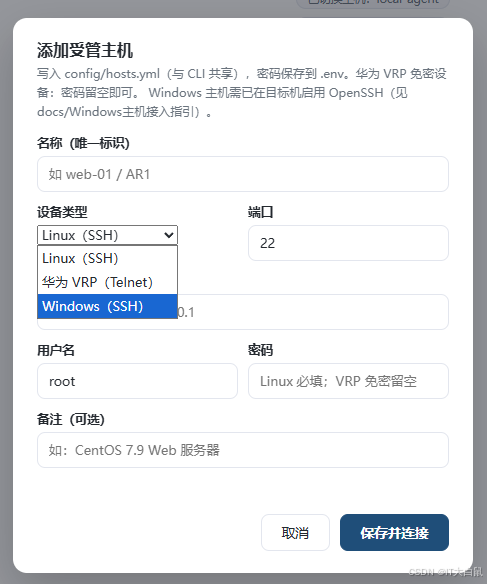
先给一张全景表。对使用者来说,最直观的变化是:添加主机时设备类型多了一项「Windows (SSH)」,其余一切照旧——还是那个对话框,还是那套值守面板。
|
能力维度 |
Linux 主机 |
Windows 主机 |
|
添加主机入口 |
CLI / Web GUI |
CLI / Web GUI(设备类型选 Windows) |
|
交互式对话运维 |
bash 方言 |
cmd / PowerShell 方言自动适配 |
|
中文输出 |
UTF-8 |
GBK / UTF-8 双重解码,不乱码 |
|
脚本执行 run_script |
bash 脚本 |
PowerShell 脚本,stdin 通道传输 |
|
受控变更分级 |
通用规则集 |
通用规则集 + 24 条 Windows 规则 |
|
值守监测探针 |
systemd 等服务探针 |
Windows 角色探针(IIS / SQL Server / MySQL) |
|
本机自动纳管 |
支持 |
支持(同一套逻辑) |
支撑这套体验的底座没有任何变化:主机的账还是记在同一个 hosts.yml 里,值守的账还是记在同一个 monitor.yml 里,CLI 与 Web 共享同一份配置。分发形态依旧是那两个绿色单文件——命令行版 AI-SSH-Agent.exe 和网页版 AI-SSH-Agent-Web.exe,双击即用。
换句话说,Windows 不是「另一个产品」,而是多了一类被管对象。这也是我做这一期功能时给自己定的验收标准:一个用惯了 Linux 版的用户,切到 Windows 主机时不需要重新学任何东西。
三、接入通道:SSH 连上 Windows 的三道坎
Windows 侧的接入通道我选了微软官方的 OpenSSH Server——它是 Windows 的可选功能,一条命令就能装上。对助手而言这意味着零侵入:被管机器上不需要预装任何 Agent、不开任何私有端口,与 Linux 主机完全一致的接入姿势。通道有了,真正的坎在通道之上,一共三道。
第一道坎:默认 shell 是 cmd
OpenSSH Server 装完默认把用户丢进 cmd。cmd 能用,但写起循环、解析文本来处处别扭,AI 生成的运维脚本也大多以 PowerShell 为目标语言。建议装机后顺手把默认 shell 切到 PowerShell(注册表一个键的事,命令见第九章)。助手内部则维护了一套方言规则:识别目标 shell 的类型,自动切换命令风格——查服务不写 systemctl status,而写 sc query 或 Get-Service;看进程不写 ps aux,而写 Get-Process。你只管说「看看这台机器的服务状态」,方言的事 AI 来翻译。
第二道坎:中文 GBK 编码
中文版 Windows 的控制台程序默认输出 GBK 编码(代码页 936),而 SSH 通道里的字节流如果不做处理直接按 UTF-8 解读,ipconfig 一敲,满屏都是乱码。这是 Windows 支持里最烦人、也最容易被低估的一环。
助手的解法是对 SSH 返回的字节流做双重解码:先按 UTF-8 做严格校验,校验通过按 UTF-8 渲染;校验不过,自动回退按 GBK 解码。两种编码各管各的场景,Linux 主机的 UTF-8 输出和 Windows 主机的 GBK 输出都能正确还原成中文,用户侧完全无感。
第三道坎:添加入口的体验
Web GUI 的「添加受管主机」弹窗里,设备类型下拉框现在有三项:Linux、Windows (SSH)、华为 VRP。选 Windows 后填地址、账号、密码,保存即连。CLI 侧同样支持。有个小提醒:如果用对话指令让 AI 自己加主机,add_host 工具默认登记的是 Linux 类型,Windows 主机请走面板或 CLI 指定设备类型,别让类型标错。
要点 接入 Windows 的全部前置条件就是一份 OpenSSH Server,助手侧不装任何东西。中文乱码不是玄学,是编码识别问题,交给程序解决而不是让人重开终端。
四、run_script 的 stdin 通道:92 字符的破局
对话式运维跑顺之后,AI 经常需要一次性执行一段十几到几十行的 PowerShell 脚本——批量巡检、日志归档、配置核对。问题来了:把整段脚本塞进 SSH 远程执行命令时,Windows 给的命令行预算小得惊人。我在 Windows Server 2019 上实测,可用长度只剩约 92 个字符,超长的部分直接被截断,脚本后半段无声消失。
92 个字符是什么概念?一段再普通不过的巡检脚本也有上千字符。这堵墙不是助手写错了什么,而是 Windows 命令行机制的物理限制叠加多层转义之后的结果——绕不过去,就只能换条路走。
run_script 的解法是改走标准输入(stdin)通道:远程命令行上只放一个极短的执行器调用,脚本正文通过 stdin 直接喂给远端的 PowerShell。命令行从此与脚本长度彻底解耦,多行脚本、嵌套引号、特殊字符都不再互相打架。
这段脚本就是经 stdin 通道送进远端 PowerShell 的典型形态:
# 长度不受命令行限制的脚本,直接整体下发
Get-Service | Where-Object { $_.Status -eq "Running" } |
Select-Object Name, DisplayName | Format-Table -AutoSize
Get-CimInstance Win32_OperatingSystem |
Select-Object Caption, LastBootUpTime
同样重要的是:stdin 通道没有绕过安全闸门。脚本在下发前仍要过一遍分级校验(下一章),该确认的照样确认。通道解决「送得进去」,分级保证「干得放心」,两者缺一不可。
五、受控变更:三级分级与 24 条 Windows 规则
让 AI 拿着 shell 权限,第一反应不该是「能干什么」,而是「什么不能乱干」。助手对 AI 产生的每一条命令都做受控变更分级,Windows 通道上线后,规则库新增了 24 条 Windows 专属规则,同时覆盖 cmd 与 PowerShell 两种写法——同一个危险动作,sc delete 和 Remove-Service 换个马甲也认得出。
|
级别 |
判定标准 |
典型示例(Windows) |
助手行为 |
|
只读级 |
纯查询,无副作用 |
Get-Service、Get-Process、ipconfig /all |
直接执行 |
|
确认级 |
有变更但可预期、可回退 |
Restart-Service、Set-ItemProperty、重启 IIS 站点 |
先给方案,人工确认后执行 |
|
高危级 |
破坏性大或不可逆 |
Format-Volume、Clear-Disk、reg delete、Remove-Item -Recurse -Force、Stop-Computer |
默认拒绝,多重确认才放行 |
这 24 条规则里,最容易踩雷的几类都被圈进了高危:磁盘类(格式化、清盘、初始化)、注册表删除类、强杀进程与强停服务类、账户增删类、关机重启类。分级不是要捆住 AI 的手脚——只读查询永远畅行,日常变更一次确认——而是把真正危险的那一小撮拦在人工闸门之前。
实战里这个设计的价值在信任感。客户第一次把 Windows 服务器交给助手时,最常问的就是「它会不会把我的库删了」。有了分级,答案很具体:查询随便查,变更你看确认,高危它碰不了。信任是靠机制挣的,不是靠承诺。
六、值守监测:Windows 角色探针
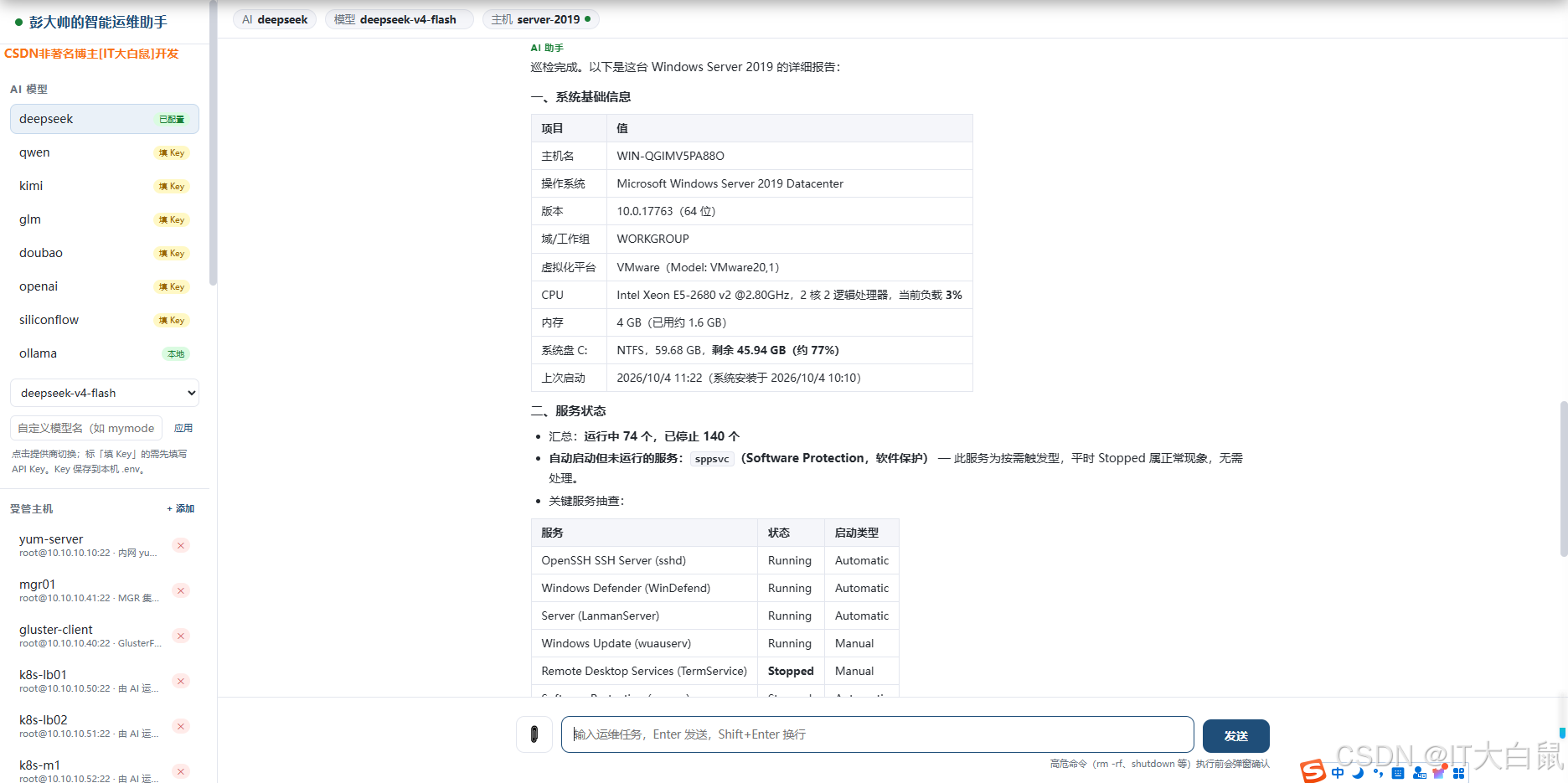
值守是这套助手的「看门」能力:后台常驻,每 30 秒一轮,盯 CPU、内存、磁盘和关键服务,超阈值立刻在 Web 界面弹横幅、响报警音,同步发告警邮件。Windows 主机纳管之后,值守面板上的机器多了,但 Windows 的服务模型和 Linux 完全不同——没有 systemd,服务状态要靠 sc query、Get-Service 这类命令适配获取。这是基础,真正的增量在「角色探针」。
scan_roles:只挂真实存在的探针
每台 Windows 服务器跑的业务不一样:这台是 IIS 站点机,那台装了 SQL Server,还有一台跑着 MySQL。如果对所有机器挂同一套检查,多数探针都在空转。助手的做法是指纹识别:scan_roles 自动探测主机上实际运行的角色,发现 IIS 就挂 W3SVC 服务探针,发现 SQL Server 就挂对应服务探针,发现 MySQL 同理——每台服务器只挂自己真实拥有的探针,告警与业务一一对应。
两层判定:快与稳的分工
同样是「服务异常」,值守内部其实有两层判定节奏,分工明确:
|
监控层 |
判定节奏 |
承载内容 |
|
关键服务清单(services) |
异常立即告警,恢复立即解除 |
用户显式指定的核心服务,如 IIS 的 W3SVC |
|
Windows 角色探针 |
连续 2 轮异常才告警,连续 2 轮正常才解除 |
scan_roles 识别出的角色服务 |
角色探针做去抖是为了对付抖动:服务重启、瞬时波动如果当轮就告警,一天能误报十几回,狼来了三次之后就没人看告警了。连续两轮确认,牺牲十几秒的时效,换来告警的含金量。恢复侧同样两轮确认,避免「抖一下又好了」被误判成故障自愈。
我在自己的 Windows 测试机上做过完整演练:手动停掉 IIS 的 W3SVC,第二轮轮询告警准时亮起;重新启动服务后,恢复侧也按两轮节奏确认解除,横幅与邮件里的 recovered 闭环干净利落。看门这件事,快很重要,准更重要。
七、本机自动纳管:先管住自己脚下的机器
这个能力源自一个很朴素的问题:程序运行在哪台机器上,那台机器是不是应该第一个被管起来?很多用户把助手装到一台服务器上做「运维工作台」,但工作台自己反而躺在主机列表之外——值守盯遍了全机房,唯独没人盯它。
现在的行为是:助手每次启动时探测本机回环地址的 22 端口,读到 SSH 握手横幅就说明本机装了 sshd,自动把本机写入主机列表;没有 sshd 就静默跳过,绝不打扰。整个过程无需任何配置。
- 判重保护:列表里已有本机(按地址判重)就不再重复添加;
- 设备类型甄别:华为 VRP 模拟设备(如 eNSP)会把 127.0.0.1 映射成 Telnet 端口,这类条目自动跳过,不会把网络设备误当成本机;
- 命名干净:取主机名自动清洗命名,撞名时自动加 -local 后缀避让;
- 注释保全:写入 hosts.yml 用文本追加,你手工维护的分组注释原样保留,不会被格式化工具冲掉;
- 密码留空:纳管时不猜密码。CLI 首次连接时交互输入一次即可,Web 端会提示补全后连接,两端都不会卡死。
另一个隐藏收益在全新部署:第一次启动时若连 hosts.yml 都不存在,助手会生成一份最小配置并把本机设为默认主机——开箱即管,第一台被管机器永远是你脚下的这一台。
八、真实攻坚记录:四段排障现场
这一章记下 Windows 支持落地过程中的四段真实排障。写成文章只要几行,现场每一段都耗掉了实打实的时间——它们才是这类功能开发的原貌。
现场一:双 sshd 抢端口
测试机上先前装过一套第三方 SSH 服务,稳稳占着 22 端口。后来装的 OpenSSH Server 看似安装成功,服务却始终起不来,连接行为也变得诡异——时通时断。用 netstat 按端口反查占用进程才定位到「一山二虎」:卸掉旧服务、统一到 OpenSSH Server,连接立刻稳定。教训很简单:接手任何 Windows 机器,先看 22 端口姓什么。
现场二:杀毒软件拦截 exe
新打包的单文件 exe 首次运行被杀毒软件拦截。程序签名没有、行为又像「网络工具」,被误伤不冤。加入信任名单后一切正常。这件事我写进了交付说明:给客户分发前,把白名单操作做成第一步——工具本身无罪,流程上要替用户把这道坎铺平。
现场三:三探针的去抖缺陷
最值得记的一个。端到端演练「停服务—告警—恢复—解除」全链路时,我发现恢复判定来得太快:故障刚缓解一轮,recovered 就推了出来。顺着时序追下去,k8s、OpenStack、Windows 三套角色探针里藏着同一处逻辑缺陷——进入故障态时,恢复侧的「连续正常轮数」计数没有清零。于是只要主机此前正常过一轮,残留的计数就会让恢复去抖失效,抖动被误报成「已恢复」。
修复本身很轻:故障分支对称清零,六处同改。随后补了回归用例,重跑五轮演练:第二轮关键服务告警、第三轮角色探针告警、第四轮服务恢复、第五轮探针恢复,时序与设计完全一致。这个案例我常拿来讲:去抖不是「加个延时」这么简单,告警和恢复两个方向的计数器是同一个状态机的两半,少了任何一半的对称维护,整个状态机就是歪的。
现场四:升级后的「旧页面」
exe 升级重启后,浏览器里打开的 Web 界面还是旧版——添加主机弹窗里根本没有 Windows 选项。服务端验证明明是新代码,exe 文件也是新的,最后锁定根因:静态资源响应没带缓存头,浏览器按启发式策略自作主张用了缓存。给三个静态路由统一加上 no-cache 响应头,问题根治。此后每次升级,刷新即所见。
九、快速上手:五分钟接入一台 Windows 服务器
完整流程走一遍,五分钟以内。
第一步与第二步,管理员 PowerShell 里整段复制:
# 安装 OpenSSH Server(联网或本地功能源)
Add-WindowsCapability -Online -Name OpenSSH.Server~~~~0.0.1.0
# 启动并设为自启
Start-Service sshd
Set-Service -Name sshd -StartupType Automatic
# 防火墙放行 22 端口
New-NetFirewallRule -Name sshd -DisplayName 'OpenSSH Server (sshd)' -Enabled True -Direction Inbound -Protocol TCP -Action Allow -LocalPort 22
第三步为可选优化,把远程 shell 换成 PowerShell 后,AI 的脚本执行体验更顺:
# 可选:SSH 默认 shell 切到系统内置 PowerShell
New-ItemProperty -Path "HKLM:\\SOFTWARE\\OpenSSH" -Name DefaultShell `
-Value "C:\\Windows\\System32\\WindowsPowerShell\\v1.0\\powershell.exe" -PropertyType String -Force
要点 把助手装在哪台 Windows 机器上,装好 sshd 后重启助手——它会把自己自动纳管进主机列表(见第七章),不用手动添加。
常见问题就两个:连接不上,先查 22 端口是否被别的 SSH 服务占用(现场一);界面上中文变乱码,确认助手版本支持 GBK 双重解码(第三章)。
十、结语:同一套心智,多一类机器
回看这一篇的四步:接入通道让 Windows 「连得上」,stdin 通道让脚本「送得进」,三级分级让 AI「干得稳」,角色探针让值守「盯得住」。四步走完,Windows 服务器在助手眼里不再是一类特殊生物,只是又一台「听得懂人话的主机」。
从 7 家大模型接入,到 SFTP 与多机编排,到多模态看图,到华为网络设备,再到今天的 Windows——这个系列写到现在,工具的边界一扩再扩,而使用者的心智负担始终没有增加:还是那一个对话框,还是那一套值守面板。我一直觉得,这才是自动化工具该有的演进方式:能力在深处生长,体验在表面收敛。
机房里的机器千差万别,但运维人的诉求始终如一:让 AI 替人盯着,人只管发号施令。Windows 这块拼图补上之后,这句话覆盖的范围又大了一圈



评论前必须登录!
注册