 网硕互联帮助中心
副题:从“多出 N 个 G”到硬链接、簇对齐与真正的空间大头
摘要:吾爱破解原创工具区 9400 帖里,与“清理 / 优化 / 磁盘 / 启动项”相关的有 363 帖,累计 82,501 条回复、7,672,781 次查看——C 盘清道夫、Windows 系统清理工具、Win10 优化工具、任务栏与内存监测工具都在这条线上。这些工具的卖点高度一致:一键多出几个 G。但它们能删的东西其实是一个很小的集合,真正占空间的大头往往既不敢删也删不掉。本文用 Windows 官方文档、NTFS 机制与实测代码回答三个问题:“垃圾”到底指什么?为什么资源管理器显示的大小是错的?那些真凶分别该怎么处理? 文中用硬链接实测给出一个数字:两个逻辑大小合计 2,097,152 字节的“文件”,磁盘真实占用只有 1,048,577 字节。
标签:Windows NTFS 磁盘管理 运维 系统优化 工程实践
目录
目录
-
- 目录
- 一、选题:清理工具是这个论坛的常青簇
- 二、清理工具真正能删的,只有四类东西
- 三、第一层错觉:为什么“看大小”会骗人
-
- 3.1 硬链接:同一个内容,多个“文件”
- 3.2 簇对齐:1 字节的文件要占 4 KiB
- 3.3 稀疏文件与 NTFS 压缩
- 四、真正吃空间的七个大头,以及它们各自的处置方式
- 五、注册表清理为什么是伪需求
- 六、“优化”的另一半是风险:五类不该随便关的东西
- 七、“启动项”其实是持久化位置,不是性能开关
- 八、正确的空间分析姿势
-
- 8.1 为什么有些工具快一个数量级
- 8.2 一段可用的“真实占用”统计
- 8.3 比清理更值得先做的事:改掉增长习惯
- 九、把它沉淀成一份空间排查清单
- 十、三个反直觉的结论
- 十一、资料来源与取舍说明
一、选题:清理工具是这个论坛的常青簇
证据边界照旧先说清。吾爱破解主站本次仍不可直接抓取(index.php 返回 502 Bad Gateway,与连续四轮一致),所以继续走降级链路:只用索引,不碰正文。索引来自该站原创工具区的列表页全量抓取,共 9400 帖。
按“清理 / 垃圾 / 优化 / 加速 / 瘦身 / 内存 / 磁盘 / C 盘 / 空间 / 缓存 / 启动项 / 注册表 / 服务 / 还原”等词粗筛,再剔除下载器、破解、刷单一类外延条目,得到 363 帖,累计回复 82,501 条,累计查看 7,672,781 次。子主题分布如下:
| 优化 / 加速 / 精简 | 98 | 30,049 |
| 清理 / 瘦身 / 残留 | 75 | 18,551 |
| 磁盘 / 空间 / 分区 | 62 | 8,979 |
| 内存 / 缓存 | 50 | 8,943 |
| 启动项 / 服务 / 注册表 | 47 | 11,247 |
按评价指数排序的头部(数据均取自上述索引,评价指数为站内对“帖子被加分”的量化):
| 176 | TrayS v1.0.3:任务栏透明/调色/流量/CPU/内存 | cgbsmy | 2020-05-20 | 1114 / 105133 |
| 135 | Win10 优化工具 | 木小果 | 2020-12-13 | 2029 / 121812 |
| 114 | 查找各种弹窗的位置,方便清理垃圾 | 听我瞎扯蛋 | 2020-08-13 | 2031 / 81765 |
| 98 | Github 加速小工具 | luxingyu329 | 2022-11-20 | 1624 / 63467 |
| 75 | CPU、网速、内存监测工具 2.0 | NEmo11 | 2025-04-06 | 1674 / 56612 |
| 68 | WIN10+ 优化小工具 V1.3 | aipca | 2022-06-20 | 1472 / 86583 |
| 59 | 小轻微信清理大师:仅 132K 却能让硬盘瞬间多出 N 个 G | peeppp | 2023-02-23 | 2113 / 68609 |
| 59 | 清除 2345 全系列的弹窗广告 | onlyclxy | 2021-03-12 | 1428 / 63103 |
| 44 | C 盘清理工具 – C 盘清道夫 | cw1984 | 2026-08-07 | 1055 / 22706 |
| 41 | 软件万能管家 V1.7.0 | 唯唯 | 2015-02-06 | 1282 / 83247 |
| 40 | 视频客户端进程清理(爱奇艺/优酷/腾讯视频等) | douzi118 | 2024-07-10 | 618 / 36643 |
| 36 | Windows 系统清理工具(多合一版) | Thebzk | 2025-05-01 | 902 / 52688 |
| 36 | 微信电脑版垃圾清理助手 | 无知灰灰 | 2022-02-16 | 1045 / 43324 |
| 35 | 一次性电脑清理软件 | cqfyaaa | 2025-08-18 | 1405 / 50496 |
| 31 | QuickJump:文件夹/程序/网址/注册表路径快速跳转 | namejm | 2022-09-01 | 799 / 39973 |
这张榜里有两个细节值得先记住。
第一,“仅 132K 却能让硬盘瞬间多出 N 个 G” 这句标题本身就是这篇文章的题目。132 KB 的程序不可能“删除”出几个 G 的空间——它只是触发了系统本来就提供的清理接口。理解这一点,就能把“清理工具”从黑盒还原成一组确定的操作。
第二,评价指数最高的那款(TrayS,176)做的是任务栏透明、流量与 CPU 内存显示,跟“清理”没什么关系;“查找各种弹窗的位置”(114)本质是窗口枚举与句柄定位;“清除 2345 弹窗广告”(59)也是同类。也就是说,这条赛道里真正技术含量高的部分,不是删除,而是观测与控制。这个观察贯穿全文。
四维筛选口径(四者同时成立):聚集度——363 帖横跨十余年;可验证——每个论断都能对到 Windows 官方文档或 NTFS 机制;可迁移——结论能写成一份“空间排查清单”;合规——产出物是“把系统看清楚”的能力,不涉及绕过授权或破解。
二、清理工具真正能删的,只有四类东西
先把“垃圾”定义清楚。一款合规的清理工具,能安全删除的东西基本落在四类里:
第一类:临时文件。 %TEMP%(用户临时目录)、C:\\Windows\\Temp。这些目录的设计前提就是“随时可删”,进程持有临时文件时会加锁,因此删除失败的文件会自动跳过——这也解释了为什么清理工具总要“跳过正在使用的文件”。
第二类:可重建的缓存。 浏览器缓存、缩略图缓存(%LocalAppData%\\Microsoft\\Windows\\Explorer\\thumbcache_*.db)、字体缓存、Windows 更新下载缓存(C:\\Windows\\SoftwareDistribution\\Download)。它们的共同特征是删掉之后系统会自动重建,代价只是首次访问慢一点。
第三类:回收站。 这是唯一一个“用户明确表达过不要了”的目录,删除它没有任何争议。
第四类:日志与转储。 各类 .log、崩溃转储(minidump)、事件日志的滚存文件。
这四类的总量级通常是多少?在一台日常使用的机器上,它们加起来的可回收量往往是几 GB 量级,偶尔到十几 GB——这恰好与“多出 N 个 G”的宣传语吻合。但请注意:这四类加起来仍然只是 C 盘占用的一小块,而且它们会自己重新长回来。 下一节解释为什么“看起来”不是这样。
有一条边界必须同时说明:这四类之外的东西,清理工具的“一键删除”就开始变得危险。典型的高风险目标包括 WinSxS 组件存储、注册表、驱动包、字体目录、系统还原点。索引里那些“优化工具”之所以常年需要作者反复回帖答疑,很多就是因为用户把清理范围调大了——这是产品设计的取舍,不是单纯的实现问题。
三、第一层错觉:为什么“看大小”会骗人
这一节是全文的枢纽。绝大多数关于“C 盘没空间了”的困惑,源头都是一句话:你看到的“大小”,不等于它占了多少磁盘。
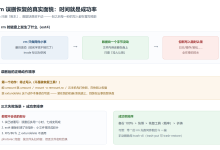
#mermaid-svg-Mj5d8mPrLEBVAesV{font-family:\”trebuchet ms\”,verdana,arial,sans-serif;font-size:16px;fill:#333;}@keyframes edge-animation-frame{from{stroke-dashoffset:0;}}@keyframes dash{to{stroke-dashoffset:0;}}#mermaid-svg-Mj5d8mPrLEBVAesV .edge-animation-slow{stroke-dasharray:9,5!important;stroke-dashoffset:900;animation:dash 50s linear infinite;stroke-linecap:round;}#mermaid-svg-Mj5d8mPrLEBVAesV .edge-animation-fast{stroke-dasharray:9,5!important;stroke-dashoffset:900;animation:dash 20s linear infinite;stroke-linecap:round;}#mermaid-svg-Mj5d8mPrLEBVAesV .error-icon{fill:#552222;}#mermaid-svg-Mj5d8mPrLEBVAesV .error-text{fill:#552222;stroke:#552222;}#mermaid-svg-Mj5d8mPrLEBVAesV .edge-thickness-normal{stroke-width:1px;}#mermaid-svg-Mj5d8mPrLEBVAesV .edge-thickness-thick{stroke-width:3.5px;}#mermaid-svg-Mj5d8mPrLEBVAesV .edge-pattern-solid{stroke-dasharray:0;}#mermaid-svg-Mj5d8mPrLEBVAesV .edge-thickness-invisible{stroke-width:0;fill:none;}#mermaid-svg-Mj5d8mPrLEBVAesV .edge-pattern-dashed{stroke-dasharray:3;}#mermaid-svg-Mj5d8mPrLEBVAesV .edge-pattern-dotted{stroke-dasharray:2;}#mermaid-svg-Mj5d8mPrLEBVAesV .marker{fill:#333333;stroke:#333333;}#mermaid-svg-Mj5d8mPrLEBVAesV .marker.cross{stroke:#333333;}#mermaid-svg-Mj5d8mPrLEBVAesV svg{font-family:\”trebuchet ms\”,verdana,arial,sans-serif;font-size:16px;}#mermaid-svg-Mj5d8mPrLEBVAesV p{margin:0;}#mermaid-svg-Mj5d8mPrLEBVAesV .label{font-family:\”trebuchet ms\”,verdana,arial,sans-serif;color:#333;}#mermaid-svg-Mj5d8mPrLEBVAesV .cluster-label text{fill:#333;}#mermaid-svg-Mj5d8mPrLEBVAesV .cluster-label span{color:#333;}#mermaid-svg-Mj5d8mPrLEBVAesV .cluster-label span p{background-color:transparent;}#mermaid-svg-Mj5d8mPrLEBVAesV .label text,#mermaid-svg-Mj5d8mPrLEBVAesV span{fill:#333;color:#333;}#mermaid-svg-Mj5d8mPrLEBVAesV .node rect,#mermaid-svg-Mj5d8mPrLEBVAesV .node circle,#mermaid-svg-Mj5d8mPrLEBVAesV .node ellipse,#mermaid-svg-Mj5d8mPrLEBVAesV .node polygon,#mermaid-svg-Mj5d8mPrLEBVAesV .node path{fill:#ECECFF;stroke:#9370DB;stroke-width:1px;}#mermaid-svg-Mj5d8mPrLEBVAesV .rough-node .label text,#mermaid-svg-Mj5d8mPrLEBVAesV .node .label text,#mermaid-svg-Mj5d8mPrLEBVAesV .image-shape .label,#mermaid-svg-Mj5d8mPrLEBVAesV .icon-shape .label{text-anchor:middle;}#mermaid-svg-Mj5d8mPrLEBVAesV .node .katex path{fill:#000;stroke:#000;stroke-width:1px;}#mermaid-svg-Mj5d8mPrLEBVAesV .rough-node .label,#mermaid-svg-Mj5d8mPrLEBVAesV .node .label,#mermaid-svg-Mj5d8mPrLEBVAesV .image-shape .label,#mermaid-svg-Mj5d8mPrLEBVAesV .icon-shape .label{text-align:center;}#mermaid-svg-Mj5d8mPrLEBVAesV .node.clickable{cursor:pointer;}#mermaid-svg-Mj5d8mPrLEBVAesV .root .anchor path{fill:#333333!important;stroke-width:0;stroke:#333333;}#mermaid-svg-Mj5d8mPrLEBVAesV .arrowheadPath{fill:#333333;}#mermaid-svg-Mj5d8mPrLEBVAesV .edgePath .path{stroke:#333333;stroke-width:2.0px;}#mermaid-svg-Mj5d8mPrLEBVAesV .flowchart-link{stroke:#333333;fill:none;}#mermaid-svg-Mj5d8mPrLEBVAesV .edgeLabel{background-color:rgba(232,232,232, 0.8);text-align:center;}#mermaid-svg-Mj5d8mPrLEBVAesV .edgeLabel p{background-color:rgba(232,232,232, 0.8);}#mermaid-svg-Mj5d8mPrLEBVAesV .edgeLabel rect{opacity:0.5;background-color:rgba(232,232,232, 0.8);fill:rgba(232,232,232, 0.8);}#mermaid-svg-Mj5d8mPrLEBVAesV .labelBkg{background-color:rgba(232, 232, 232, 0.5);}#mermaid-svg-Mj5d8mPrLEBVAesV .cluster rect{fill:#ffffde;stroke:#aaaa33;stroke-width:1px;}#mermaid-svg-Mj5d8mPrLEBVAesV .cluster text{fill:#333;}#mermaid-svg-Mj5d8mPrLEBVAesV .cluster span{color:#333;}#mermaid-svg-Mj5d8mPrLEBVAesV div.mermaidTooltip{position:absolute;text-align:center;max-width:200px;padding:2px;font-family:\”trebuchet ms\”,verdana,arial,sans-serif;font-size:12px;background:hsl(80, 100%, 96.2745098039%);border:1px solid #aaaa33;border-radius:2px;pointer-events:none;z-index:100;}#mermaid-svg-Mj5d8mPrLEBVAesV .flowchartTitleText{text-anchor:middle;font-size:18px;fill:#333;}#mermaid-svg-Mj5d8mPrLEBVAesV rect.text{fill:none;stroke-width:0;}#mermaid-svg-Mj5d8mPrLEBVAesV .icon-shape,#mermaid-svg-Mj5d8mPrLEBVAesV .image-shape{background-color:rgba(232,232,232, 0.8);text-align:center;}#mermaid-svg-Mj5d8mPrLEBVAesV .icon-shape p,#mermaid-svg-Mj5d8mPrLEBVAesV .image-shape p{background-color:rgba(232,232,232, 0.8);padding:2px;}#mermaid-svg-Mj5d8mPrLEBVAesV .icon-shape .label rect,#mermaid-svg-Mj5d8mPrLEBVAesV .image-shape .label rect{opacity:0.5;background-color:rgba(232,232,232, 0.8);fill:rgba(232,232,232, 0.8);}#mermaid-svg-Mj5d8mPrLEBVAesV .label-icon{display:inline-block;height:1em;overflow:visible;vertical-align:-0.125em;}#mermaid-svg-Mj5d8mPrLEBVAesV .node .label-icon path{fill:currentColor;stroke:revert;stroke-width:revert;}#mermaid-svg-Mj5d8mPrLEBVAesV :root{–mermaid-font-family:\”trebuchet ms\”,verdana,arial,sans-serif;}
覆盖不到
C 盘占用
资源管理器口径
文件系统口径
按路径把逻辑大小逐个相加
硬链接被重复计数WinSxS 显示虚高
小文件忽略簇对齐1 字节也占满一簇
按分配大小累加
硬链接内容只计一次
识别稀疏与 NTFS 压缩
真实空间去向
WinSxS 组件存储
hiberfil / pagefile
卷影副本 / Windows.old
USN 变更日志
应用数据 微信/QQ/WSL/Docker
包管理器与 IDE 缓存
清理工具能删的范围
临时文件
可重建缓存
回收站
日志与转储
3.1 硬链接:同一个内容,多个“文件”
NTFS 支持硬链接(hard link):多个不同的路径名指向磁盘上的同一份数据。文件本身只有一份,但每个路径都能打开它。这不是什么冷门特性,Windows 自己就大量使用它——WinSxS 组件目录正是靠硬链接实现的:同一个系统组件文件,在多个不同的组件子目录下以不同的路径出现,但底层只存一份。
用一段实测代码把这件事说清楚。先拿一个“文件”的磁盘真实占用:
import os, ctypes, tempfile, shutil
from ctypes import wintypes
kernel32 = ctypes.WinDLL('kernel32', use_last_error=True)
def size_on_disk(path):
"""磁盘实际占用字节数:NTFS 压缩 / 稀疏文件下会小于逻辑大小"""
fn = kernel32.GetCompressedFileSizeW
fn.argtypes = [wintypes.LPCWSTR, ctypes.POINTER(wintypes.DWORD)]
fn.restype = wintypes.DWORD
high = wintypes.DWORD(0)
low = fn(path, ctypes.byref(high))
if low == 0xFFFFFFFF and ctypes.get_last_error() != 0:
raise ctypes.WinError(ctypes.get_last_error())
return (high.value << 32) | low
再建两个“文件”,让它们其实是同一份数据:
d = tempfile.mkdtemp()
p = os.path.join(d, 'a.bin')
with open(p, 'wb') as f:
f.write(os.urandom(1 << 20)) # 写入 1 MiB 随机数据
link = os.path.join(d, 'b.bin')
os.link(p, link) # 创建硬链接,第二个“文件”诞生
print(os.path.getsize(p), os.path.getsize(link)) # 1048576 1048576
print(size_on_disk(p)) # 1048576
print(os.stat(p).st_nlink) # 2
本机实测输出:
a.bin 逻辑大小 : 1048576
b.bin 逻辑大小 : 1048576
两者逻辑合计 : 2097152
目录真实占用 : 1048577
a.bin st_nlink : 2
两个“文件”的逻辑大小合计 2 MiB,磁盘真实占用只有 1 MiB。 st_nlink = 2 明确告诉你:这个内容有两个名字。
这就是 WinSxS 的全部秘密。用资源管理器去看 C:\\Windows\\WinSxS,它会把每一个路径都当成一个独立文件累加,于是显示出一个几十 GB 的恐怖数字;而其中相当大一部分只是硬链接的重复计数,实际占用远小于显示值。微软官方文档对这一点有明确说明,并且给出一句很直白的话:不要手动删除 WinSxS 文件夹,要减小它只能用系统自带工具(DISM /Online /Cleanup-Image /StartComponentCleanup)。手动删的后果不是“省了空间”,而是系统组件损坏、后续更新无法安装——这正是很多“清理后系统坏了”的成因。
3.2 簇对齐:1 字节的文件要占 4 KiB
NTFS 以**簇(cluster)**为单位分配空间。文件再小,也要占用整数个簇。分配大小的算法就一行:
def cluster_size(root='C:\\\\'):
spc, bps, nfc, tc = (wintypes.DWORD() for _ in range(4))
kernel32.GetDiskFreeSpaceW(wintypes.LPCWSTR(root), *(ctypes.byref(x) for x in (spc, bps, nfc, tc)))
return spc.value * bps.value # 每簇扇区数 × 每扇区字节数
def allocated_size(path, cluster):
return –(–os.path.getsize(path) // cluster) * cluster # 向上取整到簇
本机实测,C 盘簇大小为 4096 字节:
1 字节文件 逻辑大小 = 1 分配大小 = 4096
5000 字节文件 逻辑大小 = 5000 分配大小 = 8192
一个 1 字节的文件,实际占用 4096 字节——浪费了 4095 字节。 单个文件看无所谓,但一台机器上动辄几十万个小文件时,这种“尾部浪费(slack space)”会累积成可观的数量。这也顺带解释了两件事:为什么“海量小文件”的目录占用远超预期;为什么把大量小文件打包成大文件(比如镜像格式)反而更省空间。
3.3 稀疏文件与 NTFS 压缩
稀疏文件允许文件逻辑上很大、实际只占很小——文件里未被写入的区域不分配磁盘。NTFS 压缩(compact /c)则是透明压缩,size_on_disk 会返回压缩后的真实占用,比逻辑大小小。
因此,判断“一个东西到底占多少”的正确做法只有一条:用能识别硬链接、稀疏、压缩的工具去问文件系统本身,而不是让资源管理器把“大小”列加起来。经验规则可以记成一句话:资源管理器的“大小”是逻辑值,“占用空间”才是分配值,而两者都可能因为硬链接被重复计数。
四、真正吃空间的七个大头,以及它们各自的处置方式
把错觉排除之后,C 盘的空间其实流向几个很确定的地方。下面每一条都给出现成的排查命令。
大头一:WinSxS 组件存储。 由系统更新与功能包累积而来。正确姿势是只用 DISM(微软官方文档指定的方式):
DISM /Online /Cleanup-Image /AnalyzeComponentStore
DISM /Online /Cleanup-Image /StartComponentCleanup
AnalyzeComponentStore 会告诉你“实际可回收多少”,而不是让你对着资源管理器的数字猜。加 /ResetBase 能进一步压缩,代价是已安装的更新无法卸载——这是取舍,不是纯收益。
大头二:hiberfil.sys(休眠文件)。 启用休眠时会话内存被写入这个文件,所以它的大小与内存容量直接相关(默认约为内存的 40% 左右)。三种处置:
powercfg /hibernate off rem 关闭休眠,hiberfil.sys 被删除
powercfg /hibernate /size 50 rem 保留休眠,把文件压到内存的 50%
powercfg /h /type reduced rem Win10+:只保留快速启动,不支持完整休眠
注意 reduced 的语义:它保留“快速启动”,但不再支持真正的休眠。很多人关了休眠发现“开机变慢了”,原因就在这里。
大头三:pagefile.sys(分页文件)。 由系统按需管理。可以设固定大小,但不建议完全关闭——部分程序在申请大块虚拟内存时会直接失败,崩溃现场也拿不到完整转储。
大头四:卷影副本与系统还原点。 查看实际占用:
vssadmin list shadowstorage
它常常是“看不见的几十 GB”。可以按卷设定上限(vssadmin resize shadowstorage),但要意识到:上限调小就等于减少可回滚的历史版本。
大头五:Windows.old。 系统升级后保留约十天,用于回退。确认不再需要回退时,用“磁盘清理”或存储感知删除——不要手动删目录,权限与所有权会让它变成一堆删不掉的残留。
大头六:USN 变更日志。 NTFS 的更新序列号日志记录卷上的所有变更,供文件索引与部分备份软件使用:
fsutil usn queryjournal C:
它会显示 Maximum Size 与 Allocation Delta。这里必须强调:不要随手 fsutil usn deletejournal。 删除它不会立刻报错,但依赖它的功能(搜索索引、增量备份、某些杀软的扫描加速)会失效或退化,而你当时不会知道。
大头七:应用数据——现代 C 盘的最大变量。 这一类经常比前六类加起来还大,而且系统清理工具基本不敢碰:
- 即时通讯软件:微信、QQ、钉钉的聊天记录与图片视频缓存,轻松到几十 GB。索引里那款“微信电脑版垃圾清理助手”(评价指数 36,1045 回复)针对的就是它;
- WSL2 虚拟磁盘:ext4.vhdx。它只增不减——在 Linux 里删了文件,宿主机的 vhdx 不会自动缩小,必须关机后用 Optimize-VHD 或 diskpart 的 compact vdisk 才能回收;
- Docker Desktop:docker_data.vhdx,同理;
- 包管理器缓存:npm、pip、NuGet、conda 的下载缓存;
- IDE 索引与构建产物:node_modules、构建输出目录、语言服务器索引。
这一类的共性是:清理工具不认识它们,而它们才是主要体积。所以“装一个清理软件”能带来的收益是有上界的,真正的解法是逐项定位。
五、注册表清理为什么是伪需求
“启动项 / 服务 / 注册表”这个子主题有 47 帖,注册表清理是其中最典型的一类。它值得单独讨论,因为它是一个有官方结论的问题。
微软有一份公开的支持政策,标题就是《Microsoft support policy for the use of registry cleaning utilities》(针对注册表清理工具的使用)。要点很直接:这类工具依赖不受支持的方法读取或修改注册表内容,微软不支持使用它们;出了问题也不在支持范围内。 这段话不是营销口径,是官方支持边界。
从工程角度看,理由也很清楚:
第一,收益的量级不对。 注册表是一个数据库文件,一台长期使用的机器上它的体量通常在几十 MB 到几百 MB。对比上面那七个大头(动辄几 GB 到几十 GB),即使清理工具真的删掉了“全部无效项”,也换不回可见的空间。
第二,无效项通常无害。 注册表里指向已卸载软件的键值只是躺着的静态数据,不会被读取,也就不会影响运行速度。清理它们唯一的“效果”是让某个数字变小,而那个数字本来就无关紧要。
第三,风险是实打实的。 注册表键值之间的依赖关系并不总是显式声明。清理工具基于启发式规则判断“这是残留”,一旦判断错误,代价可能是某个程序无法启动、某个关联失效、甚至系统组件异常——而排查成本远高于那几 MB。
结论可以写得很干脆:磁盘清理值得做,注册表清理不值得做。 这条判断在索引里也有印证——那款评价指数 44 的“C 盘清理工具”是 2026 年新帖、1055 回复,说明需求真实存在且持续;而“注册表清理”没有同等量级的头部作品,恰恰因为它解决的是一个不存在的问题。
六、“优化”的另一半是风险:五类不该随便关的东西
“优化 / 加速 / 精简”这个子主题有 98 帖、30,049 条回复,是这条赛道最大的一块。“优化”的常见做法是关服务、关功能、改注册表开关。问题在于,很多被关掉的东西,关掉的不是开销,而是能力。下面五类尤其典型。
第一,服务有依赖关系。 停用一个服务前应该先看谁依赖它:
sc qc ServiceName rem 查看服务的启动类型与依赖
sc enumdepend ServiceName rem 查看“谁依赖我”
忽略依赖树是“优化后打印机没了”“优化后共享没了”的标准成因。索引里那批“打印机共享修复工具”,本质就是在修这类被优化工具改坏的状态。
第二,很多服务的启动类型是“手动(触发器启动)”。 它平时不运行,由事件触发才启动——关掉它并不省资源,只是让触发它的功能失效。典型的例子是“按需启动”的各类硬件支持服务。判断方法很简单:sc qc 里如果看到触发器,就说明它本来就不常驻。
第三,Windows Search / SysMain 的真实作用。 关掉搜索索引能让任务管理器好看一点,代价是开始菜单与资源管理器搜索变慢甚至失效;关掉 SysMain(旧称 Superfetch)在机械硬盘上有感知,在固态硬盘上影响较小但也不是零。这些都是用“体感”换“数字”的交易,没有免费的优化。
第四,页面文件不建议关闭。 前面说过,关掉它会让部分程序申请内存失败,也让崩溃转储失效。
第五,WinSxS 与字体目录不能删。 前者导致更新失败,后者导致界面文字变方块——而且这两者的“显示大小”都是虚高的(硬链接),删了并不能得到你以为的空间。
一句话概括这一节:“优化”这件事的收益通常是“数字更漂亮”,成本是“某些功能悄悄失效”,而成本往往在几周后才暴露。 这也是为什么靠谱的优化工具一定会提供还原点或一键回滚——索引里那些评价指数高的优化工具,卖点往往正是这个。
七、“启动项”其实是持久化位置,不是性能开关
这一节是本文与前几篇的一次交汇。前面讨论的“启动项 / 服务 / 注册表”子主题(47 帖、11,247 回复),在清理工具的语境里被叫作“开机加速”;但在系统机制的语境里,它是一个别有名字的东西:自动启动位置。
这个名字的变化很关键。清理工具通常只处理其中一两处,然后告诉用户“启动项已清理干净”。而实际上,Windows 上的自启动位置远不止一处:
| 注册表 Run / RunOnce(HKCU 与 HKLM,含 Wow6432Node) | 注册表 | reg query |
| 启动文件夹(用户 + 所有用户) | 文件 | shell:startup |
| 任务计划程序(登录/开机触发) | 计划任务 | schtasks /query /fo LIST /v |
| 自动启动服务 | 服务 | sc query |
| WMI 事件订阅 | 注册表 + WMI | root\\subscription |
| IFEO 的 Debugger 值 | 注册表 | Image File Execution Options |
| AppInit_DLLs | 注册表 | Windows\\AppInit_DLLs |
| Winlogon 的 Shell / Userinit | 注册表 | Winlogon 键 |
这些位置在安全领域有统一的编号(MITRE ATT&CK 的 T1547、T1543、T1053、T1546 系列),本文不展开攻击手法,只指出一个对普通用户更实用的结论:“关掉启动项”和“清除了自启动”是两件事。 一个只清理 Run 键的工具,会给出一种虚假的安全感。
更要紧的是,这些位置里有几个天生不显示在“任务管理器 → 启动”里——任务计划任务、自动启动服务、WMI 事件订阅、IFEO 都不在其中。如果你的目标真的是“把系统的自启动看清楚”,那需要的是枚举全部位置,而不是装一个清理软件。这条线索也正好呼应了本系列第一篇讲的“加载链”——同一批系统位置,攻击者用它做持久化,运维用它做管理,清理工具用它做开关。
顺带说明什么才算“真的观测工具”。榜单上那款“查找各种弹窗的位置”(评价指数 114,2031 回复)做的是窗口枚举与句柄定位;同类工具的操作对象是窗口与进程,而不是文件。它们之所以有价值,是因为把一个不可见的系统状态变成了可见的。这和清理工具的差别,正是“观测”与“盲删”的差别。
八、正确的空间分析姿势
排除错觉、列清大头之后,剩下的是方法问题:怎么在一台机器上快速找出“到底是谁占了空间”。
8.1 为什么有些工具快一个数量级
不用遍历目录树也能列出全盘文件——这是 NTFS 的结构决定的。NTFS 有一个叫 $MFT(主文件表,Master File Table) 的元数据文件,卷上每一个文件都在其中有记录,包含文件名、大小、时间戳、数据运行等信息。顺序读取 $MFT 一遍,就相当于拿到了全盘的文件清单,不需要逐层打开目录、逐条读取属性。
这就是 MFT 直读类工具(如 WizTree)在几十万文件的卷上能比递归遍历快一个数量级的原因。理解这一点之后,“换个工具试试”就不再是玄学,而是一个明确的机制选择:要快,就读元数据;要准,就核对分配大小。
8.2 一段可用的“真实占用”统计
把前面两个修正(硬链接去重、按分配大小计算)合到一起,就得到一个比资源管理器可信的目录统计:
import os
def dir_usage(path):
"""统计目录真实占用:硬链接内容只计一次,按磁盘分配大小累加"""
seen, total = set(), 0
for root, _dirs, files in os.walk(path):
for name in files:
fp = os.path.join(root, name)
try:
st = os.stat(fp)
except OSError: # 权限不足或文件已消失,跳过即可
continue
if st.st_nlink > 1: # 可能是硬链接,先按 inode 去重
key = (st.st_dev, st.st_ino)
if key in seen:
continue
seen.add(key)
total += size_on_disk(fp) # 精确到压缩/稀疏
return total
print(dir_usage(r'C:\\Windows\\WinSxS') / 1024 ** 3, 'GiB')
三个实现细节决定了它是否可信:
- st_nlink > 1 才做去重:绝大多数文件链接数为 1,跳过集合操作能省下大量开销;
- 以 (st_dev, st_ino) 为键:st_ino 在 Windows 上就是文件索引号,同一份内容在不同路径下索引号相同;
- 用 size_on_disk 而不是 os.path.getsize:前者能反映压缩与稀疏的真实占用,正好对上第三节的结论。
拿它去跑 WinSxS,通常会得到一个明显小于资源管理器的数字——那个差额,就是硬链接的重复计数。
8.3 比清理更值得先做的事:改掉增长习惯
空间问题有两种:一次性的堆积和持续的增长。清理工具只解决第一种,而绝大多数人的 C 盘问题是第二种。三个立刻见效的习惯:
- 把大目录搬到别的盘:把即时通讯软件的数据目录、下载目录、项目目录、虚拟磁盘目录迁到非系统盘,从源头切断增长;
- 给虚拟磁盘定期压缩:WSL2 与 Docker 的 vhdx 只增不减,定期 wsl –shutdown 后压缩一次,比反复清理系统垃圾更有效;
- 打开存储感知:让系统自己处理临时文件与回收站的周期清理,把这件事从“想起来才做”变成默认行为。
九、把它沉淀成一份空间排查清单
第一步:先问对问题
- 是“一次性堆积”还是“持续增长”?后者先改习惯,别急着清理
- 目标是省空间,还是让数字好看?注册表清理属于后者且无收益
- 是否已经装了还原点 / 备份?动系统目录前先确认
第二步:定位(按耗时从低到高)
- 存储设置 → 查看分类占用,先看应用与“其他”
- 用支持 MFT 直读的工具做全盘排序,找头部目录
- 逐个核对七个大头:WinSxS、hiberfil、pagefile、卷影副本、Windows.old、USN、应用数据
- 对 WinSxS 用 DISM /AnalyzeComponentStore 拿官方口径的可回收量,不要相信资源管理器的数字
第三步:处理(按风险从低到高)
- 低风险:临时文件、缓存、回收站、日志与转储
- 中风险:Windows.old、卷影副本上限、hiberfil 尺寸、应用数据迁移
- 高风险(必须先备份):任何对 WinSxS、字体、驱动包、服务的直接操作
第四步:明确不做的事
- 不手动删 WinSxS,只用 DISM
- 不做注册表清理(微软官方不支持)
- 不随手 fsutil usn deletejournal
- 不关闭页面文件
- 不无脑关服务——先用 sc qc / sc enumdepend 看依赖
第五步:验收
- 用能去重、能识别压缩/稀疏的工具核对前后真实占用
- 清理后重启一次,确认依赖被清理目录的功能仍正常
- 记录清理前后的数字,避免“体感有效”的自我安慰
十、三个反直觉的结论
第一,“清理工具”的技术含量不在删除,在观测。 榜单上评价指数最高的两款,一款做任务栏与资源监视(176 分),一款做窗口句柄定位(114 分),都不是“清理器”。这很合理:删除是十几行代码的事,看清系统状态才是真正难的部分。 那些“132 KB 就让硬盘多出几个 G”的工具,本质是系统接口的薄封装,价值在“帮你找到该点哪个按钮”,不在算法。
第二,你对“大小”的直觉,在 NTFS 上大部分是错的。 硬链接让同一份数据被重复计数,簇对齐让每个小文件都多占最多一个簇,稀疏与压缩让逻辑大小彻底失去意义。在一个默认开启了这些特性的文件系统上,“把大小加起来”这个动作从根上就是不可靠的。 这三条机制不是细节,它们直接决定了“C 盘为什么显示满了”的答案对不对。
第三,注册表清理是这个赛道里唯一“有官方结论”的争议问题。 微软的支持政策已经写明不支持这类工具,工程上收益量级也不对,但需求依然长期存在——因为它满足的是心理需求(“我做了一件事”)而不是技术需求。识别这种“伪优化”,比学会用某个工具更重要;同理,任何宣称“一键提速”的方案,都值得先问一句:它省下的是开销,还是能力?
十一、资料来源与取舍说明
本文证据分两层,请读者注意区分。
第一层:帖子索引(社区侧证据)。 文中所有标题、作者、发布时间、回复数、查看数、评价指数,均来自对该站原创工具区列表页的全量抓取索引(9400 帖,2012–2026),抓取时间为 2026 年 10 月初。窄口径筛选方式为:标题命中“清理 / 垃圾 / 优化 / 加速 / 瘦身 / 内存 / 磁盘 / C 盘 / 空间 / 缓存 / 启动项 / 服务 / 注册表 / 还原”等词,再剔除下载器、破解、刷单一类外延条目,得到 363 帖。
能力边界声明:该站主站本次仍返回 502 Bad Gateway,因此本文未引用任何帖子正文。所有对工具功能的描述严格限于索引粒度,即“标题 + 统计数字”,未对其实现细节做任何推测性复述。文中引用的“小轻微信清理大师:仅 132K……”等,仅说明其标题呈现的卖点,不代表我已阅读其代码。
合规取舍声明:索引中存在“破解”“激活”“改哈希规避审查”一类条目,本文只在统计意义上承认其存在,不提供、不展开任何操作方法。第七节讨论自启动位置时,只列位置与查看命令,不涉及任何攻击手法或绕过技术——该节的目的是让用户看清自己的机器,而不是教人隐藏。
第二层:官方文档与公开机制(技术侧锚点)。
- WinSxS:微软官方文档《清理 WinSxS 文件夹》——明确“请勿删除 WinSxS 文件夹”,并说明可用内置工具(DISM)减小其大小;组件存储分析与清理命令为 DISM /Online /Cleanup-Image /AnalyzeComponentStore 与 /StartComponentCleanup;
- 注册表清理:微软官方支持政策《Microsoft support policy for the use of registry cleaning utilities》——依赖不受支持的方法读取或修改注册表的清理工具,微软不支持其使用;
- 休眠与分页:powercfg /hibernate(含 off、/size、/type reduced)官方命令语义;hiberfil.sys 与会话内存的关系;
- 卷影副本:vssadmin list shadowstorage / resize shadowstorage;
- 变更日志:fsutil usn queryjournal;
- 文件系统机制:NTFS 硬链接、稀疏文件、NTFS 压缩与簇分配(GetCompressedFileSize、GetDiskFreeSpace、$MFT 主文件表);
- 服务与依赖:sc qc、sc enumdepend;
- 自动启动位置分类:MITRE ATT&CK 的 T1547(开机/登录自启动)、T1543(系统进程)、T1053(计划任务)、T1546(事件触发执行)系列,仅用于给“位置清单”提供公开分类依据。
没有用上的材料:帖子附件、网盘链接、需登录或已失效资源,均未纳入。
示例数据声明:文中的实测数值(逻辑合计 2,097,152 / 真实占用 1,048,577 字节、st_nlink = 2、簇大小 4096、1 字节文件分配 4096、5000 字节文件分配 8192)均来自代码在编写本文所用 Windows 主机上的真实运行输出,仅用于说明机制;不同卷的簇大小、不同文件的链接数都会不同,请以自己机器为准,不要把这些数字当作通用常量。
一句话收束:C 盘的空间问题,本质上是一个**“谁在重复计数、谁在真实占用”**的问题。清理工具解决的是前者带来的错觉,而真正需要动手的,往往是后者——那七类大头,没有一类能靠“一键清理”解决。



评论前必须登录!
注册