 网硕互联帮助中心
UG NX 12.0中文完整版图文安装教程及获取安装包指南
UG NX 12.0是一款集CAD/CAM/CAE于一体的工业设计软件,常用于产品造型、模具设计和加工编程。很多人在安装时因为许可服务、路径或电脑名称问题半途而废,这篇教程把从解压到完整配置的完整流程按步骤拆开,你照着一步步操作就能装好。开始前建议关闭杀毒软件和防火墙,并确保安装路径不含中文。
安装前须知
- 系统要求:Windows 7及以上 | 处理器 Intel Core i5及以上 | 内存 8GB及以上 | 硬盘 50GB可用空间
- 安装注意事项
- 安装前关闭杀毒软件和防火墙,避免误拦截文件
- 以管理员身份运行安装程序及许可服务相关文件
- 安装路径避免使用中文或特殊字符,防止报错
- 激活过程中确保断开网络,输入服务器许可时核对电脑名称是否为英文
解压安装包,复制许可服务文件夹
把下载好的压缩包解压,解压后进入【完整配置文件】目录,将【NX6-NX12License_Servers】整个文件夹复制下来。
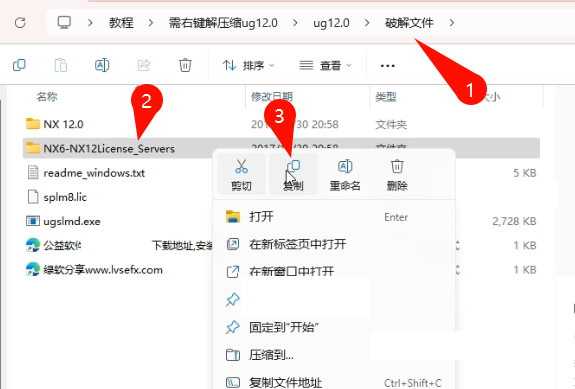
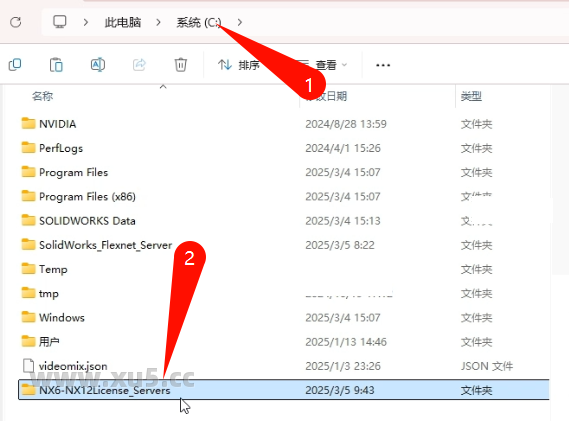
将许可服务文件夹放到C盘根目录
把【NX6-NX12License_Servers】文件夹放到C盘根目录下。
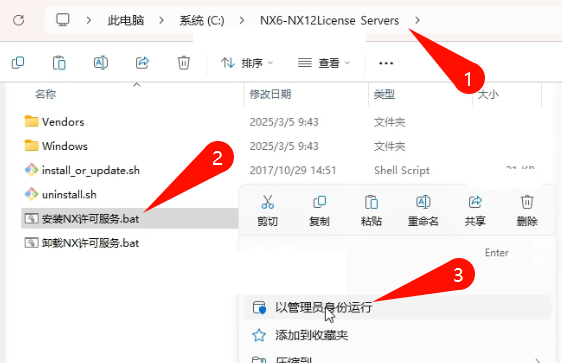
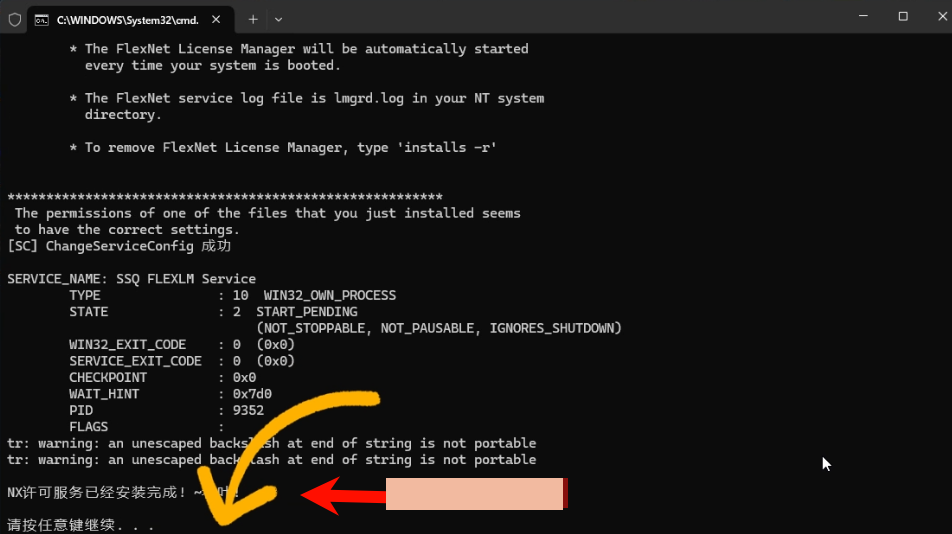
运行安装NX许可服务
以管理员身份右键运行【安装NX许可服务】。如果电脑上装过UG的其他版本,需要先运行【卸载许可服务】。看到安装完成的提示即可。
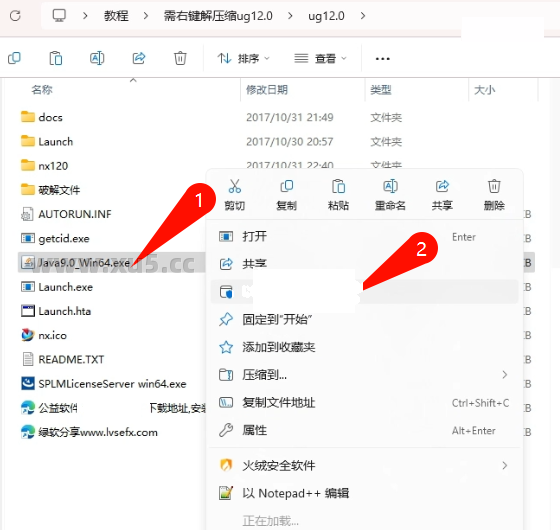
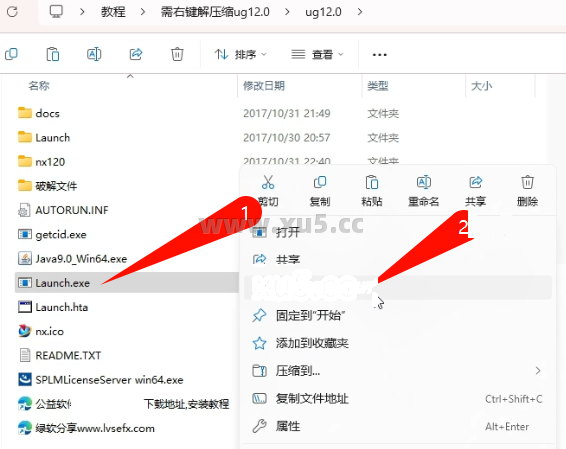
安装Java 9.0运行库
在安装包里找到【Java9.0_Win64】,右键以管理员身份运行,按默认设置安装即可。接着运行【Launch】。
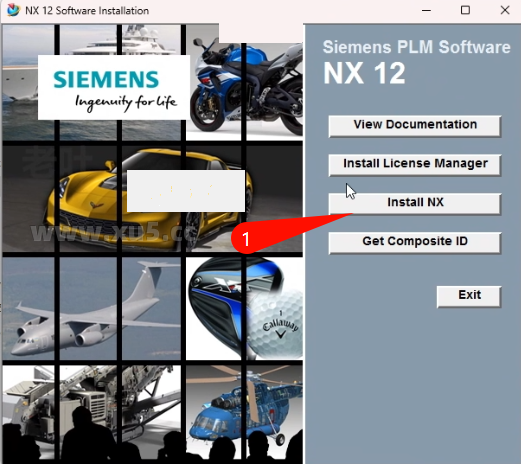
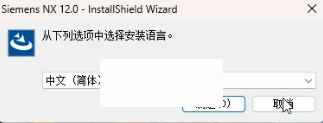
启动安装程序并选择语言
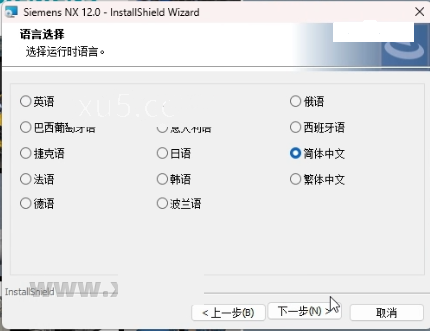
在Launch界面点击【install NX】,然后选择简体中文。
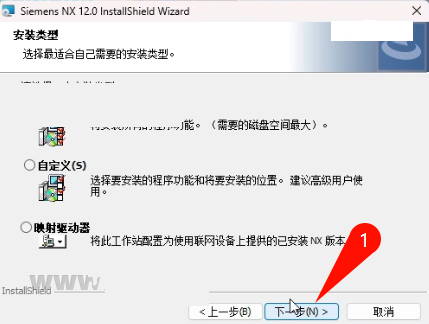
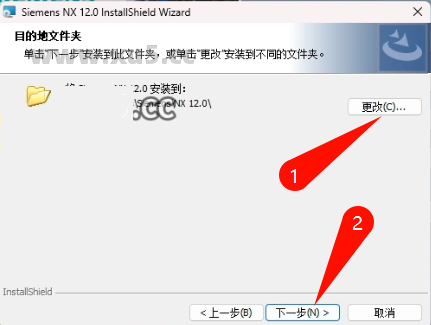
选择安装类型并指定目录
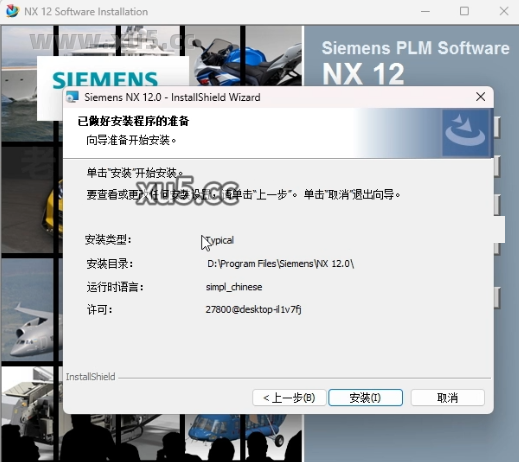
选择完整安装,指定安装目录,然后点击下一步。这里建议保持默认路径或使用纯英文路径,避免后续完整配置出错。
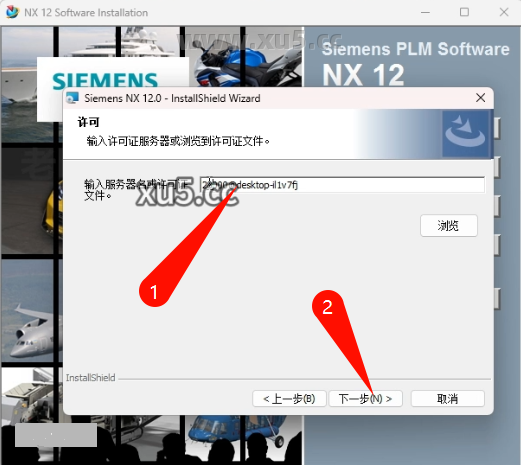
输入服务器或许可地址
输入服务器或许可:27800@电脑名称。注意这里的电脑名称就是指你的计算机用户名,必须使用英文,中文会导致失败。
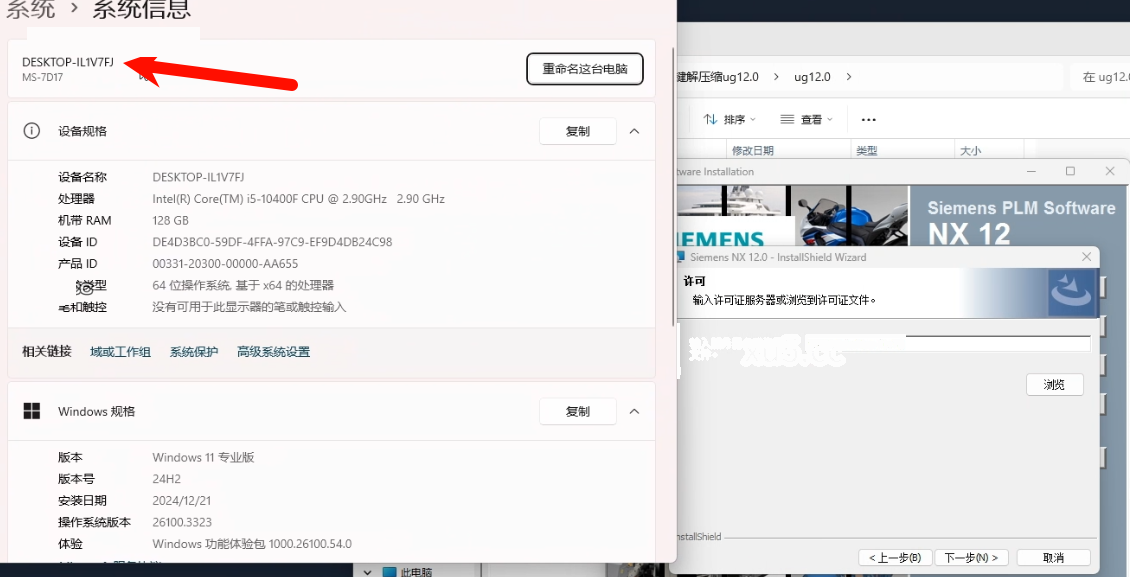
在电脑属性中查看并复制电脑名称
在电脑属性里查看电脑名称,将其复制到软件里,确保格式为27800@你自己的电脑名。
选择安装语言并核对许可信息
选择中文,确认信息后开始安装,尤其要检查许可处是否为27800@电脑名称。
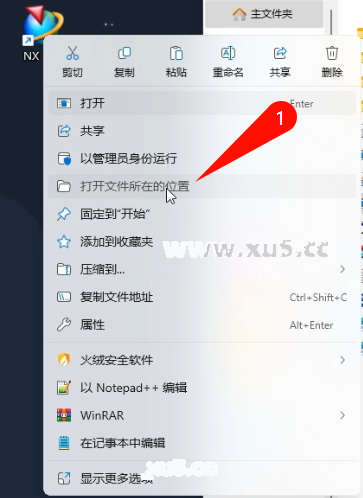
安装完成,创建桌面快捷方式
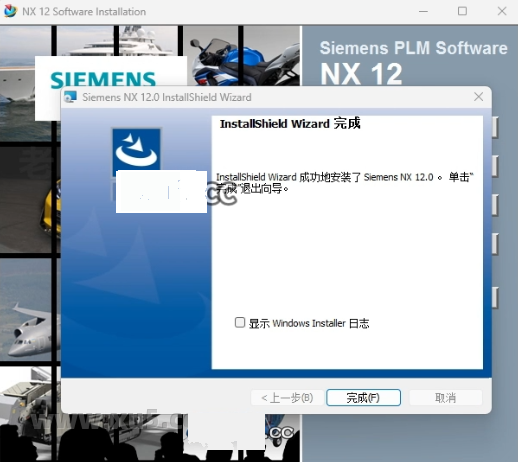
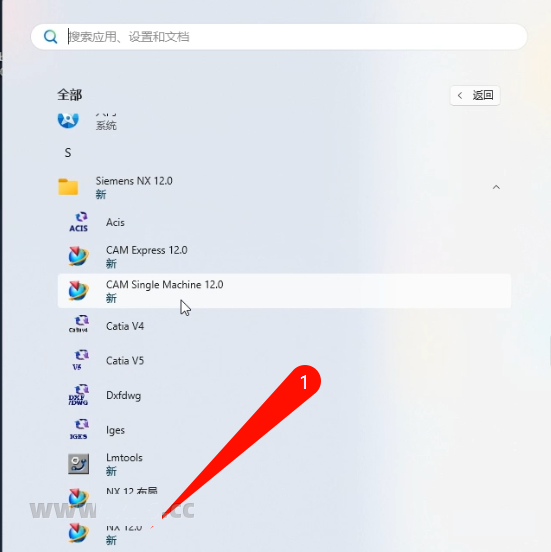
安装完毕,关闭软件。在开始菜单里找到ug 12.0,把它拖到桌面上。
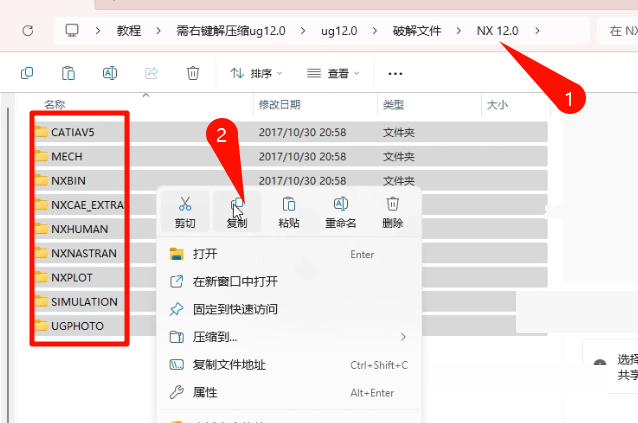
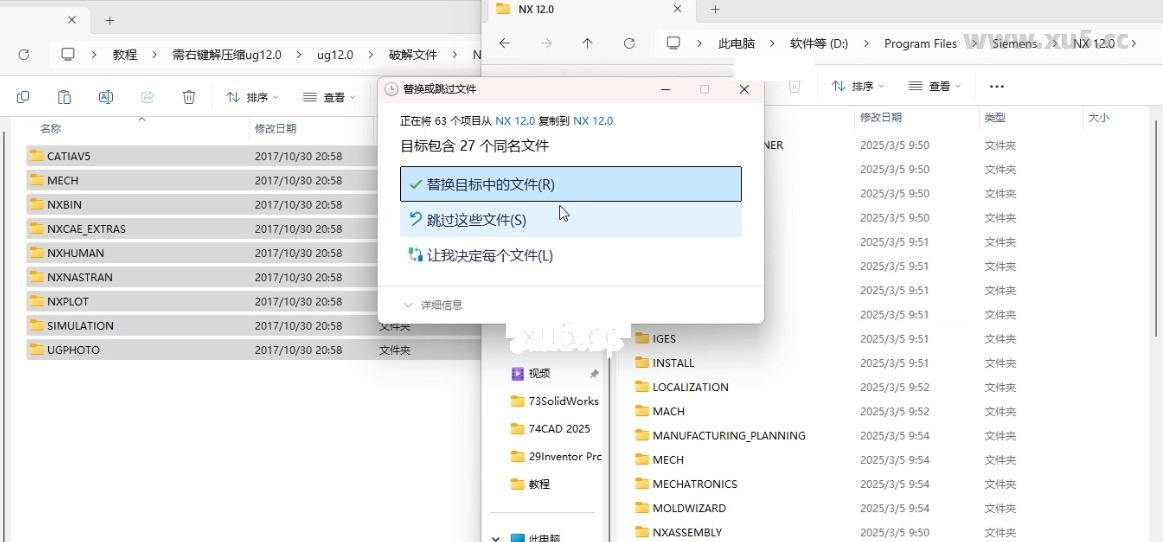
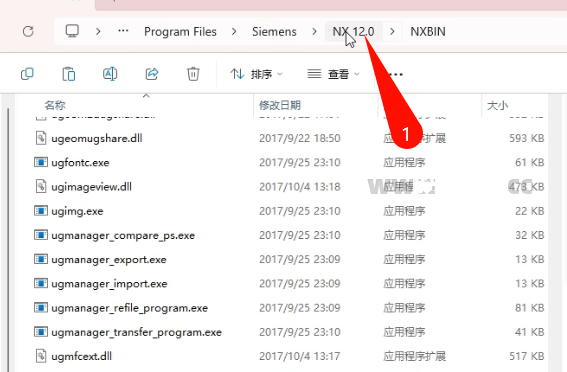
进入安装目录并定位NX 12.0文件夹
右键桌面上的ug 12.0,选择“打开文件所在位置”,也就是进入安装目录。点击顶部地址栏,回退到NX 12.0这一层目录。

覆盖完完整配置文件后,双击桌面图标即可正常使用UG NX 12.0。如果后续出现许可问题,可以重新检查许可服务是否已启动。
UGNX120 NX安装教程 UG软件 CAD建模 安装激活 三维设计




评论前必须登录!
注册