 网硕互联帮助中心
📦前提:先把共享文件夹建好
映射网络驱动器的本质,是让客户端通过 UNC 路径(\\\\服务器\\共享名)访问服务器上的一个共享文件夹。没有共享,后面一切免谈。
截图 01
01
准备共享文件夹 —— 建共享 + 给权限
文件:1.jpg
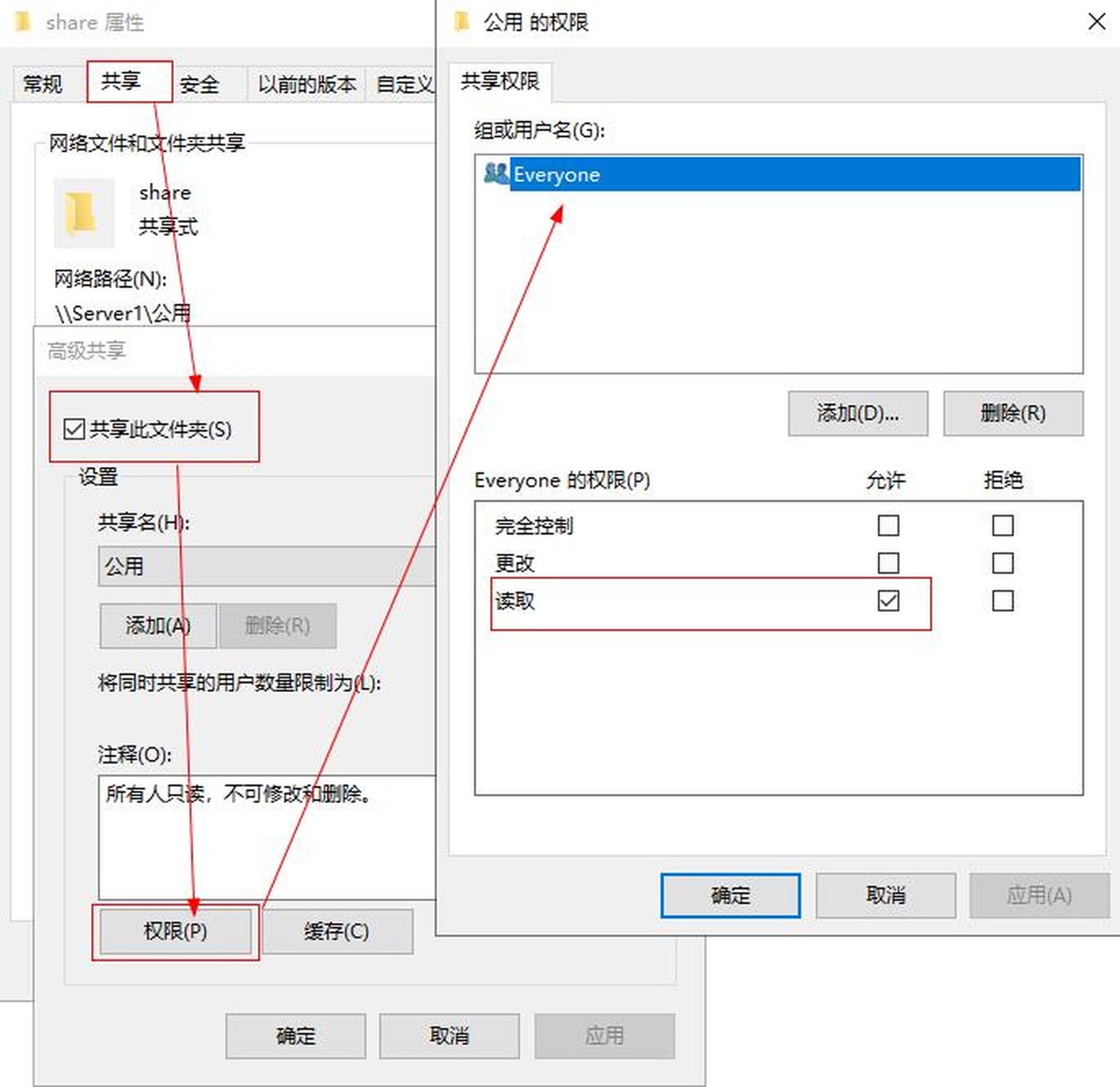
▲ 左红框:「共享此文件夹(S)」;右红框:Everyone 的「读取」权限已允许;下方红框:「权限(P)」按钮入口
操作在域控(或另一台文件服务器)上新建一个普通文件夹(本例叫 share),右键 → 属性 → 共享 → 高级共享:勾选红框里的 「共享此文件夹(S)」,共享名按需填写(笔记规划的是 ShareData,截图里实际填的是 公用——名字随你,后面第 08 步的 UNC 路径必须与它对得上)。
给权限点左下红框的 「权限(P)」,弹出右侧「××的权限」窗口:给 Everyone(域环境更推荐 Domain Users)勾选权限。截图里只允许了「读取」=只读共享盘;如果希望用户能往里存文件,把「更改」也勾上。
两套权限别搞混「共享权限」和文件夹属性「安全」选项卡里的 NTFS 权限是两套独立体系,实际生效取二者的交集。哪一套没给权限,用户映射上了也打不开——排查「拒绝访问」时两处都要看。
提示看图里的「网络路径(N): \\\\Server1\\公用」——这就是客户端将要访问的 UNC 路径雏形,记下它,第 08 步要填。
⚙️主体:组策略「驱动器映射」七步走
打开组策略管理 → 在业务部 OU 上创建 GPO → 编辑 → 定位「驱动器映射」→ 新建映射项 → 填参数。这是整个任务的核心。
截图 02 – 08
02
打开组策略管理(GPMC)
文件:2.jpg
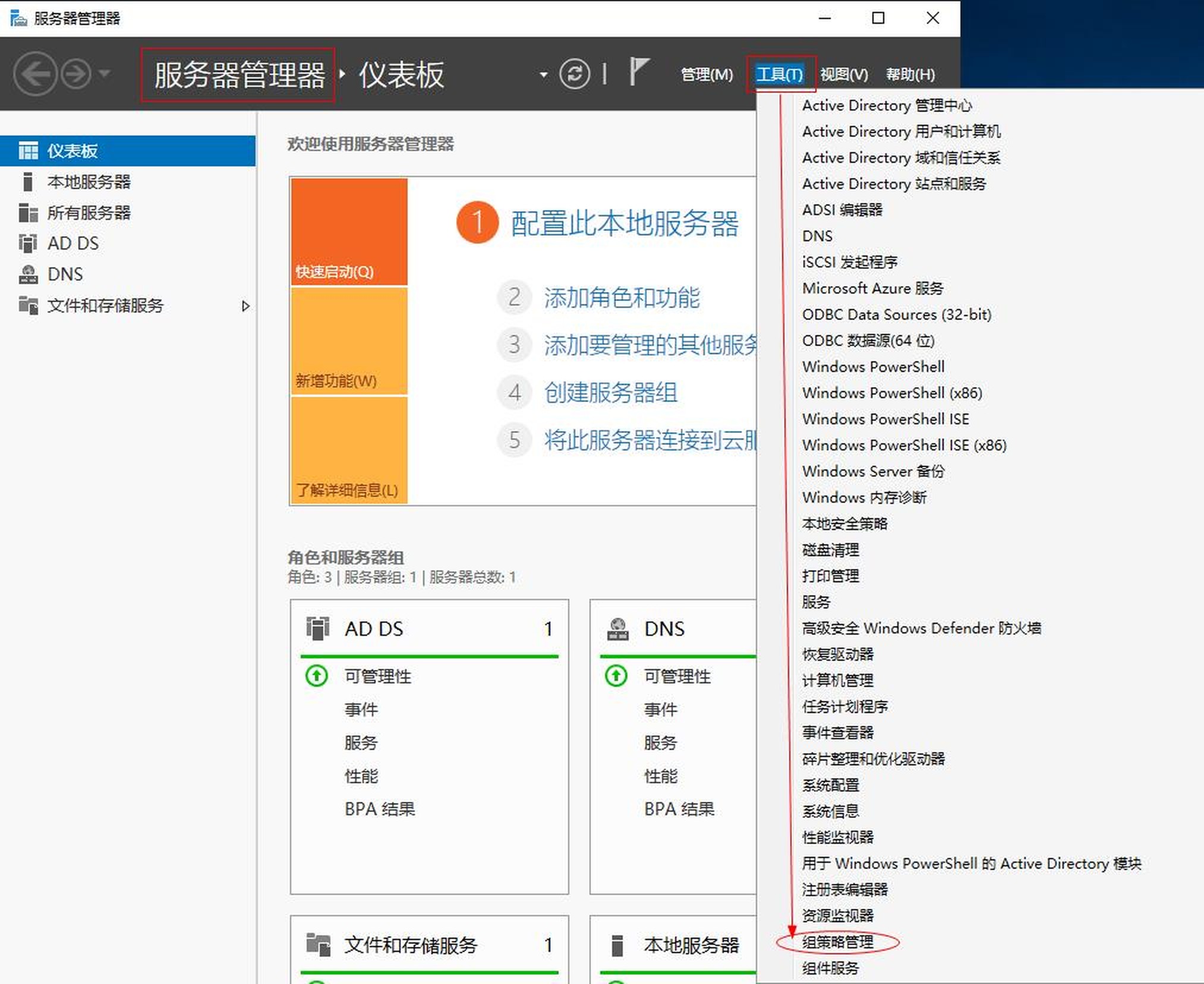
▲ 红框:右上角「工具(T)」菜单;红圈:菜单底部的「组策略管理」
操作在域控上打开服务器管理器 → 右上角「工具(T)」→「组策略管理」(红圈处);或者按 Win + R 运行 gpmc.msc,两条路等价。
含义组策略管理控制台(GPMC)是域里管理所有 GPO 的统一入口。左侧能看到「林: sayms.local → 域 → sayms.local」;中间「角色和服务器组」显示 AD DS、DNS、文件和存储服务都装在这台服务器上——域控与文件服务器一体,正好满足本例需求。
03
在目标 OU 上创建 GPO —— 挂到「业务部」
文件:3.jpg
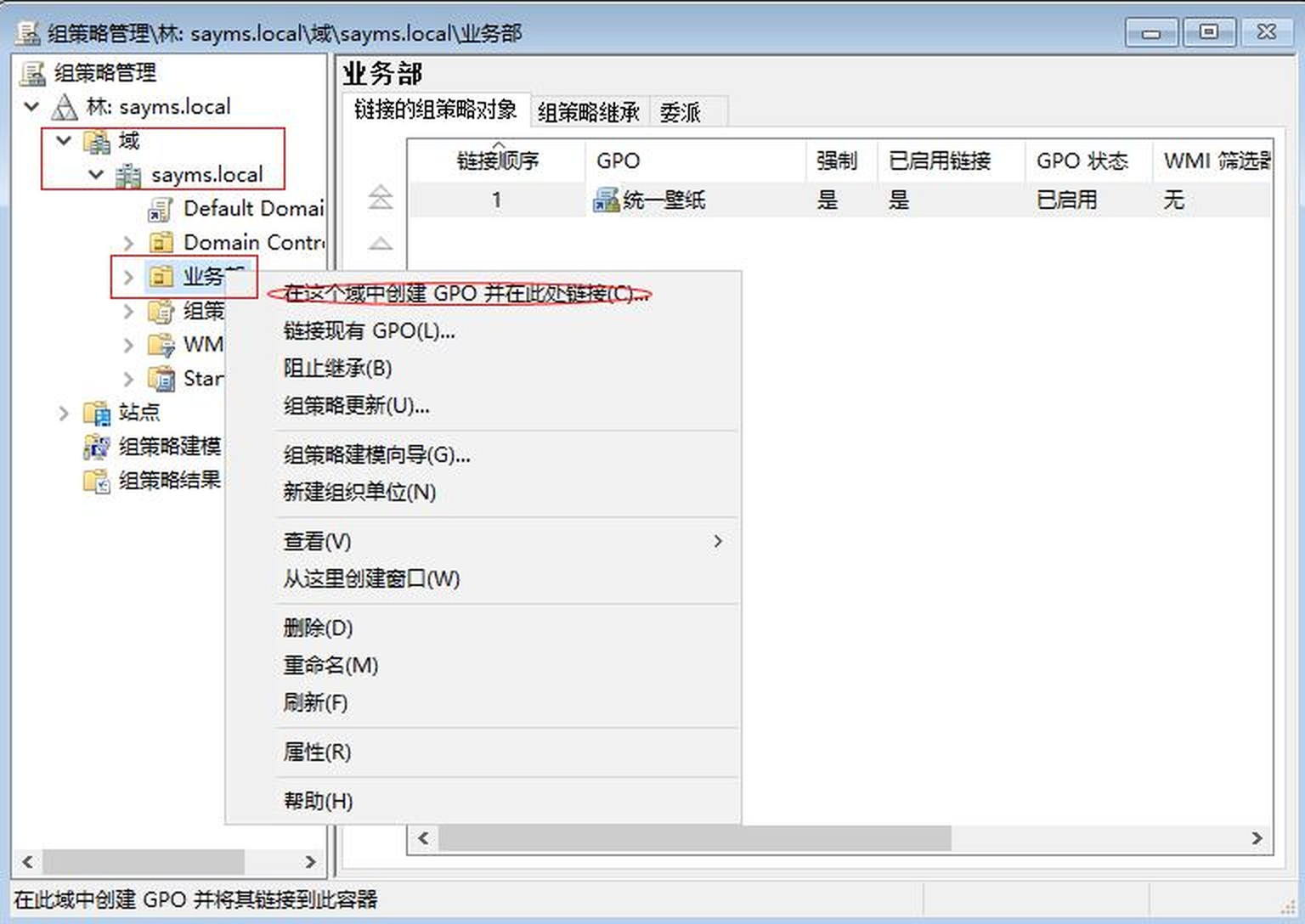
▲ 红下划线:右键菜单中的「在这个域中创建 GPO 并在此处链接(C)…」
为什么选这个 OUGPO 必须链接到站点/域/OU 才会生效。驱动器映射属于用户配置,所以要把 GPO 链接到放用户账号的 OU——本例是 业务部。链接到别的 OU,里面的用户就享受不到 Z 盘。
操作在左侧树中找到 sayms.local → 业务部,右键 → 红下划线处的 「在这个域中创建 GPO 并在此处链接(C)…」。
提示右侧列表显示该 OU 已链接了一个「统一壁纸」GPO(上一个教程的成果)。新建的 GPO 会排在链接顺序第 2 位,多个 GPO 互不冲突。
04
给 GPO 起名 —— 见名知义
文件:4.jpg
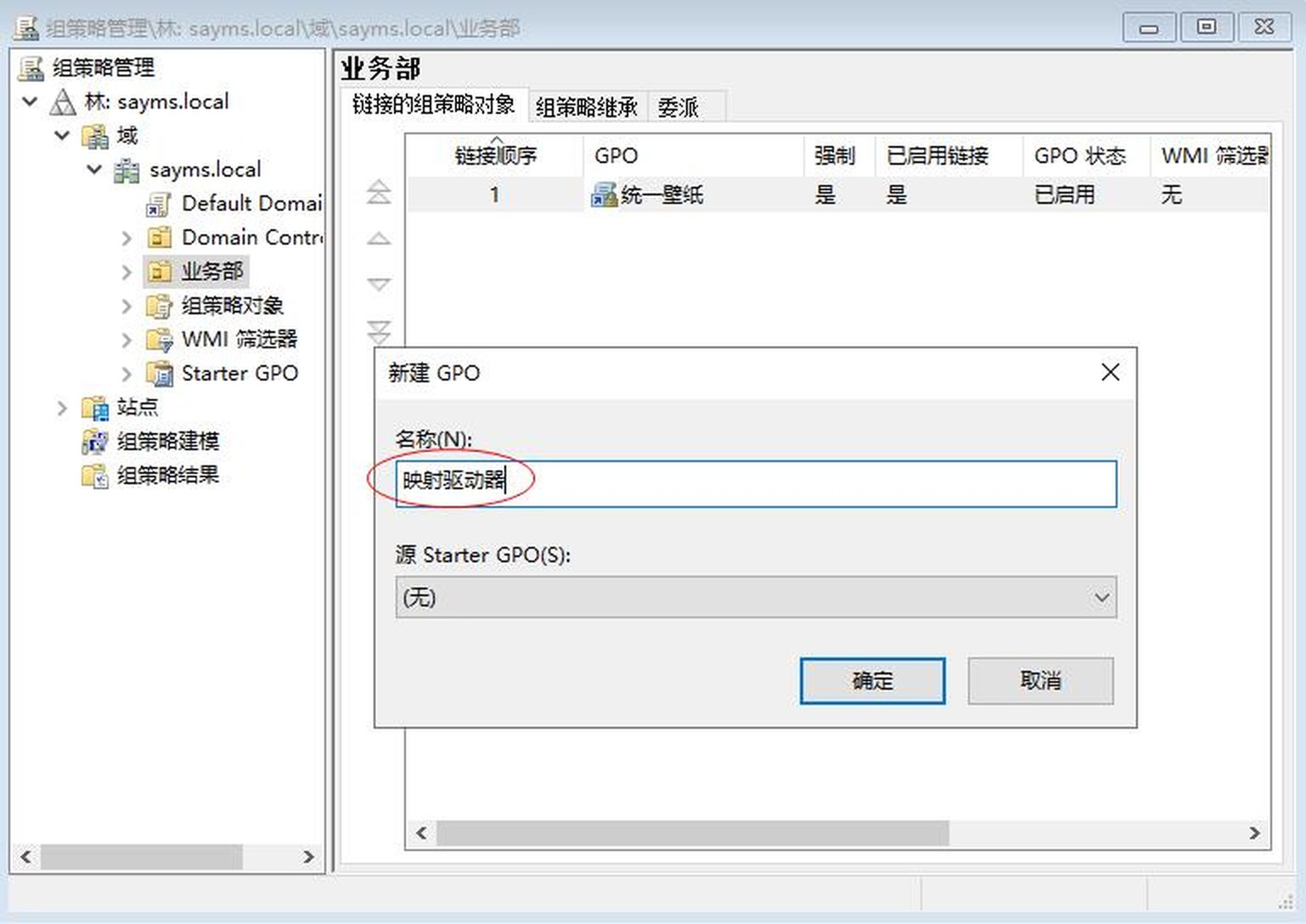
▲ 红圈:名称填「映射驱动器」;源 Starter GPO 保持「(无)」
操作在弹出的「新建 GPO」窗口中,名称填 映射驱动器(红圈);「源 Starter GPO」保持 (无),点 确定。
命名建议用「映射驱动器」「下发Z盘共享盘」这类一看就懂的名字,别叫 GPO1、测试2——半年后你自己都不记得它是干嘛的。名字以后可以改,但改不如一开始起好。
05
编辑 GPO —— 打开组策略管理编辑器
文件:5.jpg
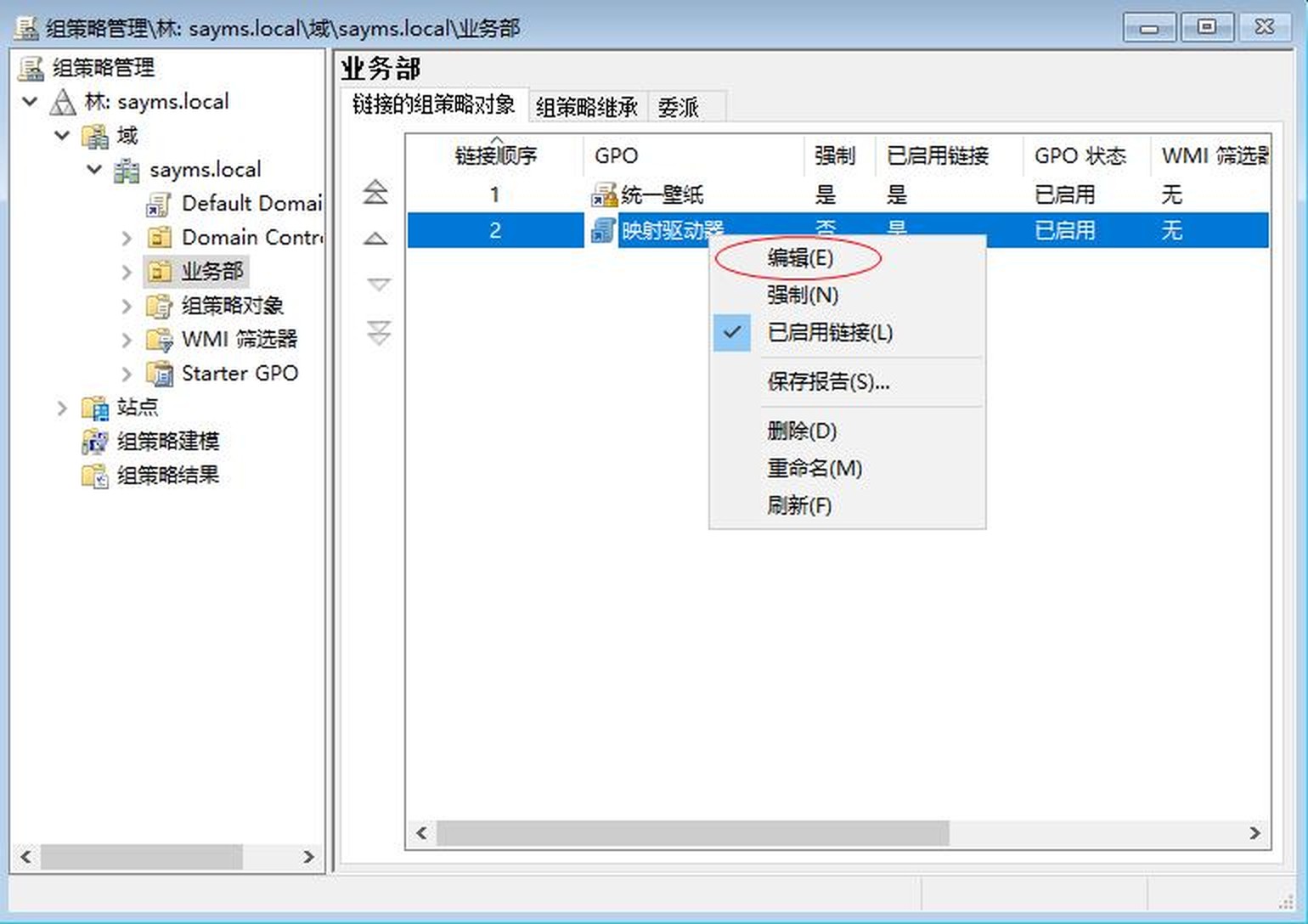
▲ 列表第 2 行「映射驱动器」→ 右键 → 红圈「编辑(E)」
含义创建完成后,「业务部」的链接列表里出现了两条 GPO:1 统一壁纸、2 映射驱动器(截图蓝色选中行)。「已启用链接:是」说明链接已生效,只是里面还没有任何设置。
操作在「映射驱动器」上右键 → 红圈处的 「编辑(E)」,打开组策略管理编辑器。
06
定位到「驱动器映射」★ 路径别点错
文件:6.jpg
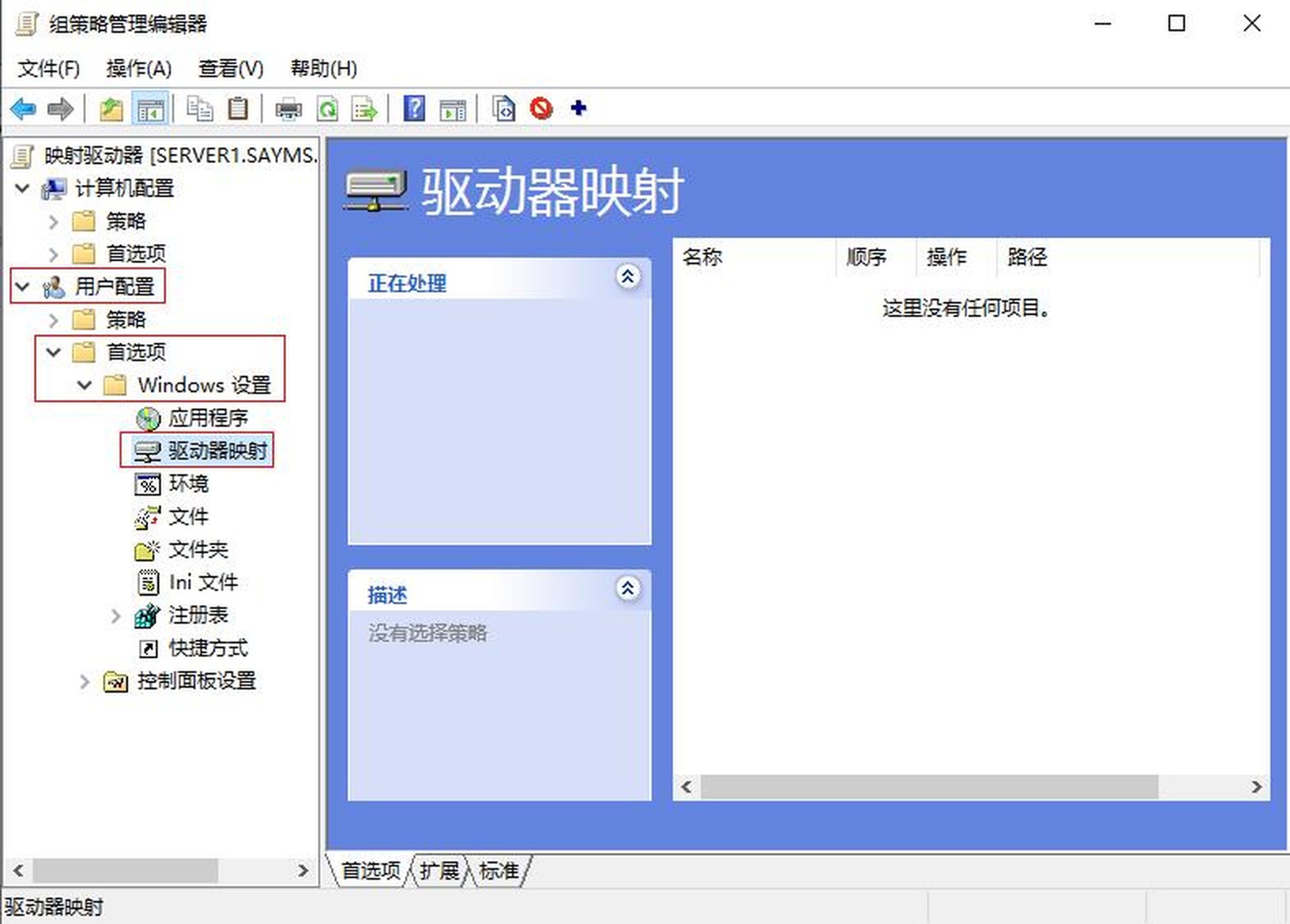
▲ 红框依次为:用户配置 → Windows 设置 → 驱动器映射;右侧还是空的
导航路径在编辑器左侧按这棵树点开:
用户配置 → 首选项 → Windows 设置 → 驱动器映射(红框处),右侧窗格目前显示「这里没有任何项目」——正常,下一步就是来加的。
两个易错点① 是用户配置,不是上面的「计算机配置」——盘符跟着用户走,配到计算机配置里就错了;② 是首选项(Preferences),不是「策略」(Policies)——首选项写入用户环境但用户仍可自行调整,驱动器映射功能本身就住在首选项里,别去策略下面找。
顺带认识同一个「Windows 设置」下还有 环境、文件、文件夹、Ini 文件、注册表、快捷方式 等兄弟节点,都是首选项的常用武器,思路相通。
07
新建映射项 —— 右键 → 新建 → 映射驱动器
文件:7.jpg
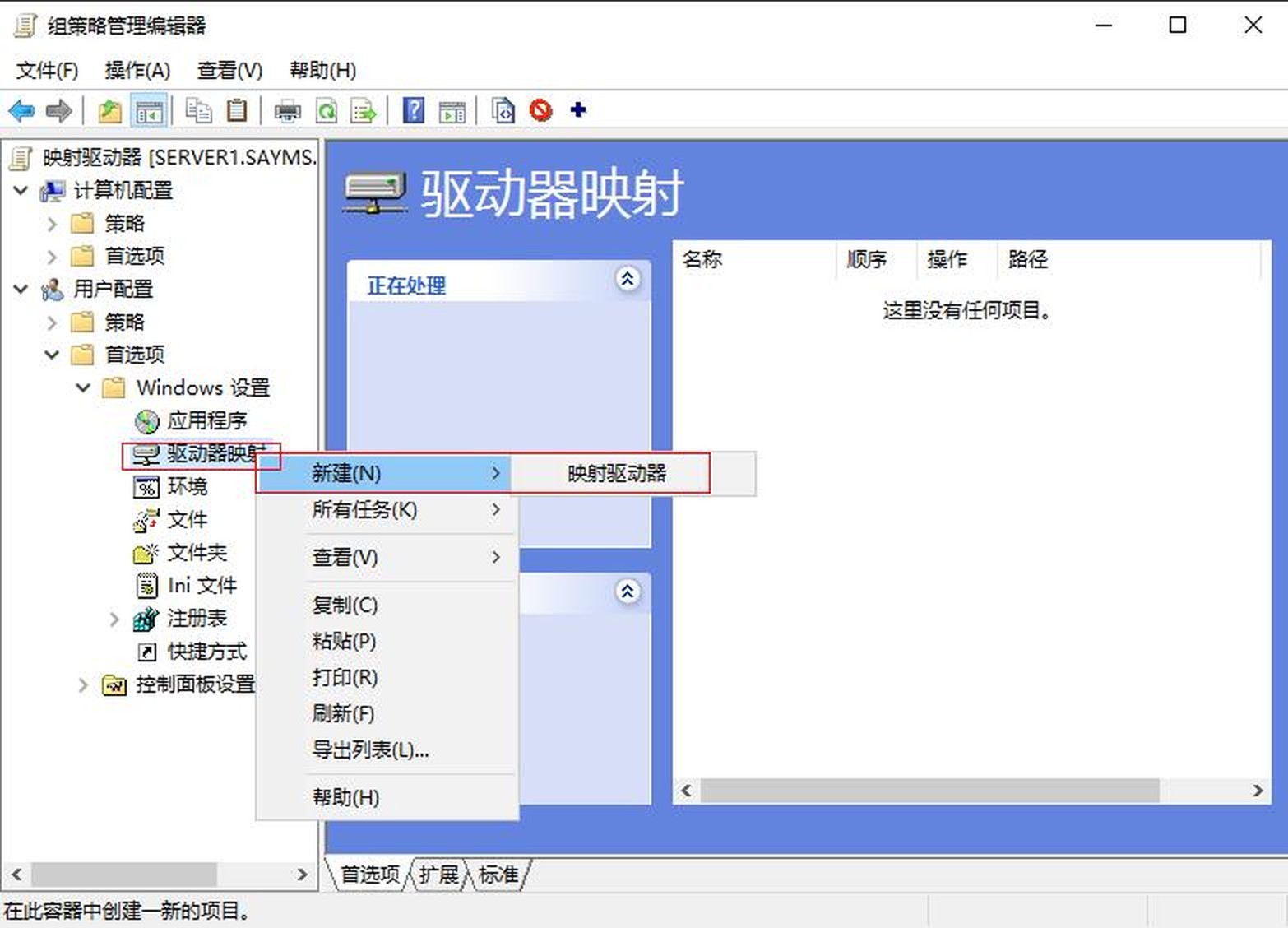
▲ 红框:右键菜单「新建(N)」→「映射驱动器(M)」
操作在右侧空白处(或左侧「驱动器映射」节点上)右键 → 新建(N) → 红框处的 映射驱动器(M),弹出「新建驱动器属性」窗口——核心参数在下一张图里填。
08
填写映射参数 ★ 全程最关键的一页
文件:8.jpg
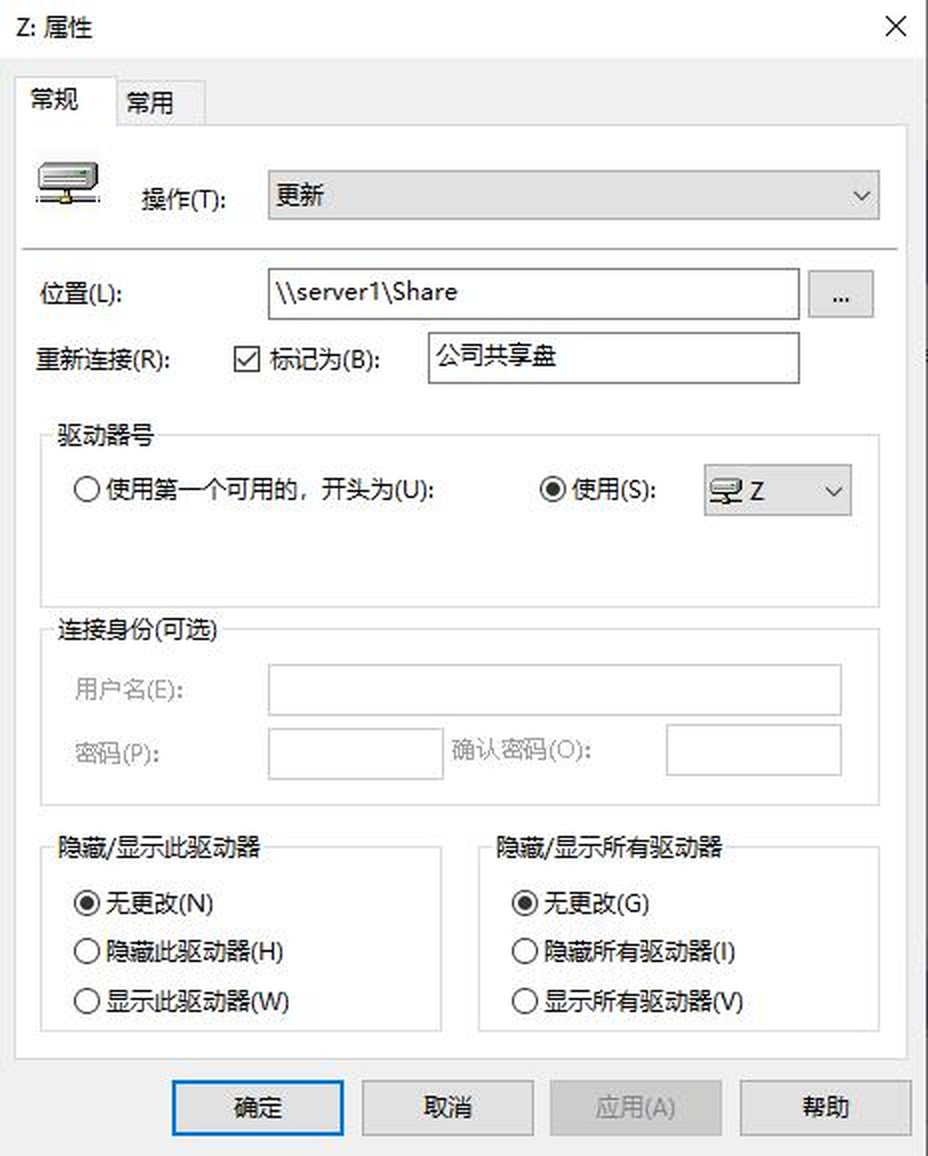
▲ 五个关键位置:操作=更新 · 位置=\\\\server1\\Share · 重新连接勾选 · 标记为=公司共享盘 · 驱动器号=Z
字段逐个填
| 操作(T) | 更新 | 四种动作见下表;「更新」最常用 |
| 位置(L) | \\\\server1\\Share | UNC 路径 = 服务器名 + 共享名,必须与第 01 步的共享名完全一致 |
| 重新连接(R) | ☑ 勾选 | 断线/重启后自动重连,不用手动映射 |
| 标记为(B) | 公司共享盘 | 「此电脑」里显示的名字,按自己情况填 |
| 驱动器号 | 使用(S): Z | 固定用 Z:(也可选其他盘符;「使用第一个可用的、开头为」则不固定) |
「操作」的四种动作
| 创建 | 映射不存在时才新建,已存在则不动 | 首次部署,怕覆盖用户已有映射 |
| 更新(本例) | 不存在则创建,存在则按当前配置修改——幂等可重复 | 绝大多数场景选它 |
| 替换 | 先删除已有映射再重建 | 需要彻底重置该盘符时 |
| 删除 | 把这条映射删掉 | 回收旧共享盘时用 |
两个注意① 「连接身份(可选)」留空——让映射以当前登录的域用户身份连接,填死账号反而容易出权限问题;② 下方「隐藏/显示此驱动器」「隐藏/显示所有驱动器」都保持无更改。
进阶玩法窗口「常用」选项卡里有「目标项编辑器(Item-level targeting)」,可以按用户所属组、OU、IP 段等条件决定这条映射只对谁生效——例如财务组映射 Z:、销售组映射 Y:,一条 GPO 全搞定。本次用不到,先保持默认。
填完点 确定,右侧列表就会出现这条映射项。域控这边的活儿到此全部结束。
🖥️收尾:到成员机上验证效果
策略不会凭空生效,需要刷新或重新登录。两种方式任选其一。
截图 09
09
成员机刷新策略 —— Z: 公司共享盘出现了
文件:9.jpg
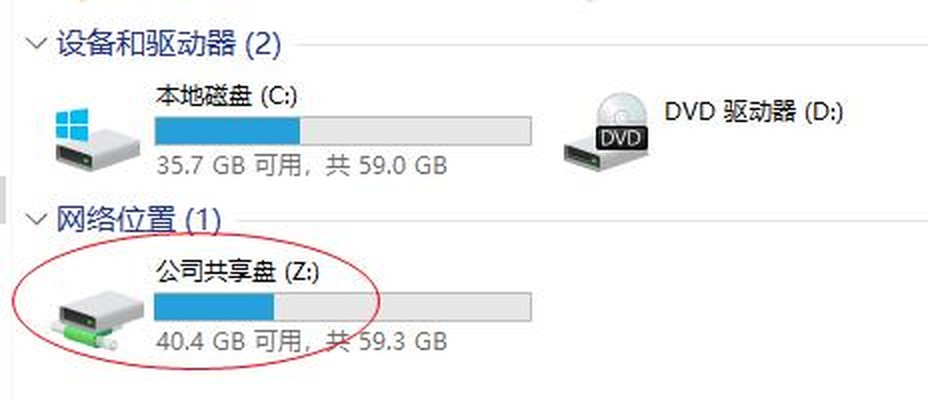
▲ 红圈:网络位置(1) ——「公司共享盘 (Z:)」映射成功
方式 A:命令刷新(不重启)用「业务部」OU 里的域用户登录成员机,打开 CMD 或 PowerShell,运行 gpupdate /force,提示「用户策略更新成功」后打开「此电脑」——「网络位置」里就多出了红圈处的 公司共享盘 (Z:)。
方式 B:注销重登直接注销当前用户再重新登录。用户配置类首选项会在登录时完整应用,Z 盘自动出现——这是最贴近日常使用的方式。
为什么强调"业务部的用户"这条 GPO 链接在「业务部」OU 上,只对放进这个 OU 的用户账号生效。用别的 OU 的账号登录同一台电脑,就不会有 Z 盘——这正是组策略"按对象下发"的精髓。
没出现?按序排查① 运行 gpresult /r 看策略是否已应用到当前用户;② 手动打开 \\\\server1\\Share 测共享通不通——通则查 GPO,不通则查共享名拼写和权限(第 01 步);③ 确认登录账号确实在业务部 OU 里。
成功标志像截图这样:双击 Z: 能进、能按权限读/写,盘符下方显示容量(40.4 GB 可用 / 共 59.3 GB)——这就是服务器上那块共享的空间。收工!




评论前必须登录!
注册