 网硕互联帮助中心
很多时候,我们手头有一个漂亮的 HTML 单页,或者是精心设计的作品集压缩包,想要立刻分享给客户、面试官或者朋友看看效果。但传统的部署流程往往让人望而却步:购买服务器、配置域名解析、安装 Nginx 或 Apache、处理 SSL 证书,这一套下来,半天时间就过去了,而且稍微配错一个参数,页面就打不开。对于前端开发者、设计师或者需要快速展示原型的团队来说,这种重运维的发布方式不仅效率低,还容易分散对核心内容的注意力。
其实,绝大多数静态页面的展示需求,根本不需要动用复杂的云服务器架构。我们需要的是一个能够“即传即用”的工具,它应该像上传附件一样简单,却能提供稳定的公网访问能力。想象一下,只需要拖拽文件,系统自动检查潜在问题,生成一个临时的预览链接让你确认无误,最后一键变成永久可分享的地址,整个过程在几分钟内完成。这不仅节省了成本,更让创意落地的速度大幅提升。
① 零门槛环境准备与文件规范
在开始上传之前,并不需要安装任何复杂的开发环境或配置本地服务器。所谓的“零门槛”,指的就是你只需要准备好最终要展示的静态文件即可。这里的核心在于理解平台支持的文件格式和目录结构规范,这是确保后续步骤顺利进行的基石。
如果你只有一个简单的落地页或测试 demo,通常只需要一个 index.html 文件。这个文件必须命名为 index.html(全小写),因为它是 Web 服务器默认的入口文件。如果你的 HTML 文件中引用了本地的 CSS 样式表、JavaScript 脚本或者图片资源,那么单独上传一个 HTML 文件是不够的,因为相对路径会失效,导致页面样式丢失或图片无法加载。
在这种情况下,正确的做法是将所有相关文件整理到一个文件夹中。确保你的目录结构清晰,例如:
- 根目录下必须有 index.html。
- css 文件放在 css/ 文件夹或直接放在根目录。
- js 文件放在 js/ 文件夹。
- 图片资源放在 images/ 或 assets/ 文件夹。
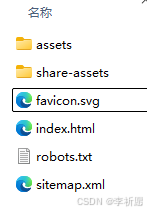
整理完毕后,选中该文件夹内的所有文件(或者直接选中包含 index.html 的整个文件夹),将其压缩为一个 .zip 格式的压缩包。请注意,压缩包内部不要嵌套多层无用的文件夹,最好保证解压后 index.html 直接位于根层级。此外,文件名尽量避免使用中文、空格或特殊符号,使用标准的英文字母、数字和下划线命名是最稳妥的选择,这样可以避免不同操作系统或服务器编码导致的乱码问题。
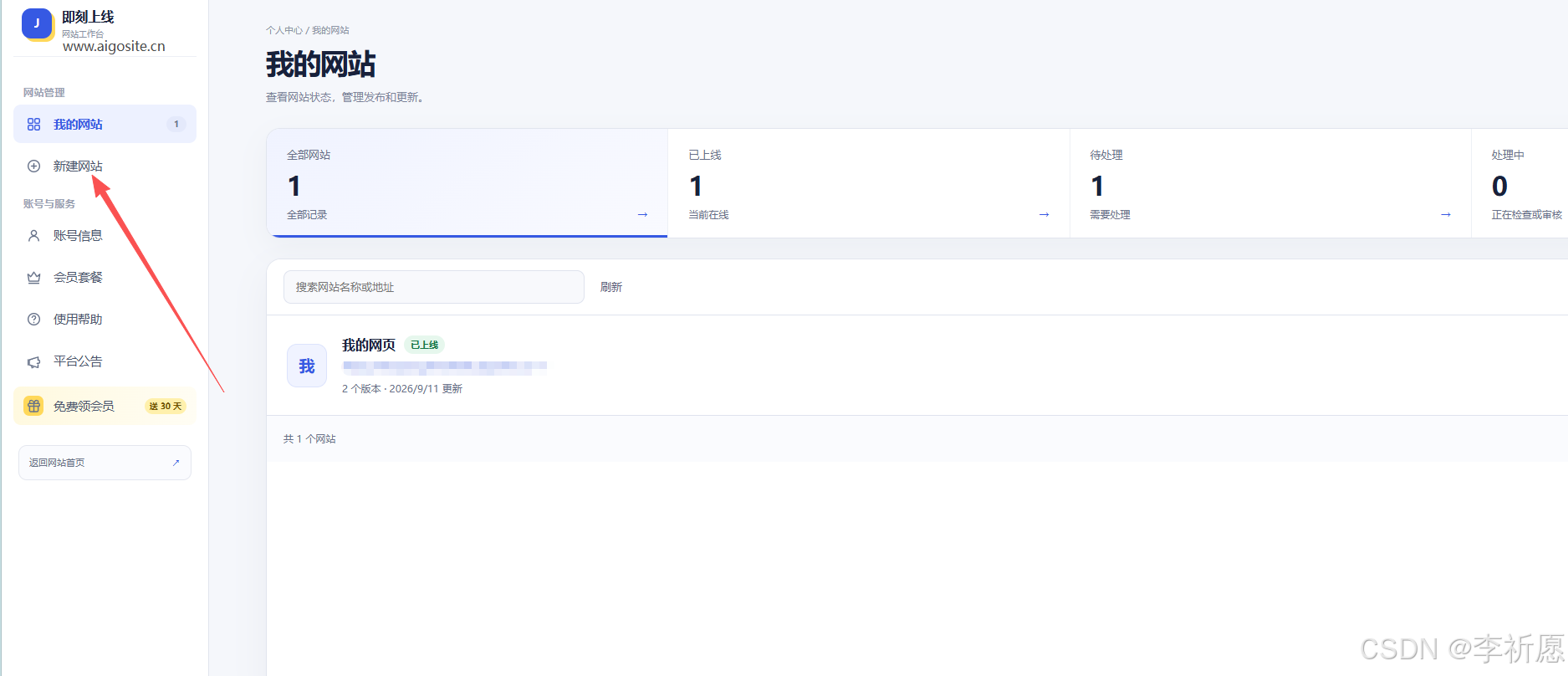
② 上传 HTML 或 ZIP 包快速部署
准备工作就绪后,我们就可以进入核心的部署环节。现在的静态托管平台通常都提供了非常直观的交互界面。你不需要通过 FTP 客户端连接,也不需要输入命令行指令,直接在网页端的上传区域操作即可。
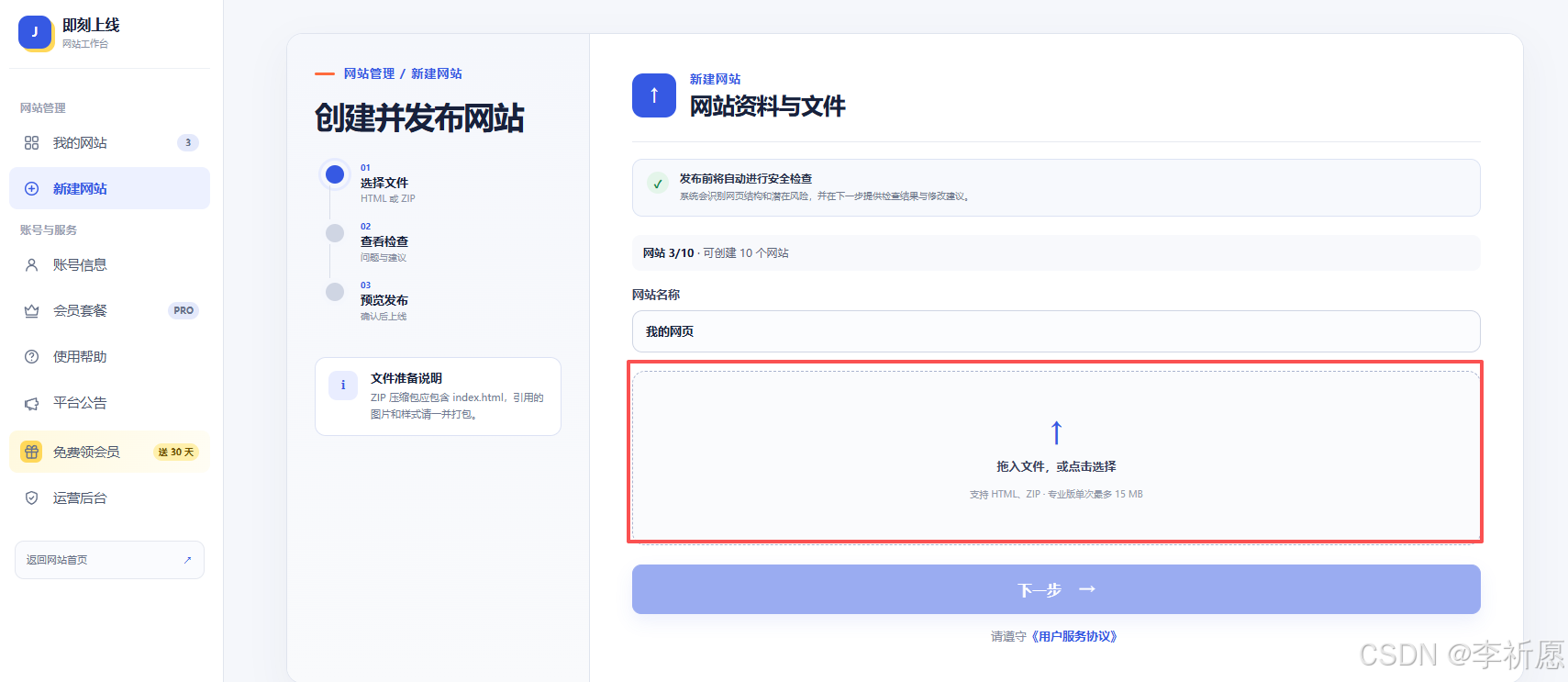
打开平台的发布页面,你会看到一个明显的上传区域,通常提示“拖拽文件到此处”或“点击上传”。你可以直接将刚才准备好的单个 index.html 文件拖入,也可以上传那个包含完整资源的 .zip 压缩包。系统会自动识别文件类型:如果是单个 HTML 文件,它会直接作为入口;如果是 ZIP 包,平台会在后台自动进行解压操作,还原你的目录结构。
上传过程中,界面通常会显示进度条。对于大多数常规大小的网页(几兆以内),上传几乎是瞬间完成的。如果压缩包较大,包含大量高清图片或视频素材,可能需要稍等片刻。上传完成后,系统不会立即公开网站,而是进入一个“预处理”状态。这一步非常关键,因为它标志着从本地文件到云端资源的转换已经完成,接下来系统将对你上传的内容进行深度的扫描和分析,为生成安全检查报告做准备。这种设计避免了因文件错误导致的公开访问失败,体现了“先检查,后发布”的稳健逻辑。
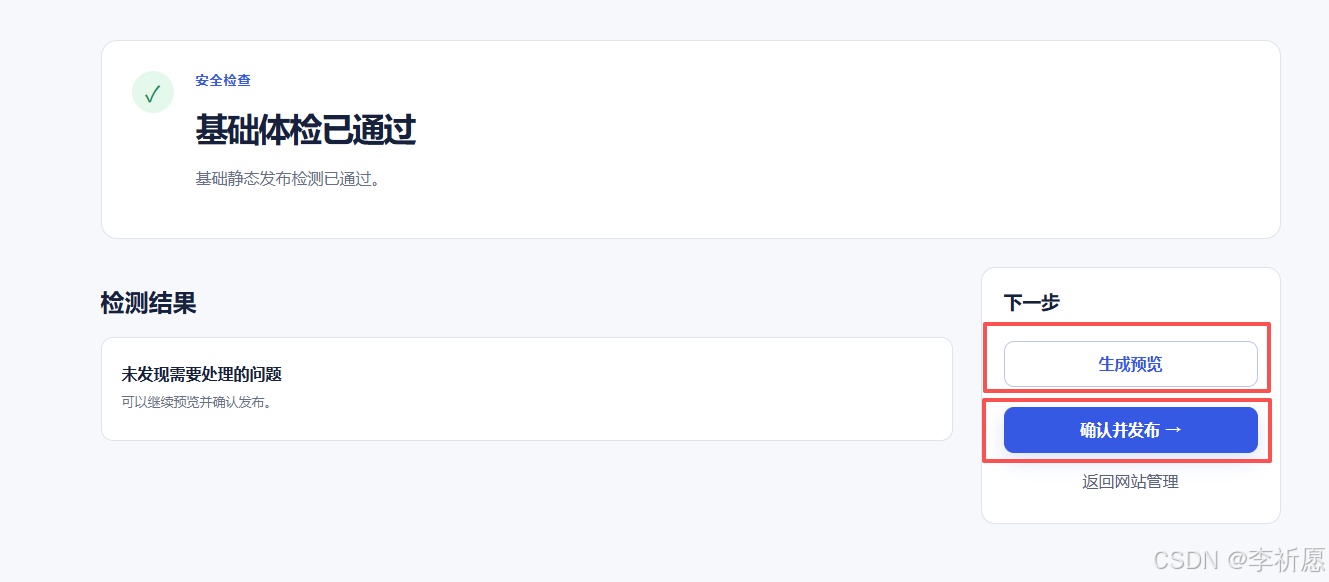
③ 解读发布前安全检查报告
很多初学者在上传文件后,希望立刻看到网站上线,但专业的托管流程中,发布前的“安全检查报告”是不可或缺的一环。这份报告不是可有可无的提示,而是帮助你规避常见陷阱的指南针。当系统完成文件解析后,会生成一份详细的检查清单,你需要花一分钟仔细阅读。
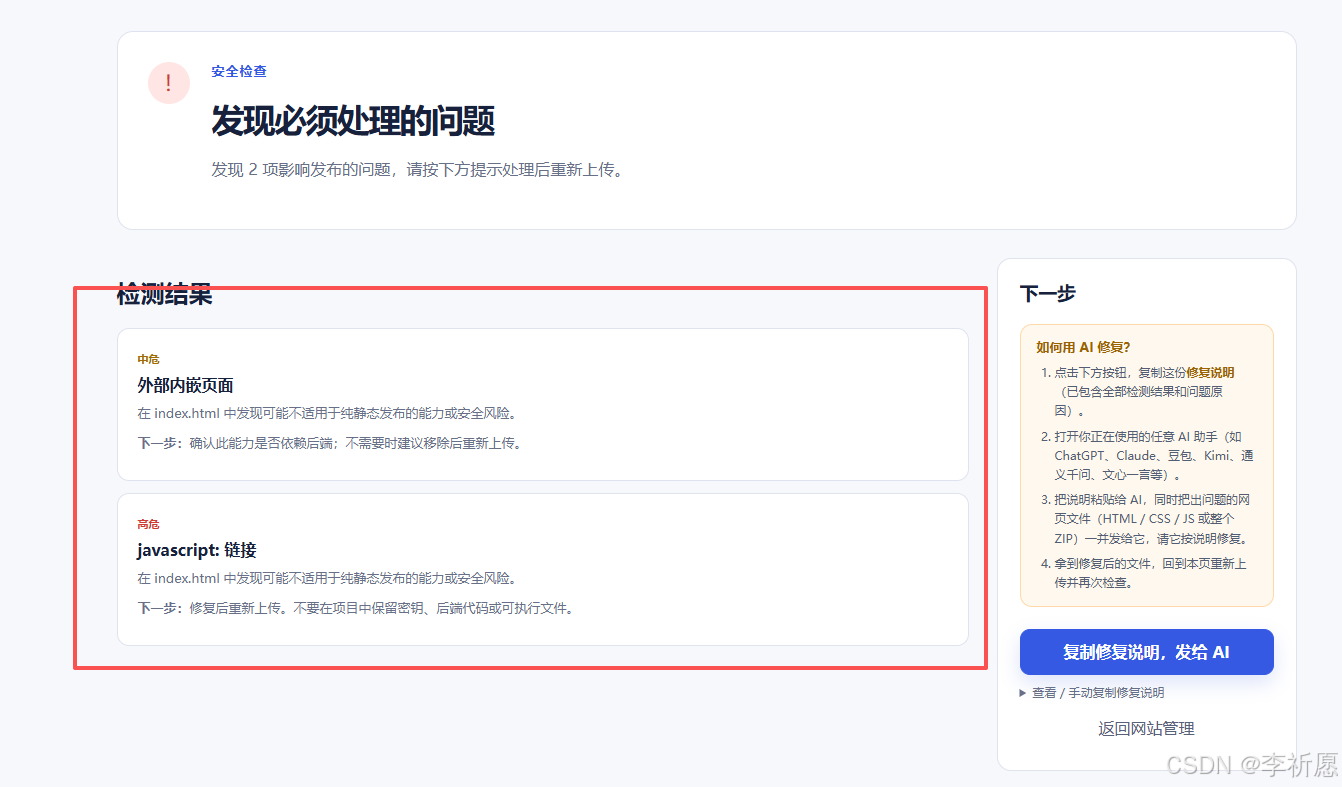
报告通常会涵盖以下几个维度的检测:
如果报告显示“通过”或全是绿色对勾,你可以放心地进行下一步。如果出现了红色或黄色的警告,请务必根据提示修改本地文件,重新压缩并再次上传。不要忽视这些警告,比如缺少了一个关键的 CSS 文件,可能导致整个页面布局崩坏,影响展示效果。这个环节本质上是一次自动化的代码审查(Code Review),它在发布前帮你挡住了 90% 的低级错误。
④ 利用隔离预览链接验证效果
通过安全检查后,不要急着点击“正式发布”。系统会为你生成一个“隔离预览链接”(Preview Link)。这个链接是一个临时性的、私有的访问地址,通常带有随机后缀或特定的预览域名,只有持有该链接的人才能访问。
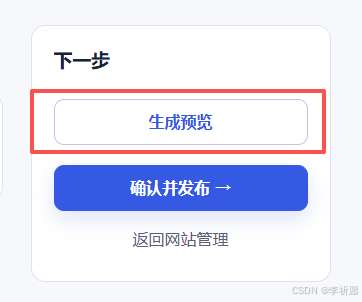
利用这个预览链接,你可以模拟真实用户的访问体验。建议在电脑浏览器、手机浏览器甚至平板设备上分别打开这个链接,进行全方位的测试:
- 视觉还原度:检查字体是否正常加载,图片位置是否偏移,响应式布局在不同屏幕宽度下是否表现良好。
- 交互功能:点击按钮、提交表单(如果是前端模拟)、切换 Tab 页等动态效果是否流畅。
- 控制台排查:按 F12 打开浏览器的开发者工具,查看 Console 面板是否有红色的报错信息。有时候页面上看不出来,但后台可能在疯狂报错,比如某个 JS 文件加载超时或 API 请求被拦截。
隔离预览的最大价值在于“试错成本低”。在这个阶段发现任何问题,你都可以回到本地修改文件,重新打包上传,生成新的预览链接,而不会影响任何外部用户。直到你在多个设备上确认页面表现完美,没有任何错位或功能缺失,才意味着它具备了正式发布的条件。这一步是保证专业交付质量的关键防线。
⑤ 正式生成可分享网站地址
当预览验证通过后,就可以点击界面上的“确认发布”或“生成分享地址”按钮了。此时,系统会将你的文件从临时存储区迁移到正式的 CDN(内容分发网络)节点上,并分配一个固定的、可公开访问的域名地址。
生成的地址通常格式简洁,例如 https://your-project.platform-domain.com。这个地址具有以下特点:
- 全球加速:依托 CDN 网络,无论你的朋友在北京、纽约还是伦敦,都能快速打开页面。
- HTTPS 加密:默认启用 SSL 证书,浏览器地址栏显示安全锁标志,提升信任度。
- 长期有效:只要你不主动删除项目,这个地址就会一直存在,适合放入简历、作品集或发送给客户。
发布成功后,你可以直接复制该链接到微信、邮件或社交媒体中进行分享。此时,你的 HTML 页面已经变成了一个真正的网站。部分平台还允许你自定义子域名(如果未被占用),或者绑定你自己购买的独立域名,让网址看起来更加专业和个性化。对于大多数快速分享场景,系统分配的默认二级域名已经完全够用且稳定可靠。
⑥ 版本管理与回滚操作演示
网站发布并不意味着工作的结束,迭代更新才是常态。当你需要修改文案、替换图片或修复 Bug 时,不需要覆盖旧数据,而是利用平台的“版本管理”功能。

操作流程非常简单:在本地修改好文件,重新压缩成 ZIP 包,再次上传到同一个项目中。系统会将其识别为一个新的版本(例如 v2.0),并再次触发检查和预览流程。你可以在预览确认无误后,将这个新版本“提升”为正式版本。
这就引入了强大的“回滚”机制。假设 v2.0 上线后,你发现了一个严重的样式错误,或者客户突然说还是喜欢 v1.0 的设计。在项目的管理后台,通常有一个“历史版本”列表,里面记录了你每一次上传的时间、版本号和备注。你只需要找到之前的稳定版本(如 v1.0),点击“回滚”或“恢复至此版本”,系统会在几秒钟内将线上内容切换回去。
这种机制极大地降低了更新的心理负担。你可以大胆地尝试新设计,因为你知道随时有一条退路。对于团队协作而言,版本记录也能清晰地追踪是谁在什么时候做了什么修改,便于追溯问题源头。
⑦ 常见报错排查与修复建议
在实际操作中,即使是经验丰富的开发者也可能遇到一些棘手的问题。以下是几个高频报错及其解决方案,希望能帮你快速排雷:
问题一:页面空白,只显示文字,没有样式和图片。
- 原因:通常是资源路径错误。本地开发时可能使用了绝对路径(如 C:/Users/images/bg.jpg)或者大小写不一致。
- 解决:确保所有资源引用都使用相对路径(如 ./images/bg.jpg),并且文件名大小写严格匹配。重新压缩时,确保文件夹结构没有被意外打乱。
问题二:提示“未找到 index.html"。
- 原因:压缩包内多了一层文件夹。例如压缩的是 MySite 文件夹,解压后路径变成了 /MySite/index.html,而系统只在根目录找。
- 解决:压缩时,进入文件夹内部,全选所有文件进行压缩,而不是直接压缩外层文件夹。或者在上传设置中指定子目录为根目录(如果平台支持)。
问题三:移动端显示比例异常,字特别小。
- 原因:HTML 头部缺少视口(Viewport)设置。
- 解决:在 <head> 标签中加入 <meta name="viewport" content="width=device-width, initial-scale=1.0">,确保页面能自适应手机屏幕。
问题四:自定义字体无法加载。
- 原因:字体文件过大或跨域策略限制(较少见,但在某些严格环境下可能发生)。
- 解决:检查字体文件格式是否通用(推荐 woff2),并确保 CSS 中的 @font-face 路径正确。
遇到报错时,首先查看平台提供的检查报告,那里通常有最直接的线索。如果报告没问题,再打开浏览器控制台(F12)查看 Network 和 Console 面板,定位具体的 404 错误或脚本报错。
⑧ 多场景应用案例实战演练
这套极简的发布流程,其应用场景远比想象中广泛。不仅仅是用来放一个“你好世界”的测试页,它能解决很多实际工作和生活中的痛点。
场景一:设计师的作品集交付
UI/UX 设计师做完高保真原型后,不再需要截图拼长图,也不用录屏。直接将导出的 HTML 原型(如 Axure 或 Figma 导出的 HTML 包)上传,生成一个链接发给产品经理或开发。对方可以在手机上真实滑动、点击,体验完整的交互逻辑,沟通效率提升数倍。
场景二:活动营销落地页(Landing Page)
市场部门需要紧急上线一个节日促销海报页,时间紧迫,来不及走复杂的 IT 审批和服务器申请流程。利用此工具,前端人员可以在半小时内完成页面制作并发布,迅速投放到广告渠道。活动结束后,如需下线或修改奖品信息,也可即时操作,灵活度极高。
场景三:技术文档与说明书
开源项目作者或软件厂商,可以将产品的使用说明、API 文档写成静态 HTML 页面,托管在此类平台上。相比维护庞大的 Wiki 系统,这种方式轻量且易于分发,用户只需一个链接即可查看清晰的图文教程。
场景四:个人简历与名片
求职者可以将自己的简历做成精美的 H5 页面,附带作品展示和视频介绍。在招聘网站或社交软件上,发送一个酷炫的动态简历链接,远比发送一份静态 PDF 更能吸引 HR 的眼球,展现自己的技术审美和动手能力。
通过这些案例可以看出,掌握这种“上传即发布”的技能,相当于拥有了一把快速将创意转化为现实生产力的钥匙。它剥离了繁琐的基础设施搭建,让我们能更纯粹地关注内容创造与价值传递。下次当你有一个想法想要立刻被世界看见时,不妨试试这个流程,也许几分钟内,你的创意就已经在互联网上运行起来了。




评论前必须登录!
注册