 网硕互联帮助中心
OBS Studio:内容创作者必备的开源录屏与直播工具
视频创作者和主播用得最多的开源录屏直播软件,功能专业、生态完善、跨平台,是很多商业方案的免费替代。
📖 背景说明
OBS Studio(Open Broadcaster Software Studio)是 obsproject 团队在 GitHub 上开源的视频录制与直播软件,作者是 StreamElements 的联合创始人,最初的版本可以追溯到 2012 年。它在主播圈子里基本是默认的录屏软件,全球范围内有数千万用户在用。
OBS Studio 的核心能力是把"屏幕内容 + 摄像头 + 麦克风 + 其他音视频源"实时合成、录制或者推流到直播平台。由于是完全开源的,没有广告、没有水印(除非你手动加),所以是很多商业录屏软件(如 Bandicam、Camtasia)的免费替代品。
🎯 它适合谁
- 个人 UP 主 / 内容创作者:日常录制屏幕、剪辑后上传 B 站、YouTube
- 游戏主播:在 Twitch、斗鱼、B 站直播平台做游戏直播
- 教育者与培训师:录制教学视频、在线直播课程- 企业用户:录屏做产品演示、培训视频、合规录像
✨ 功能拆解
1. 多场景切换
OBS Studio 的核心架构是"场景(Scene)+ 来源(Source)"。你可以创建多个场景(例如"开始直播"场景、"游戏中"场景、"休息"场景),直播时一键切换。每个场景可以有完全不同的画面布局和来源。
2. 多源混流
OBS 支持多种来源:屏幕捕获、窗口捕获、摄像头、麦克风、图片、文字、浏览器、视频文件、网络流等等。所有这些源可以在同一个场景里叠加显示,并且每层都可以裁剪、缩放、添加滤镜。
3. 实时滤镜与转场
OBS 内置了丰富的视频滤镜(色彩校正、降噪、锐化、色彩键抠图等)和音频滤镜(噪声抑制、压缩、增益)。场景之间还可以设置转场特效(如淡入淡出、滑动、切换等)。
4. 录制与推流分离
OBS 既可以本地录制(输出到 MP4、FLV、MKV 等格式),也可以实时推流到直播平台(Twitch、YouTube、B 站、斗鱼等),还支持录制+推流同时进行。
5. 跨平台 + 插件生态
OBS Studio 完整支持 Windows、macOS、Linux,并且有庞大的插件生态(obsproject/plugins-obs-studio 等),可以扩展虚拟摄像头、NDI 输入、AI 降噪、字幕识别等高级能力。
🖼️ 软件截图
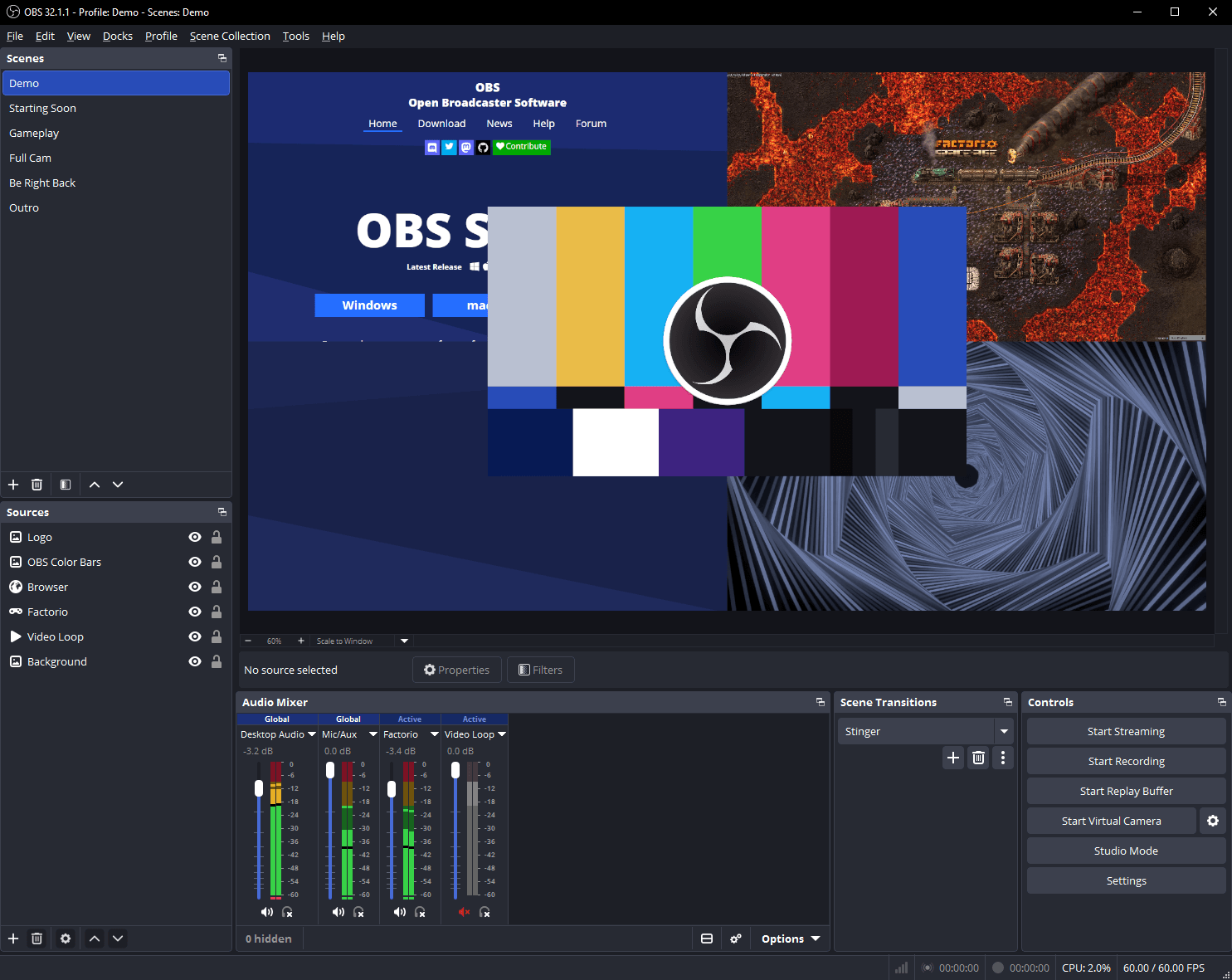
📝 使用体验
我用 OBS Studio 主要做两件事:
几个实际使用中的小建议:
- 录制参数建议用 CQP 模式(恒定质量参数),比 CBR/CBR 模式能更好地平衡画质与体积。
- 推流时建议打开"网络优化"选项,能在网络波动时自动缓冲避免卡顿。
- macOS 系统需要授权"屏幕录制"和"麦克风"权限给 OBS。
- 安装后建议先在"设置 → 输出"中调整码率,避免默认 2500kbps 占用过多磁盘。
📝 版本演进
- v32.x:当前主流版本,重写 Qt6 UI、支持 HDR 推流、新增多源轨道混合。
- v31.x:新增虚拟摄像头支持、改进音频路由。
- v30.x:引入 WebSocket 5.0 远程控制 API。
- v28.x:支持 AV1 硬件编码(RTX 40 系、RX 7000 系 GPU)。
目前最新稳定版是 v32.2.1(2026 年初发布)。
💡 首次配置建议
🎯 总结
OBS Studio 是视频创作者和主播不可绕过的开源工具,功能专业、生态完善、跨平台、社区活跃。无论你是要录制教程、做直播、还是做产品演示,OBS 都能胜任。如果你还在用收费录屏软件,不妨先试试 OBS 看看效果。
程序包位置(Win x64 v32.2.1):https://pan.quark.cn/s/f44bd9ba5130
❓ 常见问题
Q1:OBS 录制文件很大怎么办?
A:录制参数建议用 CQP 模式(恒定质量参数),码率设置为 18-23 之间,能在保证画质的同时显著减小体积。也可以后期用 HandBrake 转码。
Q2:OBS 推流到 B 站直播需要什么配置?
A:需要从 B 站直播中心获取推流码(rtmp 地址 + 流密钥),填入 OBS 的"设置 → 推流"中即可。需要关注 OBS 的网络优化设置避免卡顿。
Q3:OBS 在 macOS 上能用吗?
A:可以,OBS 完整支持 macOS(包括 Apple Silicon)。但需要在"系统设置 → 隐私与安全"中授权"屏幕录制"和"麦克风"权限给 OBS。
Q4:OBS 占用 CPU 很高怎么优化?
A:在"设置 → 输出"中切换为硬件编码器(如 NVENC、QuickSync、AMF),可以让 GPU 接管编码任务,显著降低 CPU 占用。
Q5:可以用 OBS 录虚拟摄像头吗?
A:可以。OBS v28+ 内置了虚拟摄像头插件,启动虚拟摄像头后,其他软件(如 Zoom、腾讯会议)可以选择"OBS Virtual Camera"作为视频源。



评论前必须登录!
注册