 网硕互联帮助中心
一句话答案:C:\\ 拒绝访问可按 Access Token、组策略、NTFS ACL、文件系统、系统组件五层排查。优先使用 dir C:\\、whoami /groups、gpedit.msc、chkdsk、sfc、DISM 定位边界,不建议直接 takeown 或 icacls 递归重置整个系统盘。
1. 问题现象
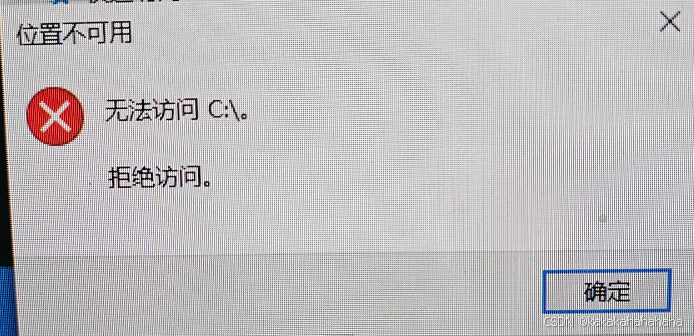
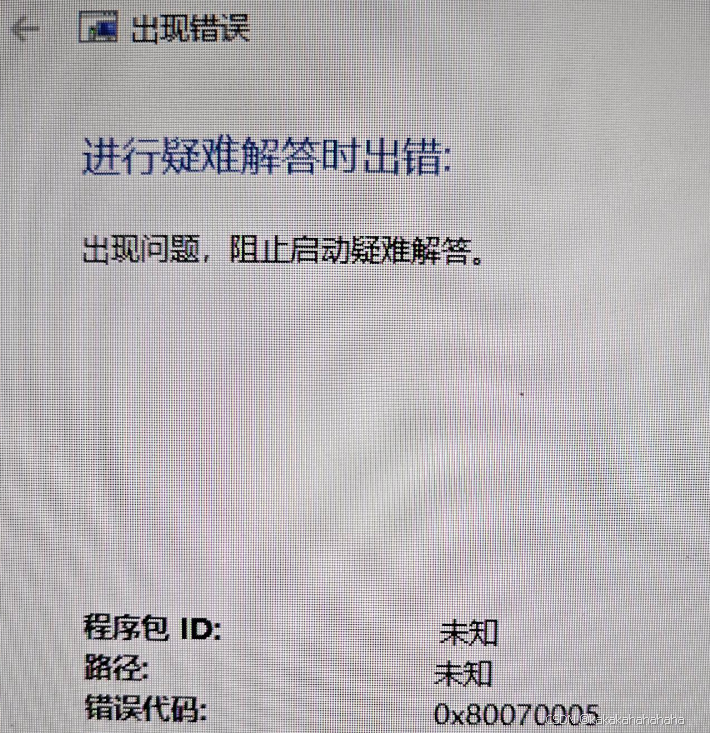
打开 C:\\ 时提示“无法访问 C:\\,拒绝访问”,错误代码为 0x80070005。该错误应优先按访问控制、策略限制和文件系统状态排查。
2. 排查边界
|
现象 |
优先判断 |
建议动作 |
|
只在资源管理器打不开 C 盘 |
用户配置或资源管理器权限异常 |
管理员命令行执行 dir C:\\ |
|
普通账户打不开,管理员能打开 |
账户权限不足 |
切换管理员账户处理 |
|
所有入口都提示拒绝访问 |
策略或 C 盘权限异常 |
查组策略和安全权限 |
|
伴随卡死、蓝屏、chkdsk 报错 |
文件系统或磁盘风险 |
先备份,再修复 |
不要把 C 盘无法访问当成 C 盘空间不足处理,也不要直接执行格式化、重装或全盘权限重置。
3. 检查当前账户
先确认当前用户是否为管理员账户。标准用户无法访问部分系统路径属于正常现象。
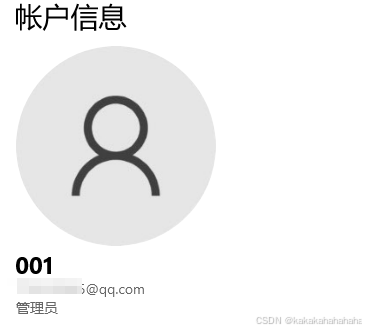
图:在账户信息中确认当前用户是否为管理员
4. 管理员命令行验证
dir C:\\ whoami /groups
如果管理员命令行可以列出 C:\\ 内容,而资源管理器无法访问,问题更偏向 Explorer、用户配置或策略限制。
技术排查时建议把现象拆成三类:Shell 层异常、Token/ACL 层异常、文件系统层异常。dir C:\\ 成功说明 I/O 与基础 ACL 未必完全失效,whoami /groups 可以辅助确认当前进程是否拿到管理员组权限。
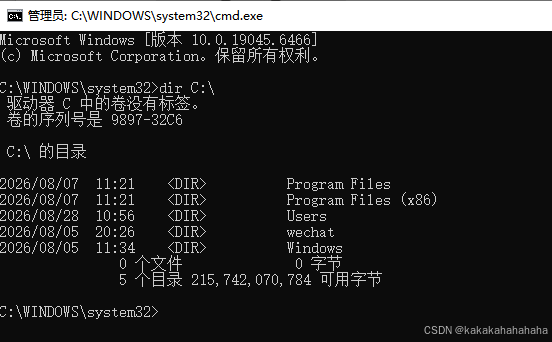
图:管理员命令行执行 dir C:\\ 验证是否能读取 C 盘
5. 组策略检查
gpedit.msc
路径:用户配置 > 管理模板 > Windows 组件 > 文件资源管理器。重点检查“隐藏我的电脑中的这些指定驱动器”和“防止从我的电脑访问驱动器”。
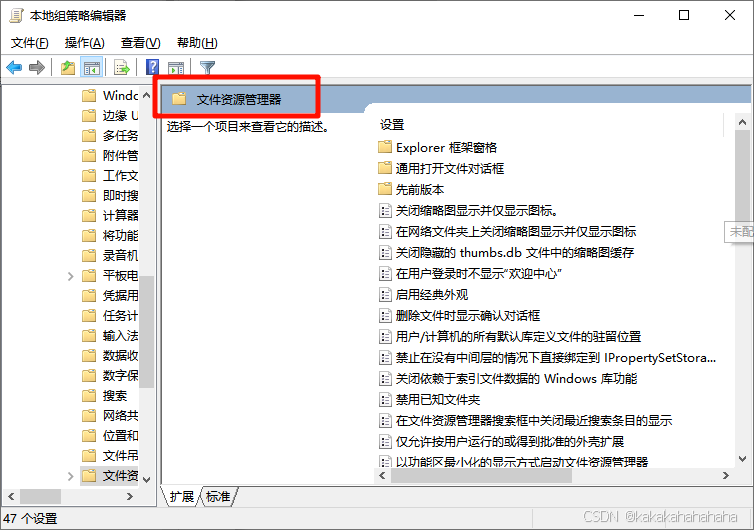
图:通过 gpedit.msc 进入文件资源管理器相关策略

图:检查是否隐藏“我的电脑”中的指定驱动器
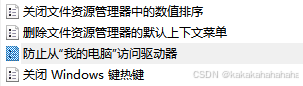
图:检查是否禁止从“我的电脑”访问驱动器
6. NTFS 权限检查
C 盘根目录权限应保留 SYSTEM、Administrators、Users、Authenticated Users、TrustedInstaller 等关键主体。
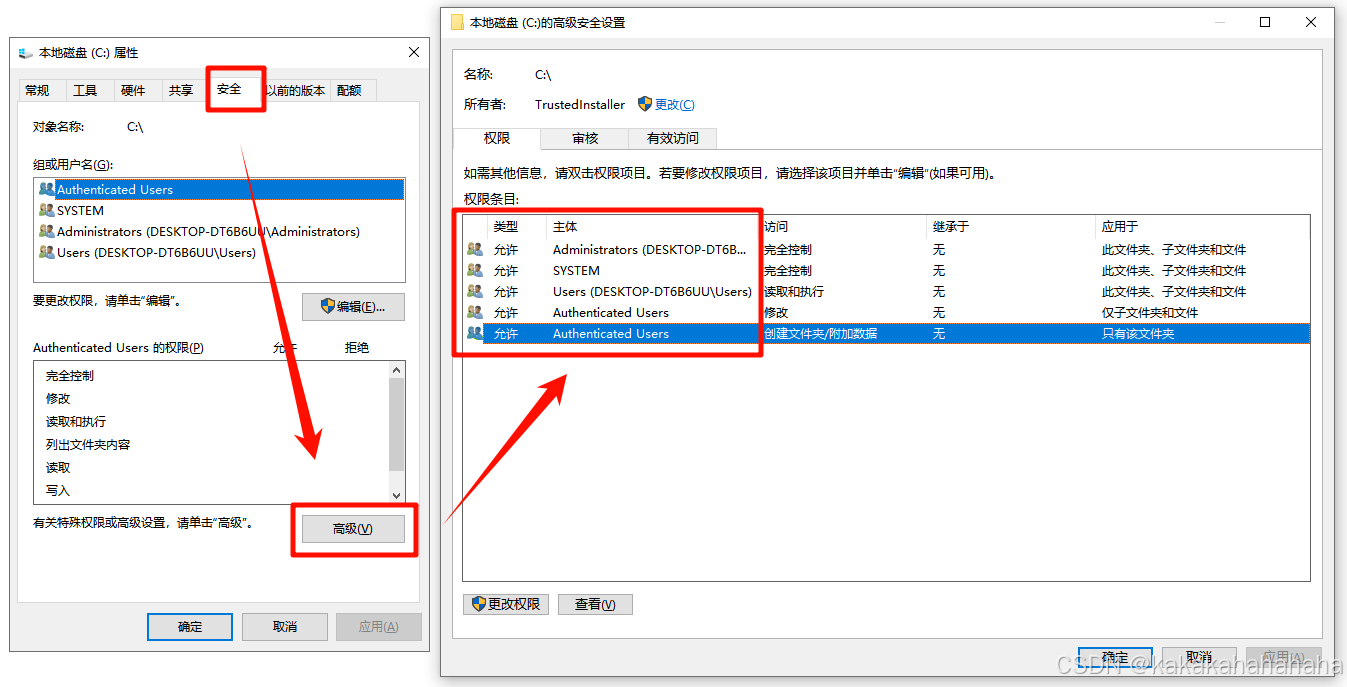
图:C 盘安全权限中应保留 SYSTEM、Administrators 等关键主体
不建议直接对 C:\\ 执行 takeown /f C:\\ /r 或 icacls C:\\ /reset /t 这类大范围权限操作,除非已有完整备份和明确回滚方案。
如果必须修复权限,建议先限定到明确异常的目录或账户,不要直接递归处理整个 C:\\。系统目录权限有继承和特殊主体,粗暴重置可能引入新的访问控制问题。
icacls C:\\ whoami /user whoami /priv
上面命令适合只读检查当前 ACL、用户 SID 与进程特权,不会直接修改权限。真正写入 ACL 前,应先导出关键目录权限或创建系统还原点。
7. 文件系统与系统文件修复
chkdsk C: /scan sfc /scannow DISM /Online /Cleanup-Image /RestoreHealth
chkdsk 用于检查文件系统;SFC 和 DISM 用于修复 Windows 系统文件。系统盘异常时,建议先备份用户目录。
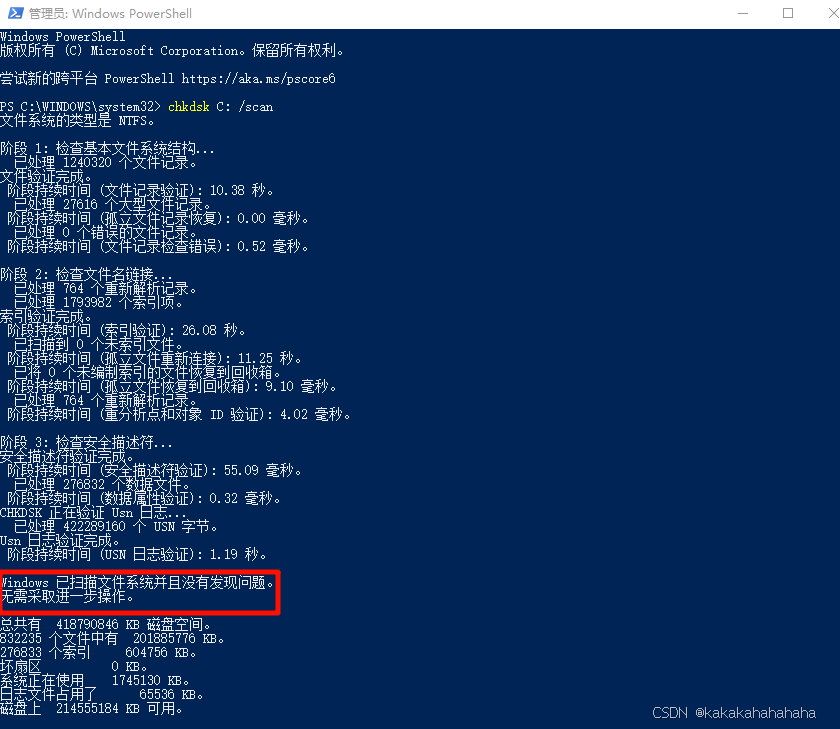
图:管理员终端中执行 chkdsk C: /scan 检查文件系统
7.1 用户目录备份检查
重点检查 C:\\Users\\用户名\\Desktop、Documents、Downloads、Pictures,以及常用软件的数据目录。若资源管理器打不开,可尝试管理员命令行、PE 环境或外接硬盘方式先导出数据。
8. 最后兜底:备份后重装
当管理员命令行也无法访问、磁盘错误大量出现、系统频繁蓝屏或权限修复后更异常时,再考虑重装。企业环境建议先做镜像或数据备份,再执行系统重装。
个人用户在确认无重要文件或完成备份后,可使用 金舟一键系统重装 这类图形化工具完成系统重装;该路径应放在权限、策略和文件系统排查之后。
Windows系统重装 https://www.callmysoft.com/winrenew?promotionid=jqyYJcQ7lTF0zm44DntmPg1j5Qi6qYP9
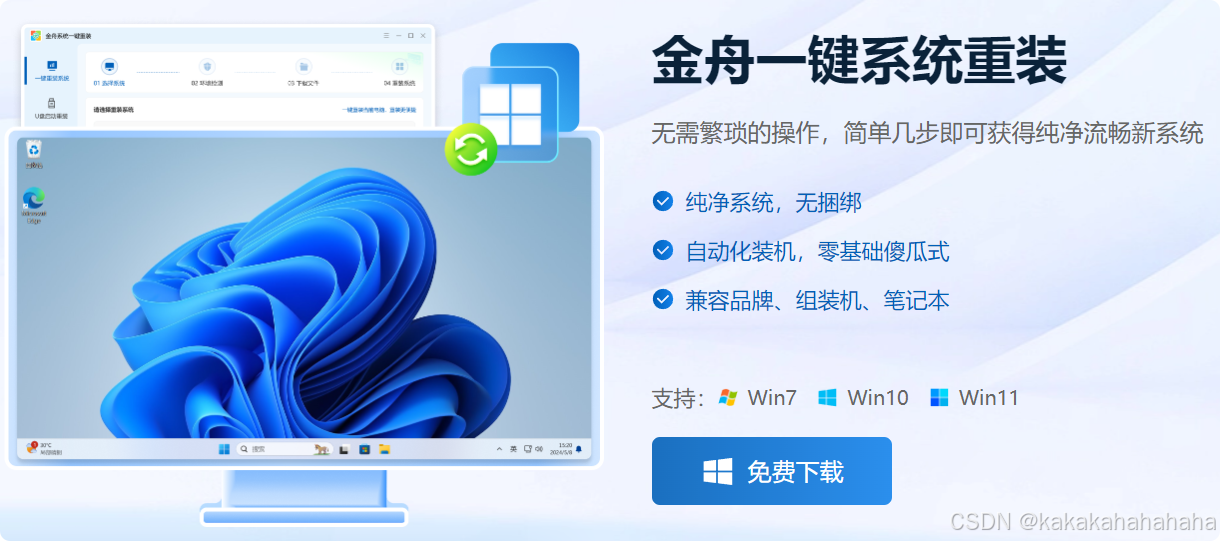
图:最后兜底时再考虑系统重装工具
9. 命令速查表
|
命令 |
用途 |
风险 |
|
dir C:\\ |
验证 C 盘是否可读 |
safe |
|
whoami /groups |
查看当前账户组权限 |
safe |
|
gpedit.msc |
检查文件资源管理器策略 |
safe |
|
chkdsk C: /scan |
扫描文件系统 |
safe |
|
sfc /scannow + DISM |
修复系统文件 |
safe/caution |
常见问题 FAQ
Q1:C 盘无法访问但电脑能开机,问题严重吗?
能开机说明系统还能启动,但不代表 C 盘权限和文件系统都正常。应先确认管理员权限、组策略、磁盘错误和系统文件状态。
Q2:0x80070005 是什么意思?
0x80070005 通常表示访问被拒绝。放在 C 盘无法访问场景里,常见原因是账户权限不足、策略限制、安全权限异常或系统组件异常。
Q3:可以直接修改整个 C 盘所有权吗?
不建议。C 盘包含大量系统目录,随意替换所有子对象权限可能导致更新失败、软件异常,甚至系统无法正常启动。
Q4:chkdsk C: /scan 会删除文件吗?
这个命令主要用于扫描文件系统状态,通常不会删除个人文件。若后续执行修复命令,建议先备份重要资料。
Q5:什么时候才考虑重装系统?
管理员命令行也无法访问 C 盘、磁盘错误很多、系统频繁蓝屏或权限修复后更异常时,再考虑备份后重装。
Q6:桌面和文档会受 C 盘无法访问影响吗?
会。桌面、文档、下载默认在 C:\\Users\\用户名 下,C 盘权限异常时,这些目录也可能打不开或复制失败。
结论:C 盘拒绝访问应先做权限链路和策略排查,再做磁盘与系统文件修复。重装是兜底路径,不是第一步。
来源与适用范围
本文操作基于 Windows 10/11 桌面环境;0x80070005 对应访问被拒绝场景,排查涉及本地管理员权限、组策略、NTFS 权限、chkdsk、SFC 与 DISM。不同系统版本界面名称可能略有差异。



评论前必须登录!
注册