 网硕互联帮助中心
在日常开发与办公中,u盘是我们传递代码、文档和安装包最常用的工具。然而不少朋友都遇到过这样的尴尬场景:u盘插入电脑后,系统没有任何反应,资源管理器里看不到盘符,右下角也没有安全删除硬件的图标。面对u盘没有显示的情况,很多人的第一反应是u盘坏了,但实际情况往往并非如此。作为一名长期与各种硬件驱动打交道的开发者,我可以负责任地告诉你,绝大多数u盘无法识别的问题都出在驱动或系统设置上,完全可以通过软件手段解决。

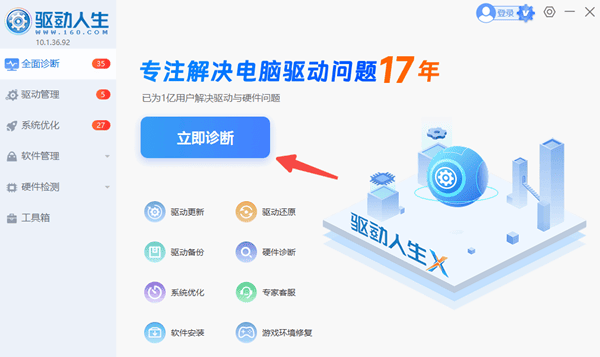
解决方案一:使用驱动人生一键修复usb驱动 在开始手动折腾之前,强烈建议先用驱动人生做一次全面诊断。这一步能省下大量的排错时间,尤其是当你无法确定问题究竟出在驱动还是设置层面的时候。 第1步,下载安装驱动人生。前往驱动人生官方网站获取最新版本,安装过程一路默认即可,大约十几秒就能完成。 第2步,打开驱动人生,点击“立即诊断”。软件会自动扫描当前系统的硬件驱动状态,包括usb控制器、存储控制器、显卡驱动等核心组件。扫描过程中保持u盘连接在电脑上,以便工具检测设备状态。
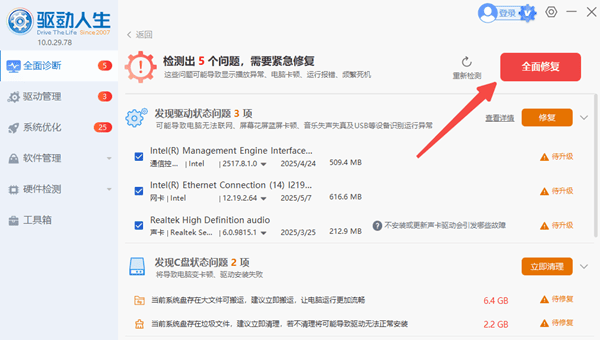
第3步,扫描完成后点击“立即修复”。驱动人生会列出所有存在异常或版本过旧的驱动项目,你只需选择全部修复,它会自动下载并安装匹配的驱动。这里尤其注意usb root hub和usb mass storage device相关的条目。
第4步,等待更新完成后重启电脑,重启后重新插入u盘,观察系统托盘是否出现安全删除硬件的提示。大多数情况下,经此一番修复,u盘能够被正常识别。 如果驱动人生修复后问题依旧,或者你暂时不方便下载软件,可以尝试以下手动操作。 解决方法二,接下来处理电源管理问题。
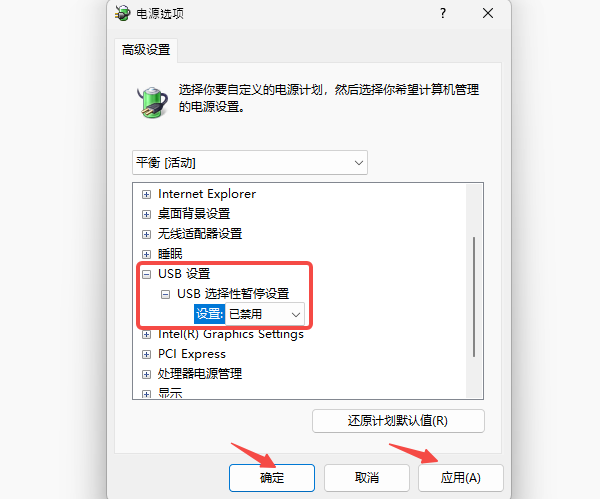
依次打开“控制面板”、“硬件和声音”、“电源选项”,点击当前电源计划右侧的“更改计划设置”,然后选择“更改高级电源设置”。在弹出的窗口中,找到“usb设置”,展开“usb选择性暂停设置”,将其调整为“已禁用”。这一项对笔记本电脑尤其重要,禁用后可以防止系统为省电而断开u盘的连接,进而解决u盘不显示的问题。
 右键点击“此电脑”,选择“管理”,进入“磁盘管理”。在下方磁盘列表中查找“可移动”字样的磁盘。如果找到了但未分配盘符,右键点击该磁盘的右侧分区区域,选择“更改驱动器号和路径”,然后点击“添加”,分配一个新的驱动器号(例如h盘),点击确定。资源管理器中应该立刻出现u盘图标。 如果在磁盘管理中看到一个“未初始化”或“未分配”的磁盘,说明u盘的文件系统受损。此时不要急着格式化,可以先用usboot或老毛桃等工具进行底层修复。但绝大多数情况下,你需要右键点击该分区,选择“格式化”,文件系统选择exfat或fat32,重新创建分区后即可正常使用。不过需要提醒的是,格式化会清空u盘内所有数据,操作前务必确认数据安全。



评论前必须登录!
注册