 网硕互联帮助中心
前言
本文介绍如何将 Grafana 的告警消息推送到企业微信群机器人,实现监控告警的实时通知。通过企业微信群机器人 Webhook,配合 Grafana 的告警规则与通知策略,即可在指标异常时第一时间收到消息提醒。
一、准备工作
1. 创建企业微信群机器人
在企业微信中,进入目标群聊,点击右上角「…」→「群机器人」→「添加机器人」,创建一个新的机器人。创建完成后,会得到一个 Webhook 地址,形如:
https://qyapi.weixin.qq.com/cgi-bin/webhook/send?key=xxxxxxxx-xxxx-xxxx-xxxx-xxxxxxxxxxxx
请妥善保存该 Webhook 地址,后续配置 Grafana 通知渠道时需要用到。
或者在[消息推送]中添加。
2. 确认 Grafana 版本
本文以 Grafana v10.4.7 版本为例。
二、配置企业微信通知渠道
1. 进入告警页面
在 Grafana 左侧菜单中,依次点击「Alerting」→「Contact points」,进入通知渠道管理页面。
2. 新增通知渠道
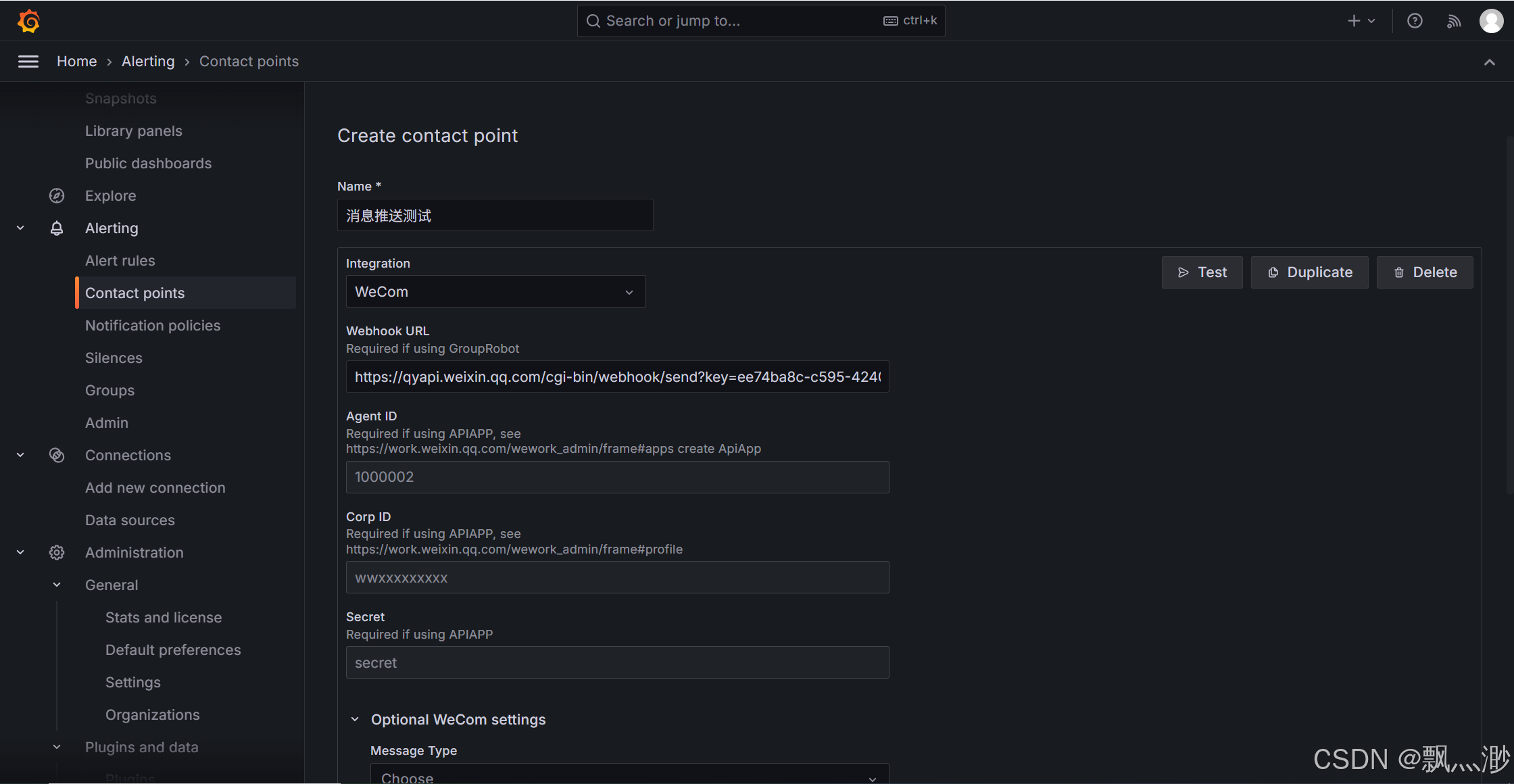
点击「Add contact point」,填写以下信息:
- Name:填写渠道名称,例如 企业微信告警
- Integration:选择 WeCom
- URL:粘贴上一步获取的企业微信群机器人 Webhook 地址
3. 配置模板
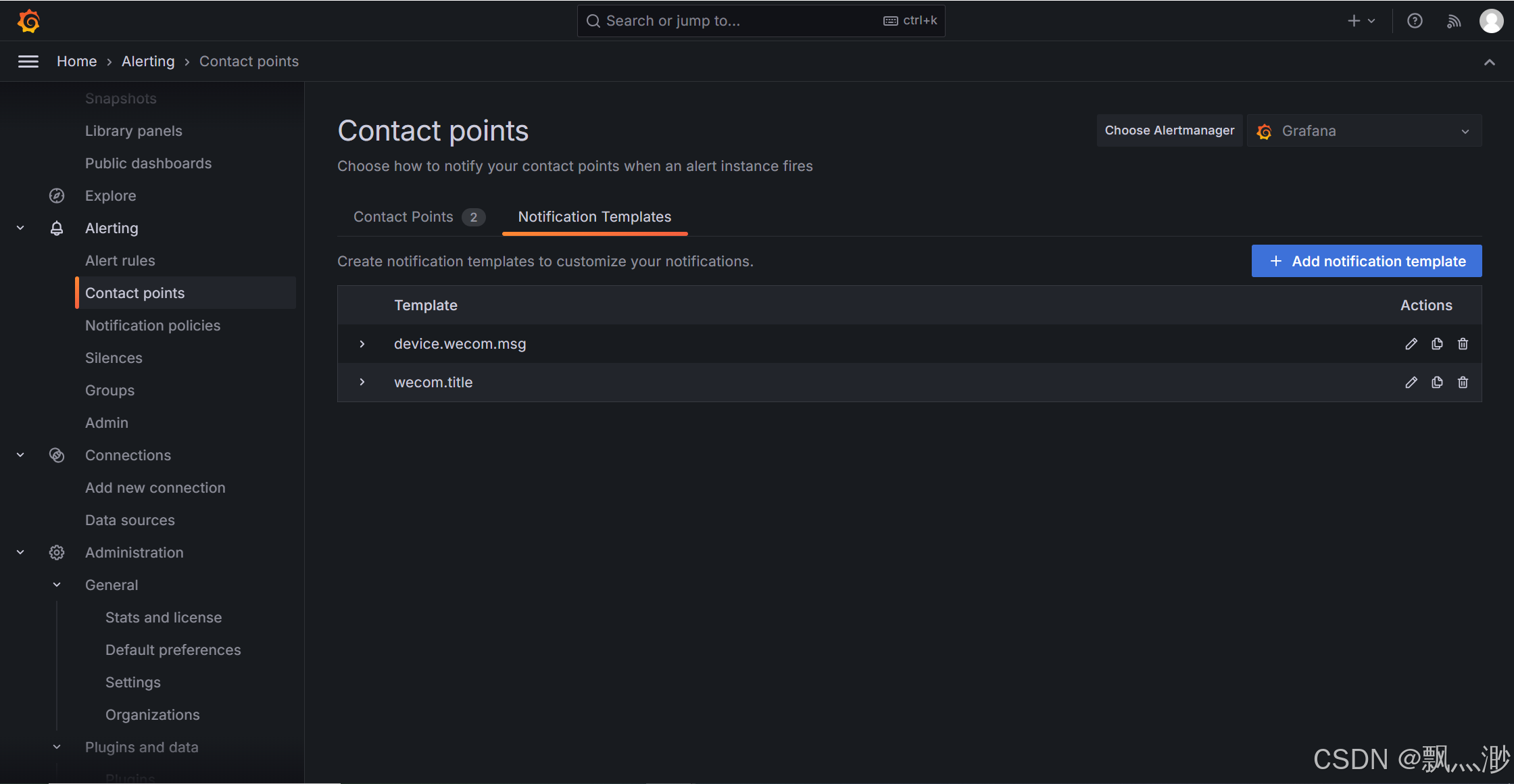
模板配置在另一Tab下,点击新建
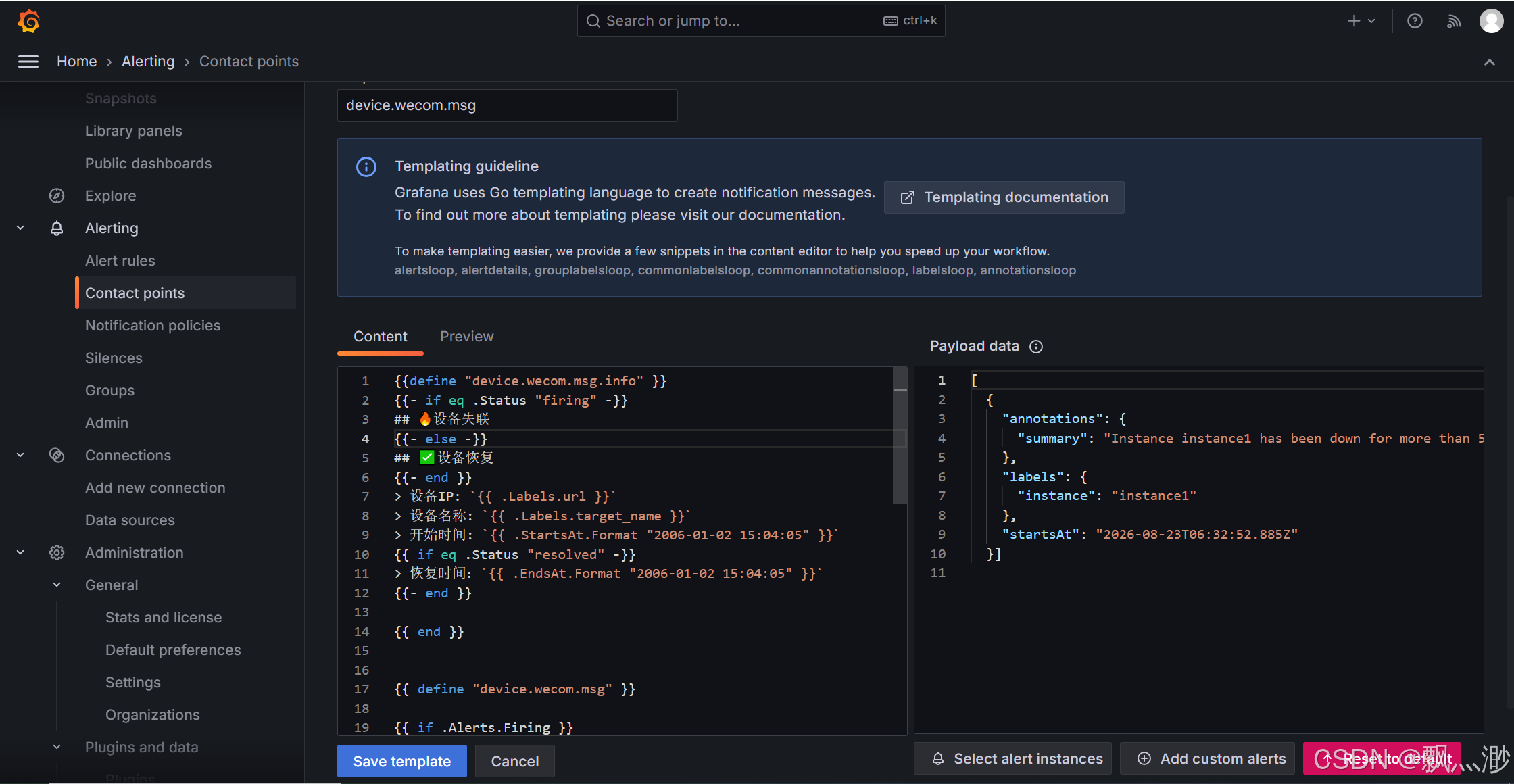
填写名称和模板内容
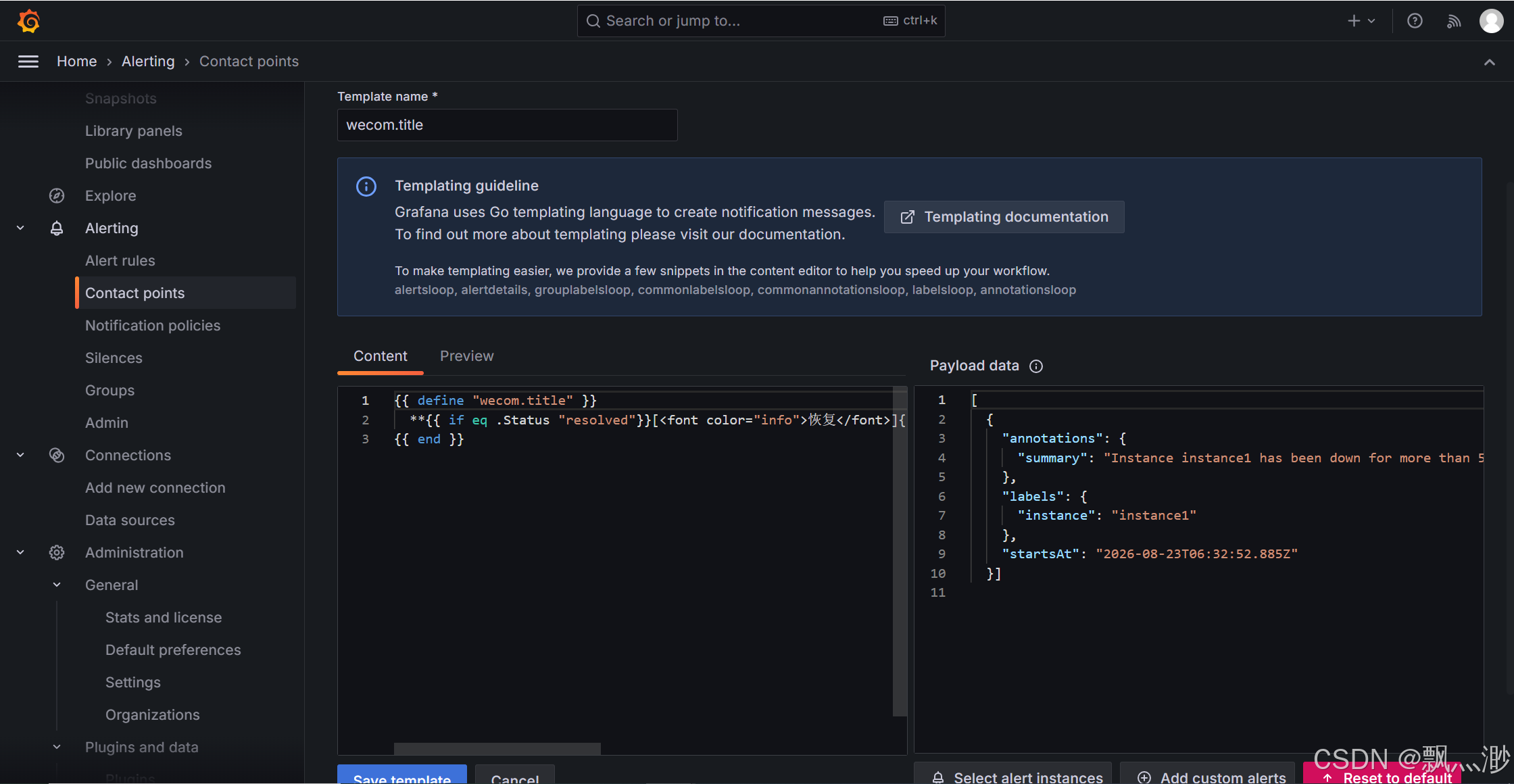
标题
{{ define "wecom.title" }}
**{{ if eq .Status "resolved"}}[<font color="info">恢复</font>]{{ else }}[<font color="warning">警告</font>]{{ end }} [{{ .CommonLabels.alertname }}]**
{{ end }}
信息内容
{{define "device.wecom.msg.info" }}
{{– if eq .Status "firing" –}}
## 🔥设备失联
{{– else –}}
## ✅设备恢复
{{– end }}
> 设备IP: `{{ .Labels.url }}`
> 设备名称: `{{ .Labels.target_name }}`
> 开始时间: `{{ .StartsAt.Format "2006-01-02 15:04:05" }}`
{{ if eq .Status "resolved" –}}
> 恢复时间:`{{ .EndsAt.Format "2006-01-02 15:04:05" }}`
{{– end }}
{{ end }}
{{ define "device.wecom.msg" }}
{{ if .Alerts.Firing }}
**触发告警列表**
{{ range .Alerts.Firing }}
{{ template "device.wecom.msg.info" . }}
{{ end }}
{{ end }}
{{ if .Alerts.Resolved }}
**告警恢复列表**
{{ range .Alerts.Resolved }}
{{ template "device.wecom.msg.info" . }}
{{ end }}
{{ end }}
{{ end }}
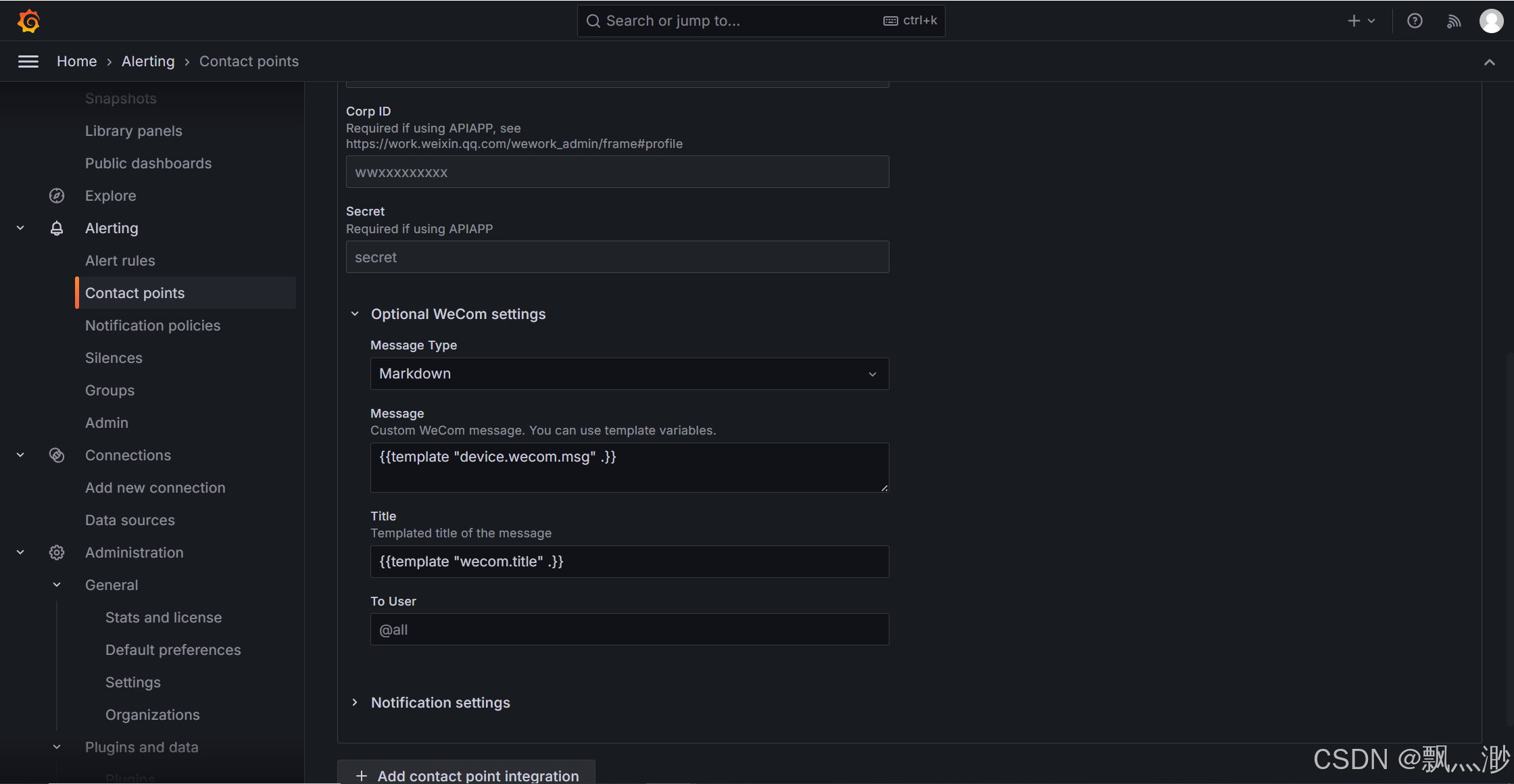
最后在Optional WeCom settings中关联Notification Templates
3. 发送测试消息
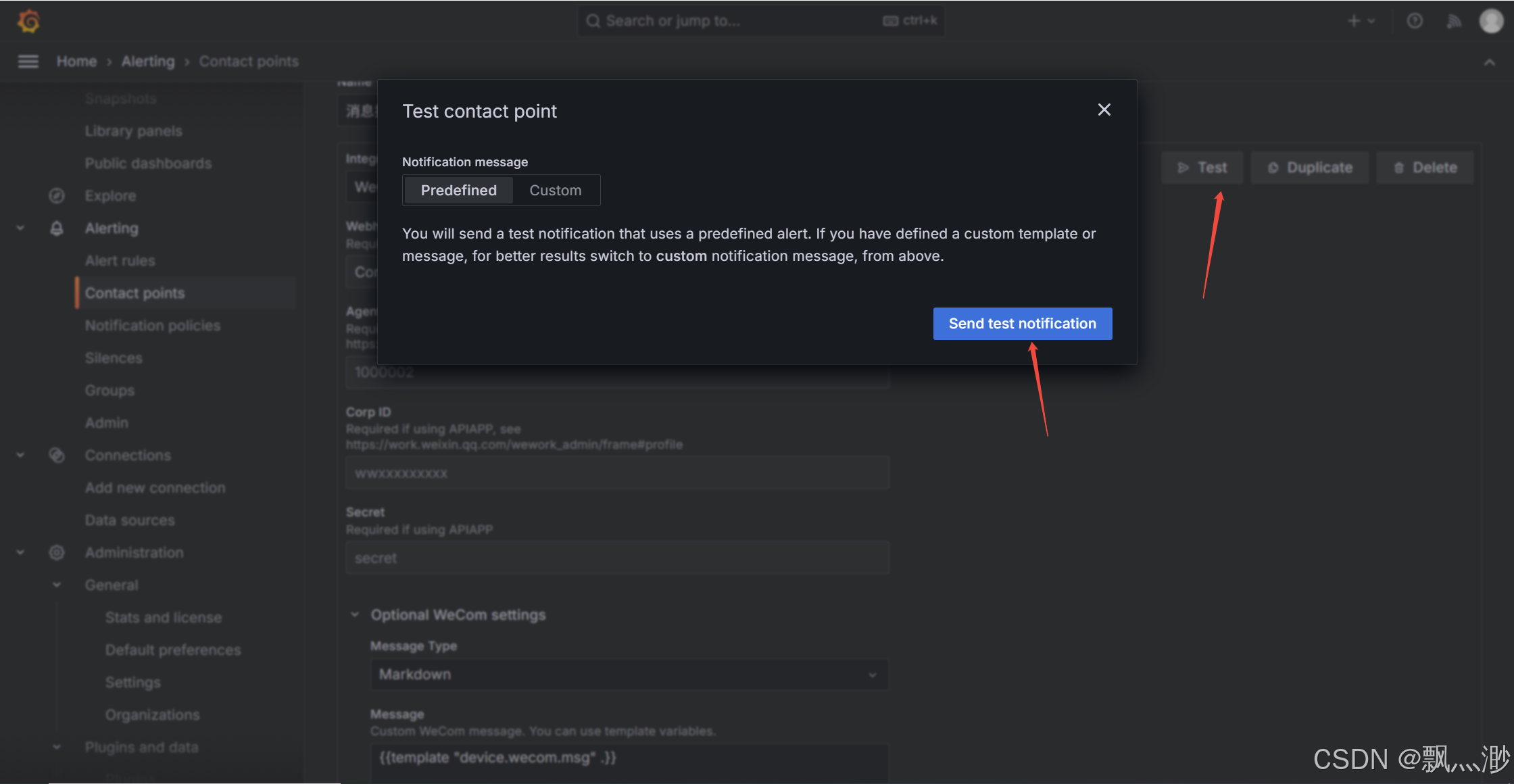
保存好之后,点击test,之后企微会收到消息。
三、配置告警规则
1. 创建告警规则
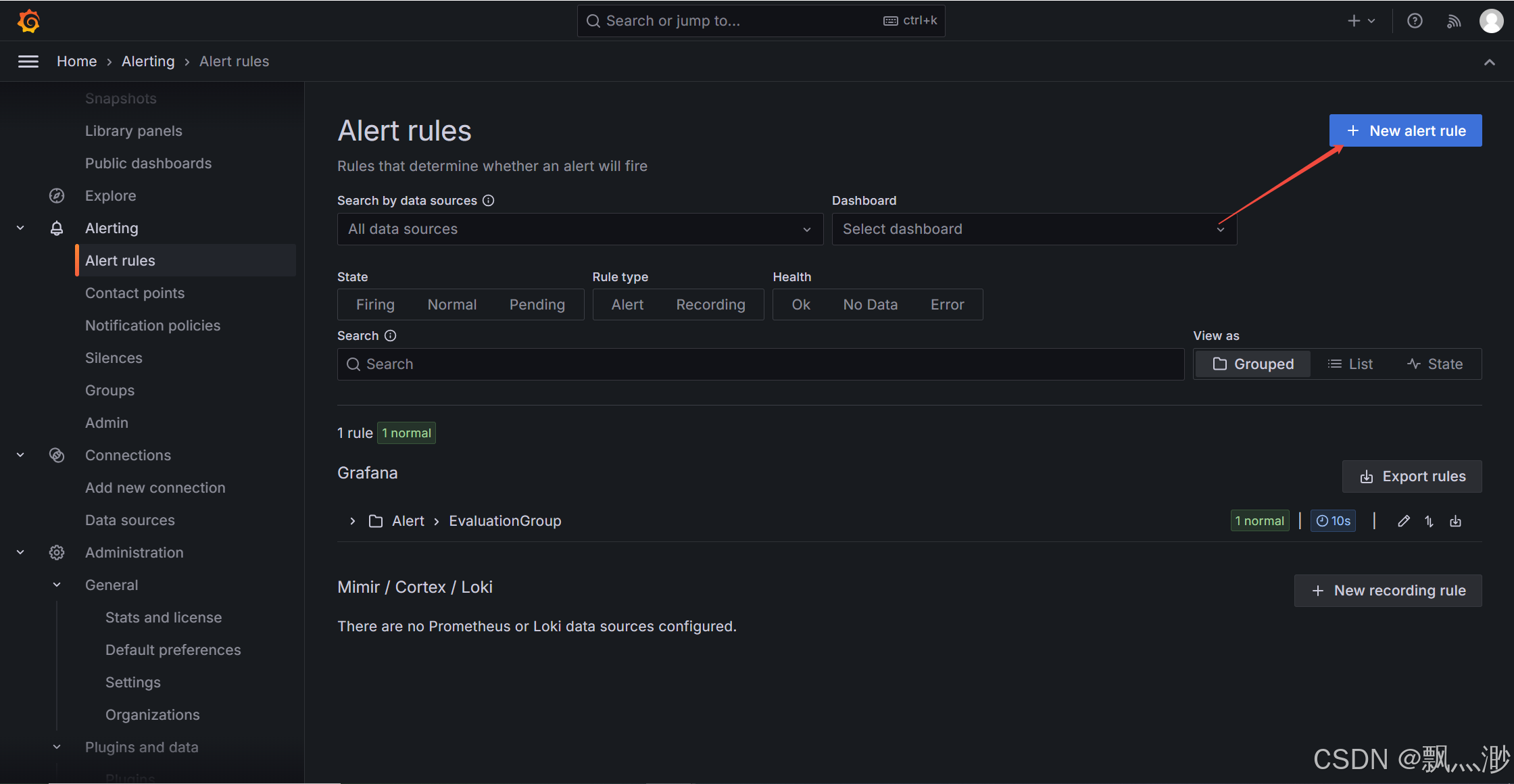
在「Alerting」→「Alert rules」页面,点击「New alert rule」,配置告警条件。
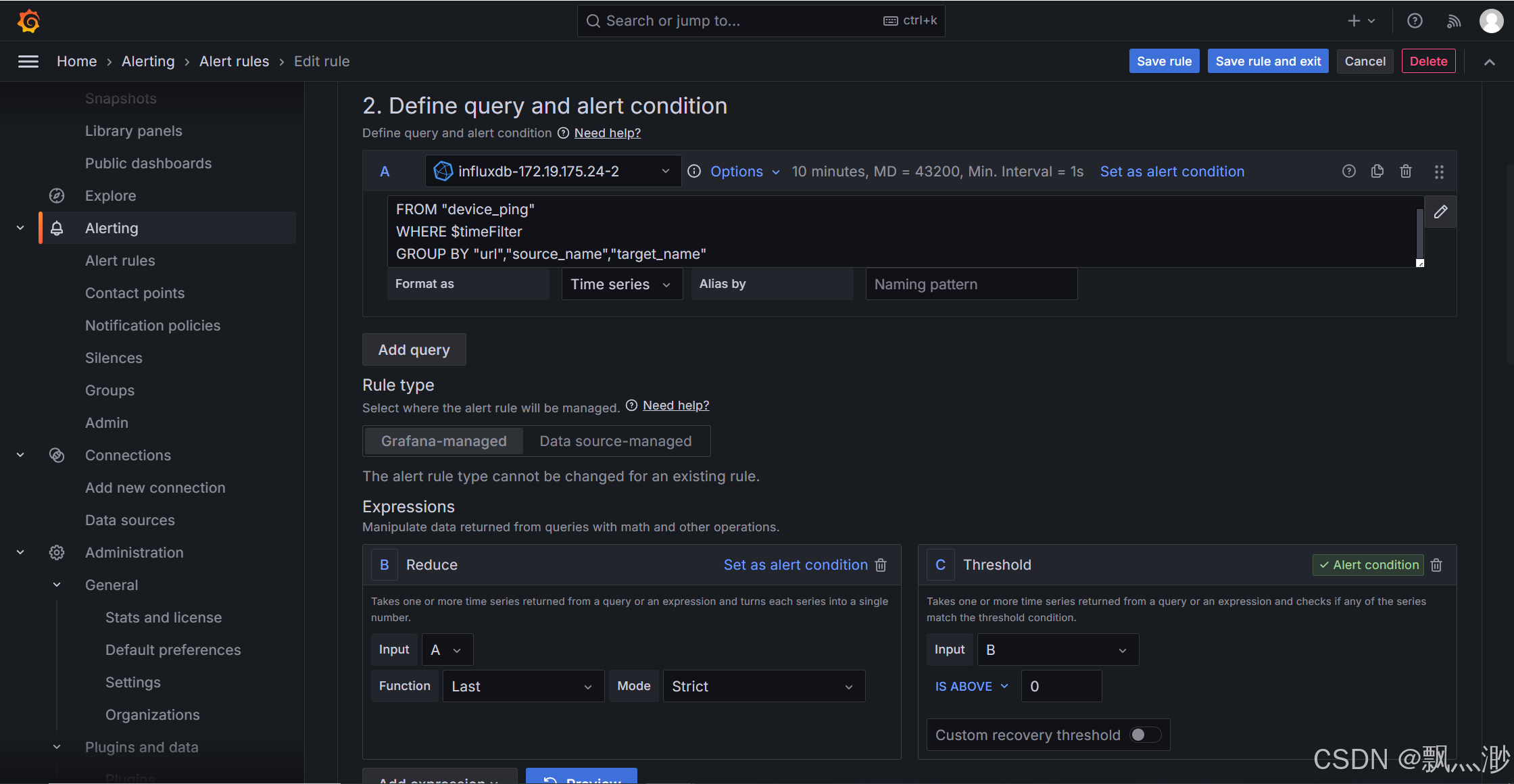
 填写告警名称
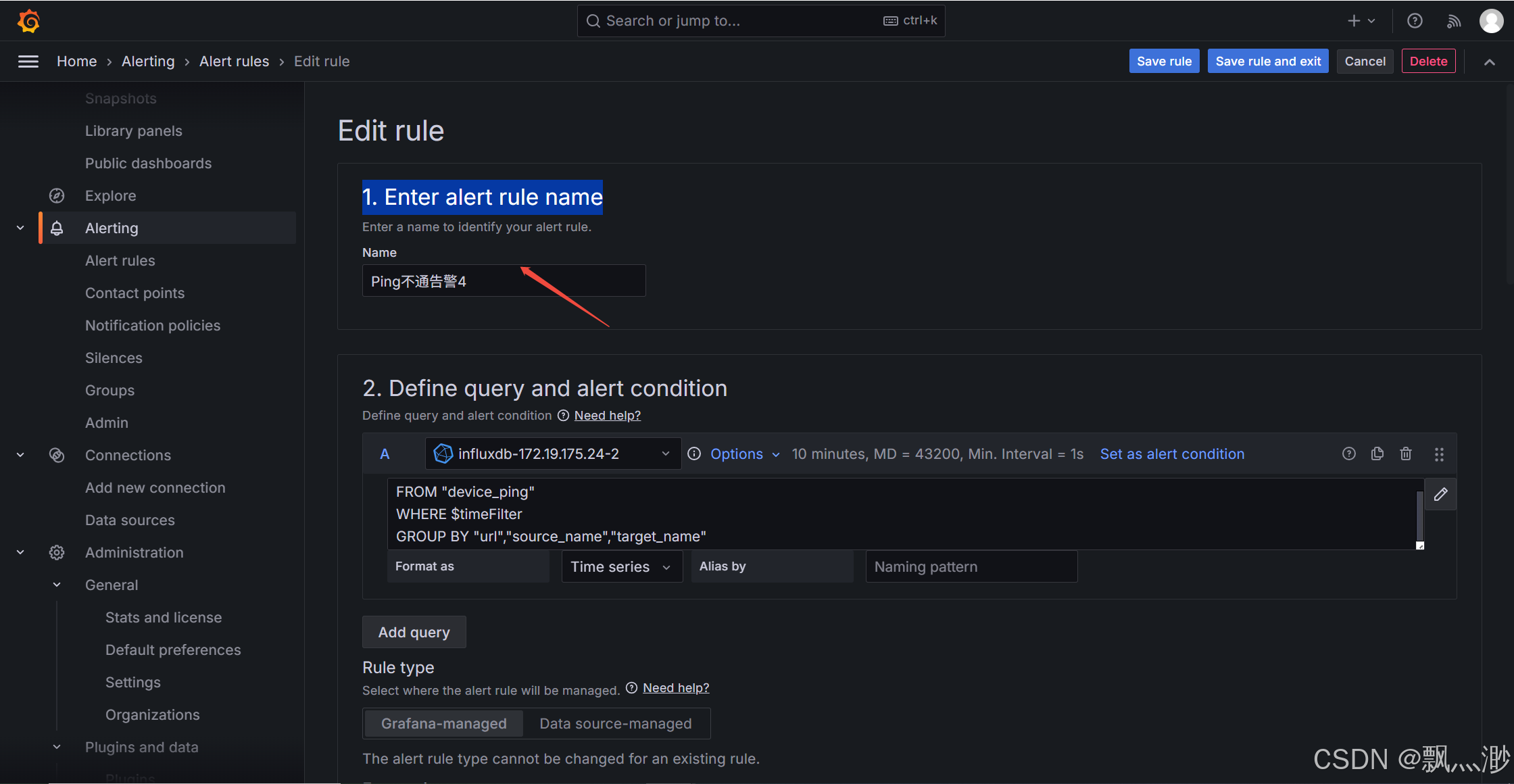 填写query,以及配置ruduce转换和Threshold配置
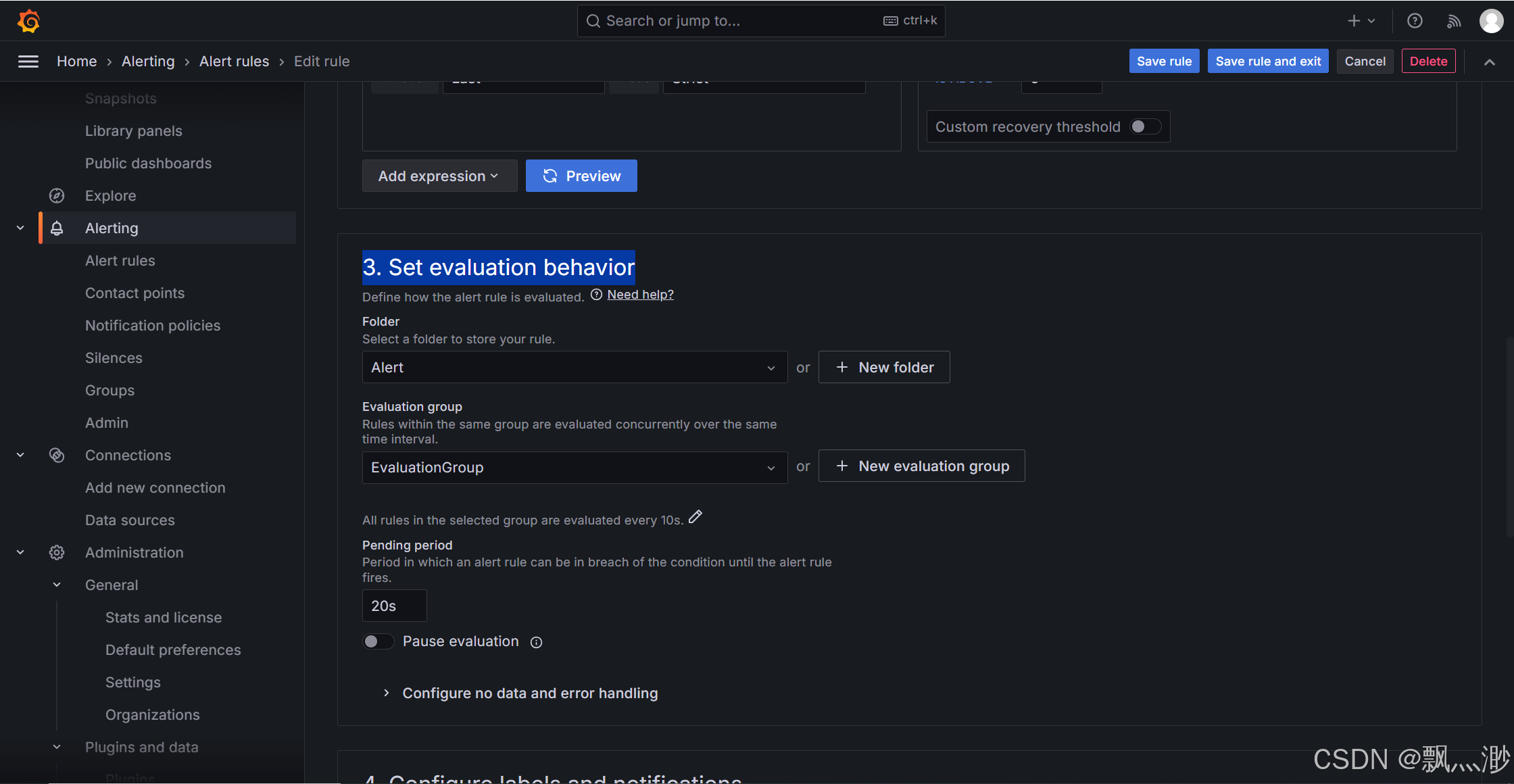
 设置告警所在的评估组以及文件夹
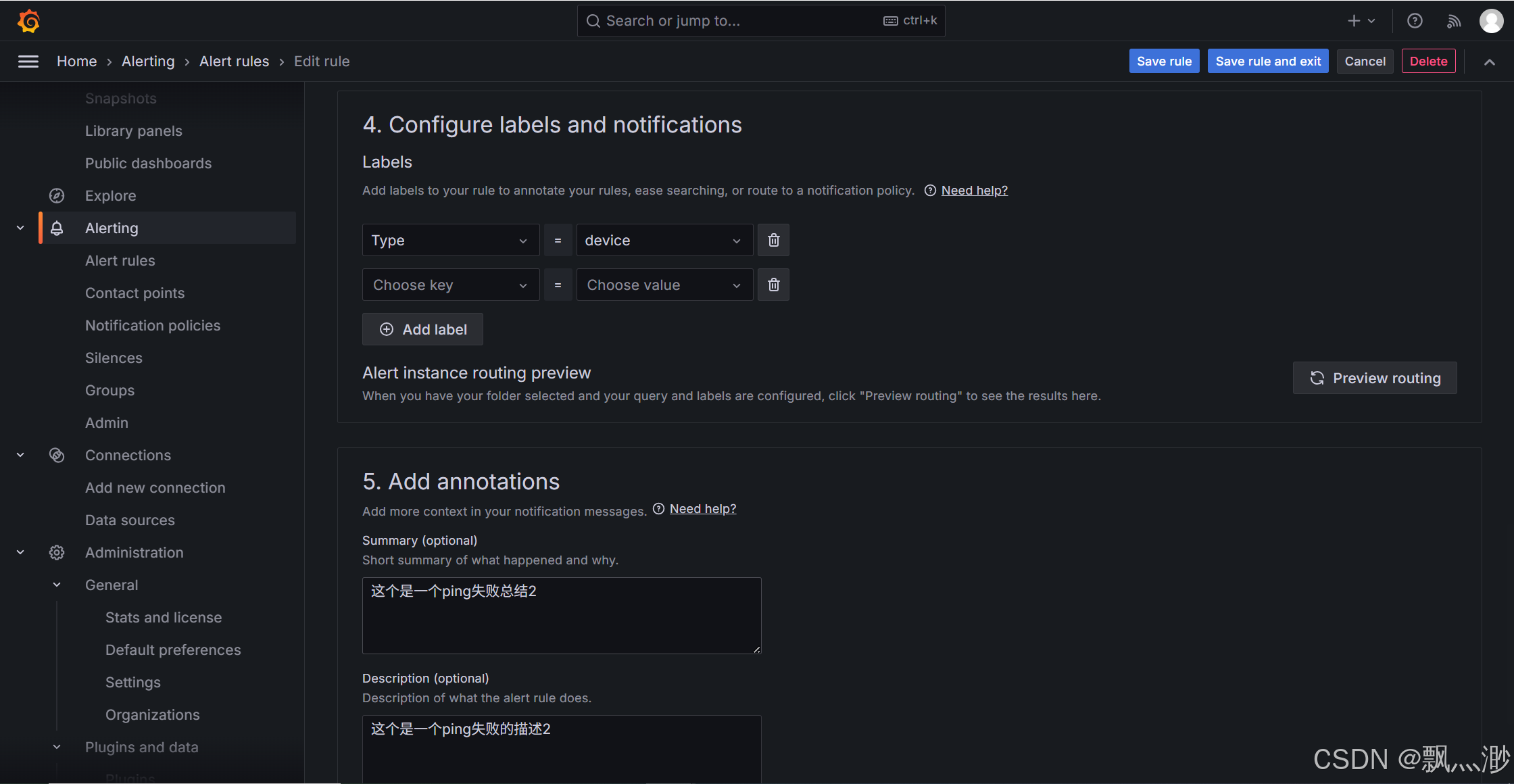
配置Labels and notifications 自定义一个Labels ,后面要和notification policy关联
2. 关联通知策略
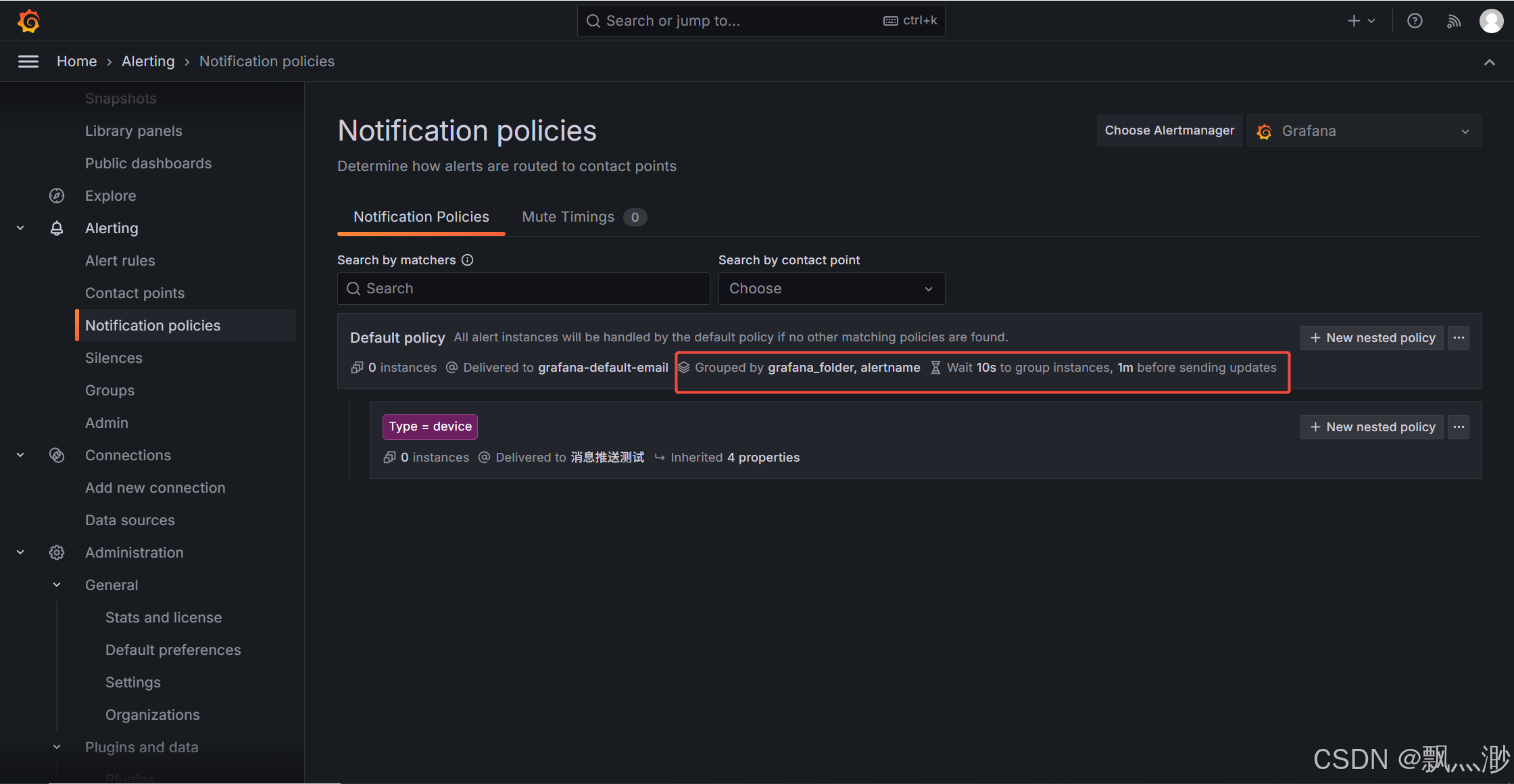
在「Alerting」→「Notification policies」页面,将告警规则关联到上一步创建的通知渠道。Matching labels 选择上面告警规则里的labels
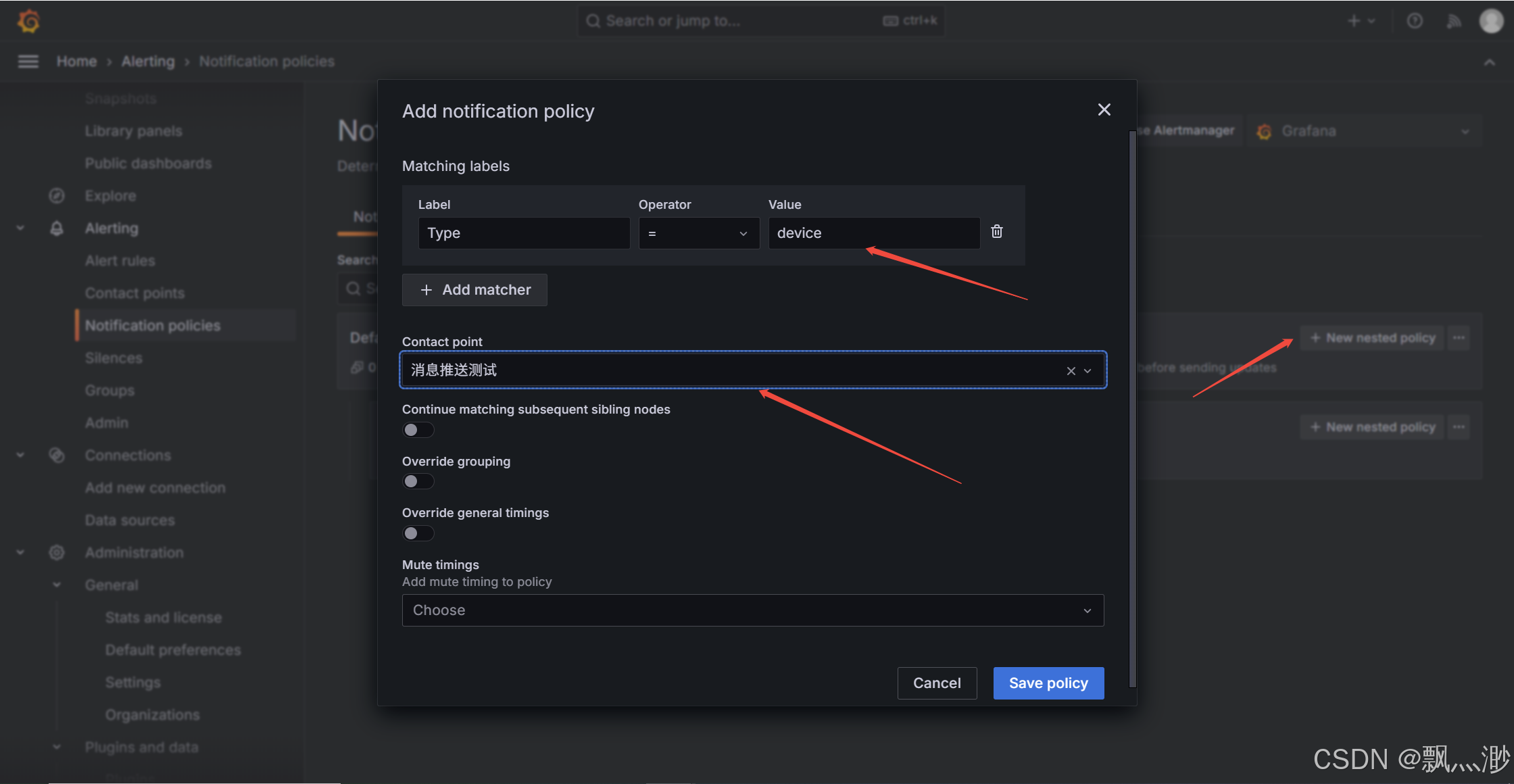
作为Default policy 下的配置,会继承上面的一些规则
四、验证与测试
1. 发送测试消息
在通知渠道列表中,点击「Test」按钮,Grafana 会向企业微信机器人发送一条测试消息。如果企业微信群中收到消息,说明配置成功。
2. 触发真实告警
手动触发一次告警(例如临时将阈值调低),确认企业微信能收到完整的告警内容。
五、常见问题
1. 企业微信收不到消息
- 检查 Webhook 地址是否正确,key 是否完整。
- 确认企业微信机器人是否被群内成员移除。
- 查看 Grafana 告警历史,确认告警是否真正触发。
还有可以更换alert rule 的name,可能这个告警还没reslove,所以触发告警还是发不出去,通过更换名称,相当于一个新的告警规则
总结
通过以上步骤,即可完成 Grafana 告警推送企业微信的配置。核心要点包括:创建企业微信群机器人获取 Webhook、在 Grafana 中配置 Webhook 通知渠道、编写 markdown 消息模板、创建告警规则并关联通知策略。配置完成后,监控指标异常时即可实时收到企业微信告警通知。


评论前必须登录!
注册