 网硕互联帮助中心
NSIS 原生 UI 过于陈旧,复用现有 Qt 技术栈定制安装包界面是比 Duilib 更自然的选择。本文梳理从零开始的编译流程与关键避坑点,帮你半小时内跑通一个带 Qt 界面的 NSIS 安装包。
不过,当项目增多或需要团队协作时,每次手动配置环境、编译插件仍然比较耗时。我们团队常用的Installer Studio,将上述流程封装为可视化操作,可一键生成安装包,感兴趣的朋友可以了解一下。 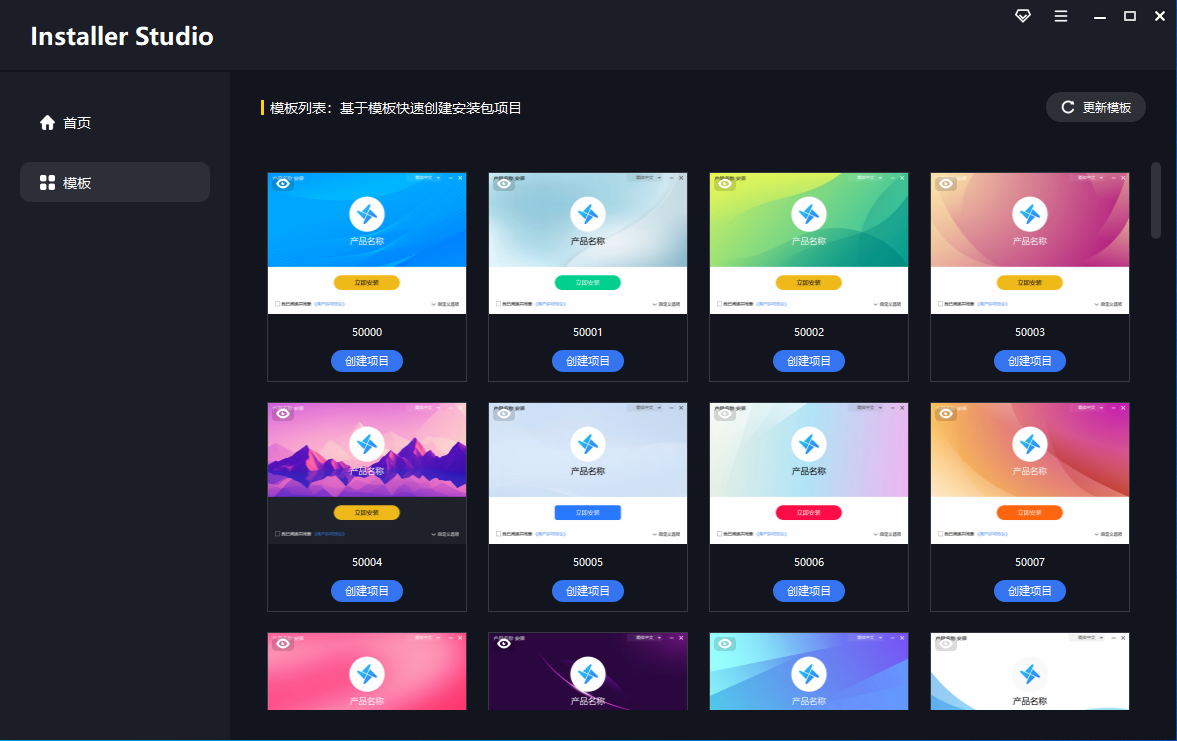

预先准备 Qt+VS的编译环境,建议VS2015x86或者VS2017x86,一定要是32位版本的,默认就是32位,不支持64位的,后续编译nsis插件尝试过64位版本,卡了挺久,解决了蛮多问题,但是没有成功,不死磕了。 编译环境:Qt5.13.1的msvc2017x86版本 + vs2017。 以上配环境对于老手来说也是有点费时间的,请自己百度,此处非本文重点。
编译Nsis-Ui-Plugun 步骤一:打开工程 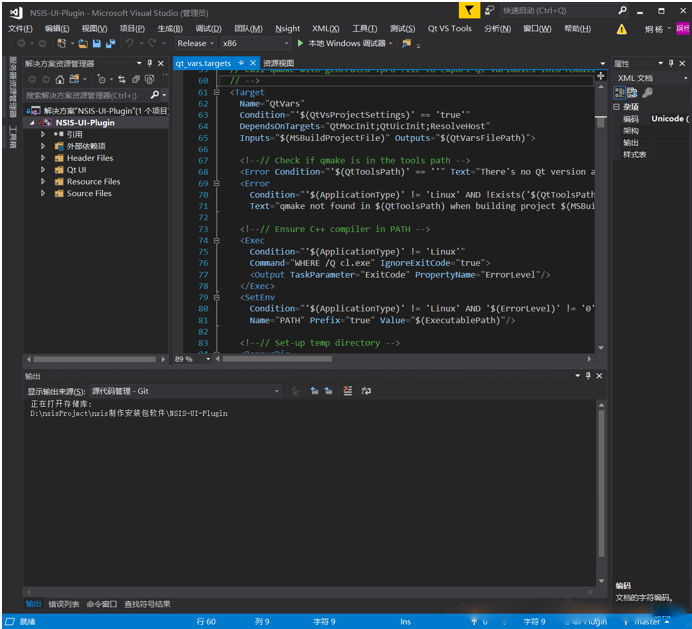
步骤二:编译出现“”Qt version xxxxxx” 设置一下,如下图: 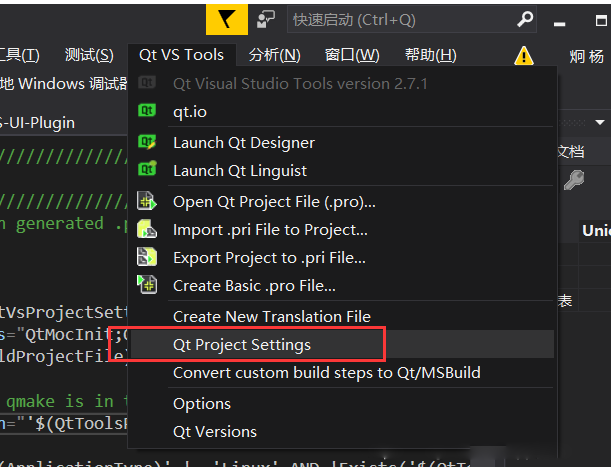
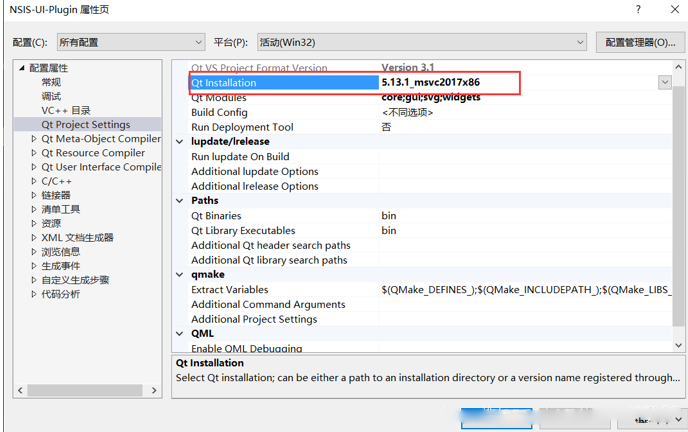
步骤三:再次编译 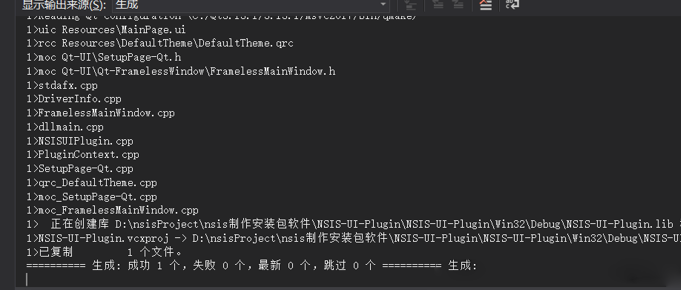
以上是编译过程,编译完成了。
步骤四:确认编译出的插件 图片无法显示
使用Nsis插件 步骤一:添加软件环境变量 两个环境变量,一个是NSIS_DIR,一个是QTDIR。 安装的Nsis或者绿色的都行,如下图(笔者对软件重新打包整理了一整套文档流程): 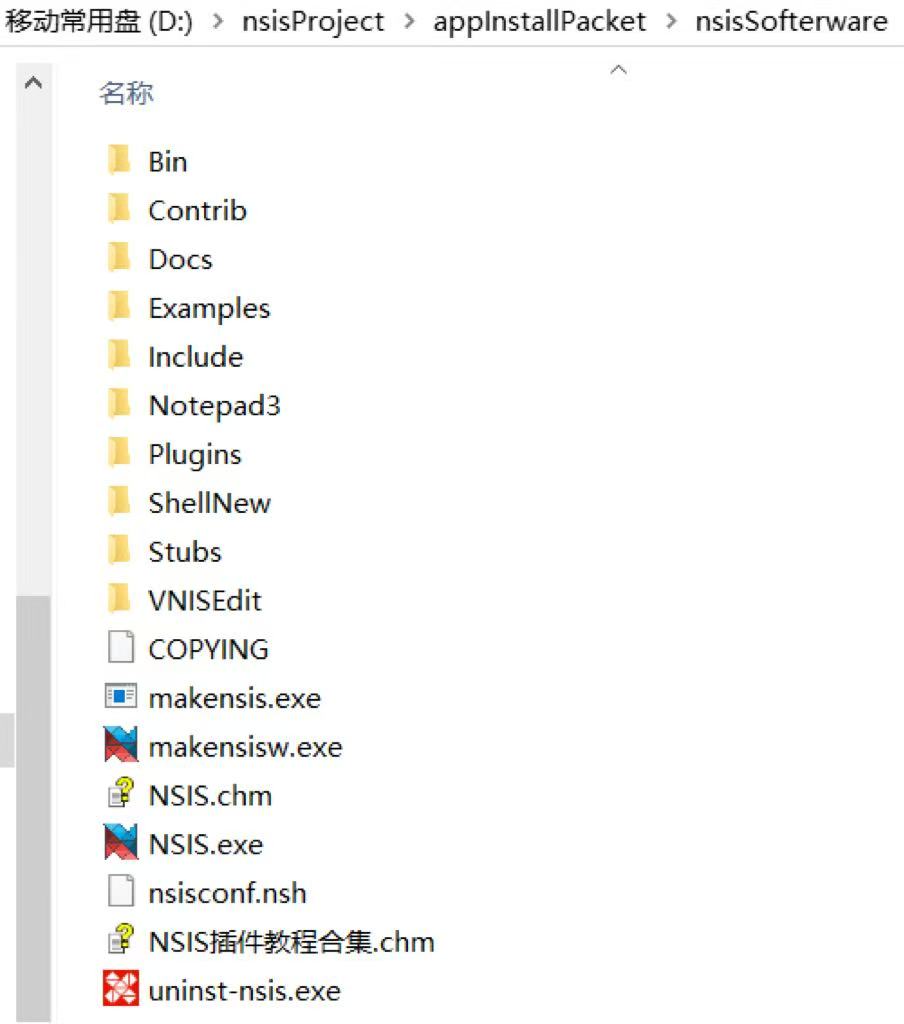
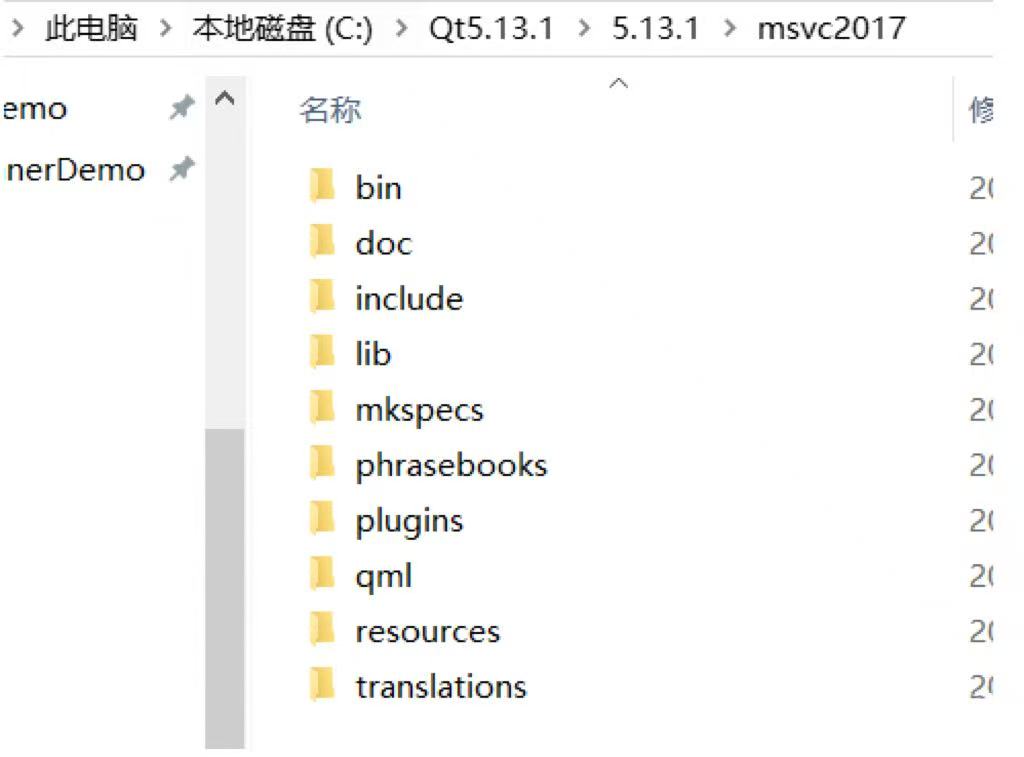
步骤二:将编译的插件的release版本插件拷贝 将编译出来的relase插件拷贝到软件的Plugins/x86-unicode下,此处备份一下最原始的,每次使用时就copy一份吧。 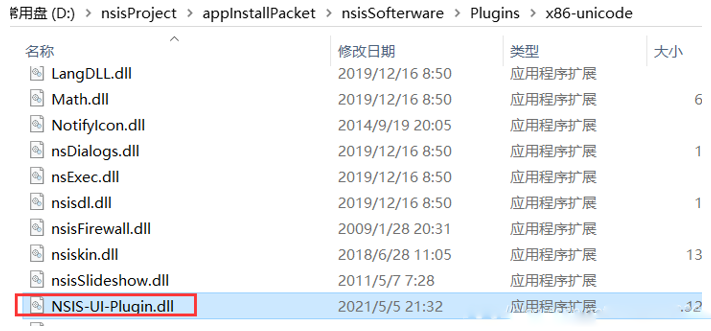
步骤三:启动软件 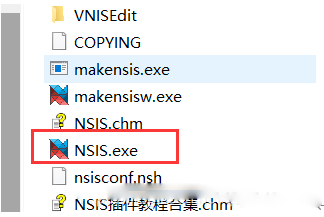
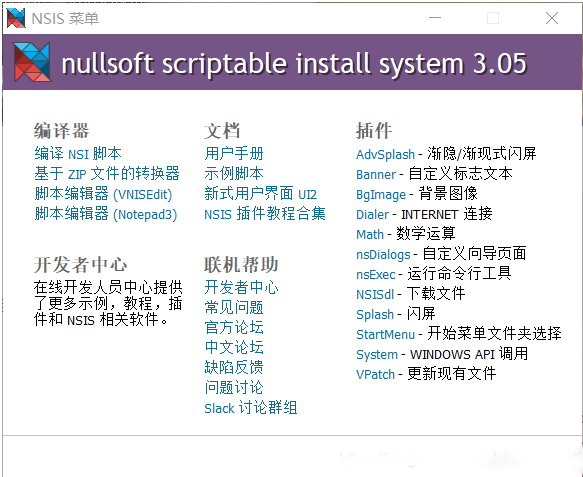
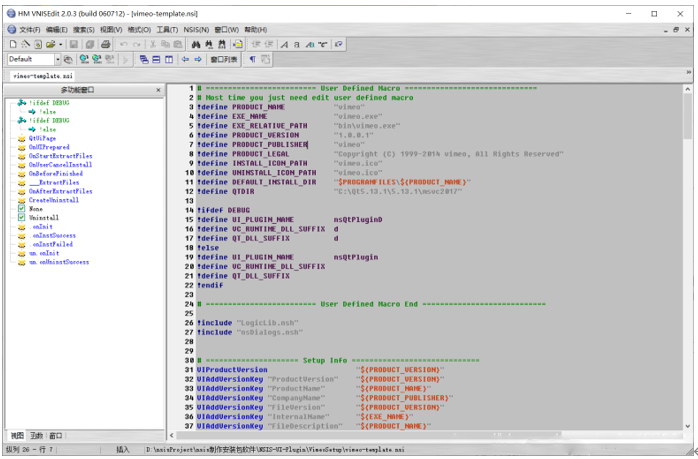
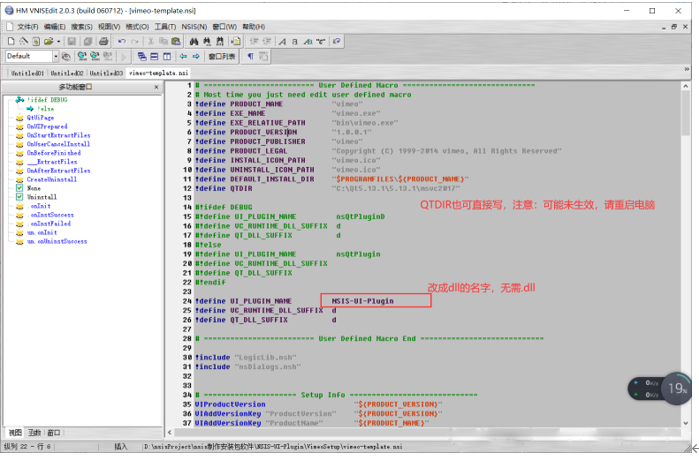
步骤四:打开脚本 在这里插入图片描述
(可以看看脚本,有些东西的学习还是有必要的,比如应用名称什么的可以与与Qt进行交互信息达到通过Qt来控制nsis脚本实现最终各种)
步骤五:开始编译脚本 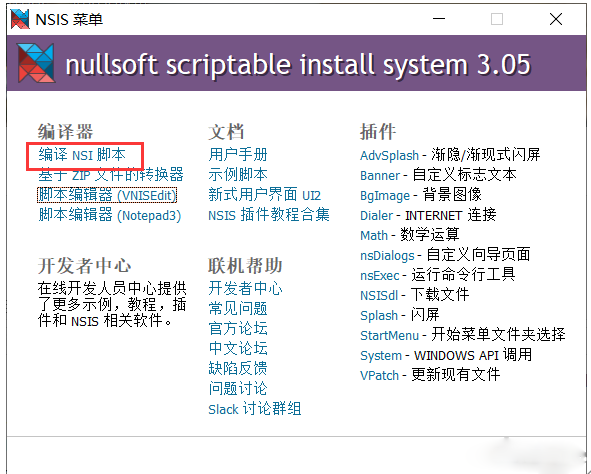
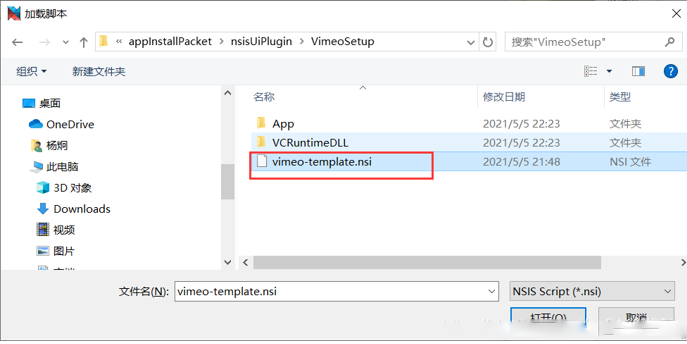
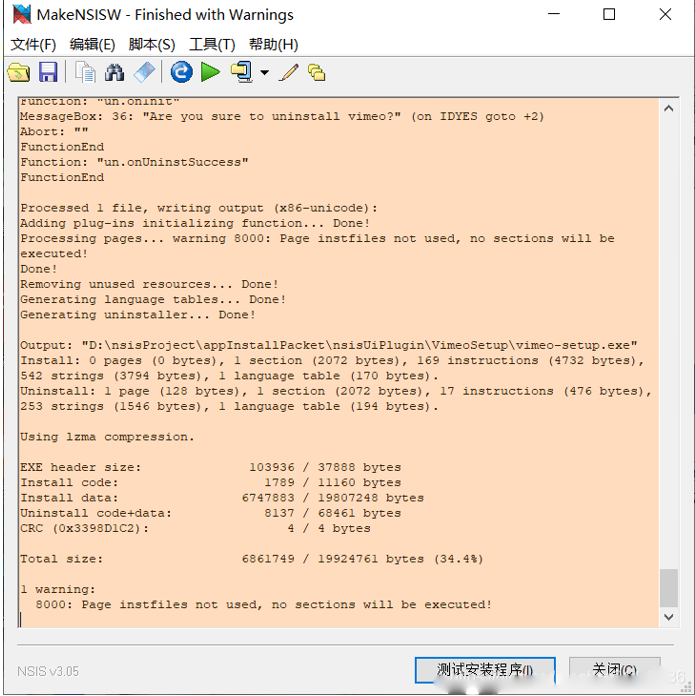
步骤六:运行提供的Demo安装包 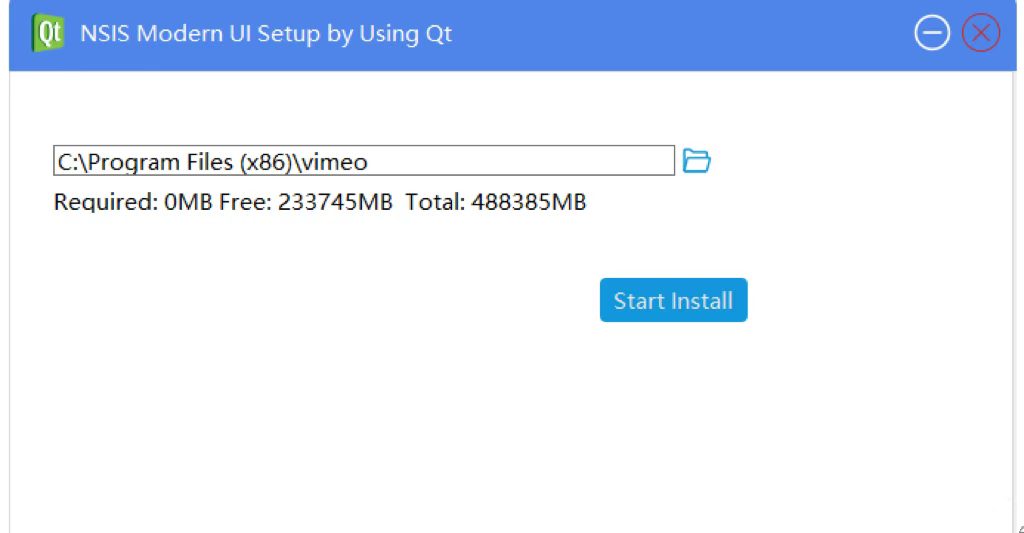
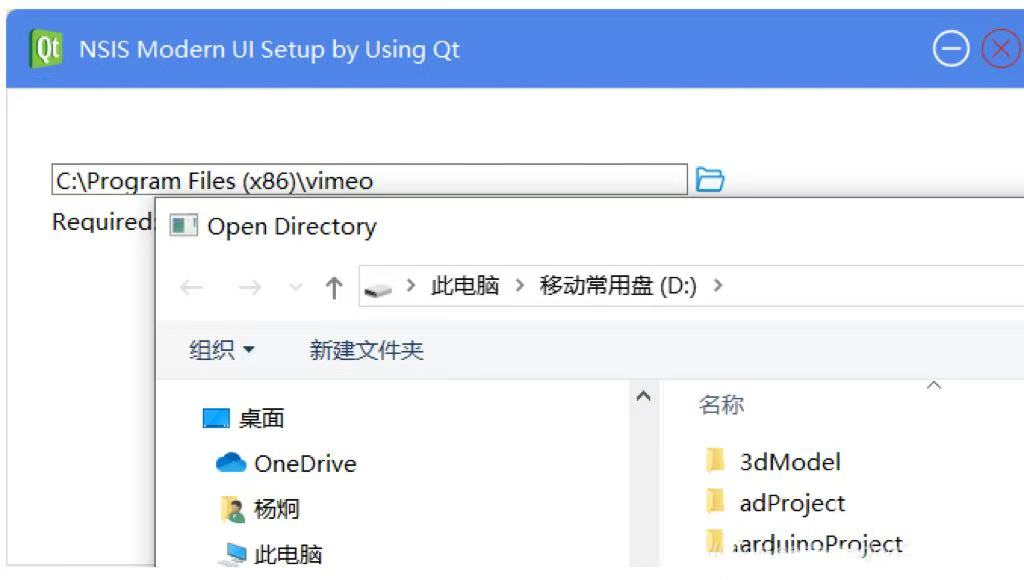
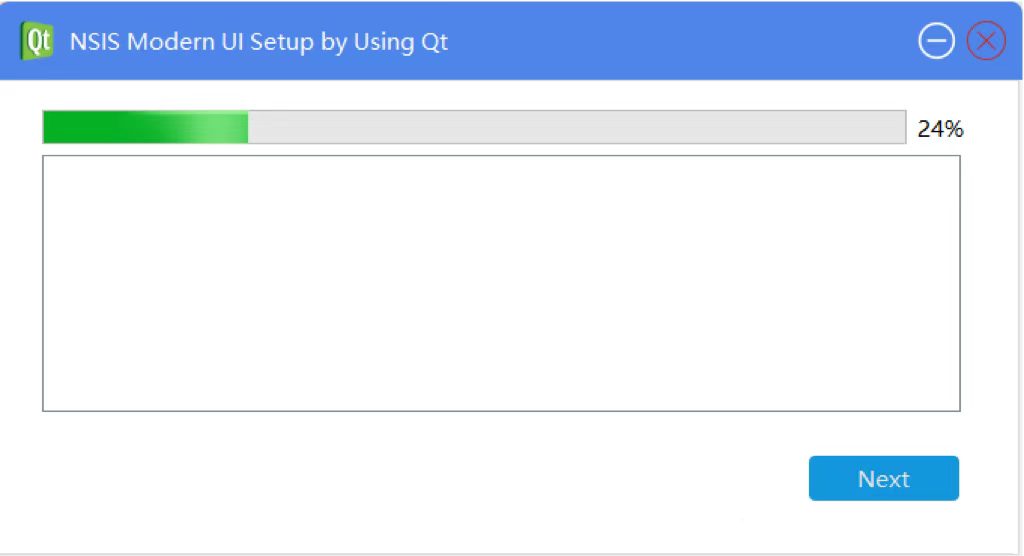
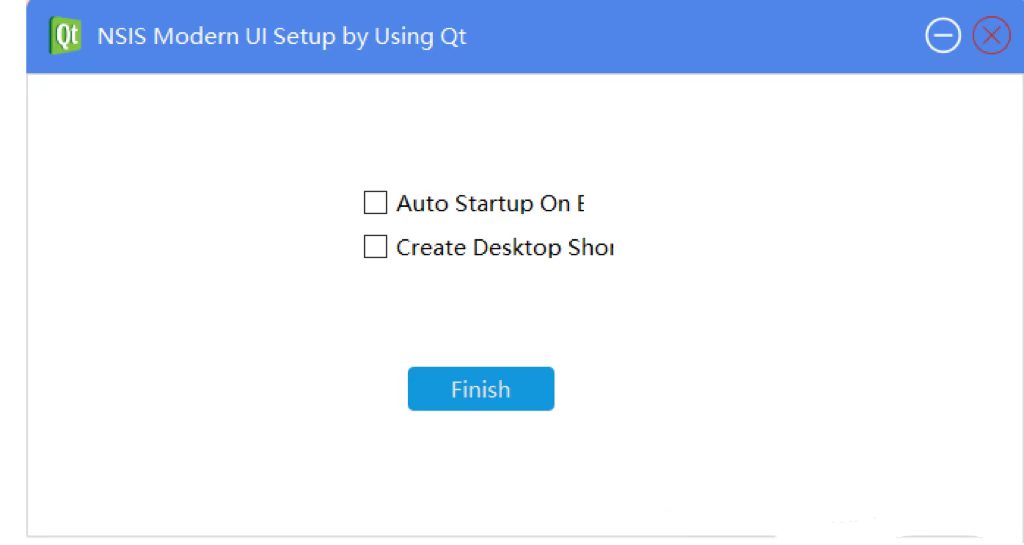
步骤七:检查是否安装成功。
部署发布的应用 







评论前必须登录!
注册