 网硕互联帮助中心
简介:在一般的企业或学术等机构的工作中出于安全考虑内部服务器通常不会直接暴露于公网,而是通过跳板机(堡垒机)进行访问。Xshell作为一款功能强大的终端软件,支持通过跳板机间接登录目标服务器。
通俗的讲:跳板机就像一个“安全门卫”。你想进入一个保密房间(内部服务器),但它不直接对外开放。于是你先联系门卫(跳板机),在他这里验明身份。验明正身后,门卫会亲自带你进去,而不是告诉你地址让你自己乱闯。
历史攻略:
解决xshell评估过期的问题
WSL:解决xshell过期进行SSH连接服务器
WSL:win10不用虚拟机、xshell也能运行Linux文件的解决方案
案例分享
一、环境要素:
# IT人员提供的实际信息为准
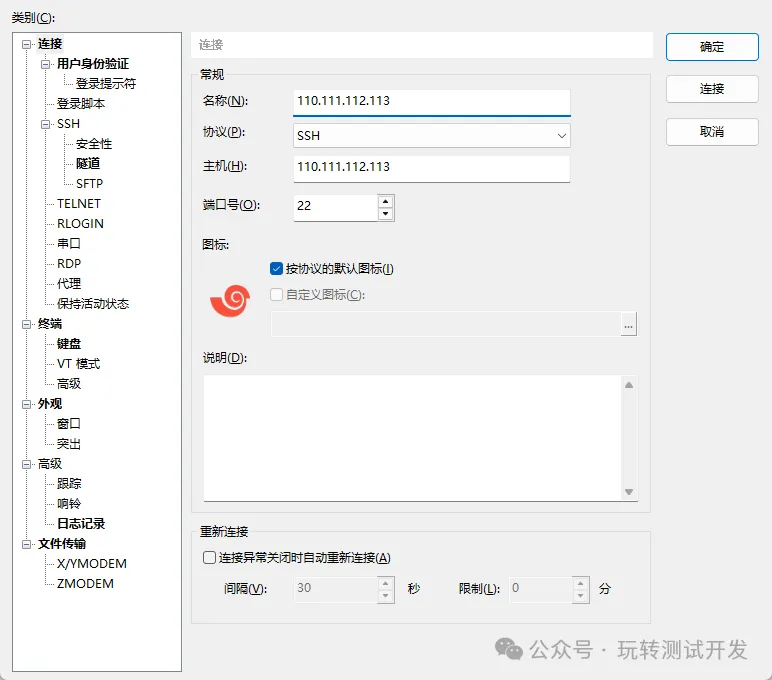
1、跳板机: 110.111.112.113:22 usernname=root password=123456
# IT人员提供的实际信息为准
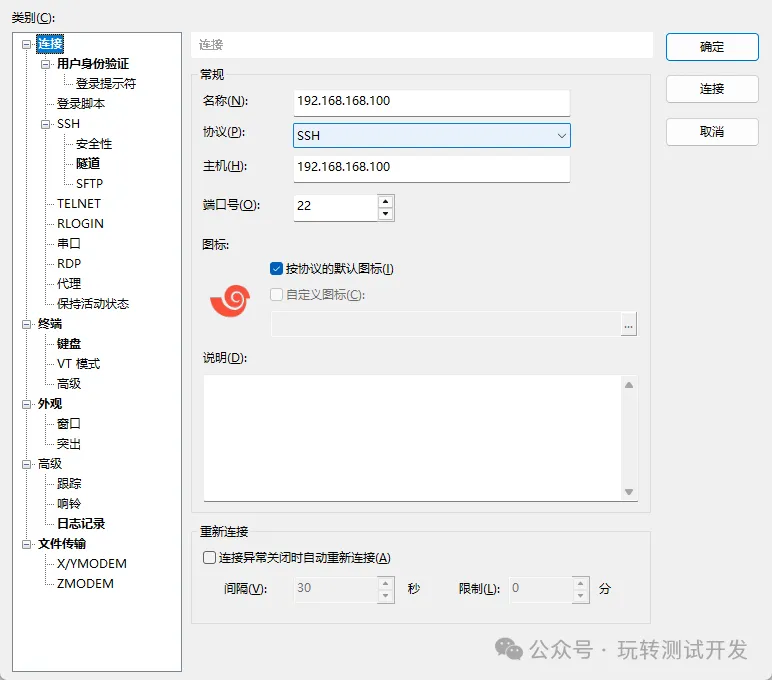
2、内网机器: 192.168.168.100 usernname=root password=123456
二、操作步骤:
1、打开xshell新建会话属性,依次输入ip+端口+用户名+密码
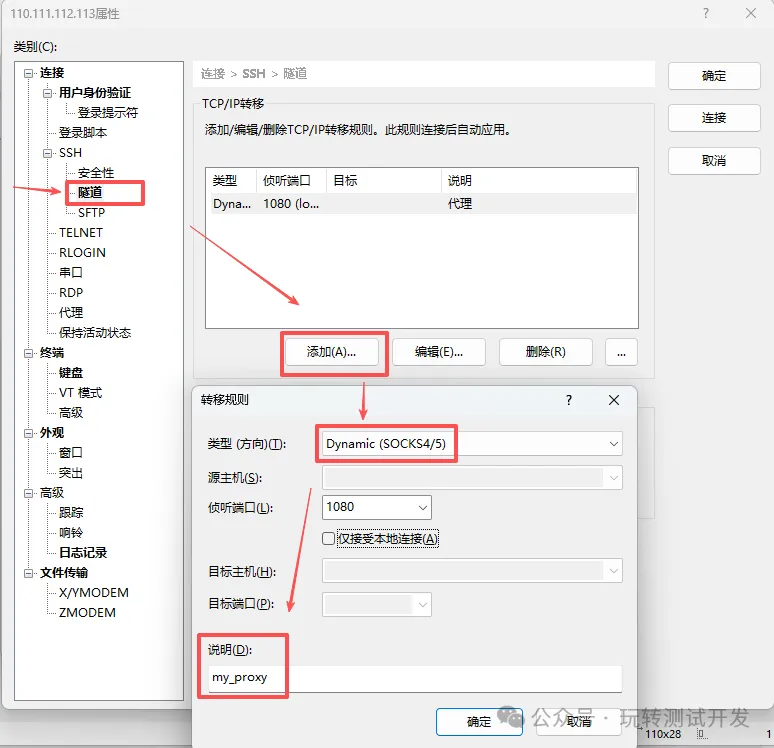
2、设置隧道 – 添加 – 修改属性为 Dynamic(SOCKS4/5),端口1080
请注意,这里的端口可以是其他,但是需要记住,后面内网的代理端口要填写这个。
3、新建会话属性2 – 依次输入ip+端口+用户名+密码
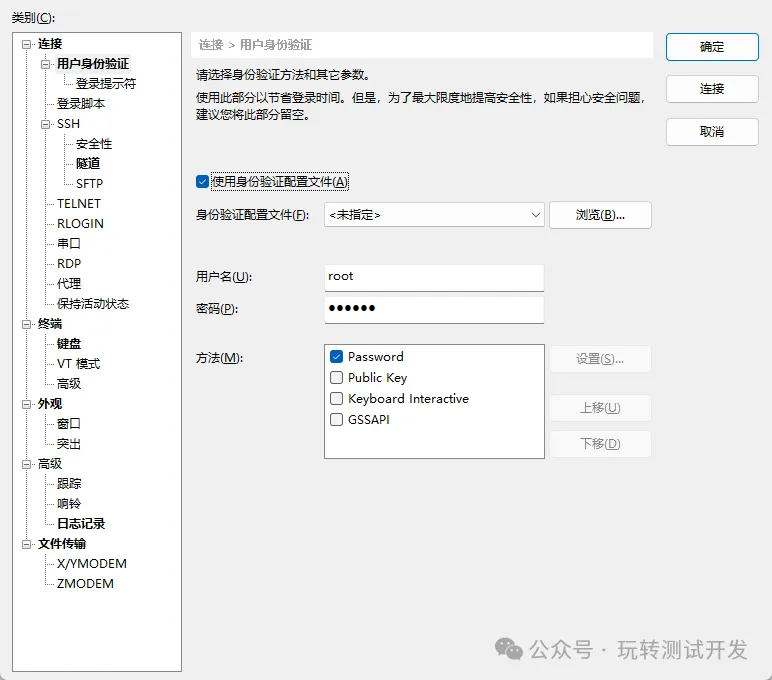
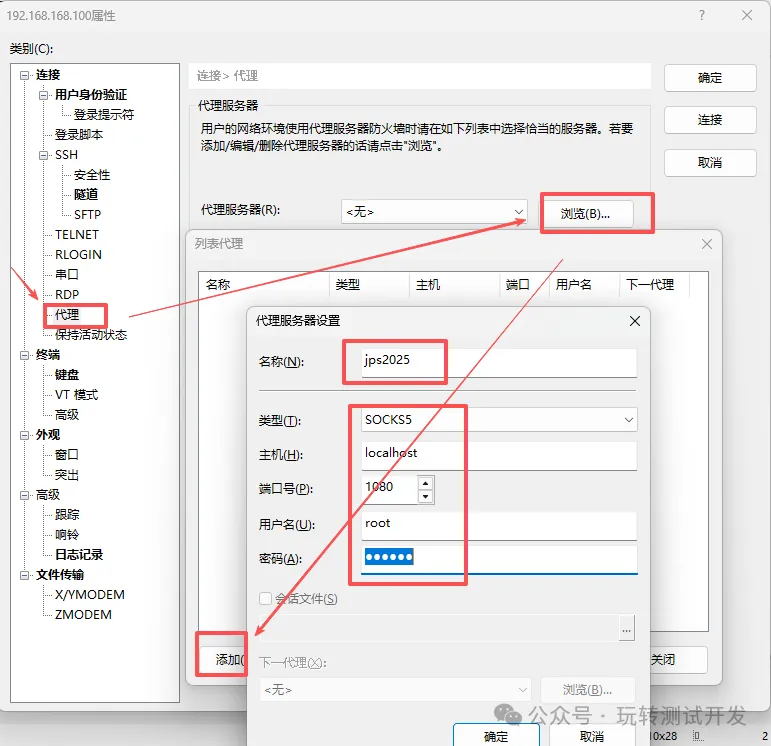
4、点击代理 – 浏览 – 添加 – 填入名称、类型为SOCKS5、
主机:localhost
用户名密码:填写跳板机的用户名和密码。
端口号: 1080 (这个与步骤2的端口要保持一致,另外如果有多个跳板机端口可能会占用,可以尝试其他端口)
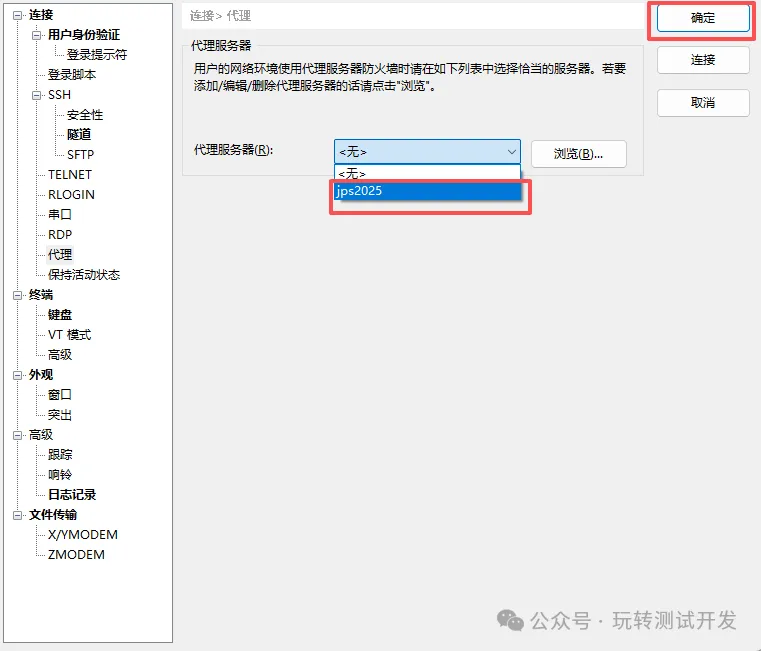
5、点击选择代理服务器的名称,选中并点击确认。
6、回到会话界面,双击跳板机进行连接
7、跳板机登录成功后,会话界面双击内网会话,即可完成配置通过跳板机登录内网机器,步骤至此全部完成。
三、注意事项:
1、跳板机的隧道端口须与内网代理端口保持一致,另外请注意端口占用。
2、登录内网机器的大前提是,必须先连接了跳板机,才能连接内网机器。
四、小结:通过配置跳板机的SOCKS5隧道,并将内网服务器的代理指向该隧道,我们成功构建了一条安全的访问通道。请务必牢记,只有先连接跳板机以激活隧道,才能顺利登录内网服务器。这套方案在确保内网服务与公网隔离的同时,为日常运维提供了高效便捷的访问路径,完美兼顾了安全规范与操作效率。






评论前必须登录!
注册