 网硕互联帮助中心
腾讯轻量服务器养龙虾
1. 使用前提(先准备这些)
开始之前,先确认下面几项已经准备好:
- 一个可正常登录的腾讯云账号
- 可以购买并管理腾讯轻量应用服务器
- 已知晓龙虾部署完成后的访问方式,或能拿到配置页面地址
- 已准备好模型提供方账号,本文示例使用百炼 Coding Plan
- 已准备好飞书管理员账号,用于创建应用、配置权限和发布审批
2. 推荐操作顺序(建议先看)
如果你只是想快速跑通,可以直接按这个顺序执行:
3. 购买腾讯轻量服务器
3.1 打开购买链接
可直接使用下面的购买链接:
https://buy.cloud.tencent.com/lighthouse?blueprintType=APP_OS&blueprintOfficialId=lhbp-8kp7tl0a®ionId=8&zone=ap-beijing-3&bundleId=bundle_rs_mc_med2_01&loginSet=AUTO&from=lh-console
3.2 购买完成后的检查
购买成功后,进入服务器详情页,确认服务器信息无误:
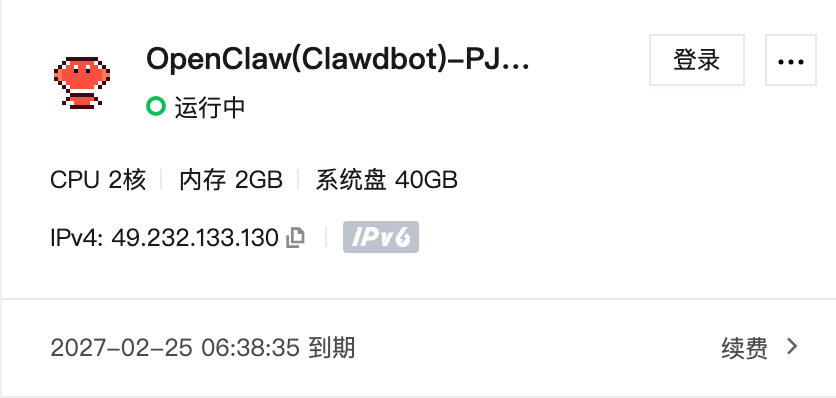
至少检查以下内容:
- 实例状态为“运行中”
- 已分配公网 IP
- 能看到登录入口或重置密码入口
- 已知晓业务访问端口
4. 打开龙虾配置页
购买并启动服务器后,进入龙虾的配置页面:
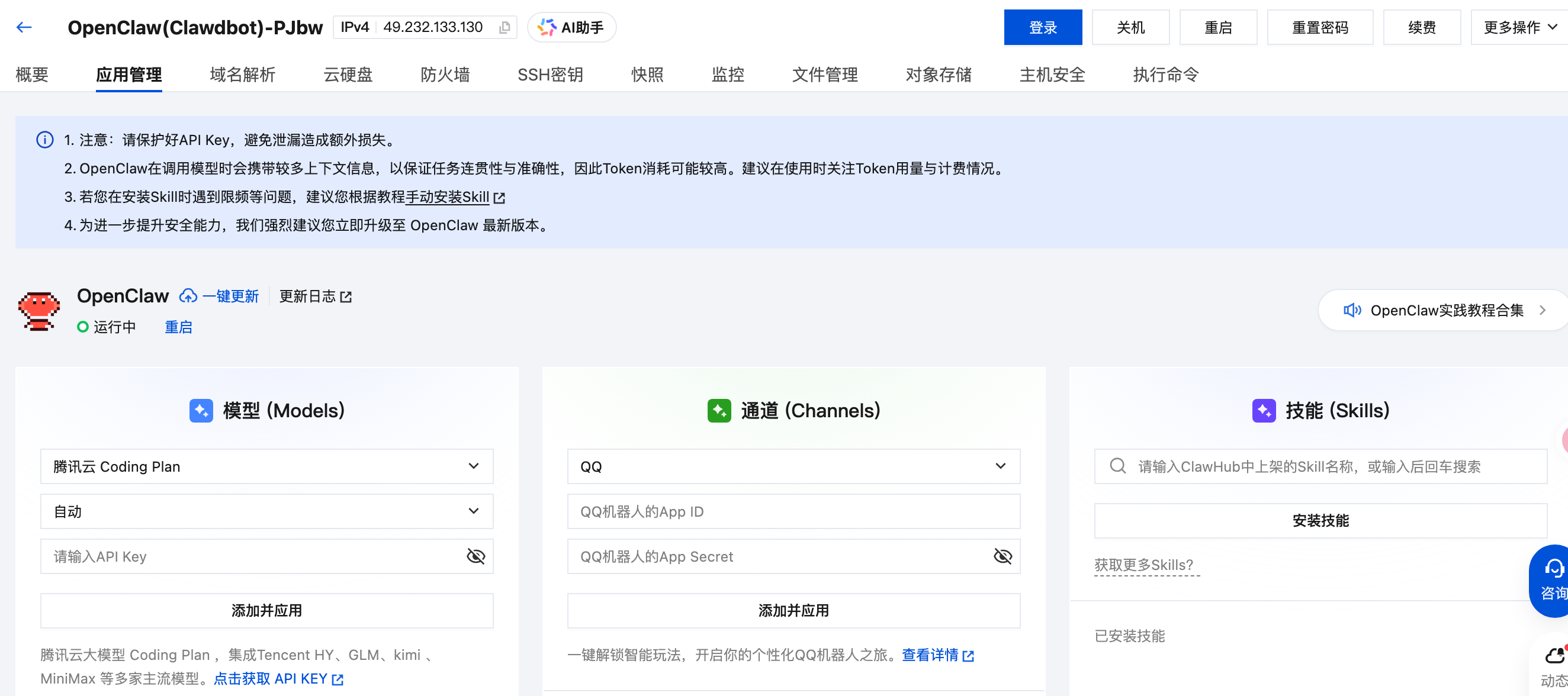
进入该页面后,后续主要要做三件事:
5. 配置模型
5.1 选择模型提供方
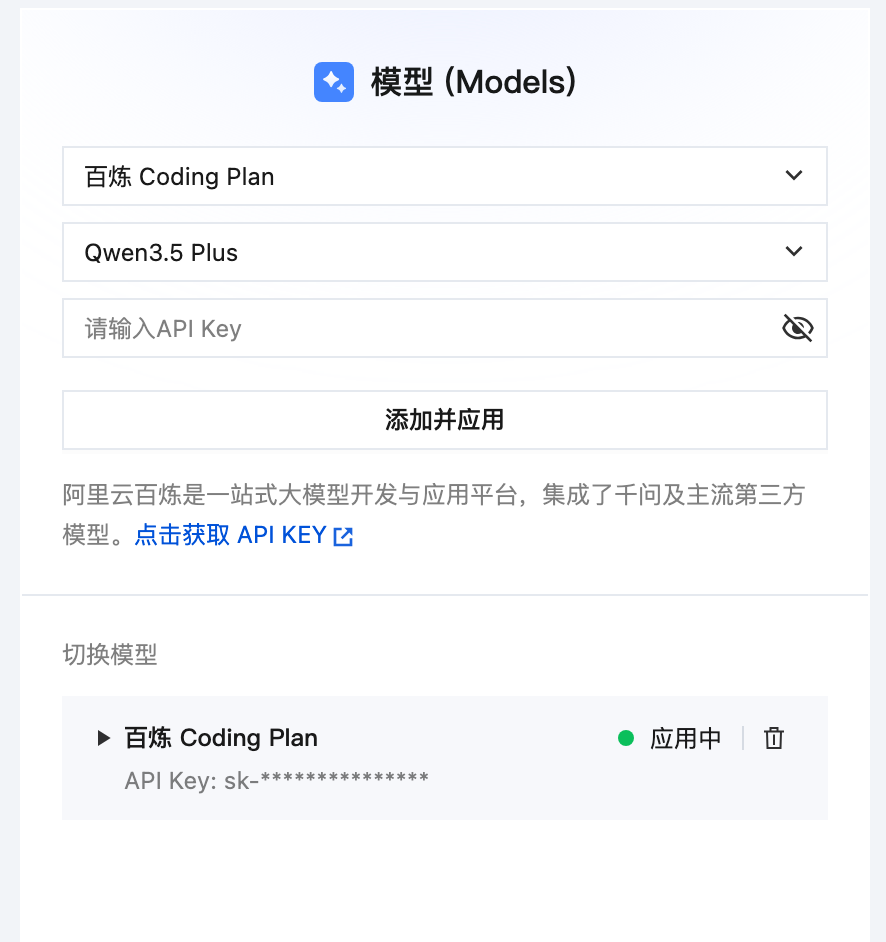
本文当前记录的可用方案是:百炼 Coding Plan。
操作步骤:
我当前使用的是百炼 Coding Plan:
6. 配置通道(飞书)
本文现阶段记录的是飞书通道配置流程。
6.1 创建飞书应用
先在飞书开放平台创建应用,拿到这两个参数:
- App ID
- App Secret
对应页面示意如下:
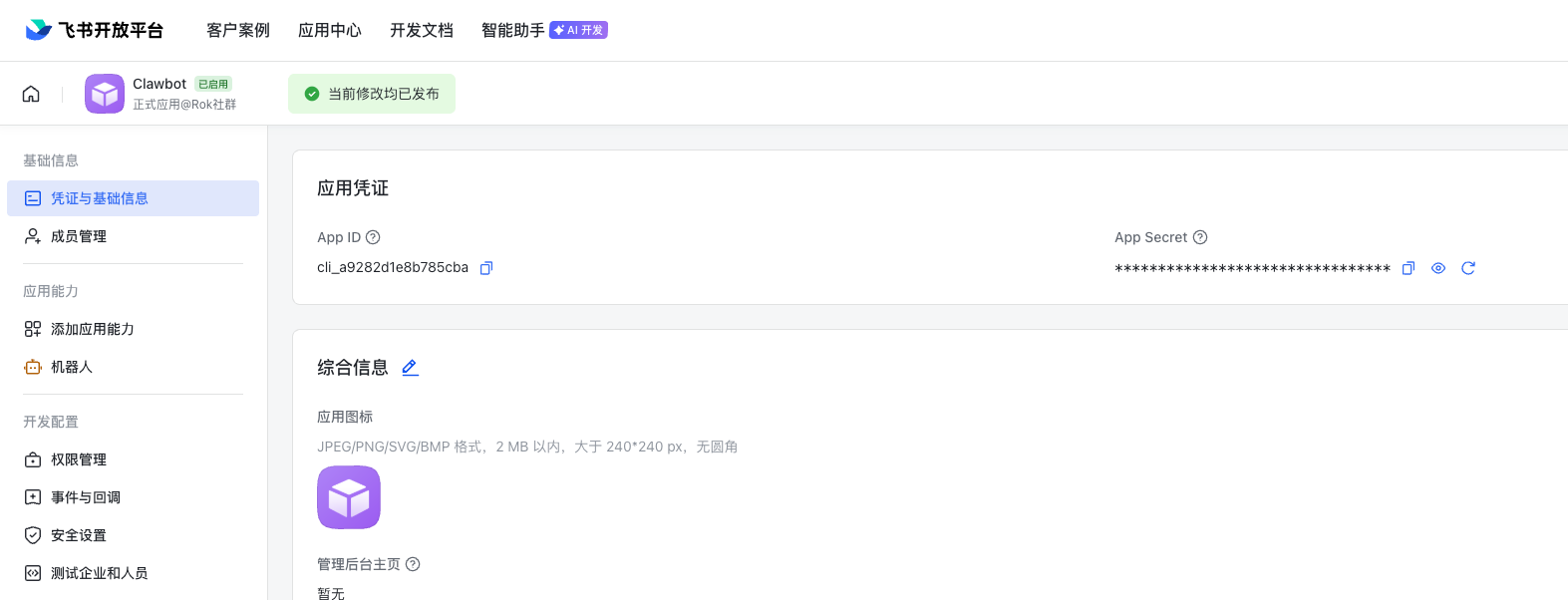
创建完成后,不要急着回龙虾,先把权限、长连接和发布都配完。
6.2 批量导入权限
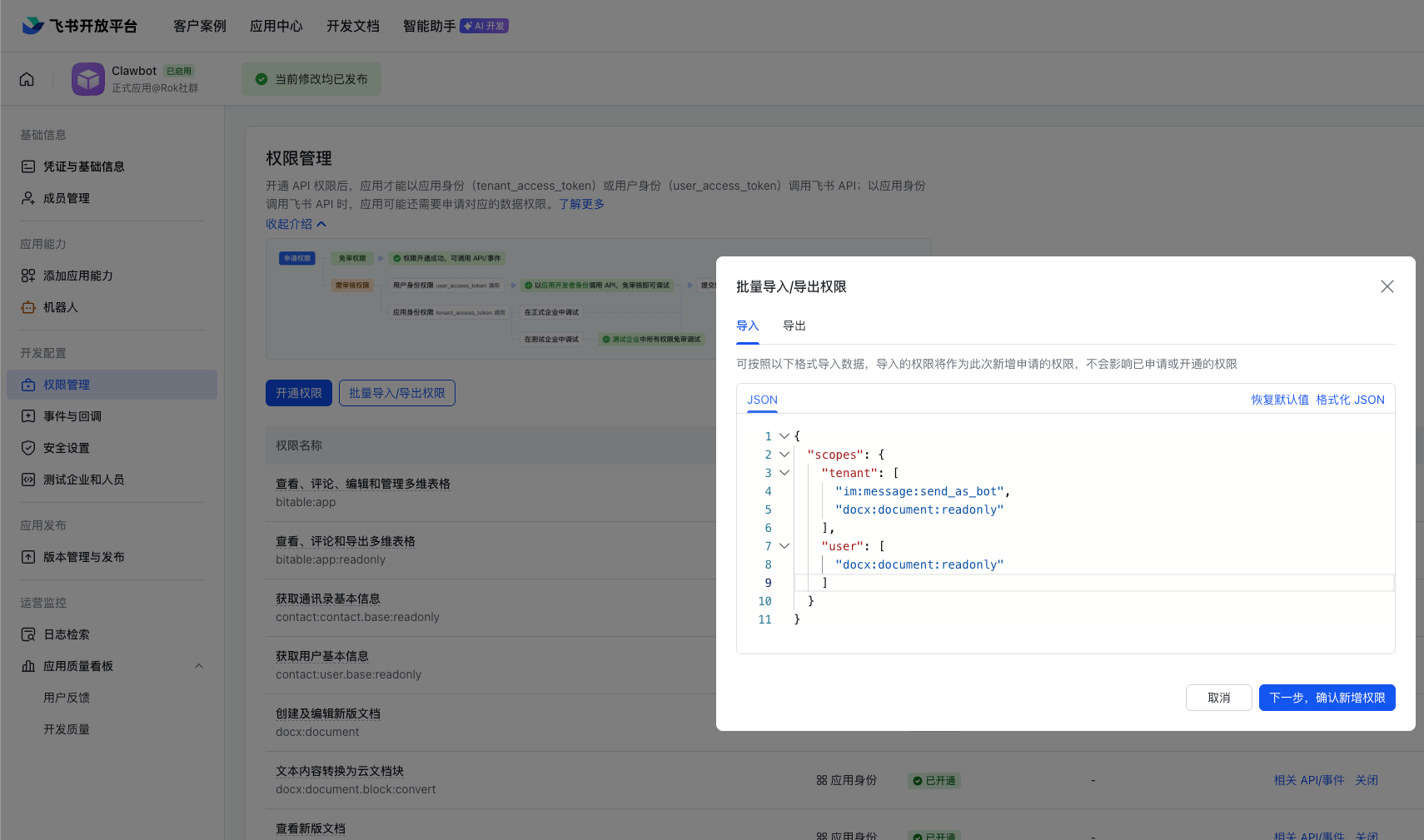
在飞书应用后台使用“批量导入权限”,导入下面这段配置:
{
"scopes": {
"tenant": [
"im:message",
"im:message.p2p_msg:readonly",
"im:message.group_at_msg:readonly",
"im:message:send_as_bot",
"im:resource",
"contact:user.base:readonly",
"im:message.group_msg",
"im:message:readonly",
"im:message:update",
"im:message:recall",
"im:message.reactions:read",
"docx:document:readonly",
"drive:drive:readonly",
"wiki:wiki:readonly",
"bitable:app:readonly",
"task:task:read",
"contact:contact.base:readonly",
"docx:document",
"docx:document.block:convert",
"drive:drive",
"wiki:wiki",
"bitable:app",
"task:task:write"
],
"user": []
}
}
导入后检查权限列表是否已经生效,避免后面出现“消息收不到”或“文档读不到”的问题。
6.3 配置长连接
接下来配置订阅方式,使用长连接:
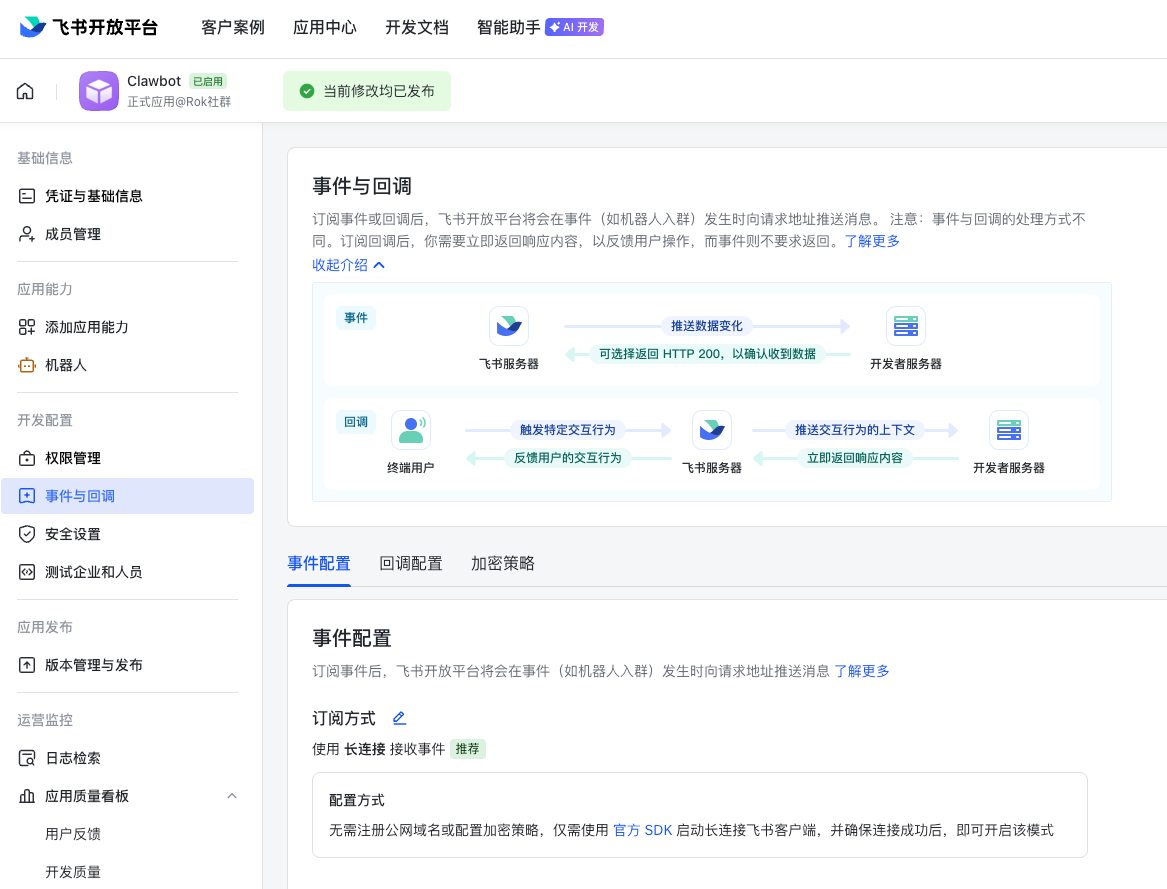
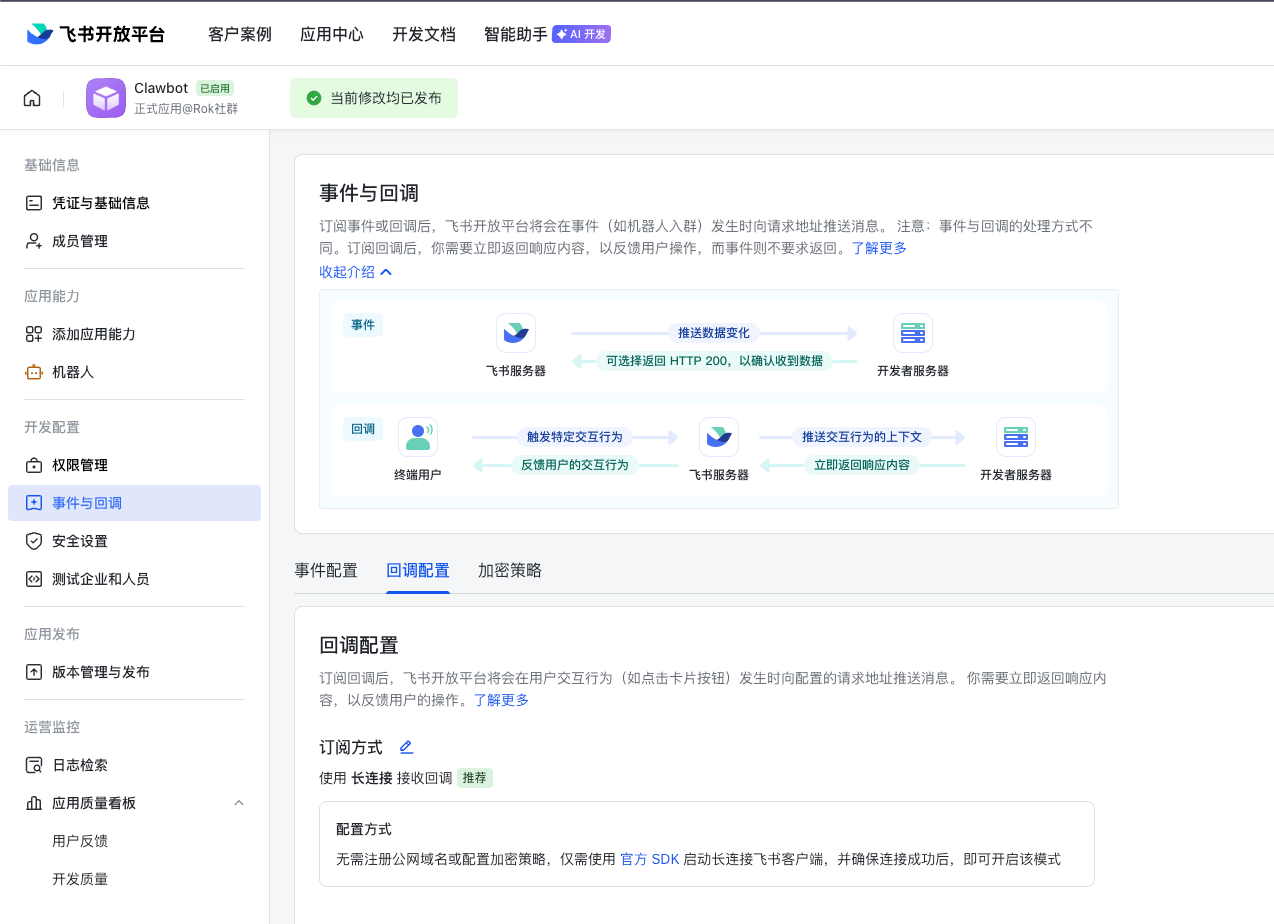
这里的关键点是:
- 订阅方式选择“长连接”
- 配置保存后没有报错
- 龙虾侧填写的飞书参数与应用后台一致
6.4 发布与审批
飞书应用完成权限和连接方式设置后,还需要发布与审批:
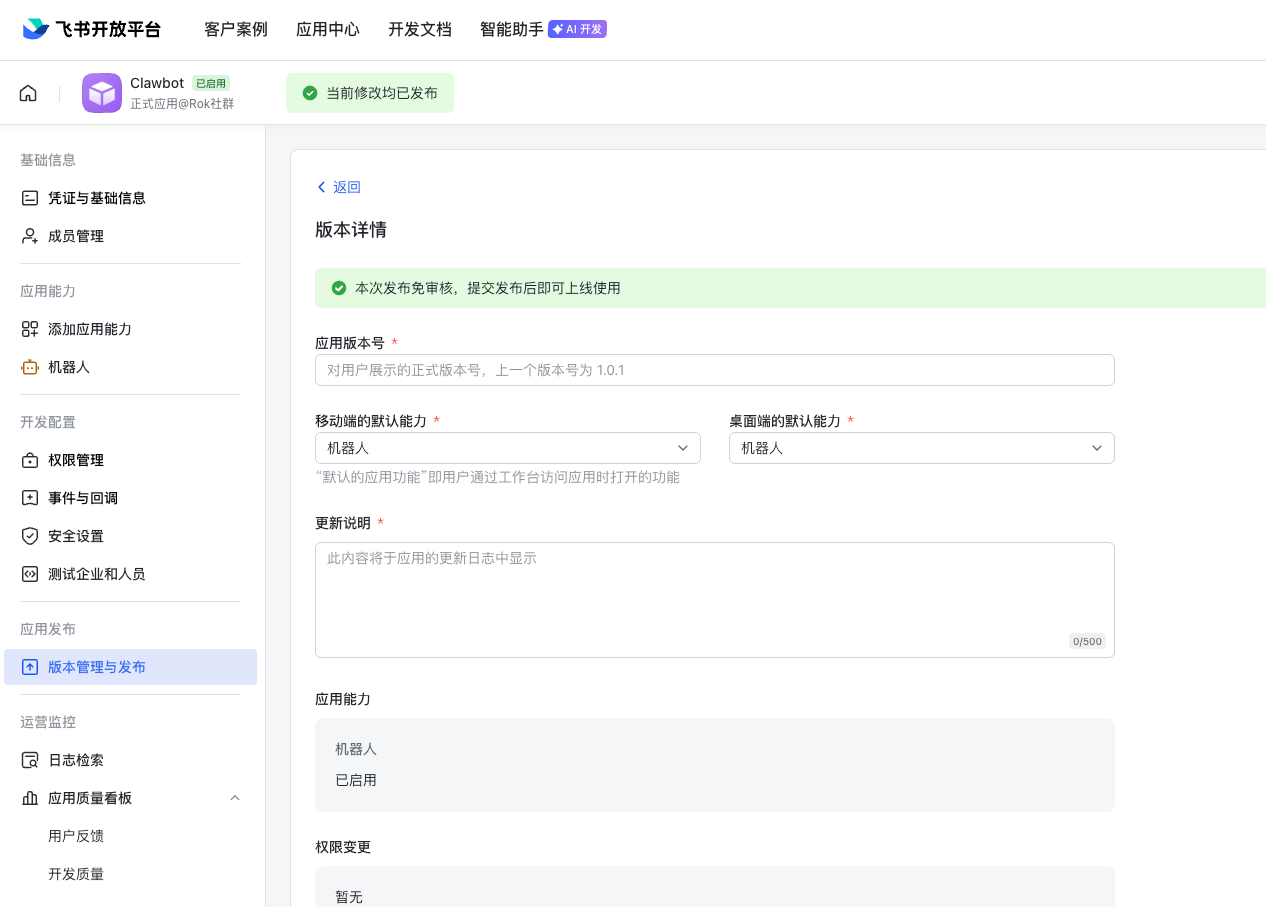
这一步常见问题是“前面都配好了,但机器人还是不工作”。多数情况下不是龙虾出问题,而是飞书应用还没完成发布审批。
因此这里要重点确认:
6.5 回填到龙虾
飞书应用侧全部准备完成后,回到龙虾配置页,把飞书相关信息填进去并保存。
建议至少回填并核对以下字段:
- App ID
- App Secret
- 通道类型
- 订阅方式
保存后如果页面没有报错,就可以进入下一步配对。
7. 完成配对并验证
7.1 获取配对码
在龙虾页面中进入配对相关区域:
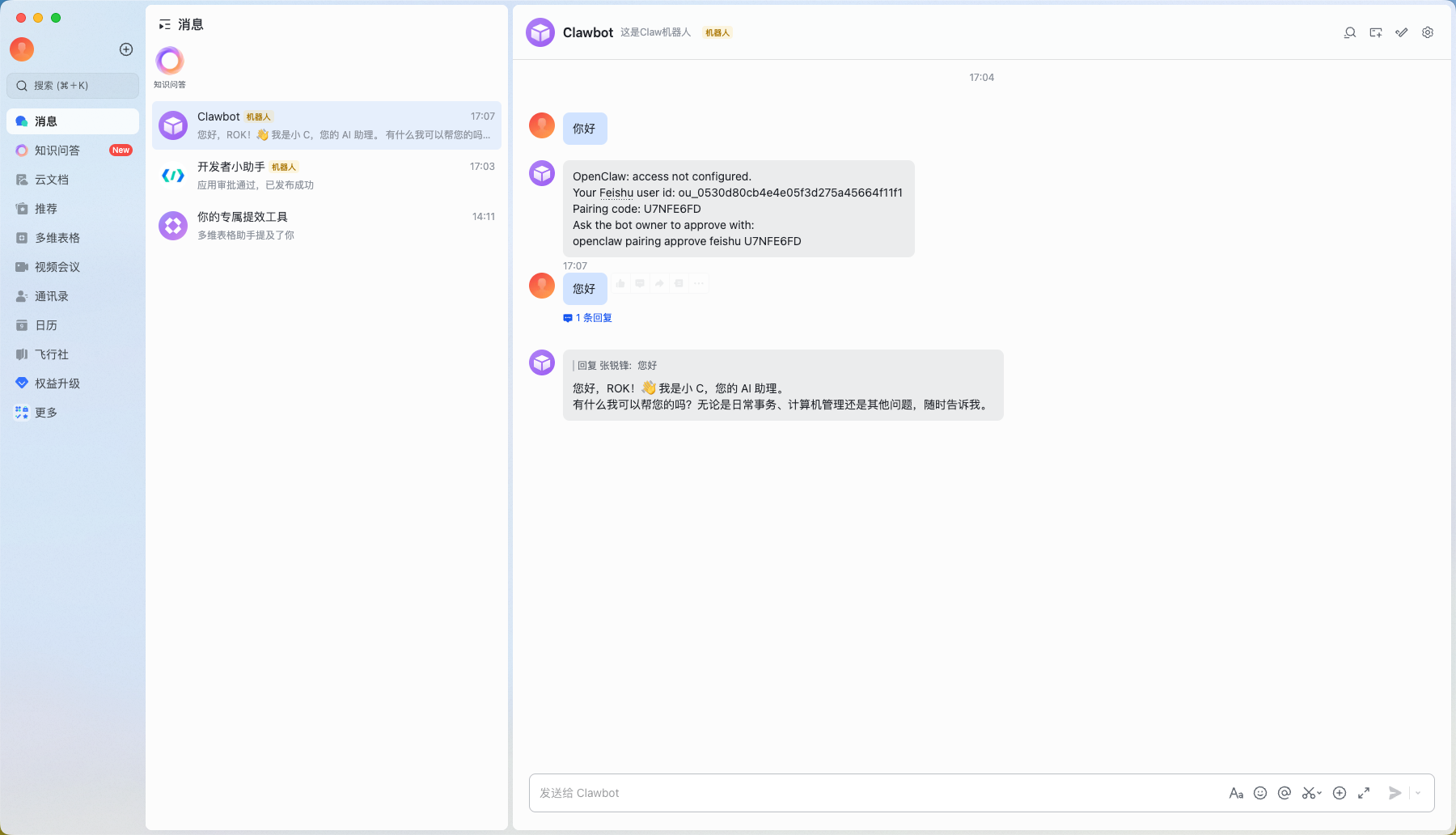
页面会给出当前要审批的配对码。这个码是一次性的,使用时不要直接照抄别人文档里的示例值。
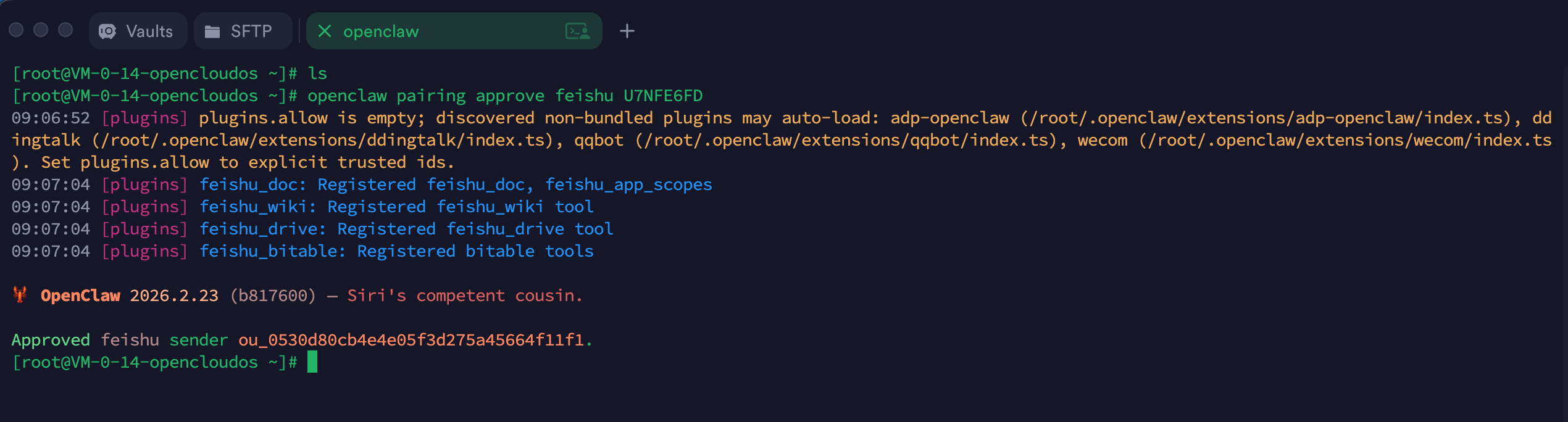
7.2 在服务器上执行配对命令
在龙虾服务器上执行以下命令完成审批:
openclaw pairing approve feishu <当前页面显示的配对码>
当前文档里的示例命令如下,仅供参考:
openclaw pairing approve feishu U7NFE6FD
对应操作示意:
7.3 配对完成后的验证
命令执行完成后,建议立刻做一次验证:





评论前必须登录!
注册