 网硕互联帮助中心
Git 版本控制简介
Git 是一款分布式版本控制系统,由 Linux 之父 Linus Torvalds 于 2005 年创建。它能够高效地管理软件开发过程中的代码版本,记录每一次代码修改的详细信息,包括修改者、修改时间、修改内容等。通过分支功能,开发者可以在不影响主代码库的情况下,进行独立的实验和开发工作,待功能完善后再合并回主分支。Git 还支持多人协作,团队成员可以同时在不同分支上工作,最后将各自的代码合并,大大提高了开发效率。其灵活的操作和强大的功能,使其成为当今软件开发领域广泛使用的版本控制工具。
git下载
Git官网下载:
https://git-scm.com/
国内git下载(推荐):
https://gitcode.com/zhuanjiaotech871/slcr0oz2
我安装的 2.5.5 ,其他版本在安装包中都有,安装方式也一样。
git 安装教程(自用每步截图)
1.双击下载的git安装包。
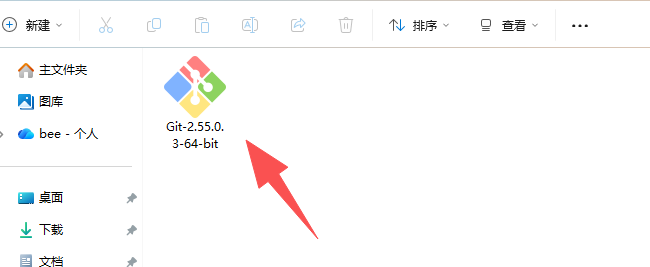
2.点击【Next】 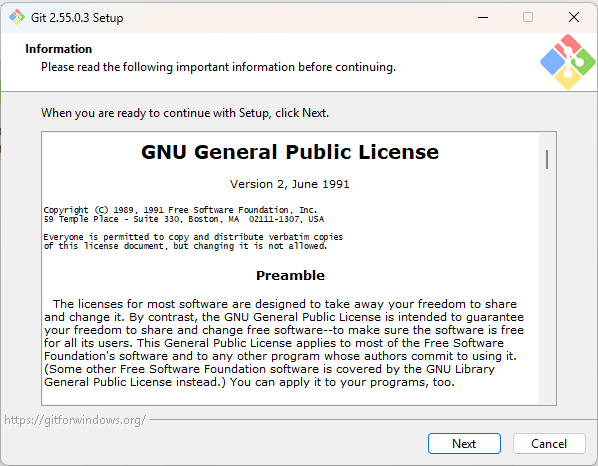
3.点击【Next】
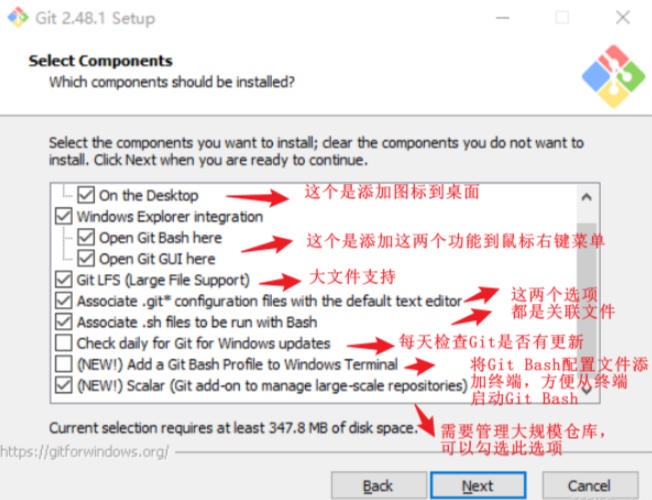
4.图中这些英文都比较简单,我已经把大概意思翻译出来了,大家根据自己的需要选择勾选。点击【Next】到第四步。
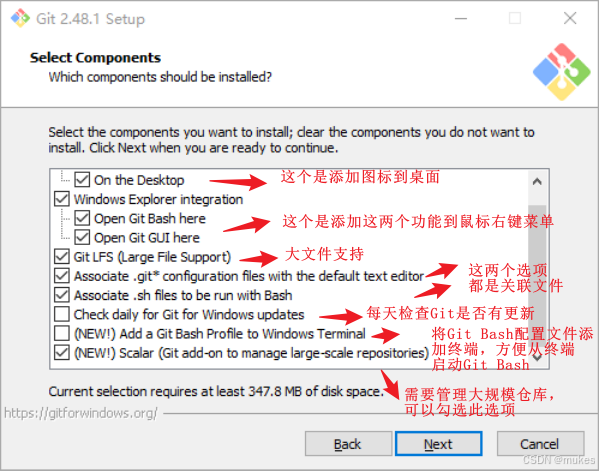
注:倒数第二个选项打勾的话,需要下载 Windows Terminal 配合 Git Bash使用,如图: 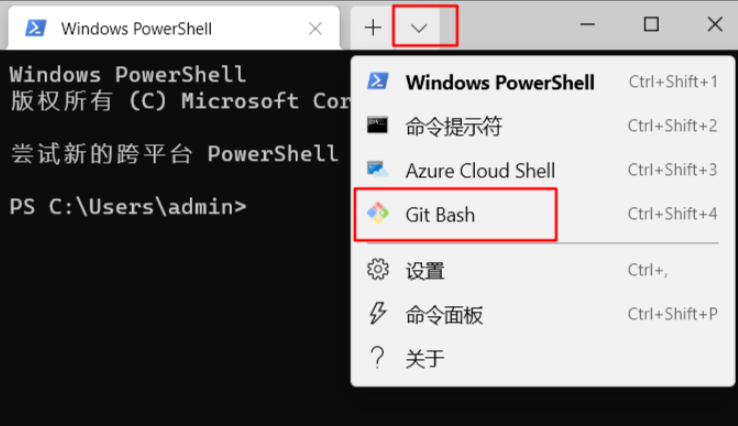
5.这里保持默认即可,点击Next 进入下一步。
方框内 Git 可改为其他名字,也可点击 “Browse…” 选择其他文件夹或者给"Don’t create a Start Menu folder" 打勾不要文件夹。
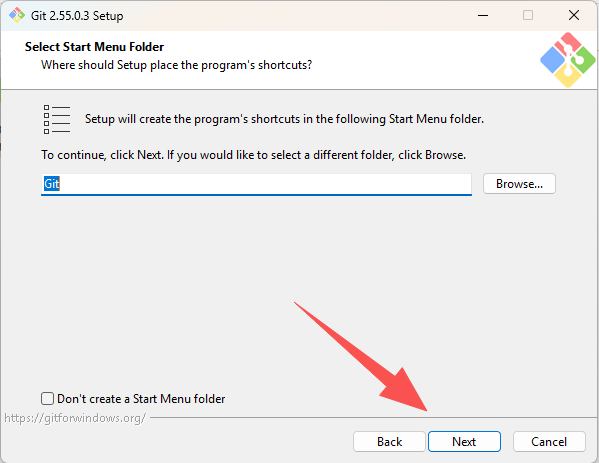
6.选择Git使用的默认编辑器:点击【Next 】进入下一步。
选择Git使用的默认编辑器是指设置Git在执行某些需要打开编辑器的操作时,默认使用的文本编辑器。这些操作包括编写提交消息、解决合并冲突等。默认的是vim编辑器,熟悉一点命令就会操作,一般使用默认的vim即可;也可以选择VScode,如果大家VScode用的多,那VScode进行编辑会比Vim方便很多。 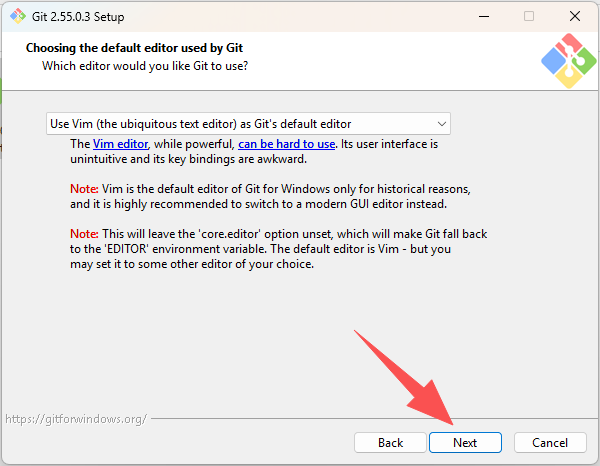
7.点击【Next】
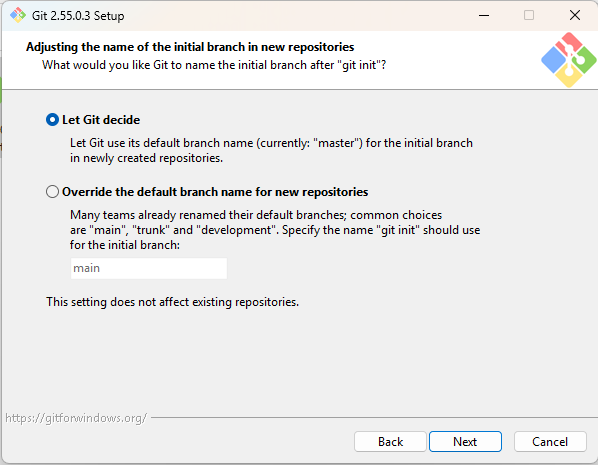
8.点击【Next】
默认即可,也就是仅将一些最小的 Git 包装器添加到PATH中,以避免使用可选的 Unix 工具使环境混乱。您将能够使用 Git Bash 中的 Git,命令提示符和 Windov PowerShell 以及在 PATH 中寻找 Git 的任何第三方软件。
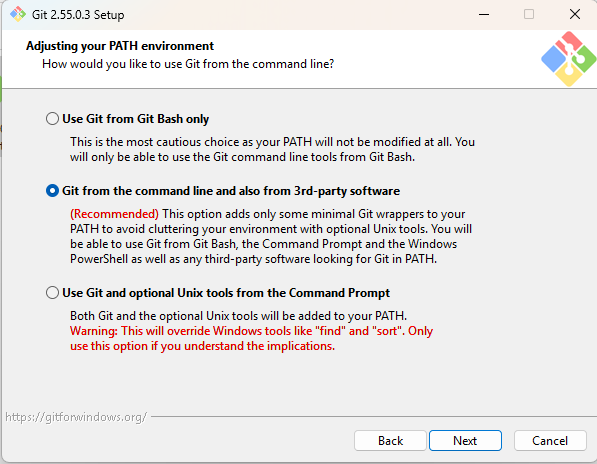
9.点击【Next】,后面一路默认 【Next】即可
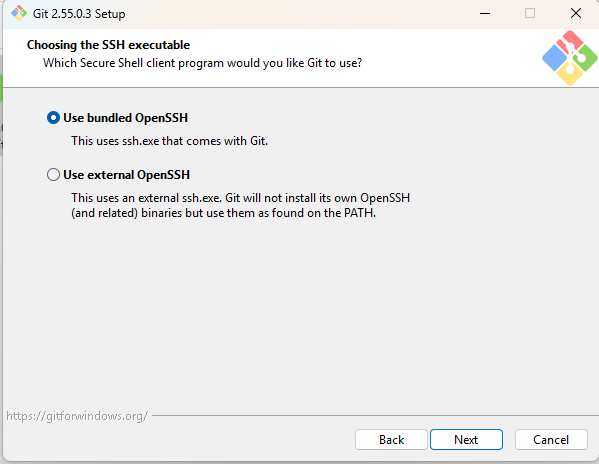
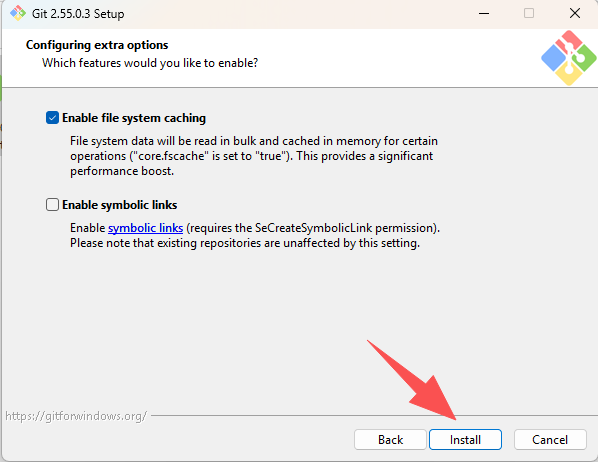
10.直到 开始安装 界面,点击【Install】
11.git安装中… 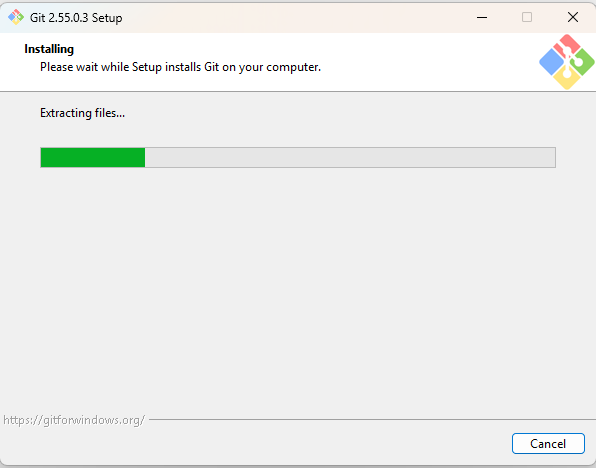
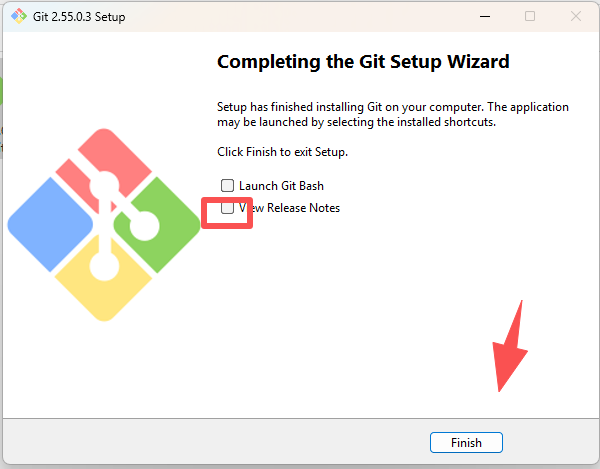
12.git安装成功,点击【Finish】
13.安装成功后在开始菜单里的图如下:
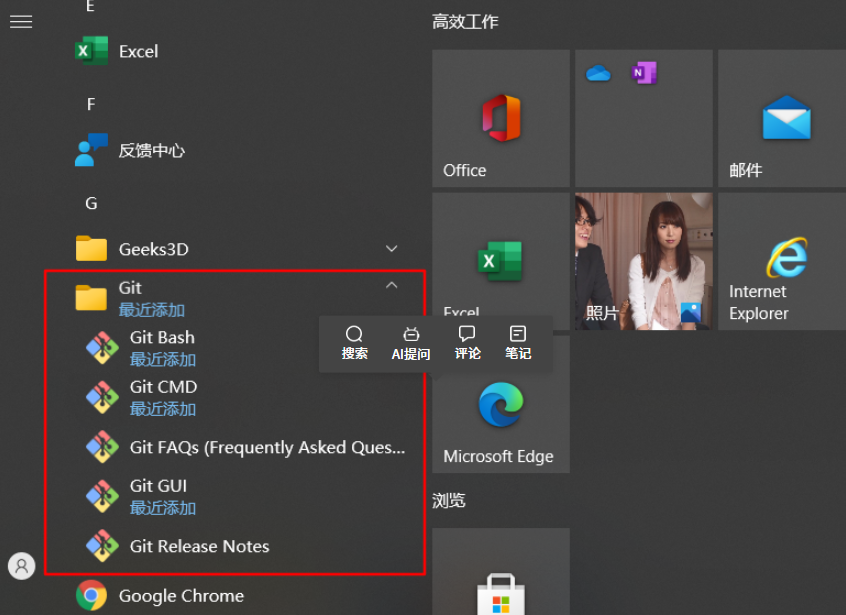
Git Bash
Git Bash 是基于CMD的,在CMD的基础上增添一些新的命令与功能,平时主要用这个,功能很丰富,长这样: 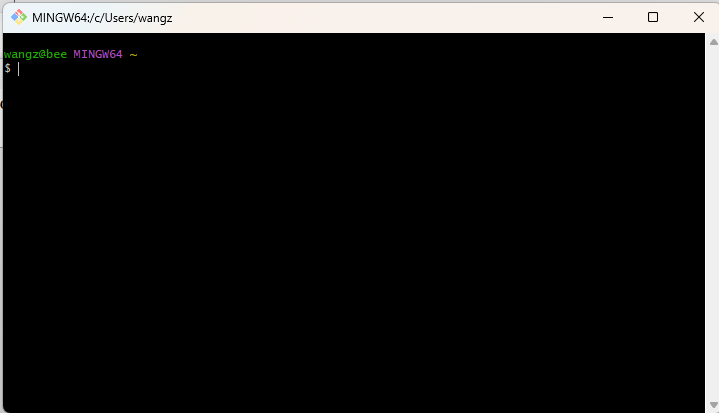
Git 优秀教程推荐(强烈推荐阅读)
- 廖雪峰-Git教程
- 图解Git
- Git 的奇技淫巧




评论前必须登录!
注册